如果您有USB轉Micro USB / USB Type-C的OTG轉接頭,且您的Android裝置有支援OTG功能,則可以透過轉接頭來連接蒙恬點譯筆與Android裝置,並搭配[Worldictionary]APP來查詢單字,提供您另一種不同的使用方式。
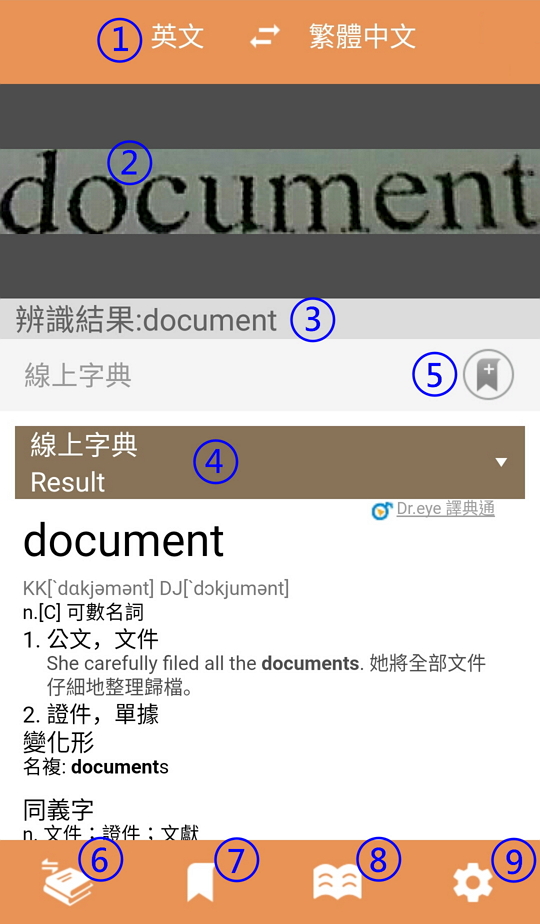
當您將蒙恬掃譯筆透過OTG轉接頭接上Android手機後,Worldictionary即會切換到點讀模式,讓您使用蒙恬點譯筆來點讀並查詢單字。
請先點選[來源語系 / 翻譯語系],設定好您要查詢的單字語系,以及要顯示的翻譯語系。
Worldictionary APP預設是使用線上字典,如果您有StarDict或Lingoes字典檔,請點選右上方的 來匯入做使用;若您有較專業的字典或離線字典的需求,也可以在此加購其他種類字典。
設定好語系後,即可開始用蒙恬點譯筆來點讀單字,您所點讀的單字,其原始影像跟辨識結果將會出現在畫面上供您參考。請注意如果需要點讀直式文字,請先至[設定]中的[執筆習慣]來設定左手還是右手持筆。
當其他字典如百度線上字典、StarDict、Lingoes等字典如也有相關查詢結果,都會一併列出來在辨識結果區塊,往下滑即可看到額外資訊,點擊想查看的字典種類即可觀看內容。
查完一個單字後,您隨時可以點擊下一個單字來繼續查詢。
在查詢單字後,如果您想將單字保存下來以便日後反覆查看學習,可點擊畫面中[加入書籤]的按鈕來將該單字記錄下來;您可以幫書籤分類,並標上重要程度,以便日後更快找到特定單字。
如要瀏覽書籤,請點主畫面下方的[書籤列表]按鈕,即可看到記錄起來的單字;點選該單字即可觀看字義解釋,且可以點 來聆聽發音;另外您也可以點畫面下方的
 來切換觀看其他字典的解釋,或是在Google
 / 維基百科
 / YouTube
 上搜尋。
上搜尋。
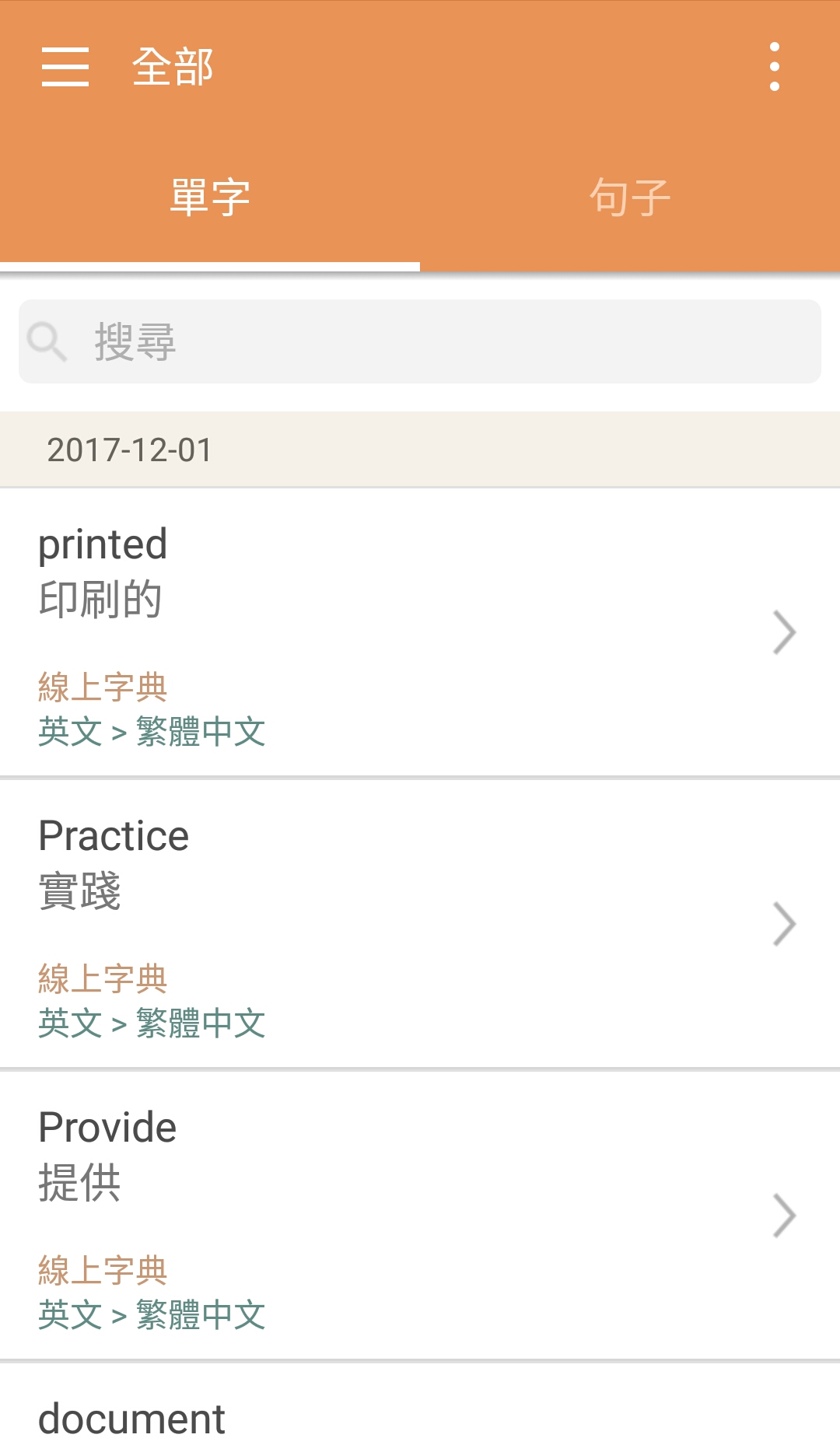
在書籤清單中,您可以點選左上方的 來切換不同的書籤類別,或是點右上方的
 ,選擇[排序]後依不同條件來排序書籤內容,或者是直接在畫面中的搜尋列中,輸入關鍵字來搜尋;又或者是選擇[編輯],然後勾選要使用的書籤項目,再點
 來改變其分類,或是點
 來將其刪除。
另外,書籤是可以備份的,在[編輯]中,勾選要備份的書籤後,點選下方 ,即可將書籤匯出到手機中或是雲端空間做備份;當需要還原書籤或將書籤匯入到別的手機上時,點選書籤列表右上方的,再選擇[匯入]即可。
如果您想要查看之前查詢過的單字,可點選主畫面的[歷史紀錄]按鈕來查看近期查詢過的單字,並點選該單字來觀看字義解釋。
如果要將歷史紀錄中的單字加入書籤,請點選[加入書籤]的按鈕即可;如要清空歷史紀錄,請點右上方的 。
。
小秘訣:書籤與歷史紀錄內容,是與Worldictionary的正常模式共用的,您可以在任一模式下查看所紀錄過的單字。
2018/04/03