如果您有USB转Micro USB / USB Type-C的OTG转接头,且您的Android装置有支持OTG功能,则可以透过转接头来连接蒙恬点译笔与Android装置,并搭配[Worldictionary]APP来查询单字,提供您另一种不同的使用方式。
当您将蒙恬扫译笔透过OTG转接头接上Android手机后,Worldictionary即会切换到点读模式,让您使用蒙恬点译笔来点读并查询单字。第一次使用时,请先依照画面指示
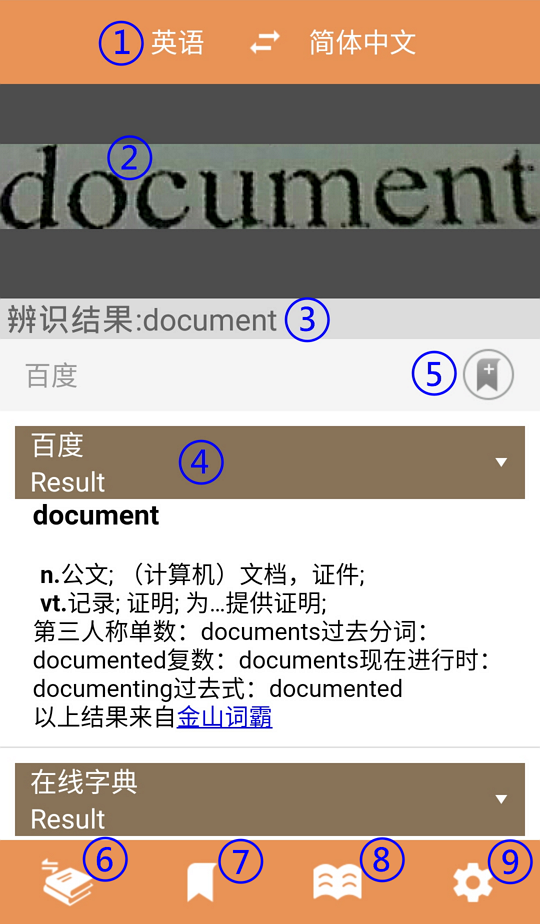
请先点选[来源语系 / 翻译语系],设置好您要查询的单字语系,以及要显示的翻译语系。
Worldictionary APP默认是使用在线字典,如果您有StarDict或Lingoes字典文件,请点选右上方的 来汇入做使用;若您有较专业的字典或脱机字典的需求,也可以在此加购其他种类字典。
设置好语系后,即可开始用蒙恬点译笔来点读单字,您所点读的单字,其原始影像跟辨识结果将会出现在画面上供您参考。请注意如果需要点读直式文字,请先至[设置]中的[执笔习惯]来设置左手还是右手持笔。
当其他字典如StarDict、Lingoes等字典如也有相关查询结果,都会一并列出来在辨识结果区块,往下滑即可看到额外信息,点击想查看的字典种类即可观看内容。
查完一个单字后,您随时可以点击下一个单字来继续查询。
在查询单字后,如果您想将单字保存下来以便日后反复查看学习,可点击画面中[加入书签]的按钮来将该单字记录下来;您可以帮书签分类,并标上重要程度,以便日后更快找到特定单字。
如要浏览书签,请点主画面下方的[书签列表]按钮,即可看到记录起来的单字;点选该单字即可观看字义解释,且可以点 来聆听发音;另外您也可以点画面下方的
 来切换观看其他字典的解释,或是在百度
 / 百度百科
 / 搜库
/ 搜库 上搜寻。
上搜寻。
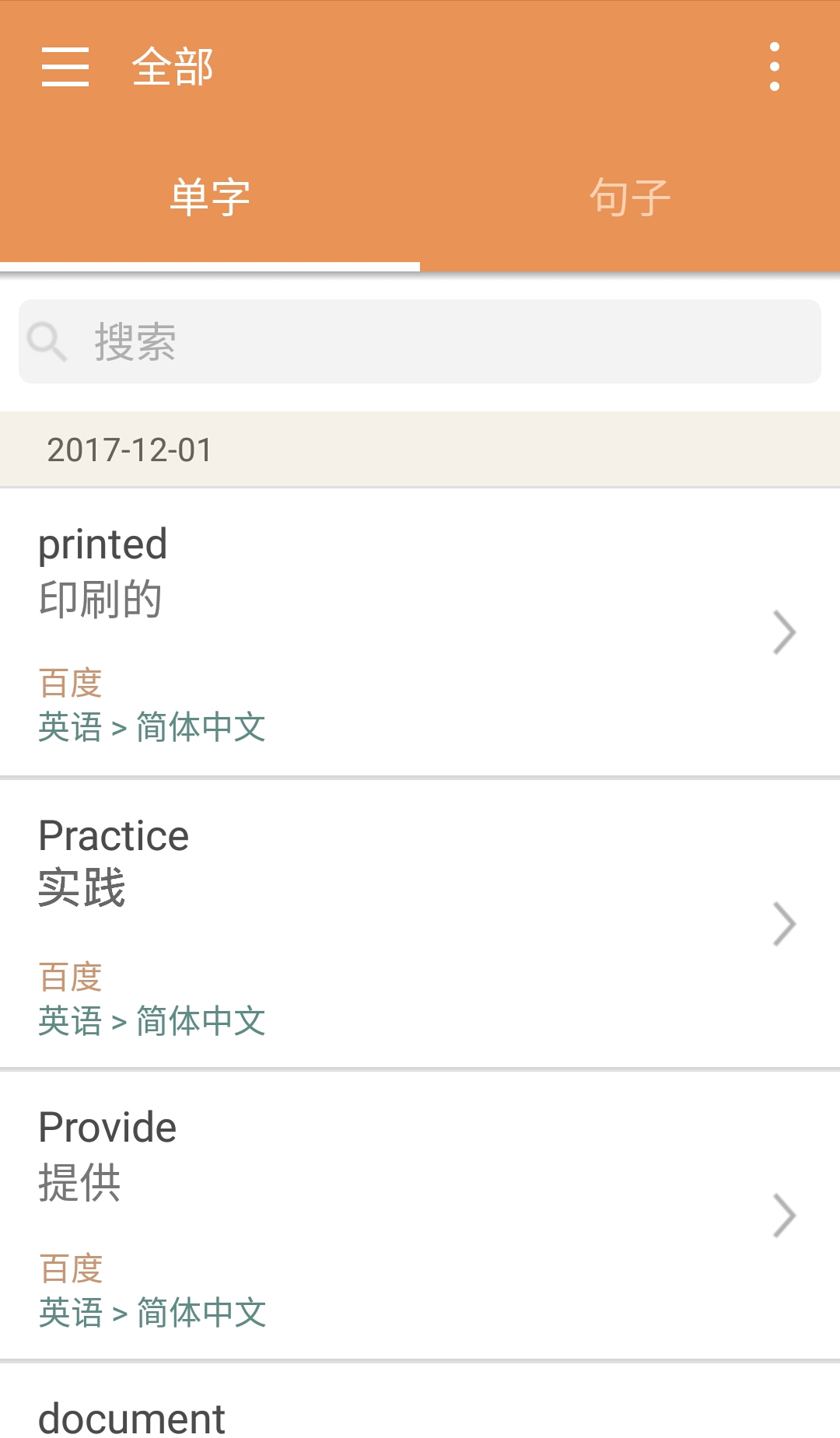
在书签列表中,您可以点选左上方的 来切换不同的书签类别,或是点右上方的
 ,选择[排序]后依不同条件来排序书签内容,或者是直接在画面中的搜寻列中,输入关键词来搜寻;又或者是选择[编辑],然后勾选要使用的书签项目,再点
 来改变其分类,或是点
 来将其删除。
另外,书签是可以备份的,在[编辑]中,勾选要备份的书签后,点选下方 ,即可将书签导出到手机中或是云端空间做备份;当需要还原书签或将书签汇入到别的手机上时,点选书签列表右上方的,再选择[汇入]即可。
如果您想要查看之前查询过的单字,可点选主画面的[历史纪录]按钮来查看近期查询过的单字,并点选该单字来观看字义解释。
如果要将历史纪录中的单字加入书签,请点选[加入书签]的按钮即可;如要清空历史纪录,请点右上方的 。
。
小秘诀:书签与历史纪录内容,是与Worldictionary的正常模式共享的,您可以在任一模式下查看所纪录过的单字。
2018/04/03