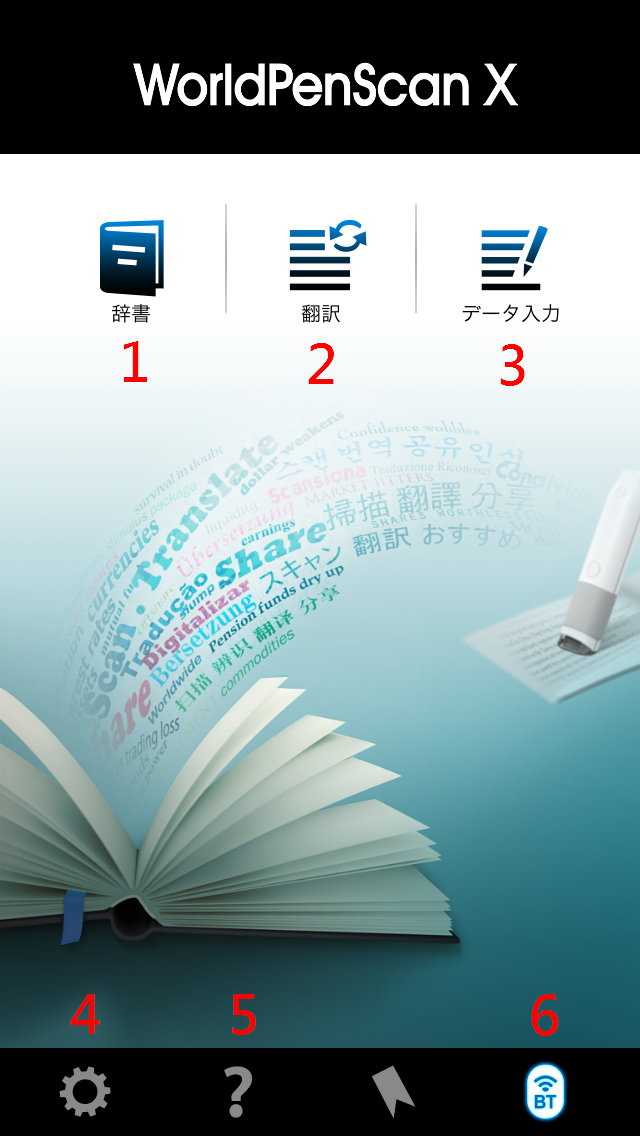
このユーザーガイドでは WorldPenScan X の使用方法をご案内いたします。
概要
ペンスキャナーを接続する
辞書
StarDict辞書ファイルのインポート
文章翻訳
データ入力
設定
1. 辞書 - スキャンした単語の意味を調べます。
2. 翻訳 - スキャンした文章を翻訳します。
3. データ入力 - テキストをスキャンし、結果をコピーまたは保存します。
4. 設定 - WorldPenScan X の設定画面を表示します。
5. ユーザーマニュアル - ユーザーマニュアルを表示します。
6. ペンスキャナー接続ステータス - ペンスキャナーがアプリと接続されているかのステータスを表示します。
最初に使用する際は、説明に従いお使いの携帯電話と ペンスキャナーをBluetooth で認識させてください。
1. WorldPenScan X Xの電源ボタンを押して起動すると、電源ライトが緑色に点灯します
2. WorldPenScan Xアプリを起動すると、システムがスキャンペンと直接接続します。接続に成功するとペンのランプがゆっくりと青く点滅します。
ヒント 1:
ペンスキャナーが接続されて無い状態でも、手動でテキストを入力して辞書、翻訳、およびデータ入力機能を使用することができます。
ヒント 2: ステータスアイコンをタップ
するとペンスキャナーを取り外すことができます。
辞書機能はスキャンした単語の翻訳・意味を調べることができます。
1. メイン画面の辞書アイコン をタップします。
2.  をタップして、翻訳元言語と翻訳先言語を選択します。空白のエリアをタップして選択内容を保存します。
3. 書類を平らな面の上に置いて、ペン先の矢印が、スキャンする文字の高さ方向の真ん中のあたりを指しているようにペンの位置を決め、
ペン先を紙に押し当てます。 そして、蛍光ペンを使うときのように、スキャンするエリアの上を軽く滑らせます。スキャンしている間、白いライトが出ていることを確認してください。
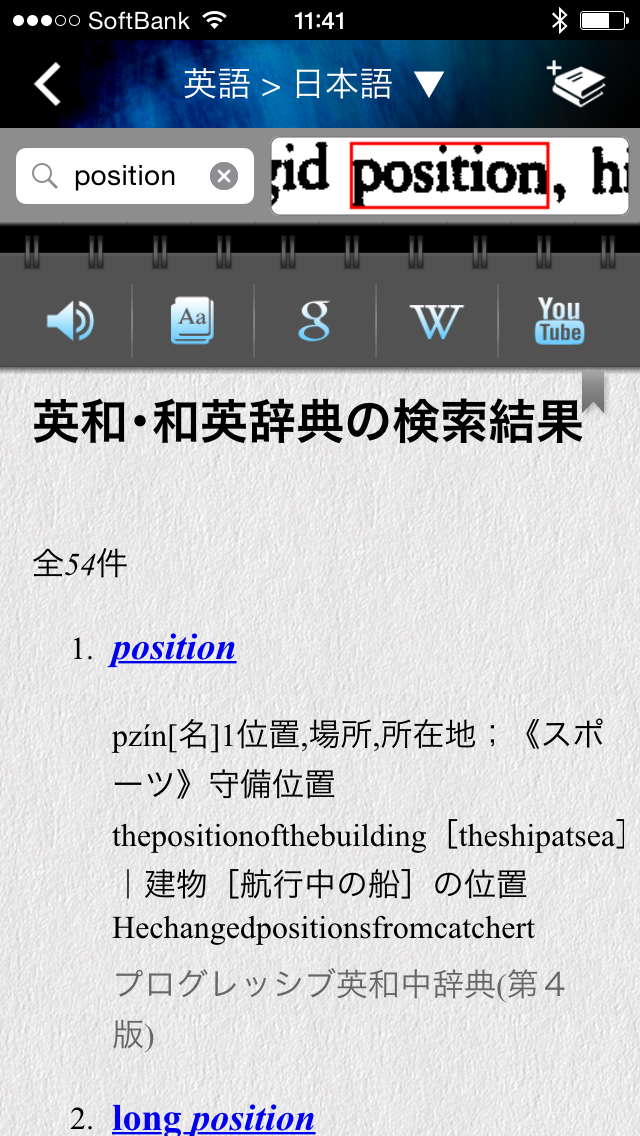
4. ペンを押し当てるのをやめるとスキャンを停止します。オリジナル画像と翻訳結果が下に表示されます。
ヒント 1:
文章をスキャンし、ペンスキャナーの機能ボタンを押して次の認識可能な単語の翻訳を見たり、スキャンした単語の発音を聞くことができます。設定より機能ボタンの動作を設定できます。
ヒント 2:
元の画像をタップして、左右にフリックすると他の結果を見ることができます。
さらに次の操作が可能です:
 をタップするとその単語の発音を聞くことができます。
 ,
, ,または
,または をタップすると
Google、Wikipedia またはYouTube でその単語の情報を検索します。
をタップすると
Google、Wikipedia またはYouTube でその単語の情報を検索します。
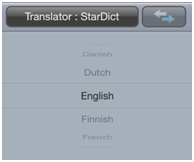
WorldPenScan Xは「StarDict」用の辞書ファイル(*.bz2)をインポートする事が出来ます。 辞書ファイルをお持ちの場合は、以下の手順でインポートを行って下さい。
1. メイン画面の をタップして設定画面を表示します。
2. 「StarDictの管理」をタップして、「インポート」ボタンをタップします。
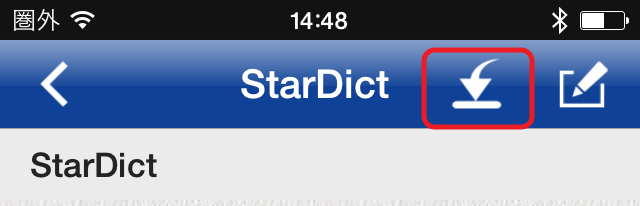
3. 「Dropbox」またはiPhone「共有フォルダ」からのインポートを選択し、インポートしたいStarDictの辞書を選択します。

4.
もし、共有フォルダからインポートする場合は、まず初めにiTunesの「ファイル共有」機能を介して、iPhoneにStarDictの辞書ファイルを保存する必要があります。
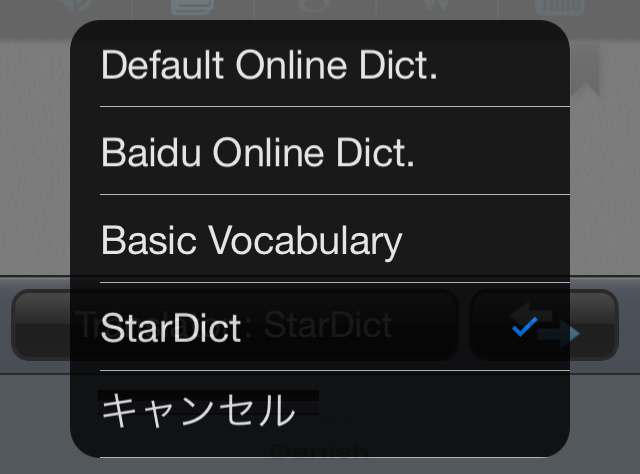
5. インポート後、その辞書がサポートする認識言語を選択します。例えば、英語から中国語への翻訳をする場合は「英語」を認識言語として選択する必要があります
翻訳機能はスキャンした文章の翻訳を行います。
1. メイン画面の翻訳アイコン をタップします。
2. をタップして翻訳元言語と翻訳先言語を選択します。
3. 書類を平らな面の上に置いて、ペン先の矢印が、スキャンする文字の高さ方向の真ん中のあたりを指しているようにペンの位置を決め、
ペン先を紙に押し当てます。 そして、蛍光ペンを使うときのように、スキャンするエリアの上を軽く滑らせます。スキャンしている間、白いライトが出ていることを確認してください。
4. ペンを押し当てるのをやめるとスキャンを停止します。元画像と翻訳結果が下に表示されます。
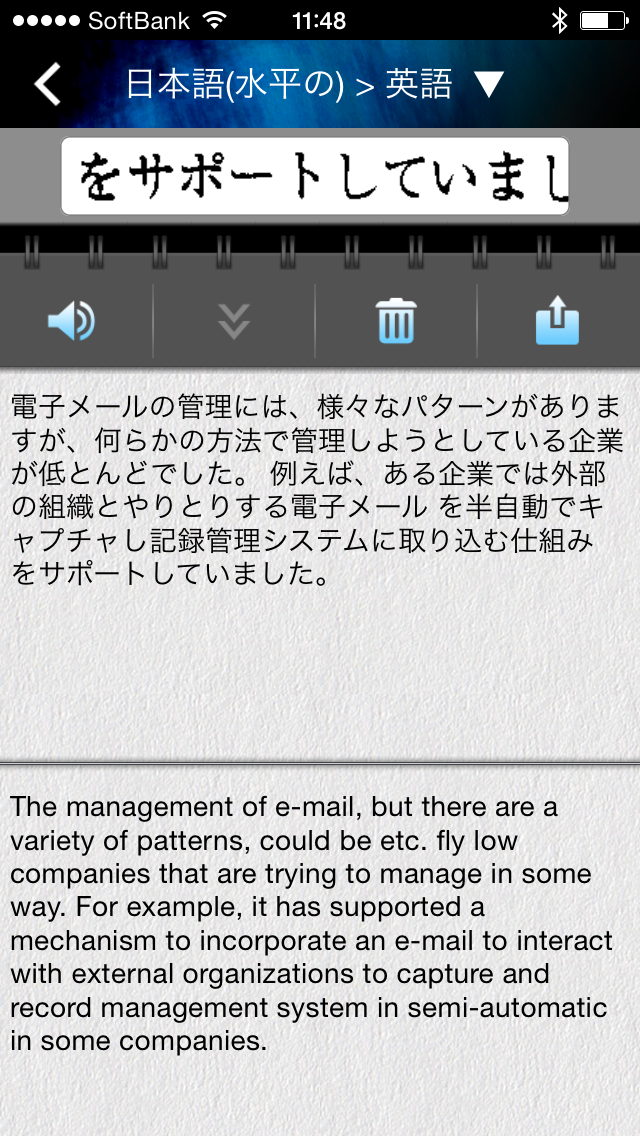
ヒント 1: ペンスキャナーの機能ボタンを押すと、スキャンの取り消し/やり直し、スキャン結果の削除などを行うことができます。
設定より機能ボタンの動作を設定することができます。
ヒント 2: 文章翻訳では 500 文字まで入力できます
ヒント 3:
「設定」からオンライン翻訳のエンジンをGoogleのオンライン翻訳またはBaiduのオンライン翻訳に切り替えることが出来ます。
さらに、下記の操作が可能です:
をタップしてスキャンした文章を音声で聞くことができます。をもう一度タップすると発音を終了します。
 をタップするとスキャンした文章と翻訳結果を全て削除します。
 をタップするとスキャンしたテキストと翻訳結果をファイルとして保存し、そのファイルをメールで送信することができます。
をタップするとキーボードを閉じて翻訳を開始します。
データ入力をタップするとテキストをスキャンし、結果をコピー、保存または他の人と共有することができます。
1. メイン画面のデータ入力アイコン をタップします。
2. スキャンしたいテキストの言語を選択します。
3. 書類を平らな面の上に置いて、ペン先の矢印が、スキャンする文字の高さ方向の真ん中のあたりを指しているようにペンの位置を決め、
ペン先を紙に押し当てます。そして、蛍光ペンを使うときのように、スキャンするエリアの上を軽く滑らせます。スキャンしている間、白いライトが出ていることを確認してください。
4. ペンを押し当てるのをやめるとスキャンを終了します。 テキスト化された結果が下に表示されます。
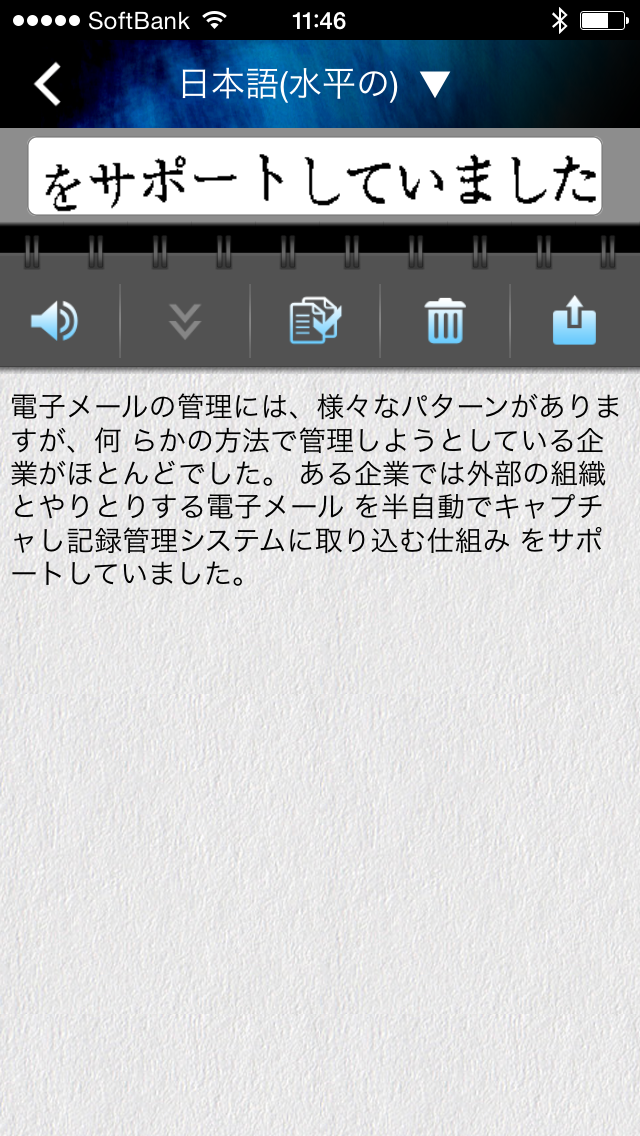
ヒント: ペンスキャナーの機能ボタンを押すと、スキャンの取り消し/やり直し、スキャン結果の削除などを行うことができます。 設定より機能ボタンの動作を設定することができます。
さらに、下記の操作が可能です:
をタップしてスキャンした文章を音声で聞くことができます。をもう一度タップすると音読を終了します。
すべてのスキャンしたテキストをコピー・アンド・ペーストするには、 をタップしてください。
をタップするとスキャンした文章を全て削除します。
をタップすると文字データ化されたテキストをファイルとして保存し、そのファイルをメールで送信することができます。
をタップするとキーボードを閉じます。
をタップするとWorldPenScan
Xの設定画面が表示されます。
WorldPenScan X詳細: 現在ペアリングされているペンが表示されます。ペアリングを解除することもできます。
翻訳:オンライン翻訳のエンジンをGoogleのオンライン翻訳またはBaiduのオンライン翻訳に切り替えることが出来ます。
イメージ画質: もしフォントサイズ小さい文字をスキャンする場合は、600dpiに設定してください。
利き手: 縦方向のテキストは「右利き」または「左利き」でスキャンするか選択できます。利き手で ペンスキャナーを持つと、人差し指で機能ボタンを操作することができます。
スキャン後に発音: 辞書機能を使用している間、自動的に翻訳結果を発音する場合、このオプションを選択してください。
香港文字認識: スキャンしたい言語が中国語(繁体字)である場合は、香港文字を認識するを選択すれば、香港文字もスキャンすることが可能できます。
ボタン操作: ペンスキャナーの機能ボタンは辞書、翻訳、データ入力機能のいずれかを設定することができます。このオプションをタップして、使用したいボタンを選択してください。
StarDictの管理: StarDictの辞書ファイルを追加や削除したりすることができます。
フィードバックを送る: タップで技術サポートに E メールを送ります。
そのほかのPenPower製品: そのほかのPenPower社製品を確認できます。
2015/06/22