蒙恬名片雲團隊版(WorldCard Team) 常見問題
網路設定相關
-為何我搜尋不到我的WorldCard
Team伺服器?
-因為路由器的關係,我的WorldCard
Team伺服器IP會變動,導致我在初始化WorldCard Team伺服器時卡住無法完成,有辦法排除嗎?
-我的WorldCard
Team是架設於內部網路的虛擬IP上,這樣能從外部網路登入使用WorldCard Team嗎?
-要如何使用申請ASUSTOR以外的免費DDNS服務?
硬體安裝相關
-如何更換WorldCard
Team伺服器的記憶體?
-更換完記憶體模組,但是無法開機,要怎麼排除?
-我要更換硬碟,是否有建議的型號可以參考?
-WorldCard
Team伺服器放置的位置沒有網路孔可以接有線網路,是否能加裝無線網卡?
軟體使用相關
-在沒有網路服務的情況下,就沒辦法使用WorldCard
Team軟體跟新增聯絡人了嗎?
-為什麼我登入Windows電腦的WorldCard
Team軟體後,再登入Mac電腦上的WorldCard Team軟體,會發現Windows電腦端的連線失效了?
系統操作相關
-在初始化WorldCard
Team伺服器時,在格式化硬碟或或其他步驟時步驟卡住了,又或者是不明錯誤導致初始化失敗 / 不完全,該怎麼辦?
-WorldCard
Team伺服器系統(ADM)有需要更新嗎?該如何更新?
有關網路設定部分
Q1:為何我搜尋不到我的WorldCard Team伺服器?
A1:當您無法透過[ASUSTOR Control Center]偵測到WorldCard Team伺服器時,請檢查以下項目來進行問題排除:
- 請先檢查網路連線狀態,確認電腦是否與WorldCard
Team伺服器接在同一個區域網路上,並確認WorldCard Team伺服器的網路指示燈是否亮起。如果沒有,請試著將網路線接到另一個網路埠,或更換網路線以確認是否為硬體的問題。
- 請暫時關閉您電腦或防毒軟體的防火牆,再以[ASUSTOR Control Center]重新掃描一次。
- 如果還是無法找到WorldCard Team伺服器,請將 RJ-45 網路線的兩端分別連接上WorldCard
Team伺服器和您的電腦,並更改電腦的IP,設定如下:
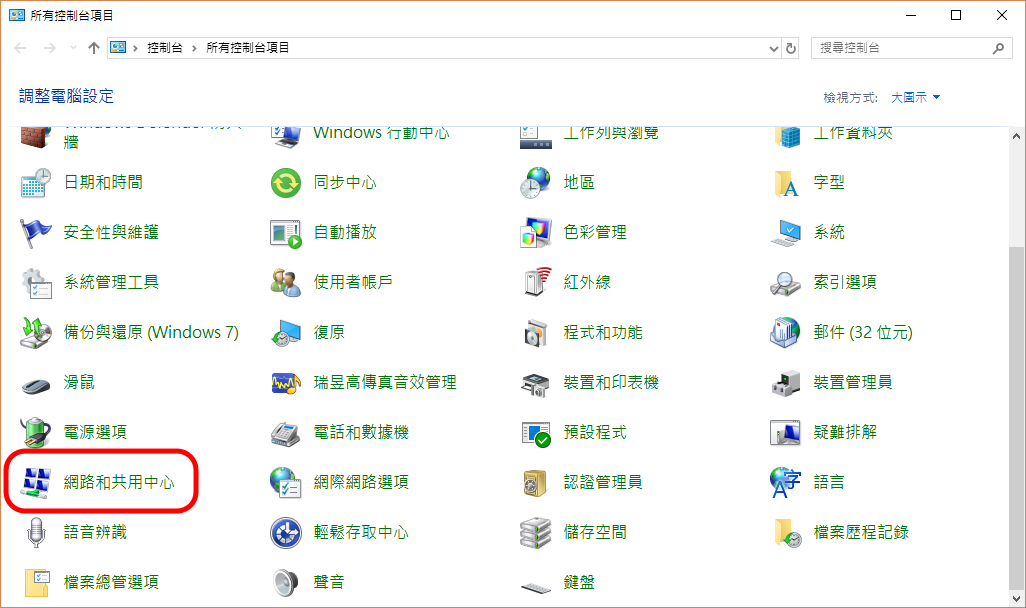
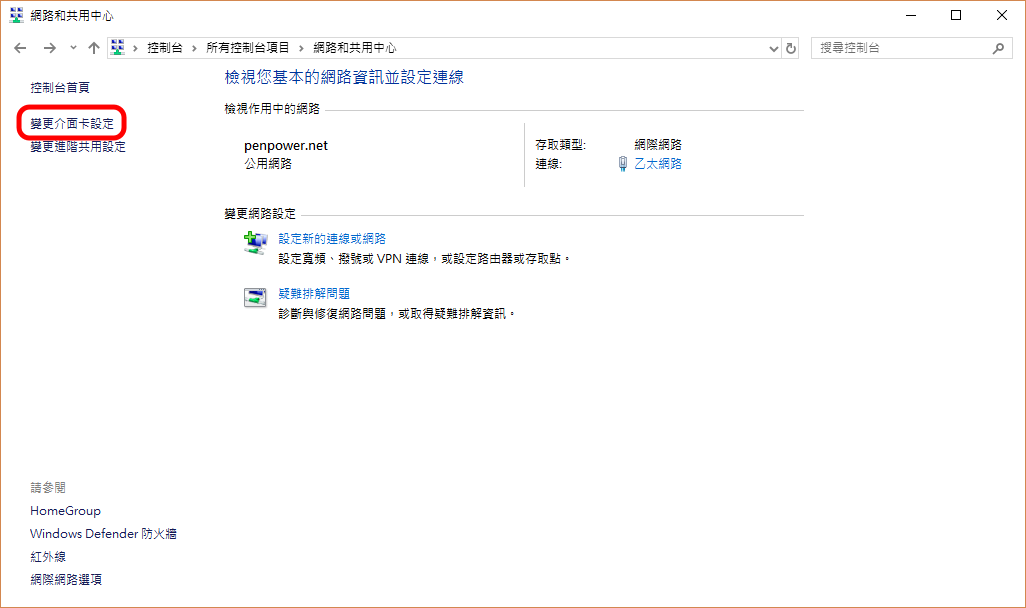
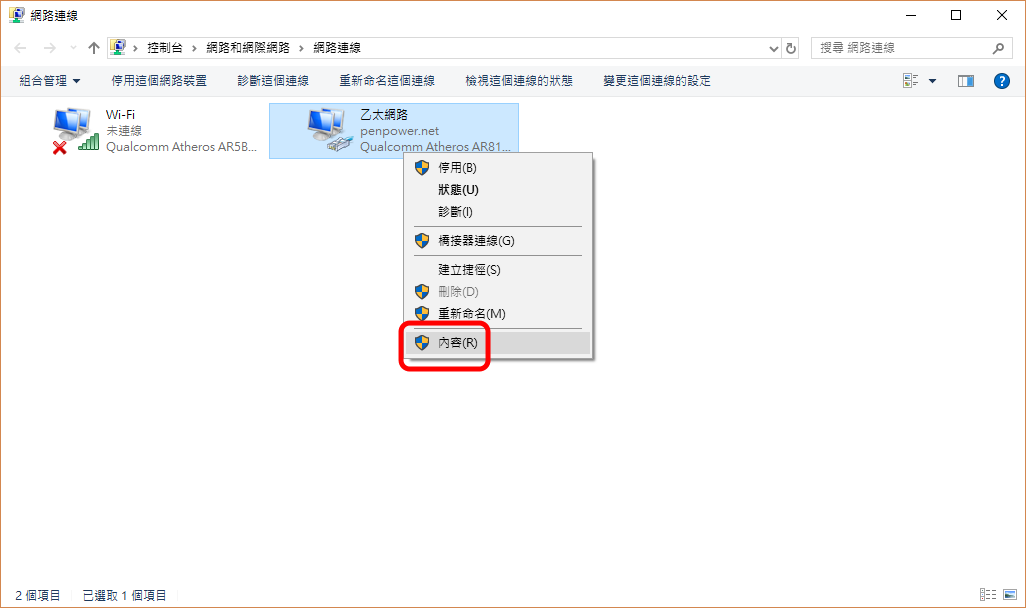
- 網路功能的索引標籤,選擇網際網路通訊協定第4版 (TCP/IP),點選內容。
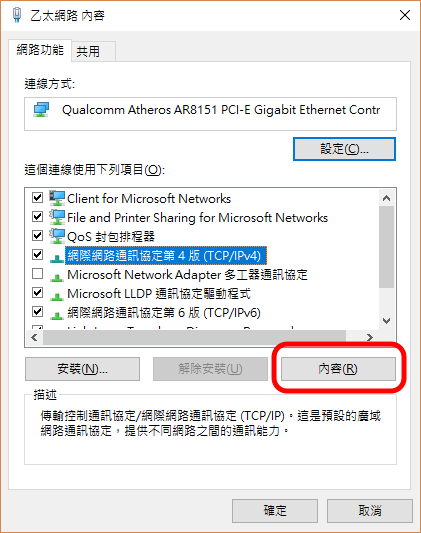
- 在 一般 的索引標籤點選 使用下列的IP位址
,並將IP位址指定為:169.254.1.1; 子網路遮罩:255.255.0.0,然後點選
確定。
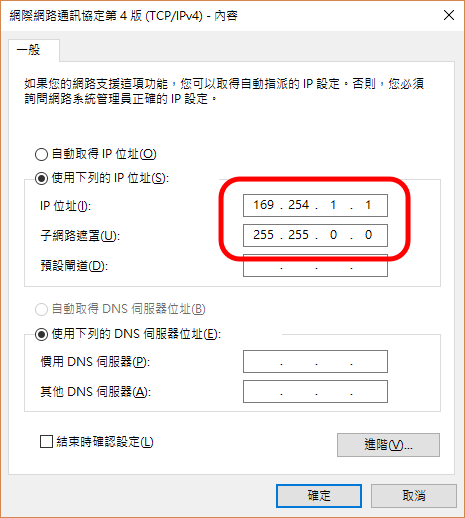
- 開啟ASUSTOR Control Center 再次掃描,即可找到;待所有WorldCard
Team設置都完成後,即可將WorldCard Team伺服器接回區域網路。
回到目錄
Q2:因為路由器的關係,我的WorldCard Team伺服器IP會變動,導致我在初始化WorldCard
Team伺服器時卡住無法完成,有辦法排除嗎?
A2:請按照以下步驟順序來進行問題排除:
- 請參考上述Q1來將WorldCard Team伺服器回復到等待初始化的狀態。
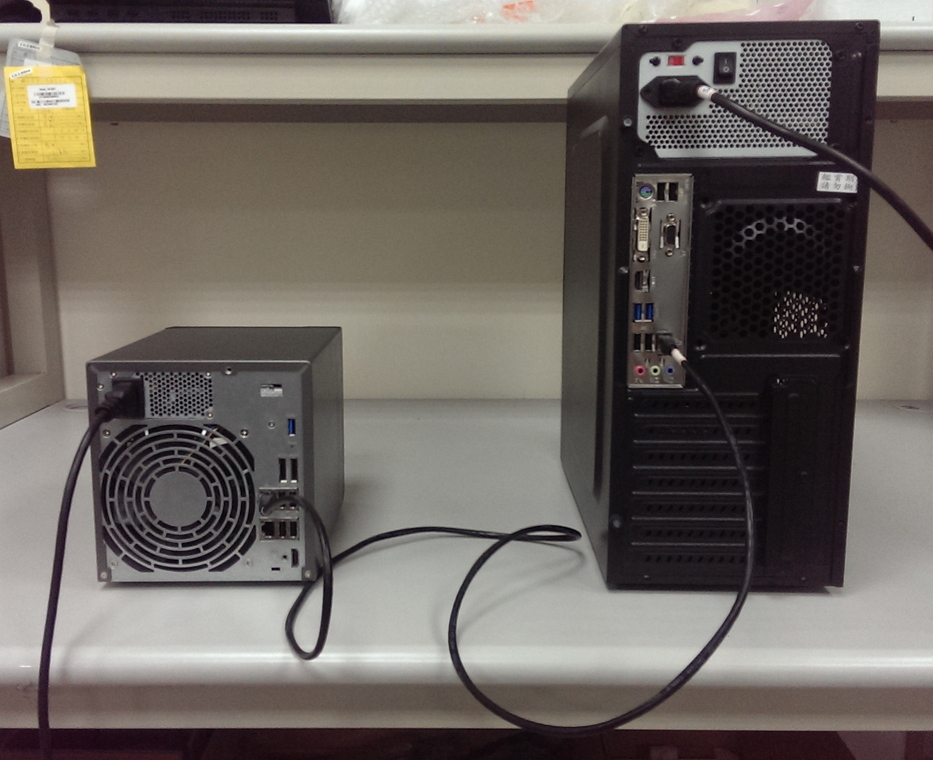
- 準備一台電腦跟一條網路線,並於該電腦上安裝好[ASUSTOR Control Center]。
- 透過網路線將電腦與WorldCard Team伺服器對接,如下圖示範。
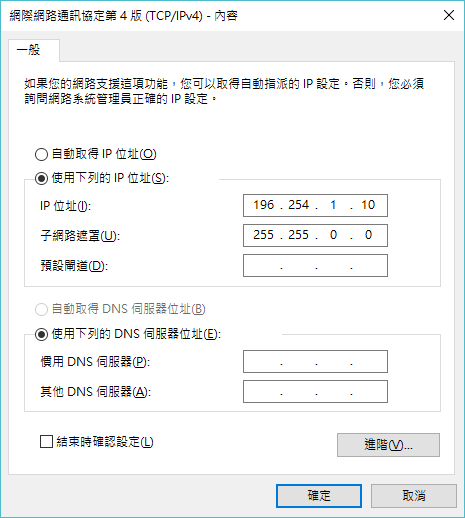
- 將該電腦的IP更改為169.254.1.10,子網路遮罩改為255.255.0.0,如下圖示範。
- 設定好後,開啟[ASUSTOR Control Center],即可找到這台WorldCard
Team伺服器,並進行初始化動作。待初始化完成後,即可回歸到正常接線方式。
回到目錄
Q3:我的WorldCard Team是架設於內部網路的虛擬IP上,這樣能從外部網路登入使用WorldCard Team嗎?
A3:是可以的,首先您的路由器必須具備UPnP的功能,請參考建議的路由器支援列表:https://www.asustor.com/en/service/router?id=router
請登入您的路由器設定頁面,找到[NAT(網路位址轉換)],或相似的類型設定項目,再找到[通訊部重導向 / 通訊埠轉發(Port forwading)]或相似的類型設定項目來進行設定(以下僅為示範範例,詳細狀況請以您的路由器為準):
- 在[WAN IP]項目中設定好對外固定IP的IP位址與對外通訊埠,例如IP是218.161.x.x,通訊埠為10000;然後新增一個設定檔。如果您對外沒有固定IP,請先在路由器上設定好DDNS的服務。
- 在[虛擬IP]跟[虛擬通訊埠]項目填上WorldCard Team伺服器的固定IP跟通訊埠資訊。如果您要同時使用http跟https連線,在通訊埠的部分記得要將兩個port(9080、9443)都設定。
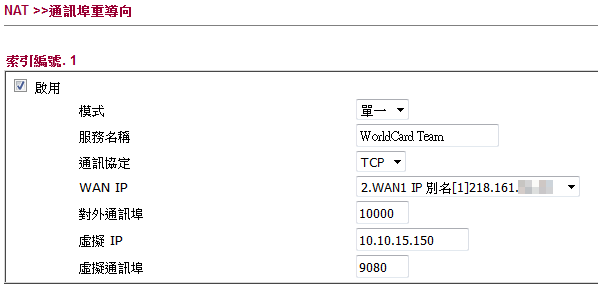
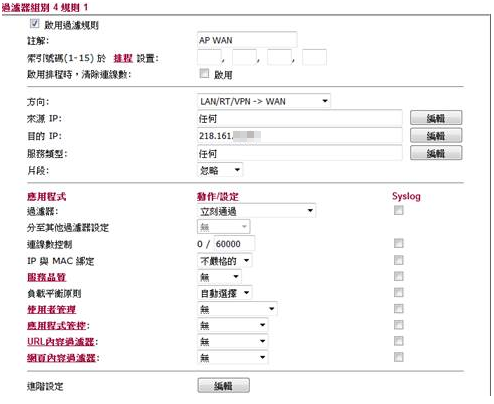
- 接著在[位址對應]的頁面中新增一個設定檔,並在[方向]項目上選擇LAN ->
WAN的模式,讓內部網路的IP可以連到外部網路IP;[來源IP]可以設定任何,或是僅限WorldCard
Team伺服器的IP,而[目的IP]及輸入對外網路的IP 218.161.x.x。
- 另外在[位址對應]的頁面中再新增一個設定檔,並在[方向]項目上選擇WAN ->
LAN的模式,讓外部網路可以連到內部網路IP;[來源IP]可以設定任何,而[目的IP]則輸入WorldCard
Team伺服器的IP。
- 設定好後,執行WorldCard
Team伺服器系統的[EZ-Router]功能確認是否已設定成功,如此即可以從外部網路連進來WorldCard Team伺服器使用了;如果您額外還有防火牆,請記得要將兩個port(9080、9443)都設為開放。
回到目錄
Q4:要如何使用申請ASUSTOR以外的免費DDNS服務?
A4:請進入系統的[手動連線]\[DDNS]頁面,並勾選[啟用DDNS服務],然後在[DDNS服務商]中選擇想要使用的免費服務,以下用no-ip.com來示範。
- 選擇[no-ip.com]後,點擊右邊的[立即申請]連結,即會開啟no-ip.com的網頁。
- 在網頁上的快速申請區域中,[Hostname]這一格,請填入你想要設定的名稱,例如[ppworldcardteam],請注意名稱中不能有空格與符號,也不要過於簡單,過於簡單的通常都已被申請了。

-
接著在右邊的選單中,選擇喜歡的項目,例如[hopto.com],如此一來,[ppworldcardteam.hopto.org]就是一個完整,且只屬於這台WorldCard
Team伺服器的網址了。
- 填寫完畢後,請點選[Sign
Up]按鈕來申請,此時會要求您先註冊此網站的一個帳號,以便您隨時管理這些網域名稱服務,請輸入要申請的帳號資訊,並再次確認要申請的網域名有沒有錯,最後按下[Create
My Free Account]。
- 接著該網站會發送啟用認證信到你剛剛填寫的電子信箱,請先去收信並進行帳號認證,即可完成所有申請。
- 再來回到WorldCard
Team伺服器系統的[手動連線]\[DDNS]頁面,在[DDNS服務商]中確認已選擇[no-ip.com]後,於下方依序填入剛剛所申請的該網站帳號密碼,並在[主機名稱]中填入剛剛申請的完整網址[ppworldcardteam.hopto.com],然後點擊下方的[重新整理]。
-
免費DDNS的服務在申請完並不會馬上生效,如果發現點了重新整理後,DDNS服務的更新狀態仍是[失敗]的話,請稍等十分鐘後再嘗試一次。
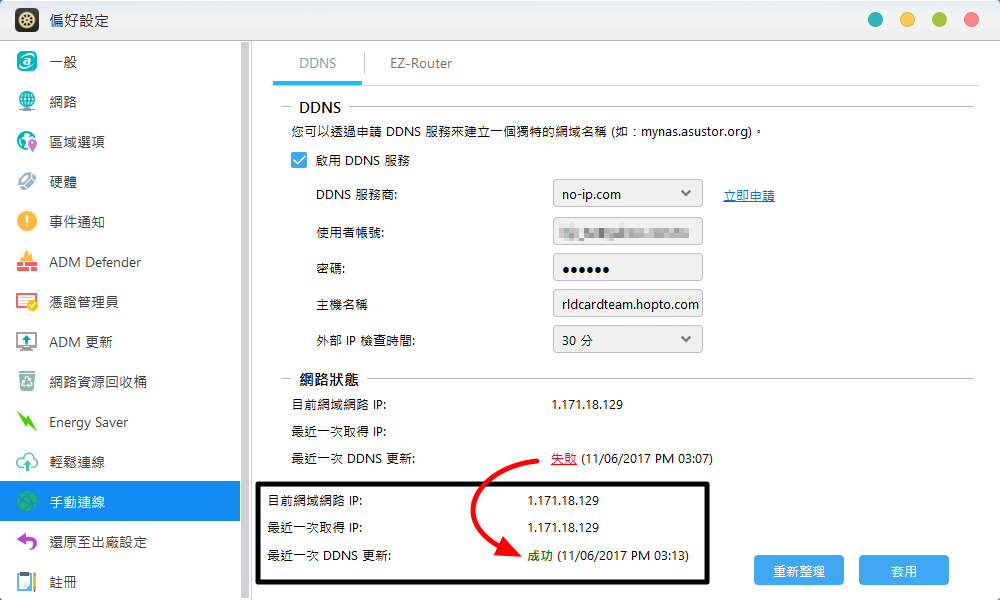
-
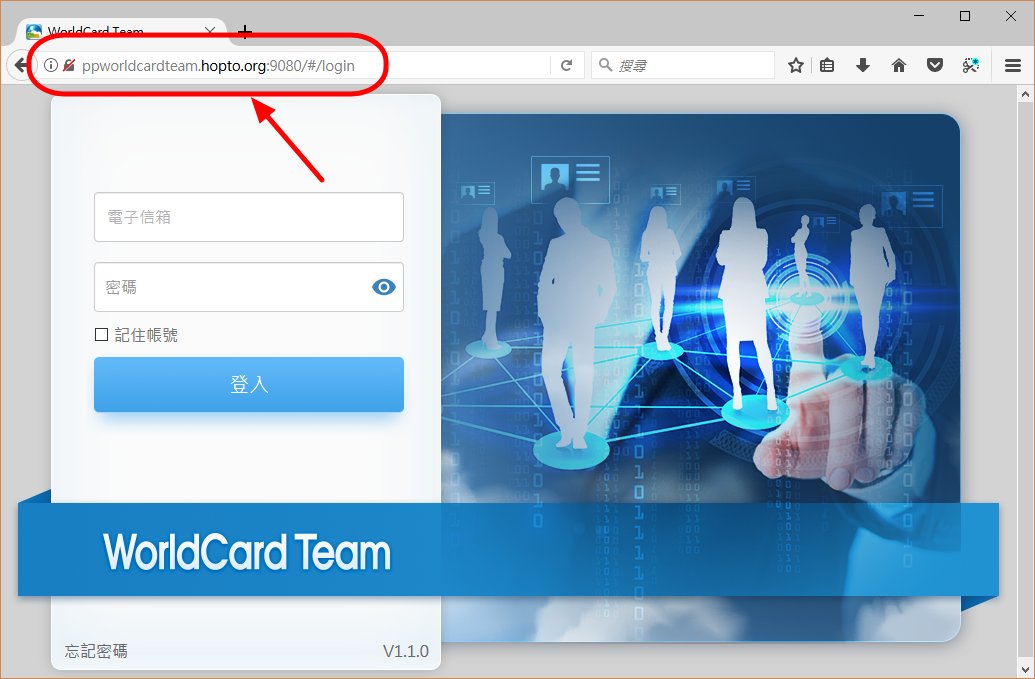
當DDNS服務更新的狀態為[成功]後,代表您的DDNS服務已經完成申請且可以使用了,此時您在外部網路的電腦上開啟瀏覽器,輸入網址,例如:http://ppworldcardteam.hopto.org:9080,就可以連結到WorldCard
Team伺服器了。
回到目錄
有關硬體安裝部分
Q1:如何更換WorldCard Team伺服器的記憶體?
A2:WorldCard Team伺服器已預載最大容量的記憶體(8GB),無法再擴充,但如果您遇到記憶體模組損壞或其他原因需要更換其他SO-DIMM
DDR3L記憶體模組,請詳閱以下注意事項,並按照說明步驟進行:
如果不熟悉升級電腦記憶體,請勿自行安裝記憶體模組。注意記憶體模組、內部零元件或電路板銳邊,謹防割傷手指。
- 如只要安裝一條記憶體模組,請將記憶體模組插入至第一個插槽。
-
如要改用其他容量的記憶體模組時,請注意兩條記憶體模組一定要安裝相同容量的大小,例如從一條8GB記憶體模組改成兩條4GB記憶體模組。
- 新增或移除記憶體模組前,請務必關閉WorldCard Team伺服器和週邊裝置,中斷所有附件和連接電纜。
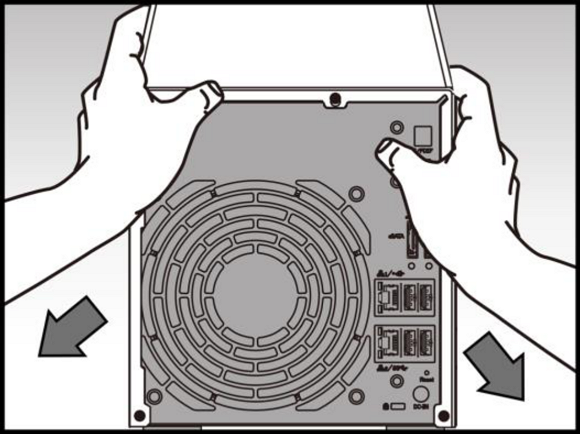
- 用十字型螺絲起子將上蓋螺絲拆除並收好,以便稍後安裝時使用;然後雙手壓緊上蓋側邊,並往外輕推即可將上蓋卸載。
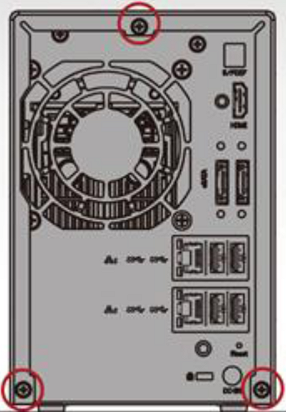
-
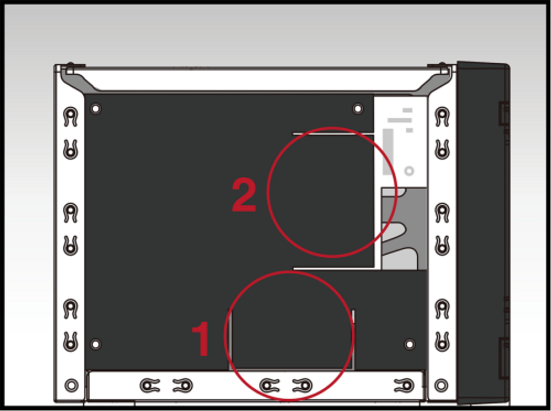
記憶體模組所在位置及編號如下圖紅框所示,若只做單條記憶體模組升級時,請插入紅框1(為預設的第1根插槽)並移除紅框2的記憶體模組。
-
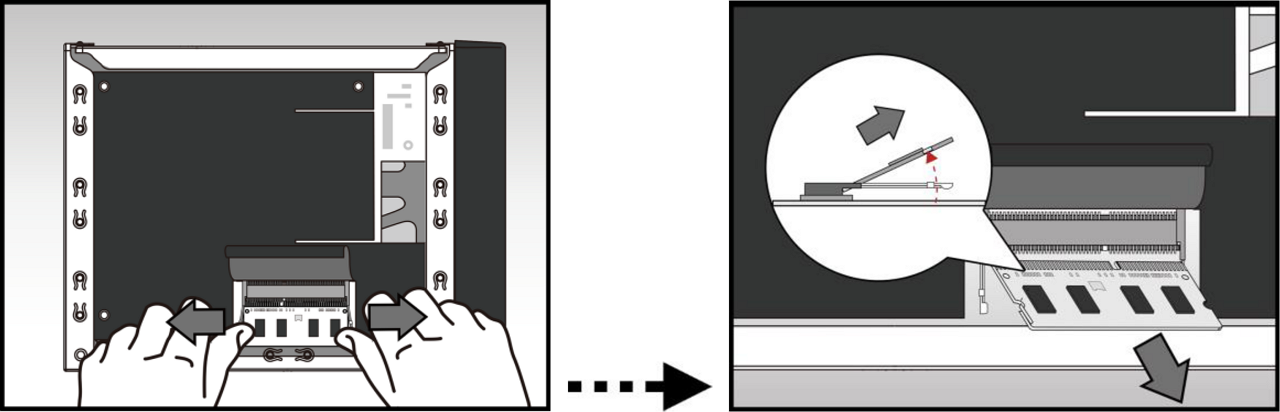
扳開黑色的保護貼,將預載的記憶體模組卸載。請將記憶體卡扣向外側扳開,此時記憶體呈現鈄角的型式,請將記憶體以鈄角的方式抽出。
-
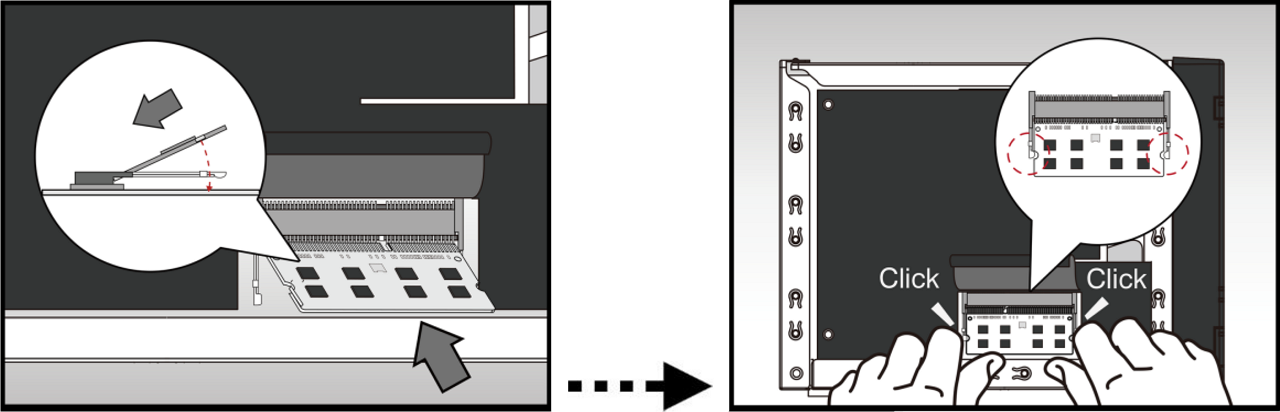
安裝至系統預載的卡扣上,斜放記憶體模組,並將記憶體模組金屬接點完全推入插槽。兩隻手指平均施力,壓下記憶體模組,當記憶體模組進入正確位置後,會發出一聲”
喀答”。
- 將上蓋裝回並將螺絲鎖緊,即完成更換,接著接回電源線和其他所有接線,即可啟動WorldCard
Team伺服器。
回到目錄
Q2:更換完記憶體模組,但是無法開機,要怎麼排除?
A2:請參考以下建議解決此問題:
- 請檢查您是否使用正確規格的記憶體模組。
此外,請重新安裝記憶體模組以確認其已正確安裝,並檢查LED指示燈、系統蜂鳴器是否正常運作。
- 如果您的WorldCard
Team伺服器仍然無法正常運行,請卸下新安裝的記憶體模組,然後重新啟動NAS,看是否能正常運行。
Q3:我要更換硬碟,是否有建議的型號可以參考?
A3:硬碟的相容性清單請參考:https://www.asustor.com/service/hd?id=hd&lan=zh_tw
Q4:WorldCard Team伺服器放置的位置沒有網路孔可以接有線網路,是否能加裝無線網卡?
A4:WorldCard Team伺服器可支援外接USB無線網卡,相容性清單請參考:https://www.asustor.com/zh-tw/service/wifi?id=wifi
回到目錄
有關軟體使用部分
Q1:在沒有網路服務的情況下,就沒辦法使用WorldCard Team軟體跟新增聯絡人了嗎?
A1:使用PC端軟體或手機APP來登入WorldCard
Team時,在沒有網路服務的登入失敗情況下,軟體會跳出[是否使用離線模式]的詢問,此時您便可選用[離線模式]來進行聯絡人資料的查看、編輯與新增,但無法瀏覽[分享的聯絡人]以及使用網頁版登入。當您回到有網路服務的環境後,透過PC端軟體或手機APP再登入WorldCard
Team一次,即可將新增、編輯的資料更新到WorldCard Team伺服器上了。
Q2:為什麼我登入Windows電腦的WorldCard Team軟體後,再登入Mac電腦上的WorldCard
Team軟體,會發現Windows電腦端的連線失效了?
A2:為了降低WorldCard Team伺服器的負載,在相同類型的機器上,同帳號同時間只允許在一台機器上登入;也就是說Windows /
Mac機器類型同時只允許一台登入,iPhone /
Android手機類型同時只允許一台登入,而Windows跟iPhone等組合是可以同時登入;平板裝置則不在此限。
有關系統使用部分
Q1:WorldCard Team伺服器系統(ADM)有需要更新嗎?該如何更新?
A1:當WorldCard Team伺服器系統有更新時,在您登入WorldCard
Team伺服器系統畫面後會收到通知,請按照畫面上的說明進行ADM系統的下載與更新即可。系統更新後無須再次安裝WorldCard Team服務。
Q2:在初始化WorldCard Team伺服器時,在格式化硬碟或或其他步驟時步驟卡住了,又或者是不明錯誤導致初始化失敗 / 不完全,該怎麼辦?
A2:WorldCard Team伺服器初始化的時間大約三分鐘左右,如發現卡在任何一個步驟且超過三分鐘,或出現任何錯誤訊息,請按照以下步驟順序來重新執行初始化動作:
- 長按WorldCard Team伺服器的電源鍵,直至關機(藍燈熄滅)。
- 將兩顆硬碟都抽出。
- 在沒有裝硬碟的狀況下,按下WorldCard Team伺服器的電源鍵將其開機。
- 在開機的狀態下將兩顆硬碟插上(WorldCard Team伺服器支援磁碟熱插拔),並再次透過[ASUSTOR Control
Center]來開啟初始化頁面,再次進行初始化。
回到目錄

蒙恬科技股份有限公司
www.penpower.net
連結智慧 ‧ 看見不同