WorldCard Cloud サービスについてよくあるご質問
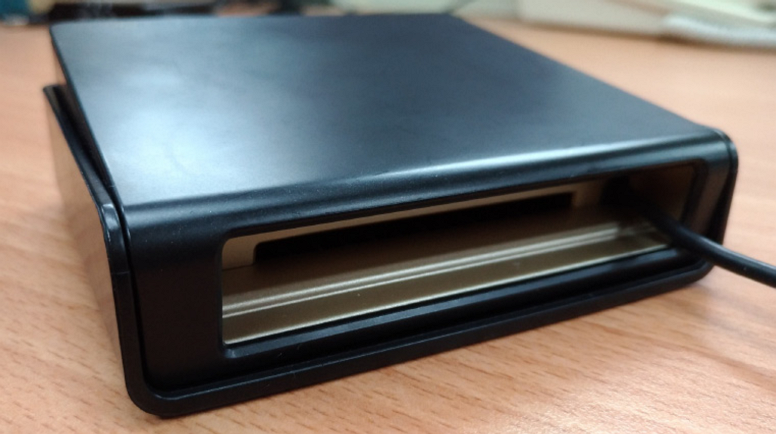
スキャナーはWorldCard Cloud Windows / Macソフトウェアでスキャンする必要があります。 WorldCard Cloudソフトウェアをインストールした後、スキャナーの背面にあるUSBケーブルを取り外し、コンピューターのUSBポートを差し込み、USBケーブルが名刺の出口をふさがないようにして、スムーズに起動できるようにしてください。
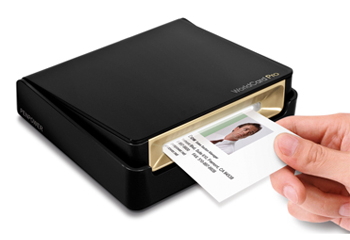
次の図に示すように、スキャナーの上部カバーを完全に引いて給紙口を露出させ、次に名刺を左側に置いてスキャンします。
WorldCard
Cloudソフトウェアを開き、ツールバーの をクリックしてスキャンウィザードを開き、目的の認識言語を選択して、スキャンする名刺を上向きにしてスキャナーにセットすると、スキャナーは名刺を固定してスキャンを開始します。
スキャナーがスキャンを開始しても、ライトは点滅し続け、点滅が止まっても、名刺の裏面または次の名刺をスキャンし続けることができます。 スキャンが完了したら、〔完了〕ボタンを押して名刺を確認します。
2. WorldCard Cloud新しいアカウントを追加する手順は?
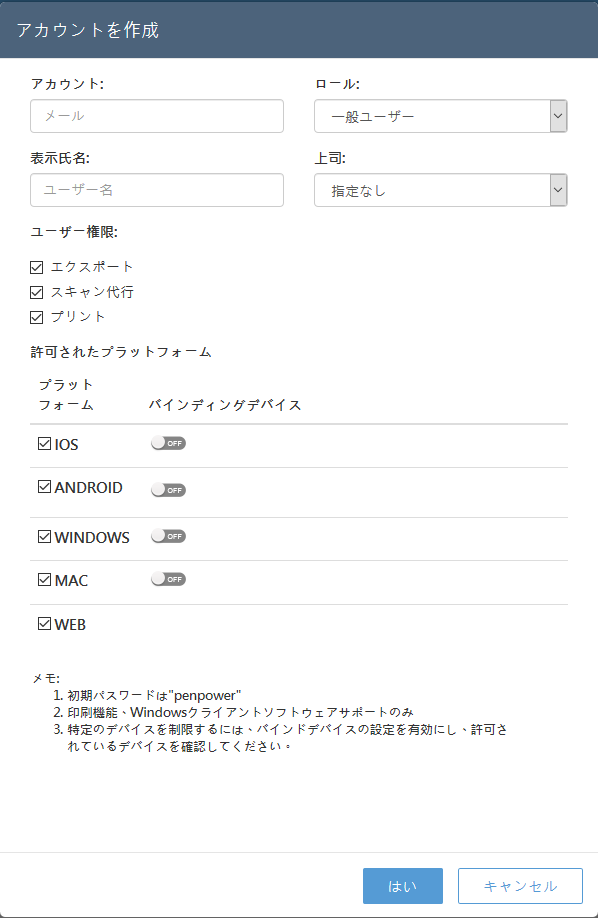
ブラウザーでWorldCard Cloudへログインし、設定のページの〔アカウント管理〕のツールバーの をクリックしてアカウントを追加します。
各フィールドの情報を記入の上、アカウントに応じるプリント、同僚代行でスキャンなどの権限を設定してから、〔確認〕をタップしてアカウントを追加します。
間違ってアカウントを追加された場合、ユーザーが登録しない限りに をクリックしてアカウントを削除できますが、一旦ログインしたら、アカウントの削除はできませんので、
 をクリックするだけで、このユーザーアカウントを辞任または停止として設定できます。
WorldCard Cloudのユーザーはアクセス権により〔共有の連絡先〕にて自分と部下の連絡先情報を閲覧できます。自分より役職の高い人や別部署の連絡先は閲覧できません。
特定の連絡先のみを同僚と共有したい場合は、対象の連絡先を選択し をクリックするか、連絡先を右クリックして〔同僚に共有〕をクリックします。〔同僚に共有〕ウィンドウが開くので、共有する同僚にチェックを入れます。
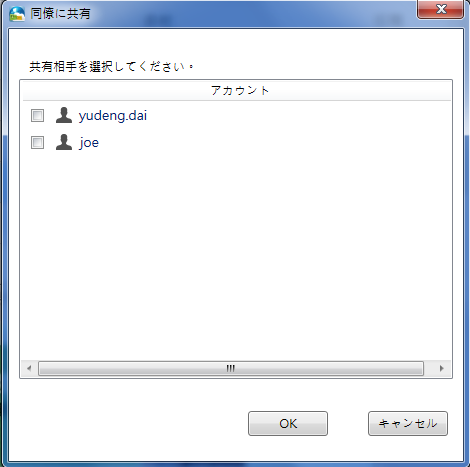
共有設定を行うと共有先に通知を送信しますので、必ずWorldCard Cloudサーバーと同期を行ってください。
共有されたユーザーは通知メッセージを受信し、〔共有の連絡先〕で共有者の名前を選択すると共有された連絡先の情報を閲覧できます。
注意:特定の連絡先を他のユーザーと共有すると、共有相手の上司もその連絡先を閲覧することができます。
各プラットフォームのWorldCard Cloudソフトウェアを通じて、他のユーザのスキャン代行ができます。スキャン代行の手順は下記の説明を参考してください。
PCソフトウェアの操作:
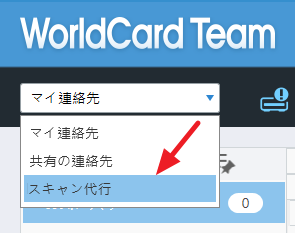
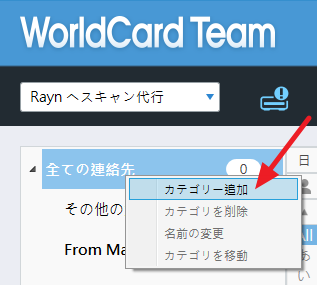
 をクリックしスキャン代行が完了します。
電話でのAPP操作:
メイン画面の アイコンをクリックし、[スキャン代行]を選択し、スキャンを助ける同僚を選択し、スキャンを助けるカテゴリを選択し、右上隅の
 を押して決定します;ここでクリックできます
画面の左下にある[カテゴリの追加]を選択して、相手が新しいカテゴリを作成できるようにします。
を押して決定します;ここでクリックできます
画面の左下にある[カテゴリの追加]を選択して、相手が新しいカテゴリを作成できるようにします。
[写真]ボタンをクリックして写真の撮影を開始し、内容が正しいことを確認したら、画面の右上隅にある をクリックして相手に送信します。完了後、次の名刺を取得できます。
完了した連絡先情報は消え、Raynはメッセージ通知を受け取ります。RaynがWorldCard Cloudサーバーと同期すると、彼に送信したデータは自動的に﹝私の連絡先﹞にダウンロードされます。 ]、Raynはあなたがスキャンした名刺を見ることができます。
