蒙恬名片雲團隊版服務(WorldCard Cloud) 常見問題
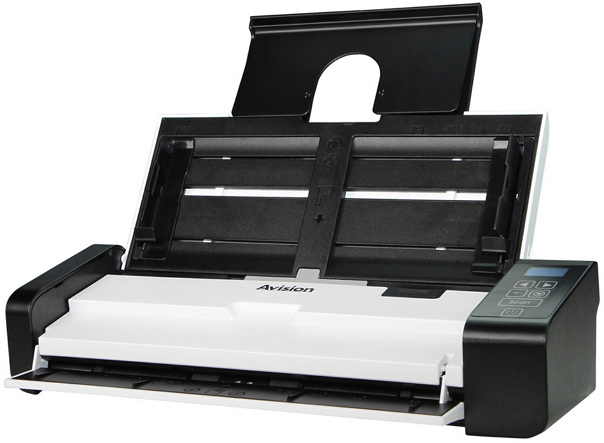
請打開WorldCard Cloud軟體並登入,再將要掃描的名片放入掃描器進紙器中間,請注意名片正面需朝下放置。
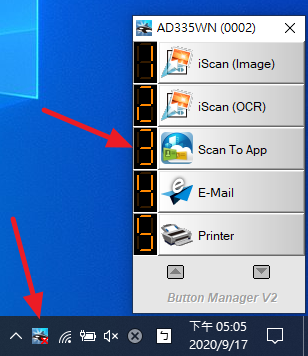
開啟掃描器的Button Manager,於「Scan To App」項目上按右鍵來開啟設定。
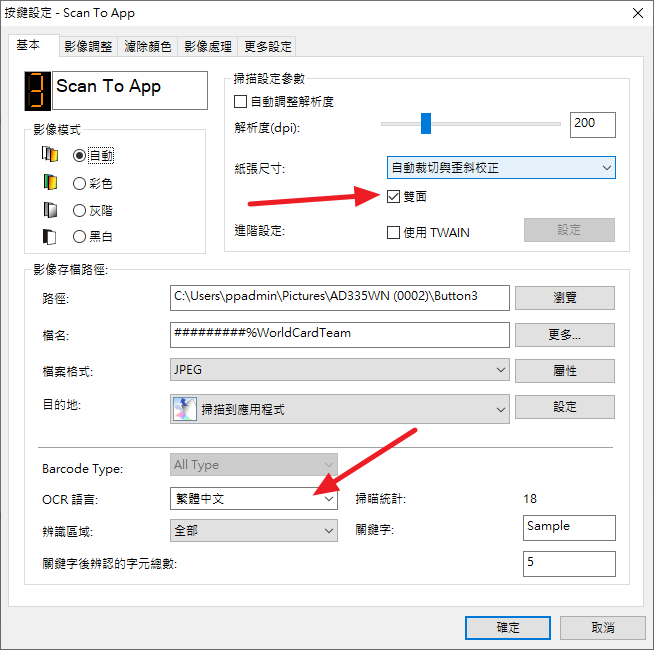
選擇好要掃描單面還是雙面名片,並選擇好要使用的辨識語言,如果名片正面是繁體中文,背面是英文,就請選擇繁體中文來辨識;如為名片正面是日文,背面是英文,就請選用日文來辨識,以此類推。
最後點[確定]來儲存設定。
再次開啟BM (Button Manager) ,左鍵點擊「Scan To App」項目,即會開始掃描。
掃描完成後,名片資料即會傳送到WorldCard Cloud軟體供您校對。
您亦可使用WorldCard Cloud軟體中的掃描精靈來進行掃描,請記得於掃描精靈中設定好辨識語言,再進行掃描。
2. 如何新增使用者帳號,讓同事一起使用WorldCard Cloud?
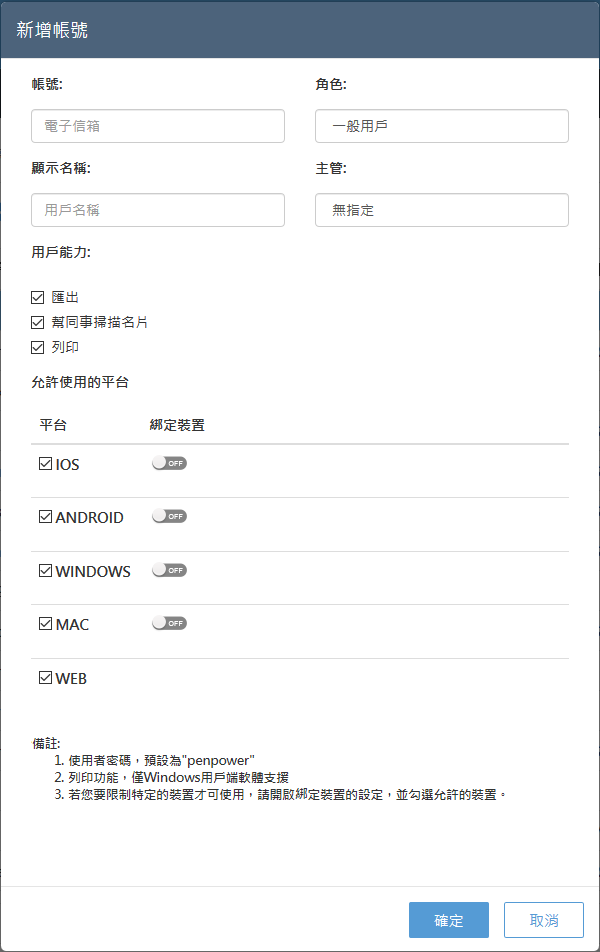
請先至WorldCard Cloud設定(網頁版)中,[帳號管理]頁面,點選快速工具列上的 來新增用戶帳號。
請輸入上方各欄位資訊,並勾選要允許該用戶使用的能力,如列印或幫同事掃描等,點選[確定]後即可完成。
如果用戶帳號建錯了,且在該用戶帳號尚未登入過之前,可點 來刪除用戶帳號重建,但是一旦該用戶帳號有登入過的話,該用戶帳號將無法刪除,只能點選
 來將該用戶帳號設為離職或暫停使用。
WorldCard Cloud的用戶,在﹝共享的聯絡人﹞中只會看到自己跟其下屬的聯絡人,無法看到比自己高層級的用戶跟其他非下屬的用戶的聯絡人。
當您想讓其他用戶也能使用某些聯絡人時,選取聯絡人後,您可以點選快速工具列上的 來分享聯絡人,或是右鍵點擊聯絡人,並選擇﹝分享給同事﹞,即可開啟用戶清單,然後勾選來允許特定用戶看到這筆資料。
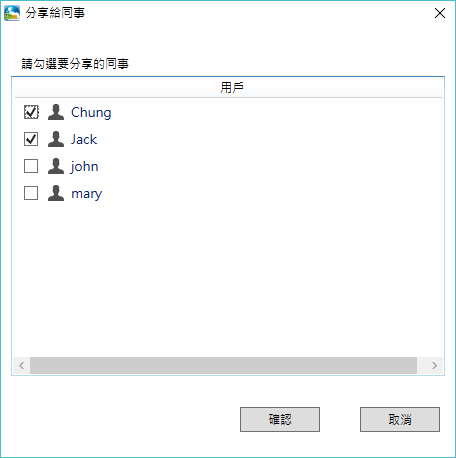
分享後,請記得跟WorldCard Cloud伺服器同步,WorldCard Cloud伺服器即會發送通知給被分享的用戶,如果您是在﹝共享的聯絡人﹞中進行分享,則會即時的通知被分享的用戶。
被分享的用戶會收到訊息通知,並會在﹝共享的聯絡人﹞中,分享者的名稱分類下看到您所分享的資料。
提醒:當分享某筆聯絡人給其他用戶後,被分享的用戶的主管也會看到該筆資訊。
透過各平台的WorldCard Cloud軟體,您可以幫其他使用者掃描名片。請參考以下操作方式來幫同事/老闆掃描名片。
PC端軟體操作:
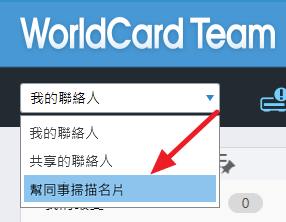
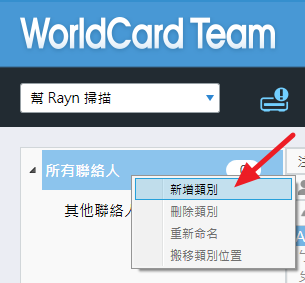
 ,就完成了幫同事掃描的動作。
手機APP操作:
點選主畫面 圖示,再選擇﹝幫同事掃描名片﹞,並選擇要幫忙掃描的同事,且選定要幫忙掃瞄到哪個類別下,再按右上角的
 來確定;在這裡您可以點選畫面左下方的[新增類別]來幫對方建立新的類別。
點選[拍照]按鈕來開始拍照,並在確認辨識後內容無誤後點畫面右上角 來傳送給對方,完成之後即可進行下一筆名片的拍攝。
傳送完成的聯絡人資料將會消失,此時Rayn 將會收到訊息通知;而當Rayn 跟WorldCard Cloud服務器進行同步後,您傳送給他的數據即會自動地幫他下載到﹝我的聯絡人﹞中,Rayn 即可看到您幫他掃描的名片。
