蒙恬名片云团队版服务(WorldCard Cloud) 常见问题
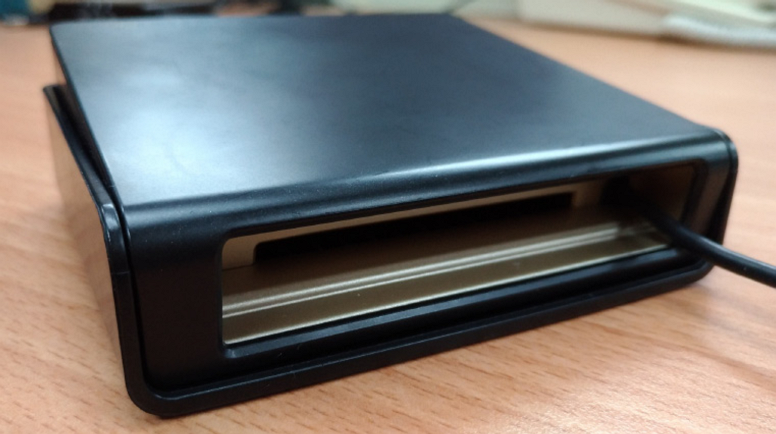
扫描仪请搭配WorldCard Cloud Windows / Mac软件来进行扫描。安装WorldCard Cloud软件后,请拔出扫描仪后面的USB线,插入?腦的USB接口,并确保USB线不会阻挡名片的出口,使其可以顺利推出。
请务必先将扫描仪的上盖完全扳起以露出进纸口,然后将名片靠左侧放入进行扫描,如下图所示。
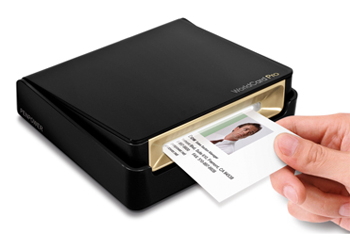
打开WorldCard Cloud软件,点击工具栏中的 来打开扫描精灵,然后选择所需的辨识语系,接着将要扫描的名片那一面朝上放入扫描仪,扫描仪将夹住名片并开始扫描。
当扫描仪开始扫描时,指示灯将继续闪烁,当它停止闪烁时,表示您可以继续扫描名片的背面或下一张名片。扫描完成后,按?完成?按钮即会进行名片辨识。
2. 如何新增使用者账号,让同事一起使用WorldCard Cloud?
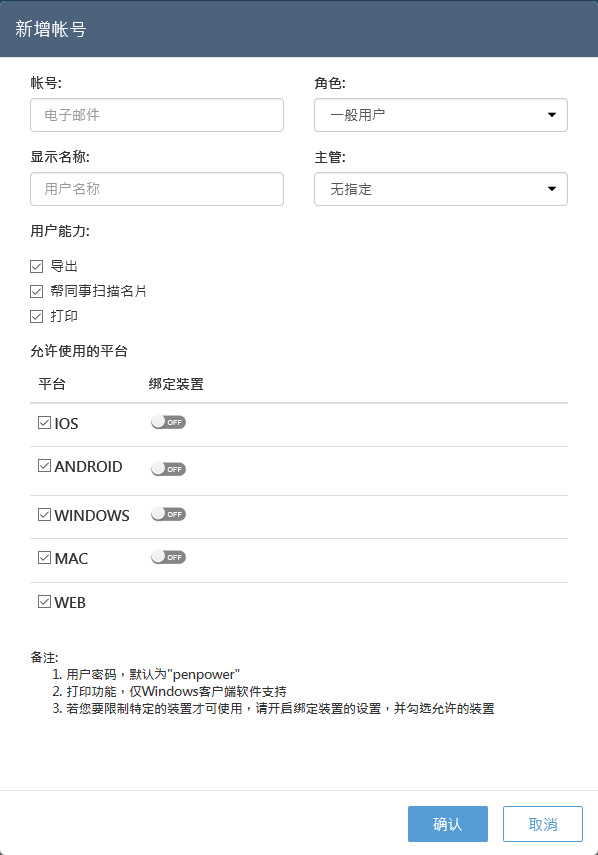
请先至WorldCard Cloud设置(网页版)中,?账号管理?页面,点选快速工具栏上的 来新增用户账号。
请输入上方各字段信息,并勾选要允许该用户使用的能力,如打印或帮同事扫描等,点选?确定?后即可完成。
如果用户账号建错了,且在该用户账号尚未登入过之前,可点 来删除用户账号重建,但是一旦该用户账号有登入过的话,该用户账号将无法删除,只能点选
 来将该用户账号设为离职或暂停使用。
WorldCard Team的用户,在﹝共享的联系人﹞中只会看到自己跟其下属的联系人,无法看到比自己高层级的用户跟其他非下属的用户的联系人。
当您想让其他用户也能使用某些联系人时,选取联系人后,您可以点选快速工具栏上的 来分享联系人,或是右键点击联系人,并选择﹝分享给同事﹞,即可开启用户列表,然后勾选来允许特定用户看到这笔数据。
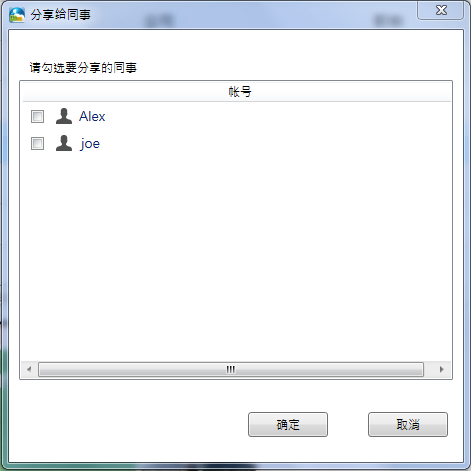
分享后,请记得跟WorldCard Team服务器同步,WorldCard Team服务器即会发送通知给被分享的用户,如果您是在﹝共享的联系人﹞中进行分享,则会实时的通知被分享的用户。
被分享的用户会收到讯息通知,并会在﹝共享的联系人﹞中,分享者的名称分类下看到您所分享的资料。
提醒:当分享某笔联系人给其他用户后,被分享的用户的主管也会看到该笔信息。
透过各平台的蒙恬名片云应用程序,您可以帮其他使用者扫描名片。请参考以下操作方式来帮同事/老板扫描名片。
PC应用程序操作:
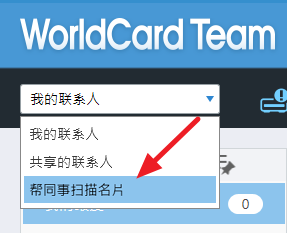
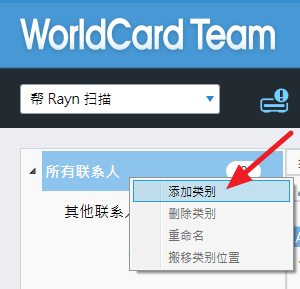
 ,就完成了帮同事扫描的动作。
手机APP操作:
点选主画面 图示,再选择﹝帮同事扫描名片﹞,并选择要帮忙扫描的同事,且选定要帮忙扫瞄到哪个类别下,再按右上角的
 来确定;在这里您可以点选画面左下方的?新增类别?来帮对方建立新的类别。
点选?拍照?按钮来开始拍照,并在确认辨识后内容无误后点画面右上角 来传送给对方,完成之后即可进行下一笔名片的拍摄。
传送完成的联络人资料将会消失,此时Rayn 将会收到讯息通知;而当Rayn 跟WorldCard Team服务器进行同步后,您传送给他的数据即会自动地帮他下载到﹝我的联络人﹞中,Rayn 即可看到您帮他扫描的名片。
