ログイン
インターフェイス紹介
連絡先を追加
連絡先を編集
連絡先のカテゴリー管理
連絡先の検索と活用
連絡先を共有する
共有の連絡先
WorldCard Cloudサーバーと同期
名刺のスキャン代行
通知
アドバンス機能
設定
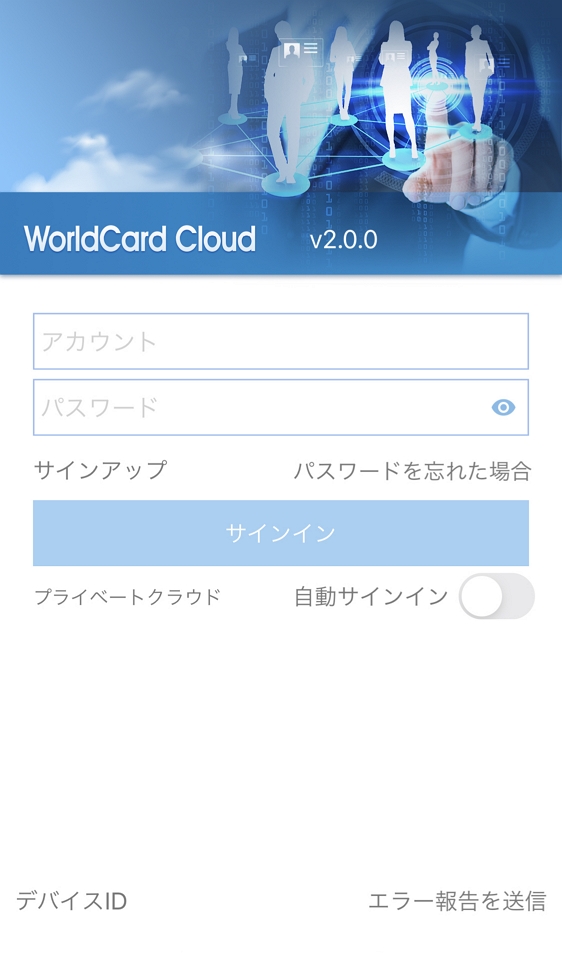
WorldCard Cloudアプリを開き、アカウントとパスワードを入力してログインしてください。
パスワードを忘れた場合、画面下の [パスワードを忘れました] をタップして、パスワードをリセットしてください。
ヒント:1つのアカウントで同時にログインできるのはPC・スマホ合わせて一つのデバイスのみです。 例えば、iPhoneでログイン後、AndroidでログインするとiPhone側の接続が中断されます。 なお、WEBブラウザ版には制限がありません。
ヒント:管理者より端末認証を要求されたり、自分のアカウントを特定端末で認証したりしたい場合は認証したい端末で一度WorldCard
Cloudにログインして、ログイン画面に『デバイスID』をタップしてデバイス情報を管理者に送信しデバイス認証の作業を行います。
WorldCard Cloudは複数の方法で連絡先を追加できます:
カメラで名刺を撮影する
Dockモードで名刺を撮影する
QRコードを撮影する
連絡先データをインポートする
手動で追加する
Eメールの署名で追加する
画像ファイルで追加する
共有の連絡先からダウンロード
メイン画面の
 をタップしてカメラを起動し、画面下部のモードを [携帯] にします。
下部の [言語] リストで名刺と同じ言語を選択します。
名刺の向きに合わせてiPhoneを傾け、名刺全体をスクリーンに表示させます。
できるだけ光の反射を避け、陰に隠れないようにし、画像の変形を避けるために名刺とiPhoneを平行にします。
 をタップすると自動的にピント調節して撮影されます。
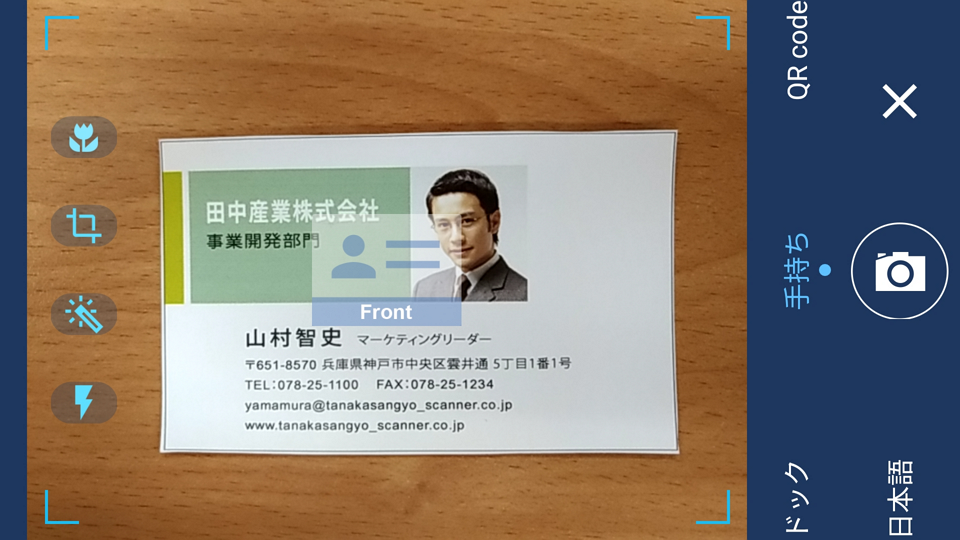
撮影機能のON/OFF
 :フラッシュ
 :自動ハイライト
 :自動カット
 :マクロ
:マクロ
撮影後、画像の確認画面に進みます。

 :画像を90度回転する
 :撮影した画像を破棄してカメラに戻る
 :カメラに戻って名刺の裏面を撮影する
 :カメラに戻って次の名刺を撮影する
 :撮影を終了して、名刺の認識を開始する
ヒント:カメラに戻った時は、認識言語を再設定してください
撮影終了後、 をタップすると名刺認識が始まります。
追加した連絡先は連絡先リストで確認できます。
WorldCard Mobile Phone Kit (NX-340) をお持ちの場合、メイン画面の
でカメラを起動し、下部のモードを [Dockモード] に変更することで、スマートフォンと名刺をDockに設置して撮影できます。
メイン画面の でカメラを起動し、下部のモードを [QRコード] に変更します。
カメラをQRコードに合わせると、すぐにピント調節して認識されます。
暗い環境の場合、上部のライト  と マクロ を有効にしてください。
メイン画面の  メニューから[インポート] を選択すると、システムの連絡先やWorldCard Mobileアプリから連絡先データをインポートできます。
また、スマートフォン内のストレージやクラウドストレージに保存されたファイルもインポートできます。
各メニューでインポートするアイテムを選択し、
メニューから[インポート] を選択すると、システムの連絡先やWorldCard Mobileアプリから連絡先データをインポートできます。
また、スマートフォン内のストレージやクラウドストレージに保存されたファイルもインポートできます。
各メニューでインポートするアイテムを選択し、 をタップします。
対応するファイル形式は WorldCard データ交換ファイル(*.wcxf)と vCardファイル(*.vcf)です。
スマートフォン内のファイルのインポートを選択した場合、自動的にファイルが検索され、リスト表示されます。
クラウドストレージから初めてインポートする場合、ログインするためのアカウントとパスワードが必要です。
メイン画面の メニューから[手動作成] を選択し、追加する連絡先データを入力したら右上の  で保存します。
Eメールに記載されている署名を選択し、コピーします。
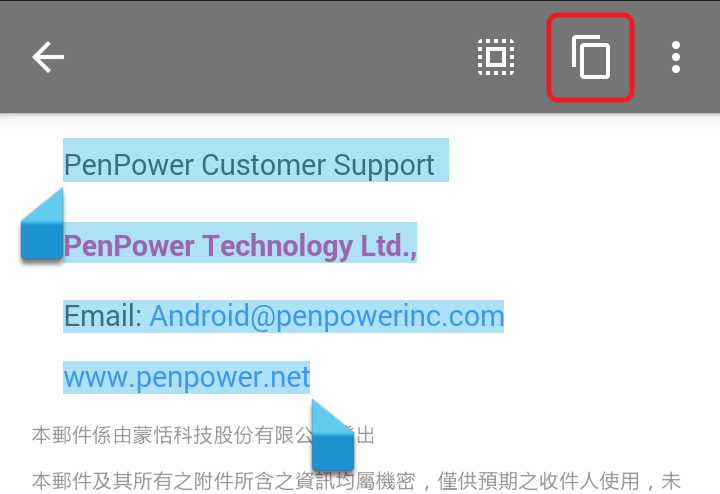
WorldCard Cloudアプリを起動し、メイン画面の
メニューから [Eメール署名] を選択します。コピーした署名が自動的に表示されるので、
 をタップして認識を開始します。
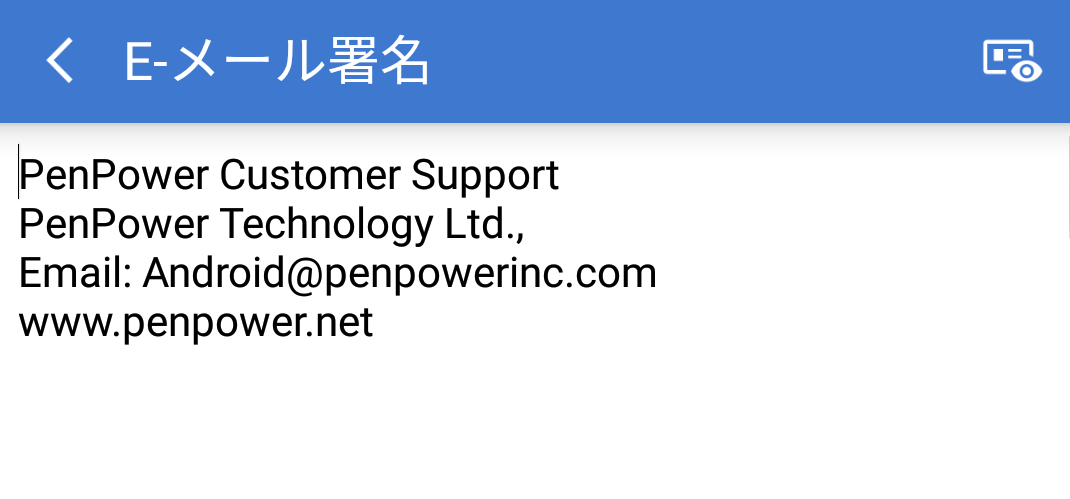
ヒント:認識を行う前に、文字や改行を調整してください。
メイン画面の メニューから [写真アルバム] を選択します。
追加したい名刺画像を選択し、上部のリストから認識言語を選択して、 をタップするとインポートと認識が開始されます。
完了後、右上の より保存します。
をタップするとインポートと認識が開始されます。
完了後、右上の より保存します。
[共有の連絡先] の章をご参照ください。
ヒント:連絡先を追加した後でも、その連絡先の名刺画像を追加/変更できます。名刺画像の一部を再認識してデータの追加も可能です。次の章 [連絡先を編集] をご参照ください。
文字データを編集
編集したい連絡先をタップして詳細画面に入り、右上の
 メニューから [編集] を選ぶと編集画面に入ります。カメラ撮影で連絡先を追加後にも編集画面が開きます。
連続撮影やデータインポートで複数の連絡先を追加した場合、連絡先に
 (未確認データ)と表示されます。
フィールドをタップすると、上部に該当フィールドのオリジナル画像が表示され、照合できます。 この機能はこのスマートフォンで撮影した連絡先のみで機能し、インポートされたデータでは表示されません。
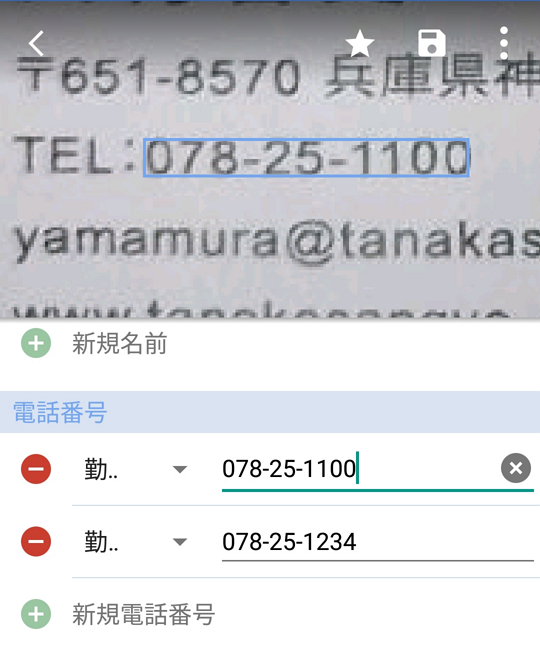
編集画面の
 /
/  でフィールドの追加/削除を行います。フィールド名も、[自宅電話]から [勤務先電話]の様に変更できます。
また、上部の メニューから
でフィールドの追加/削除を行います。フィールド名も、[自宅電話]から [勤務先電話]の様に変更できます。
また、上部の メニューから
 を選択すると名刺画像を交換できます。
認識できなかったフィールドがある場合、上部の
メニューから  を選択して部分認識を行います。指2本で名刺画像のズームを調節後、緑のフレームを移動と拡大・縮小しながら認識したい部分を選択します。
画面下部の認識言語を選択し、右上の
をタップし、リストから入力したいフィールドを選択すれば、自動認識してフィールドに追加されます。
を選択して部分認識を行います。指2本で名刺画像のズームを調節後、緑のフレームを移動と拡大・縮小しながら認識したい部分を選択します。
画面下部の認識言語を選択し、右上の
をタップし、リストから入力したいフィールドを選択すれば、自動認識してフィールドに追加されます。
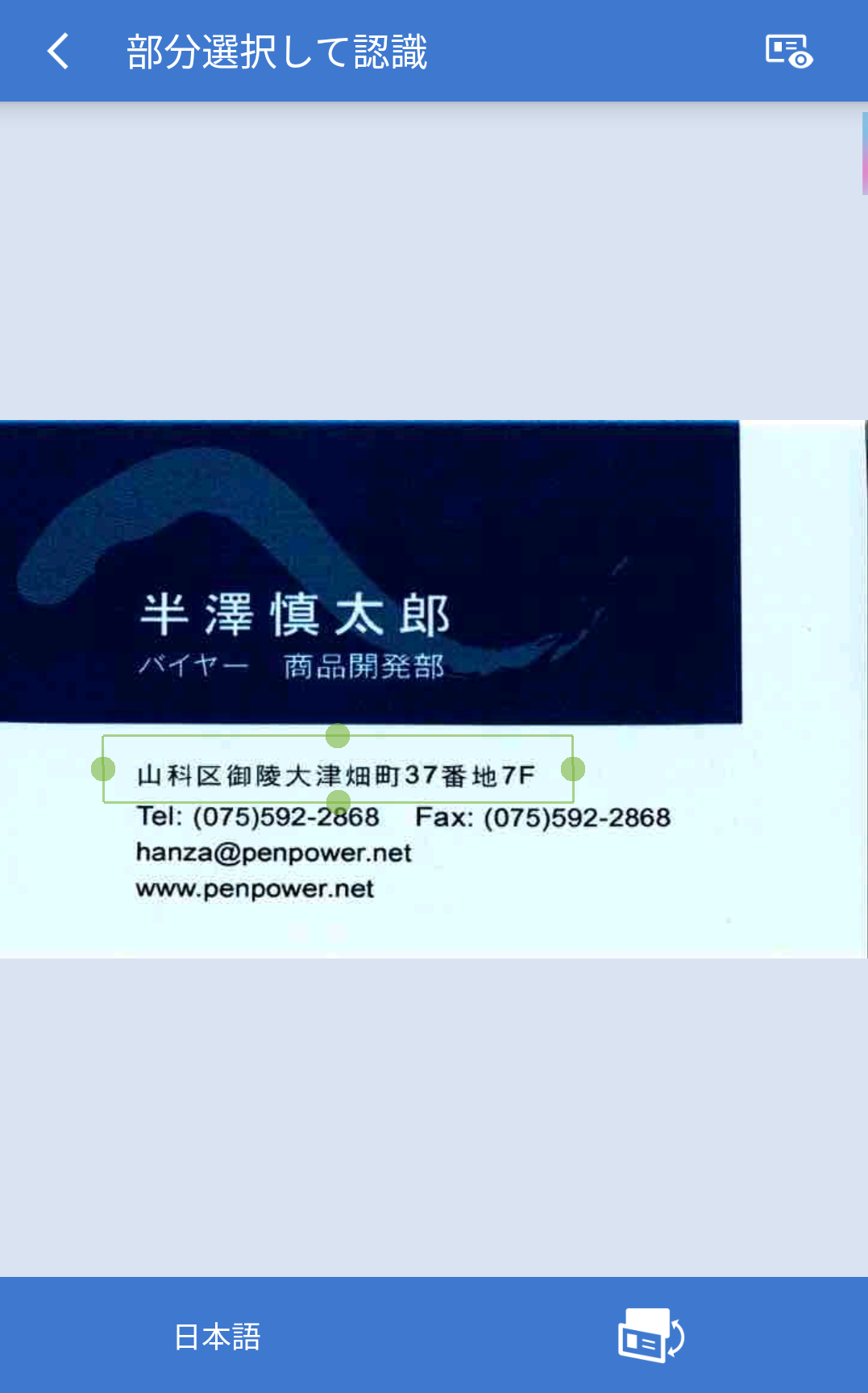
名刺の裏面を選択するには、下部の  をタップします。
完了後、右上の で保存します。
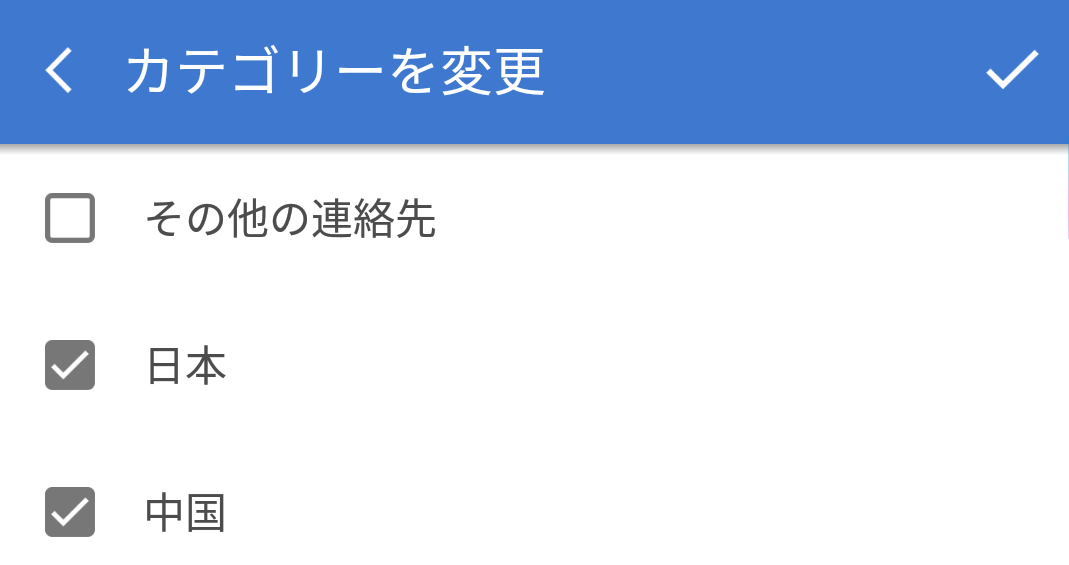
カテゴリーを変更
連絡先の詳細画面の最後の方に [カテゴリー] 項目があり、タップするとカテゴリーを変更できます。 詳しくは次の章 [連絡先のカテゴリー管理] をご参照ください。
名刺画像を編集
連絡先の詳細画面で名刺画像をタップすると、画像の確認画面になります。

 :画像の回転
 :画像の差替え
 :裏面画像の追加
 :削除、[イメージを改良] 画面を開く
[イメージを改良] 画面では画像の調整と、枠の変形と移動によるトリミングを行います。
 :画像を明るくし、認識精度を上げる
 :枠を元のサイズに戻す
 :枠を確定し、余白部分をカットする
 :全体の変更内容を保存する
名刺画像がない場合、 から画像を追加できます。
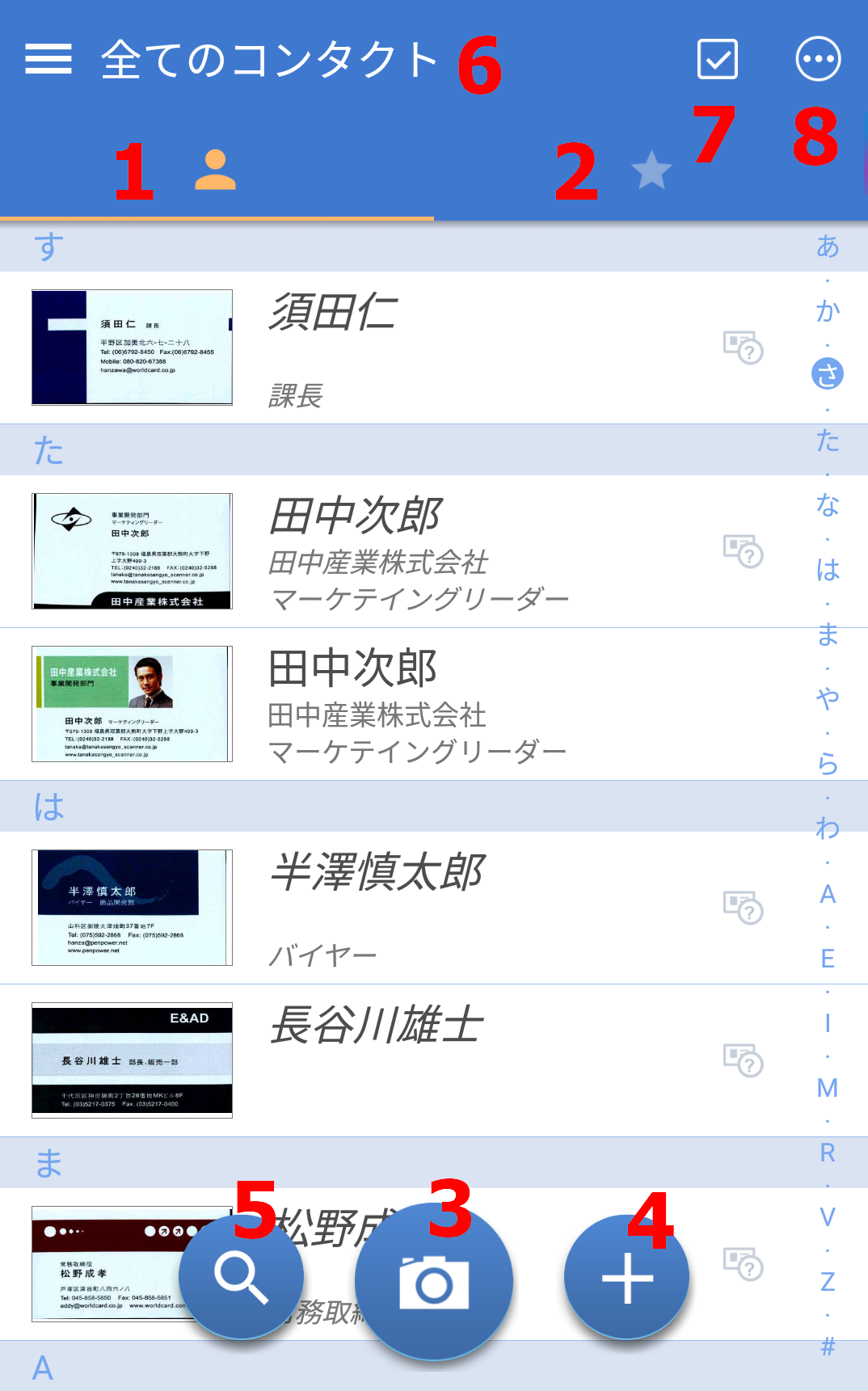
WorldCard Cloudがマルチレーヤ、マルチグループの構造で、連絡先を細かく分類管理できます。新規連絡先を追加する時や詳細画面で編集する時にカテゴリー設定を行えます。メイン画面の左上の よりカテゴリーメニューが表示されます。
カテゴリーの追加
カテゴリーメニューの で編集画面を開き、[全ての連絡先]を選択し右上の
 から新規カテゴリーを追加できます。
サブカテゴリーを作成には、メインカテゴリー名をタップして右上のからサブカテゴリー名を入力して追加できます。
カテゴリーの編集/削除
カテゴリー編集画面の下に、[改名]をタップしてカテゴリー名を変更できます。[カテゴリーの位置を移動]により任意のカテゴリーやサブカテゴリーへ移動できます。例えばあるサブカテゴリーを[全ての連絡先]の下へ移動したり、あるカテゴリーを任意のカテゴリーの下に移動しサブカテゴリーとして編集できます。
作成したカテゴリーを削除したい場合は、[削除]をタップしてカテゴリーの削除を行ってください。
注意:削除したいカテゴリーに連絡先情報が1つでもありますとカテゴリーの削除は行えません。
特定カテゴリーのピン留め
指定したカテゴリーの をタップでカテゴリーはピン留めリストに保存されます。画面の
 をタップすればピン留めされたカテゴリーに切り替え、すぐに目的の連絡先が見つかります。ピンを外すには
 をタップしてください。
リマインダ:カテゴリーの編集は常にWorldCard Cloudサーバーと同期するので、オフライン中にカテゴリーの編集はできません。
連絡先を作成後はいつでもその連絡先を確認でき、データを活用できます。
連絡先データが多い場合、メイン画面の全文検索  でキーワードを入力すると、すべてのフィールドを対象に検索され、すぐに目的の連絡先が見つかります。
ヒント:検索バーの をタップで条件付きで、アドバンス検索ができます。
連絡先の詳細画面で、フィールドやアイコンをタップすることで各機能を利用できます:
 :電話をかける
 :メッセージを送信する
 :Eメールを送信する
 :地図で住所の位置を表示する
 :WEBサイトを表示する
連絡先に両面の名刺画像がある場合、画像の下の
 で切り替わります。
メイン画面でスマートフォンを横向きにすると [カバーフローモード] になり、名刺画像を左右にスライドするか、上部のインデックスをタップして目的の連絡先を探せます。
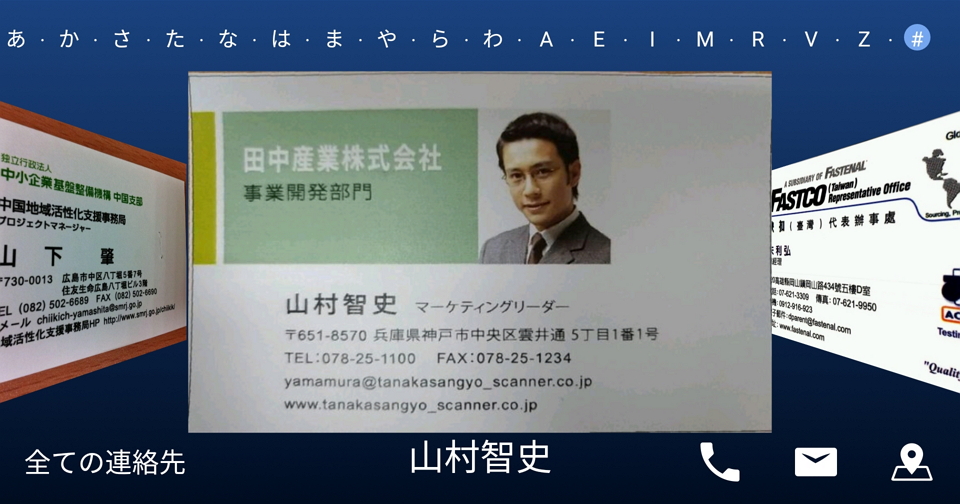
右下のアイコンの機能:
 :電話をかける
 :Eメール送信する
 :地図で住所の位置を表示する
詳細画面の上部の
 で連絡先にメモを入力できます。
 をタップするとメモに日付が入ります。
詳細画面の上部の メニューから次の機能が使えます。
詳細画面の上部の  で [お気に入り] に登録すると、メイン画面の [お気に入り] 一覧に表示されます。
よく使用する連絡先を登録しておくと便利です。
で [お気に入り] に登録すると、メイン画面の [お気に入り] 一覧に表示されます。
よく使用する連絡先を登録しておくと便利です。
 :電話をかける
 :[お気に入り] 内での順番を変更する:[お気に入り] 内で連絡先を検索する
ヒント: をタップすると [お気に入り] が解除されます。
メイン画面の右上の  をタップすると、[連絡先の選択モード] になり、複数の連絡先を選択できるようになります。
画面下部のアイコンから次の操作が可能です。
をタップすると、[連絡先の選択モード] になり、複数の連絡先を選択できるようになります。
画面下部のアイコンから次の操作が可能です。
 :一斉メール送信
 :一斉メッセージ送信
 :カテゴリーを変更
 :形式・保存先を選択して [エクスポート]: [同僚に共有]: [連絡先を結合]: [エクスポート](CSV/VCF): [削除]
この他、管理者が会社CRMまたは会社アドレス帳への連動機能を起動させた場合、設定においてアカウントへのログインを行うことでエクスポートができます。
[同僚に共有] の詳細は次の章をご参照ください。[連絡先の削除] に関する注意点は [共有の連絡先 5.] をご参照ください。
ユーザーは自分と部下の連絡先を閲覧できますが、上司や部下でないユーザーの連絡先は閲覧できません。
特定の連絡先を他のユーザーと共有したい場合、メイン画面で連絡先を選択し、下部の メニューの [同僚に共有] を選択し、共有相手を設定します。
または連絡先の詳細画面で、[アクセス可能のユーザー] をタップし、共有相手を設定します(下図)。

連絡先の共有を許可されたユーザーには通知が届きます。 [共有の連絡先] 画面からその連絡先を閲覧できます。[共有の連絡先] の詳細は次の章をご参照ください。通知機能の詳細は [通知] の章をご参照ください。
ヒント:連絡先を他のユーザーと共有すると、その上司にも共有されます。
ヒント:一度共有すると解除できません。 例えば、一度ユーザーAと連絡先を共有すると、ユーザーAがその連絡先を閲覧する権限を停止できません。 連絡先ごとに共有設定を行うため、ユーザーAは共有されていない連絡先は閲覧できません。
他のユーザーがあなたと連絡先を共有した場合、[共有の連絡先] から閲覧できます。
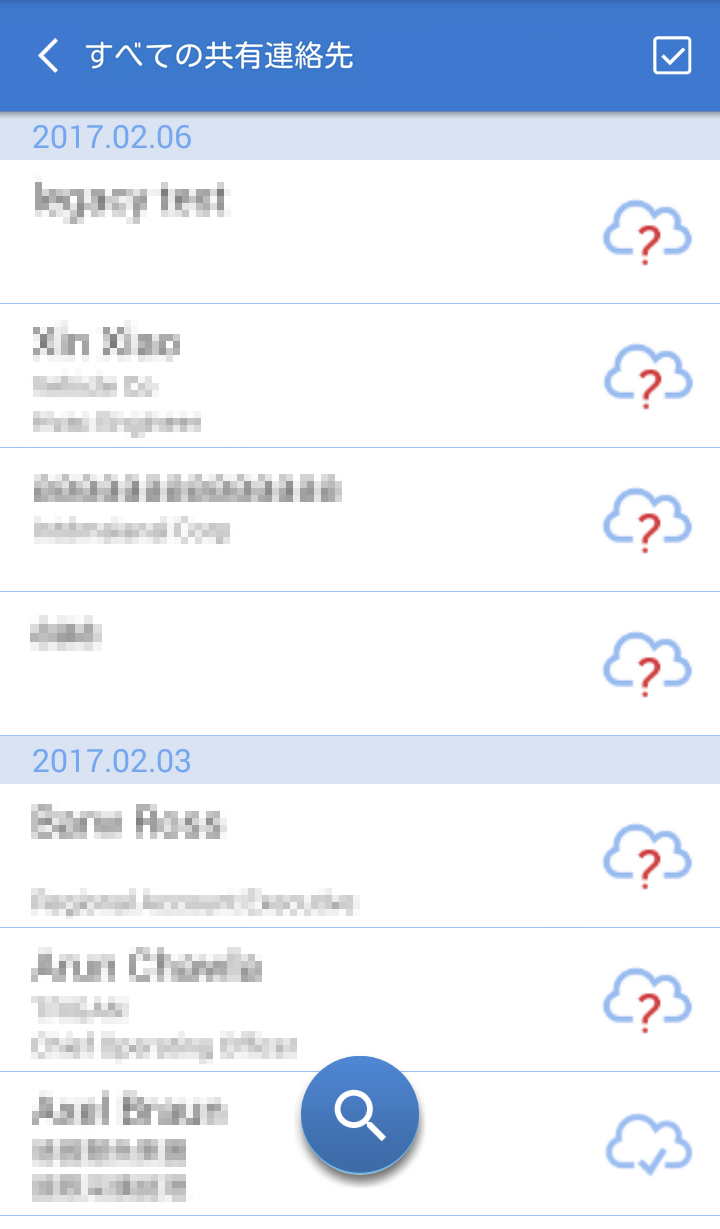
メイン画面右上の  メニューの [共有の連絡先] を選択します。
ユーザーを選択すると、そのユーザーから共有された連絡先が表示されます。[すべての共有連絡先] を表示することもできます。 でキーワードで検索したり共有元のユーザーをクリックしたり共有連絡先情報も閲覧できます。
[共有の連絡先] にある連絡先は数人共有目的のため編集できません。
編集したい場合、 をタップして [マイ連絡先] へダウンロードしてから編集します。
完了後、所有者のオリジナルの連絡先と、他のユーザーがダウンロードした連絡先に反映されます。
をタップして [マイ連絡先] へダウンロードしてから編集します。
完了後、所有者のオリジナルの連絡先と、他のユーザーがダウンロードした連絡先に反映されます。
:未ダウンロードの連絡先 :ダウンロード済の連絡先
各アイコンで次の操作を行います。
:連絡先の選択、複数選択可 :選択した連絡先のダウンロード
 :別のユーザーと共有、その上司も閲覧可能
 をタップすると選択された連絡先を削除します。その連絡先は所有者と管理者だけが削除できます。他のユーザーは [共有の連絡先]
からダウンロードした連絡先があれば、[共有の連絡先]のデーターは削除できません。
そのユーザーに削除依頼してから、[共有の連絡先]のデーターの削除を行ってください。
をタップすると選択された連絡先を削除します。その連絡先は所有者と管理者だけが削除できます。他のユーザーは [共有の連絡先]
からダウンロードした連絡先があれば、[共有の連絡先]のデーターは削除できません。
そのユーザーに削除依頼してから、[共有の連絡先]のデーターの削除を行ってください。
ヒント:所有者以外のユーザーから連絡先を再共有された場合も、[共有の連絡先] の所有者の中に表示されます。 例えば、所有者がAさんの連絡先を、Bさんがあなたと共有設定した場合、[共有の連絡先] のAさんの中にあります。
一度WorldCardTeamサーバーと同期した連絡先を [マイ連絡先] から削除すると、その連絡先は [未ダウンロード] のカテゴリーに保存されます。お使いたいときに再度ダウンロードできます。
連絡先の編集、共有、カテゴリー設定、ダウンロードなどを行った時は、必ず WorldCard Cloud サーバーと同期をして、変更内容を反映させてください。
手動同期と自動同期の2種類があります。メイン画面左上の
をタップしてリストを表示し、上部の
 をタップすると同期が行われます。
ヒント:連絡先リスト画面で画面を下にスライドすることでも同期できます。
自動同期にしたい場合は、メイン画面の右上の
をタップしてメニューの下の﹝設定﹞で
[自動同期設定]
でオンを選択してください。Wi-Fi やモバイル通信に接続した時、5分毎に自動同期されます。
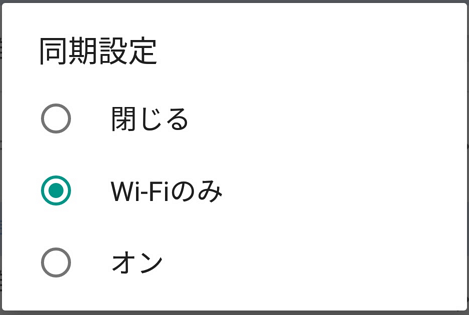
Wi-Fi接続の時のみ自動同期を行う場合、[Wi-Fiのみ] を選択してください。手動同期の場合は [閉じる] にしてください。
アカウントに同僚の名刺をスキャンする権限がある場合は、次の手順に従ってください:
アイコンをクリックし、[スキャン代行]
を選択し、スキャンを支援する同僚を選択し、スキャンを支援するカテゴリを選択し、右上隅のを押して決定します。
画面の左下にある[カテゴリー追加]をクリックして、相手が新しいカテゴリを作成できるようにします。をクリックして相手に送信します。完了後、次の名刺を取得できます。
他のユーザーから連絡先情報を共有された場合や、システム設定が変更された時に通知が届きます。
メイン画面の右上の メニューの [通知] から内容を確認できます。
[通知] 画面ではあなたに関連する通知がリスト表示され、タップしてメッセージ内容を表示できます。 右/左にスワイプすると次のメッセージに進みます。ユーザーは通知を削除できませんが、500件の上限を超えると古いものから自動的に削除されます。
他のユーザーから連絡先を共有された時には、名前、会社名などが記載された通知が届きます。
その通知をタップし、
をタップすると [マイ連絡先] にダウンロードできます。
メイン画面右上の
メニューに [アドバンス機能] があります:
未確認の連絡先
未確認の連絡先を一覧表示します。連続撮影/複数名刺の一斉認識を行うと [未確認の連絡先] として保存され、 マークが付きます。
重複の連絡先
同じ名前と会社名、または同じ名前とメールアドレスの連絡先を一覧表示します。内容を確認し、結合や削除を行います。
同名の連絡先
同名の連絡先を一覧表示します。重複した連絡先の結合や削除をかんたんに行えます。
最近の連絡先
最近利用した連絡先 30件が一覧表示され、すばやく見つけることができます。
最寄りの連絡先
現在地の地図と、現在地から連絡先までの距離を表示した連絡先リストを表示します。
連絡先をタップするとその住所まで地図が移動します。
地図上で  をタップすると、地図アプリ(Apple マップ / Google マップ)と連携し、ナビゲートを開始します。
右上  をタップすると、地図が現在地に戻ります。
アカウント情報を変更するには、メイン画面の左上 メニューの上部にある [プロファイル] を選択します。
アプリの設定を変更するには、メイン画面の右上 メニューの下部にある [設定] を選択します。
[設定] の内容は次の通りです。
連絡先の表示
東洋の名前順:東洋の氏名の表示順を選択します。
[名、姓] [姓、名]
西洋の名前順:西洋の氏名の表示順を選択します。
[名、姓] [姓、名]
フィールドをソート:連絡先をソートするための基準となるフィールドを選択します。
[名前] [会社] [変更日時] [登録日時]
インデックス・モード:名前か会社名でソートする時のインデックスの言語を選択します。
[英語の文字] [中国語筆順] [中国語ピンイン] [中国語注音符号] [日本語読み] [ハングル読み]
[タイ語読み]
[スウェーデン語の文字]
電話番号自動フォーマット:ONにすると電話番号をフォーマットして表示します。
[ON] +81 (98) 897-6600
[OFF] +81988976600
国コードを追加する:ONにすると自動的に電話番号の前に国コードを付けて表示されます。[電話番号自動フォーマット] がONの時のみ有効です。
中国語名刺の表示:中国語名刺の認識結果を保存する言語を選択します。
[カード情報と同じ]:名刺と同じ文字で保存。
[簡体中国語]:すべて簡体字中国語で保存。
[繁体中国語]:すべて繁体字中国語で保存。
写真を撮った後、名刺情報を調整します:このオプションをオンにすると、編集ページに移動して、写真を撮った後に情報を調整します。
写真を撮った後、備考情報を追加:このオプションがオンの場合、写真を撮った後に情報を追加するための備考ページに移動します。
共有設定
自動共有:管理者がシステムの [共有の規則] を[全員共有] に設定した場合、この項目が変更できません。[共有の規則]を[権限により共有]に設定した場合は、連絡先を追加した時に他のユーザーと自動的に共有されます。下に [共有する] の項目が表示され、共有相手を選択できます。共有相手をキャンセルにはチェックを外してください。
同期設定
会社CRM設定
管理者が [会社CRM] を有効にしている場合、CRMシステムへのログイン設定を行ってください。 連絡先を CRMへ [手動エクスポート] するか [自動同期] するかを選択できます。 自動同期の場合、CRMシステムとの同期が10分ごと行われます。
手動エクスポートを選択した場合、[連絡先の検索と活用] の章をご参照ください。エクスポート先にCRMを選択できます。
会社アドレス帳設定
管理者が [会社アドレス帳] を有効にしている場合、会社アドレス帳へのログイン設定を行ってください。 連絡先を 会社アドレス帳へ [手動エクスポート] するか [自動同期] するかを選択できます。 自動同期の場合、会社アドレス帳との同期が10分ごと行われます。
手動エクスポートを選択した場合、[連絡先の検索と活用] の章をご参照ください。エクスポート先に会社アドレス帳を選択できます。
Dockモード
自動撮影:WorldCard Mobile Phone Kit (NX-340) のDockを使用し、「Dockモード」で名刺を撮影する時に、自動シャッター機能のON/OFFを設定できます。ONにするとすばやく大量の名刺を撮影できます。
情報管理
Androidの連絡先に保存:新規に連絡先が追加された時に、自動的にAndroid の連絡先にも保存されます。 下に表示される [Android カテゴリー] で保存先のフォルダーを指定できます。 エクスポート権限がないユーザーの場合、この機能は無効です。
最寄り連絡先との距離を表示:最寄り連絡先との距離を表示する時の単位を選択します。
[キロ][マイル]
再ダウンロード:WorldCard Cloudサーバーと比べて Android 側の連絡先データや件数が一致していない場合、[再ダウンロード] を実行します。 Android 上の全連絡先データが削除され、ログインし直すとサーバーの最新データがダウンロードされます。 少し時間がかかりますので、しばらくお待ちください。
2021/10/01