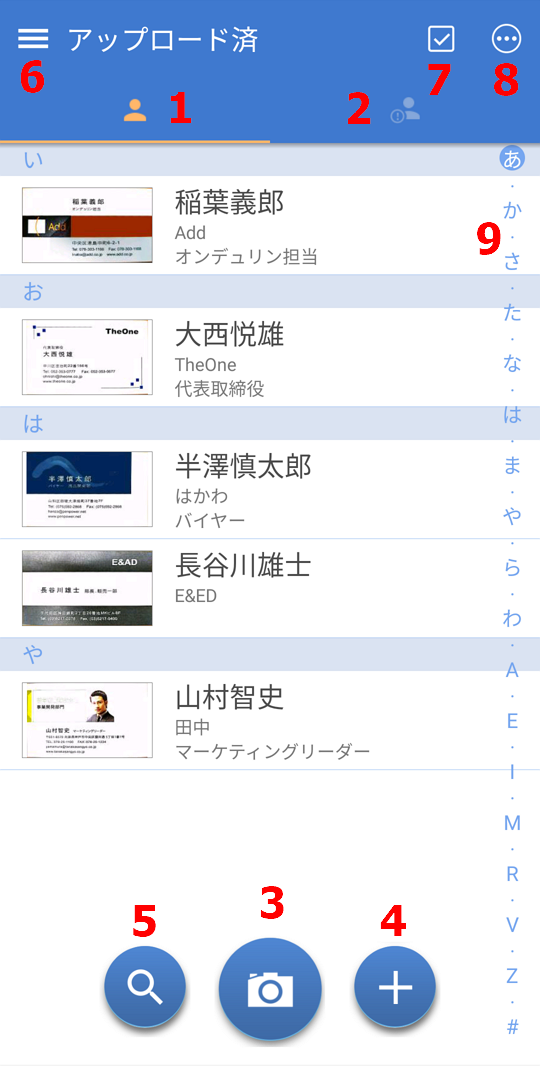
インターフェイス紹介
連絡先を追加
連絡先データ編集
連絡先情報を確認と使用
設定
WorldCard for Salesforceはマルチ方法で連絡先を追加する:
カメラから名刺撮影する
QRコードをスキャンする
メール署名で追加する
画像で追加する
メイン画面の をクリックしてカメラを起動し、画面下方モードは[手持ち]モードに確認します。
カメラアイコンの隣に[言語]をタップして、使用したい言語を設定します。名刺の方向に合わせて、名刺全体はスクリーンに表示します。できるだけ光線の反射を避け、陰に隠れないように、上面から撮影し、画像の変形を避けます。 をタップして自動的にピンを合わせて撮影します。
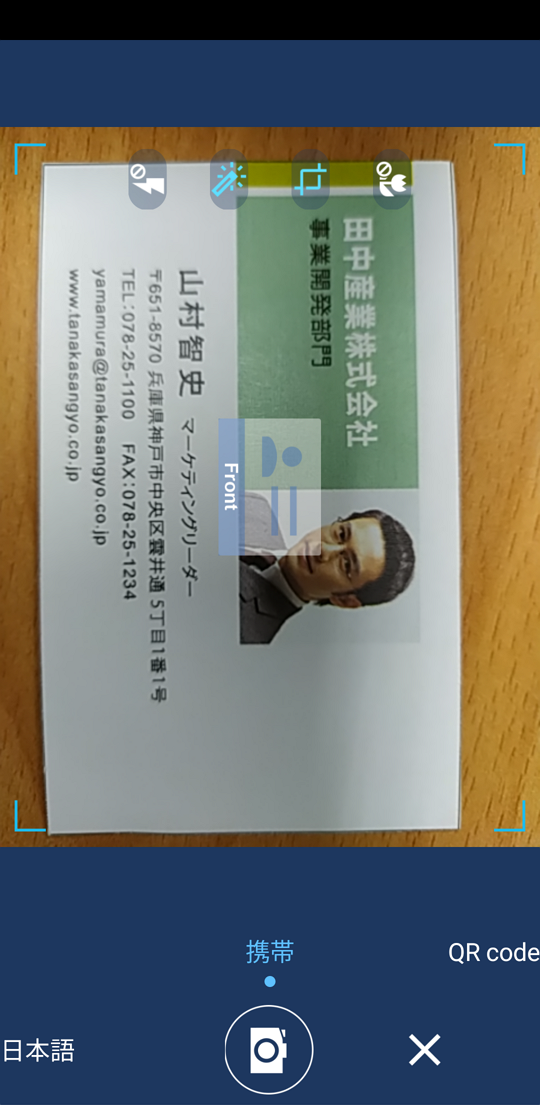
画面にフラッシュ 、自動ハイライト
 、自動カット
 機能があります。フラッシュ撮影を切り替え、認識精度高くため撮影後自動ハイライト機能、或いは自動カット機能を選択します。
撮影後は次の画面に入ります。この画面にハイライトとカットの結果を確認できるし、上方の
 クリックして画像を回転できます。下方
 クリックして画像を回転できます。
裏面が情報をあるなら、 をクリックして裏面の撮影を準備します。名刺の裏面に返し、認識言語を選択してから撮影を行います。
複数枚名刺を処理したいなら、一枚名刺(正面或いは両面)を撮影したら、 をクリックしてから複数枚名刺を一回で撮影します。全部画像を取れましてから、一斉認識処理します。
撮影終了後、 をクリックして名刺認識が始まります。認識結果は連絡先の未アップロードで表示されます。
メイン画面のをクリックしてカメラを起動し、画面下方モードが[QRコード]モードに変更します。スキャンしたいQRコードに合わせたら、すぐピンを調整して認識します。暗い環境でしたら、上方 をクリックしてライト補強します。
メールで追加したい連絡先署名上方をコピーします。
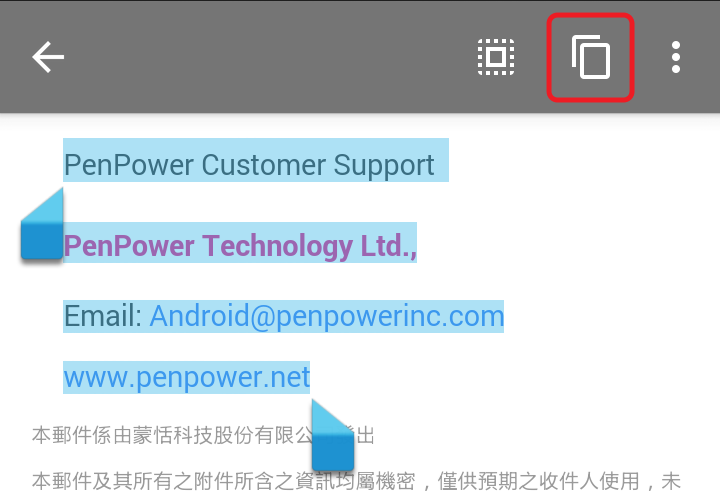
WorldCard
for Salesforceアプリケーションを起動し、メイン画面の をクリックし、[電子メール署名認識]を選択します。コピーした署名内容は表示され、
 をクリックして認識します。
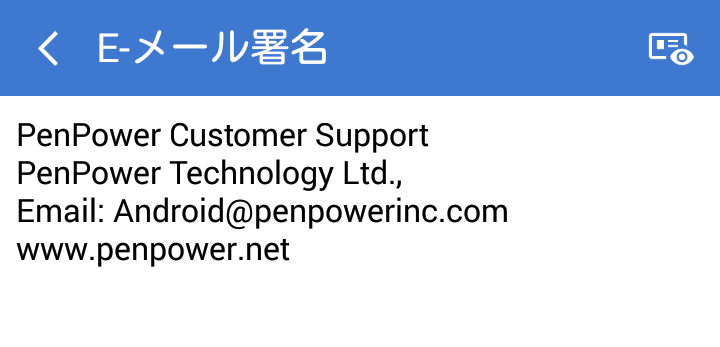
ヒント:認識する前に、署名内容段落を調整してください。
メイン画面のをクリックし、[画像]を選択します。追加したい名刺画像を選択し、上方に利用したい認識言語を選択して、 をクリックしたらインポートと認識を行いします。また、右上の
 をクリックして保存します。
追加:連絡先を追加したら、名刺画像を追加/変更できます。他の画像のデータを認識して、メモに追加できます。詳細は次のチャプター[連絡先データ編集]に参考します。
文字データ編集
カメラ撮影で連絡先を追加したら、或いはデータ変更したいとき、編集を行います;追加されたデータは編集/校正をしないと、Salesforceへアップロードできませんので、ご注意ください。
[未アップロード]で連絡先をクリックして編集画面に入ります。まずは名刺画像の下に[保存先]フィールドでSalesforceのコンタクトかリードを選択、保存します。続いて各フィールドのデータ内容に誤りや漏れがないように確認ください。
編集したいフィールドをクリックした、上方に該当フィールドのオリジナル画像を表示され、照合できます。画像を照合機能はスマホで撮影された画像とインポートされた画像のみに適用します。E-メールの署名よりインポートされたデータは適用しません。
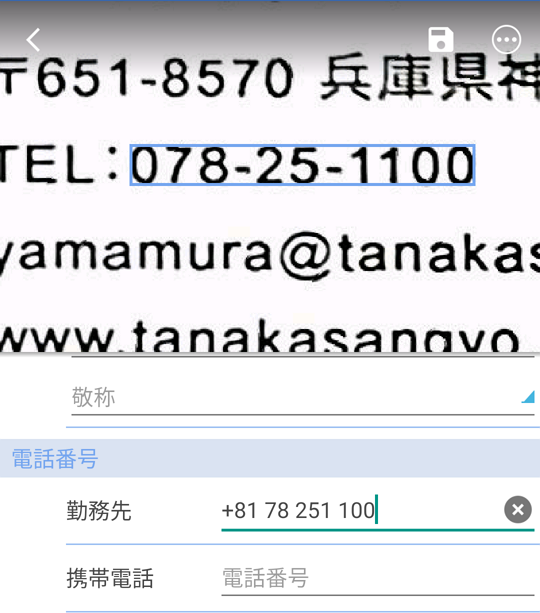
編集完成後、右上のをクリックして保存します。編集後のデータは自動的にSalesforceへアップロードし,[アップロード済]へ移動されます。
連続撮影/複数枚名刺読み込みで追加した連絡先は、データの上に という表示があります。未確認データと示します。連絡先をクリックして編集画面に入ります。
編輯名片圖
連絡先をクリックして編集画面に入り、右上に名刺画像をクリックしたら、画像ビューモードに入ります。画像を回転、更新或いは裏面名刺画追加することが出来ます。下方 をクリックして削除や画像処理を出来ます。
画像処理モードなら、 をクリックして明るくして認識効果が上がります。緑枠を移動やズームして名刺を選択し、
 をクリックして余白部分をカットして、上方
 をクリックして変更完成します。
連絡先に名刺画像がない場合、 をクリックして画像を追加することが出来ます。
専属の連絡先データを作成したら、いつでもどこでも確認と使用できます。
連絡先データを多い場合、全文検索機能 で素早く確認したいデータを見つかります。任意キーワードを入力したら、すぐ検索結果を表示されます。
連絡先データを閲覧するとき、下記フィールド情報をクリックしたら、相応動きが取れます:
電話フィールド :クリックして該当電話番号にかけます。或いは横にある
 をクリックしてメッセージを発送します。
メール :クリックしてメールで送信できます。
住所 :クリックして連絡先の住所は地図で確認できます。
ウェブサイト :クリックして連絡先のウエブサイトを閲覧することが出来ます。
連絡先は両面名刺画像がある場合、名刺画像下にある をクリックして切り替えます。
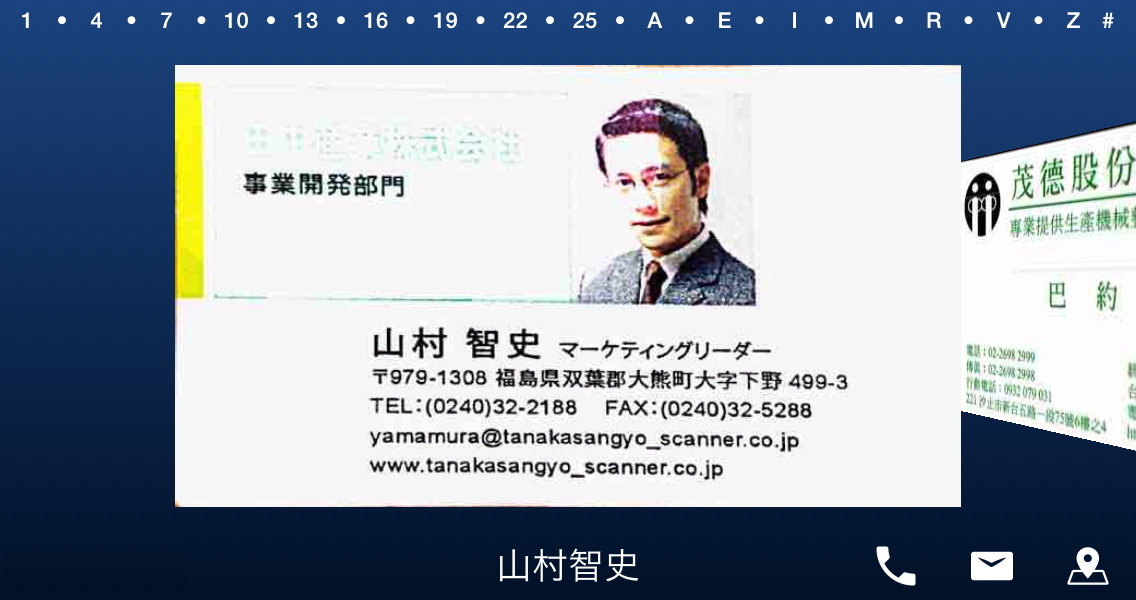
スマートフォンを横に回転させると[カバーフローモード]になり、名刺画像データを左右にスライドして、或いは上方にインデックスでコンタクトの検索ができます。画面右下に電話発信
 、メール送信
 、及び相手先住所の地図表示など機能
 があり、ユーザーが素早く操作できます。
画面上方の をクリックして連絡先にメモを入れますし、
 をクリックしたら日付を入れます。また、画面右上の
 をクリックしたら、SNSで該当連絡先を操作できますし、或いはシステム連絡先に保存します。連絡先データに編集/削除或いは再認識など出来ます。
メイン画面の右上に をクリックしたら、多数選択できます。下方の
 /
/
 をクリックして、一斉メール送信やメッセージ送信を出来ます。
 をクリックしてシステム連絡先に保存、
 をクリックして連絡先を削除します。
本アプリで連絡先を削除してもシステム連絡先のデータを削除するのみで、Salesforceへアップロード済のデータを削除することはできません。
メイン画面の右上をクリックしてリストを表示され、下方[設定]をクリックします。
2019/07/16