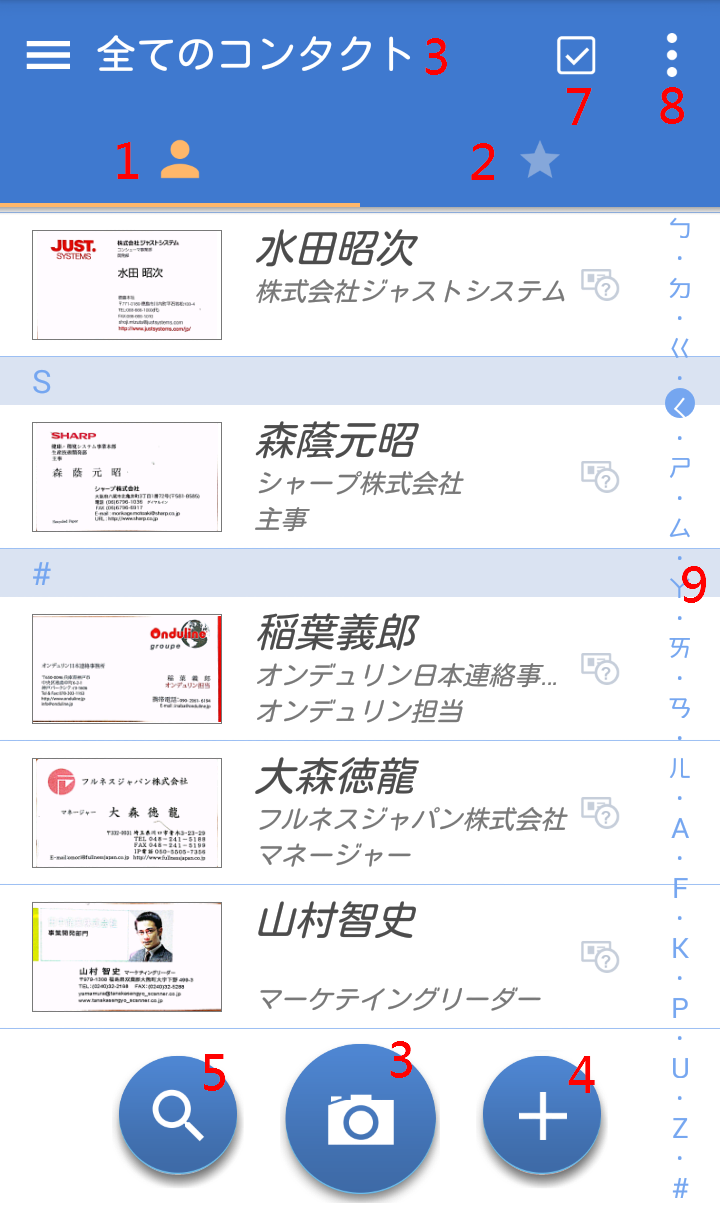
インターフェイス紹介
連絡先を追加
連絡先データ編集
連絡先カテゴリ管理
連絡先情報を確認と使用
Gmailの連絡先と同期
アドバンス機能
設定
WorldCard Mobileはマルチ方法で連絡先を追加する:
カメラから名刺撮影する
ドックモードで名刺撮影する
QRコードをスキャンする
連絡先データインポートする
手動追加する
メール署名で追加する
画像で追加する
カメラから名刺撮影する
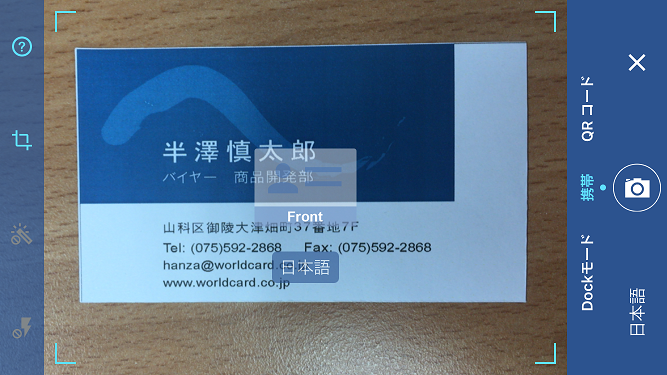
メイン画面の をクリックしてカメラを起動し、画面下方モードは[手持ち]モードに確認します。
カメラアイコンの隣に[言語]をタップして、使用したい言語を設定します。名刺の方向に合わせて、名刺全体はスクリーンに表示します。できるだけ光線の反射を避け、陰に隠れないように、上面から撮影し、画像の変形を避けます。 をタップして自動的にピンを合わせて撮影します。
画面にフラッシュ 、自動ハイライト
 、自動カット
 機能があります。フラッシュ撮影を切り替え、認識精度高くため撮影後自動ハイライト機能、或いは自動カット機能を選択します。
撮影後は次の画面に入ります。この画面にハイライトとカットの結果を確認できるし、上方の
 クリックして画像を回転できます。下方
 クリックして画像を回転できます。下方
裏面が情報をあるなら、 をクリックして裏面の撮影を準備します。名刺の裏面に返し、認識言語を選択してから撮影を行います。
複数枚名刺を処理したいなら、一枚名刺(正面或いは両面)を撮影したら、 をクリックしてから複数枚名刺を一回で撮影します。全部画像を取れましてから、一斉認識処理します。
撮影終了後、 をクリックして名刺認識が始まります。認識結果は連絡先リストに確認取れます。
ドックモードで名刺撮影する
WorldCard Mobile Phone kitがお持ちなら、メイン画面のをクリックしてカメラを起動し、画面下方モードが[ドック]モードに変更します。モバイルフォンがドックに乗せてから使用できます。WorldCard
Mobile Phone kitの紹介はこちらにご参考:http://www.penpower.com.tw/product.asp?sn=715
QRコードをスキャンする
メイン画面のをクリックしてカメラを起動し、画面下方モードが[QRコード]モードに変更します。スキャンしたいQRコードに合わせたら、すぐピンを調整して認識します。暗い環境でしたら、上方 をクリックしてライト補強します。
連絡先データインポートする
メイン画面の をクリックし、[インポート]を選択したら、システム連絡先をインポートします。或いはモバイルフォンやクラウドサービスよりインポートします。インポートしたいファイルを選択して、
 をクリックします。
適用インポートファイルは:WorldCard Exchange file(*.wcxf)とvCardファイル(*.vcf)。モバイルフォンからインポートしたいなら、全部インポートできるファイルが自動捜索とリストされます。また、クラウドサービスを初回利用するなら、該当ファイルのアカウントとパスワードを入力要求します。
手動追加する
メイン画面のをクリックし、[手動入力]を選択して、追加したい連絡先データを入力し、右上の をクリックしてから保存します。
メール署名で追加する
メールで追加したい連絡先署名上方をコピーします。
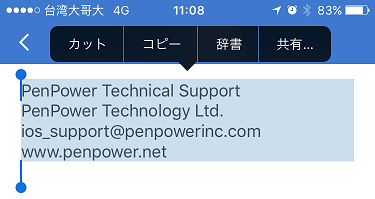
WorldCard Mobileアプリケーションを起動し、メイン画面のをクリックし、[電子メール署名認識]を選択します。コピーした署名内容は表示され、 をクリックして認識します。
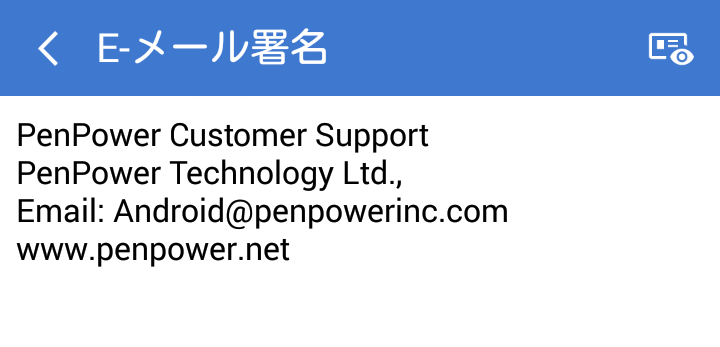
ヒント:認識する前に、署名内容段落を調整してください。
画像で追加する
メイン画面のをクリックし、[アルバムから追加]を選択します。追加したい名刺画像を選択し、上方に利用したい認識言語を選択して、をクリックしたらインポートと認識を行いします。また、右上のをクリックして保存します。
追加:連絡先を追加したら、名刺画像を追加/変更できます。他の画像のデータを認識して、メモに追加できます。詳細は次のチャプター[連絡先データ編集]に参考します。
文字データ編集
カメラ撮影で連絡先を追加したら、或いはデータ変更したいとき、編集を行います;編集したい連絡先をクリックしてビュー画面に入り、右上の をクリックして、[編集]をタップして編集画面に入ります。
連続撮影/複数枚名刺読み込みで追加した連絡先は、データの上に という表示があります。未確認データと示します。連絡先をクリックして編集画面に入ります。
編集したいフィールドをクリックした、上方に該当フィールドのオリジナル画像を表示され、照合できます。この機能はこのモバイルフォンが撮影した名刺のみに適用します。インポートされたデータは適用しません。
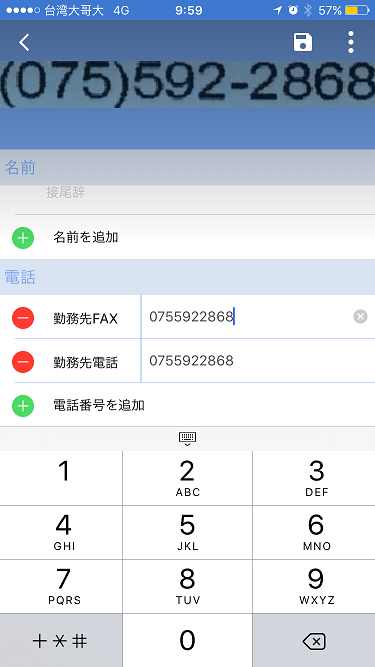
編集画面に /
/
 をクリックしたら、フィールドに追加/削除をできます。フィールド名も変更できます。例えば[住所]
電話は [ビジネス]電話を変更できますし、画面上方
をクリックしたら、フィールドに追加/削除をできます。フィールド名も変更できます。例えば[住所]
電話は [ビジネス]電話を変更できますし、画面上方 をクリックしてリストが表示し、
 をクリックして名刺画像を変換できます。
認識できなかったフィールドがあれば、画面上方をクリックしてリストが表示し、 をクリックして部分認識を起動します。指二本で名刺画像を拡大、グリーンフレームを移動と縮小や拡大しながら、認識したいデータを選択し、画面下方に認識言語を選択し、右上のをクリックして、フィールドリスが表示します。入力したいフィールドを選択すれば、自動認識してコンテンツを入れます。
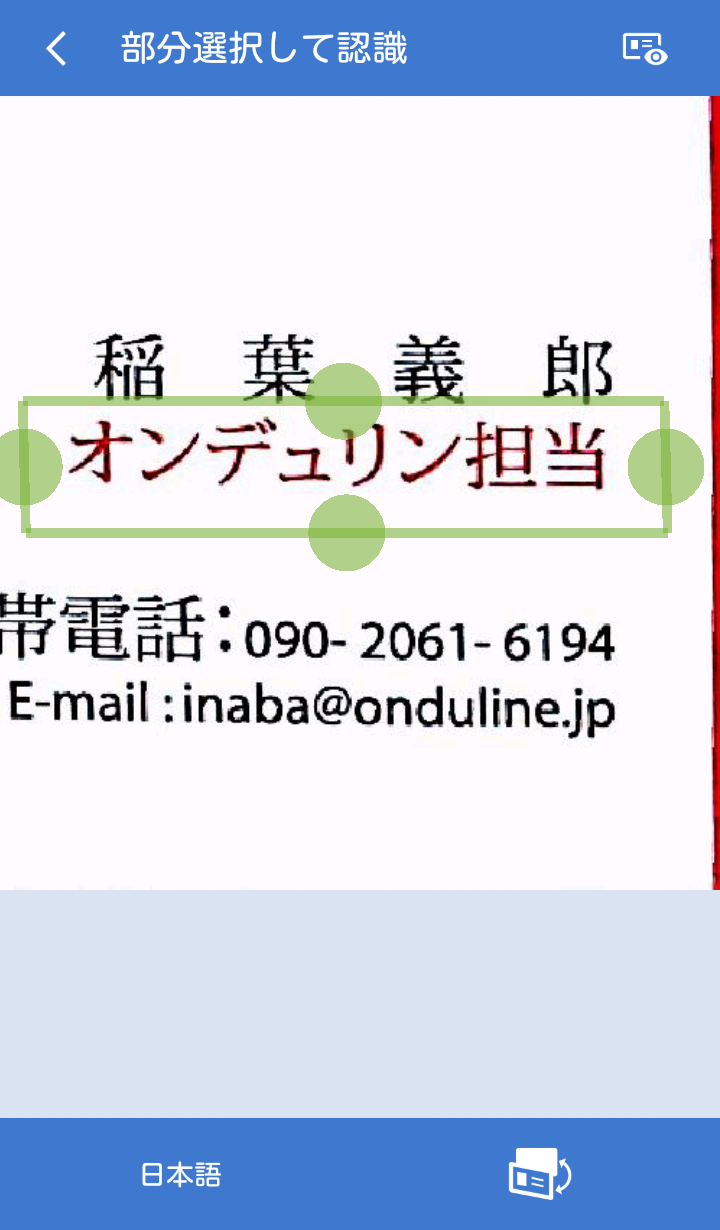
名刺裏面データを選択したいなら、下方の をクリックして裏面に変換します。
編集完成後、右上のをクリックして保存します。
名刺画像編集
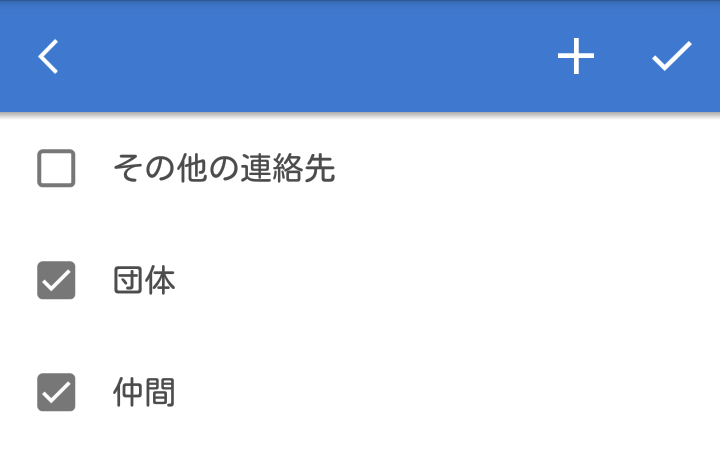
連絡先情報画面の下に[カテゴリ]項目があり、クリックしてからカテゴリ変更が出来ます。
編輯名片圖
連絡先をクリックして編集画面に入り、右上に名刺画像をクリックしたら、画像ビューモードに入ります。画像を回転、更新或いは裏面名刺画追加することが出来ます。下方 をクリックして削除や画像処理を出来ます。
画像処理モードなら、 をクリックして明るくして認識効果が上がります。緑枠を移動やズームして名刺を選択し、
 をクリックして余白部分をカットして、上方
 をクリックして変更完成します。
連絡先に名刺画像がない場合、 をクリックして画像を追加することが出来ます。
カテゴリに通じて、連絡先情報を振り分け管理できます。メイン画面の左上の をクリックして、カテゴリリストを表示されます。
カテゴリ追加
リストの をクリックして設定画面に入り、右上の
 をクリックして、カテゴリ名称を入れてから、[OK]をクリックして完成します。
調整/削除連絡先カテゴリ
カテゴリ設定画面で、名称をクリックしたら変更できます。 を上下にドラッグしてカテゴリの順番を変更できます。カテゴリ横にあるをクリックしたら、削除できます。
注意:カテゴリを削除されたら、該当カテゴリにある全部連絡先データは[他の連絡先]になります。
専属の連絡先データを作成したら、いつでもどこでも確認と使用できます。
連絡先データを多い場合、全文検索機能 で素早く確認したいデータを見つかります。任意キーワードを入力したら、すぐ検索結果を表示されます。
連絡先データを閲覧するとき、下記フィールド情報をクリックしたら、相応動きが取れます:
電話フィールド :クリックして該当電話番号にかけます。或いは横にある
 をクリックしてメッセージを発送します。
メール :クリックしてメールで送信できます。
住所 :クリックして連絡先の住所は地図で確認できます。
ウェブサイト :クリックして連絡先のウエブサイトを閲覧することが出来ます。
連絡先は両面名刺画像がある場合、名刺画像下にある をクリックして切り替えます。
画面上方の をクリックして連絡先にメモを入れますし、
 をクリックしたら日付を入れます。また、画面右上のをクリックしたら、SNSで該当連絡先を操作できますし、或いは連絡先情報をシェアします。連絡先データに編集/削除或いは再認識など出来ます。
該当連絡先はよく使われているや仲がいいなら、上方 をクリックしてお気に入りと表示され、お気に入りリストに確認できます。お気に入りリスト中に迅速電話かけるボタン
 をできます。
 をクリックして順番を変えますし、よく使われている連絡先は最上方にドラッグできます。或いはをクリックし連絡先を検索します。
ヒット: を再クリックしたら、該当連絡先はお気に入りリストより外せます。
メイン画面の右上に をクリックしたら、多数選択できます。下方の
 /
/
 をクリックして、一斉メール送信やメッセージ送信を出来ます。
 をクリックして連絡先のカテゴリを変更する、或いは
 をクリックして情報をシェアします。
削除やエクスポートするなら、下方をクリックして関連項目を起動します。
Gmail連絡先同期という機能に通して、クラウド連絡先データは常に最新情報に保っています。いつでもどこでもGmail連絡先に節座臆すると、最新情報を確認できます。他のPenPower WorldCardシリーズ商品をご利用する場合、Gmail連絡先に経由、各プラットフォームに情報同期できます。
メイン画面左上のをクリックしてリストを表示され、[ログイン]をクリックしてからGmailアカウントにログインし、WorldCard
Mobileへ授権を同意します。
同期する前に、[自動同期設定]にご利用環境よりWi-Fiやネットワーク通信がある環境で自動同期、或いはWi-Fi接続できるのみに自動同期することを選択します。
設定完成後、[同期]をクリックして、或いは連絡先リスト画面に下へドラッグしたら、同期を始まります。
ヒント:同期後に、カテゴリリストに自動的にGmail連絡先デフォルトカテゴリを追加されます。このカテゴリを変更/削除できません。
メイン画面の右上をクリックしてリストを表示され、下記機能を確認できます:
未確認連絡先
連続撮影/多数名刺を一斉認識したとき、未確認連絡先が出てきます。この機能をクリックして、未確認連絡先をリストして直接確認できます。未確認連絡先は というマークが付いています。
複数連絡先
この機能をクリックしたら、同じ名前と会社名、或いは同じ名前とメールアドレスの連絡先をリストして、内容確認と合併や削除をできます。
寄り連絡先
連絡先リストおよびに現在使用位置と連絡先住所の距離をリストします。
任意連絡先にタップしたら、該当連絡先住所のマップ画面に切り替え、マップ上に連絡先表示 をタップしたら、マップアプリケーションに連携し、ナビゲートを始まります。
右上 をタップしたら、現在位置に戻ります。
バックアップ/復元
定時定期にデータをバックアップして、データ保存を確保してください。ローカルメモリに保存するか、Dropbox、Googleドライブ、DBankに保存します。
ローカルメモリに保存すると選択したら、 [バックアップ始まる]をクリックして行います。クラウドサービスに選択する場合、該当クラウドサービスのアカウントとパスワードを入力して行います。
メイン画面の右上をクリックしてリストを表示され、下方[設定]をクリックします。
連絡先データ表示
ドックモード
情報管理
2015/11/11