簡介
新增聯絡人
檢視和使用聯絡訊息
編輯聯絡人
匯出聯絡人
同步Gmail聯絡人
搬移至其他群組
群組管理
搜尋聯絡人
常用項目
地圖和路徑規劃
購買
設定
簡介
簡介
新增聯絡人
檢視和使用聯絡訊息
編輯聯絡人
匯出聯絡人
同步Gmail聯絡人
搬移至其他群組
群組管理
搜尋聯絡人
常用項目
地圖和路徑規劃
購買
設定
簡介
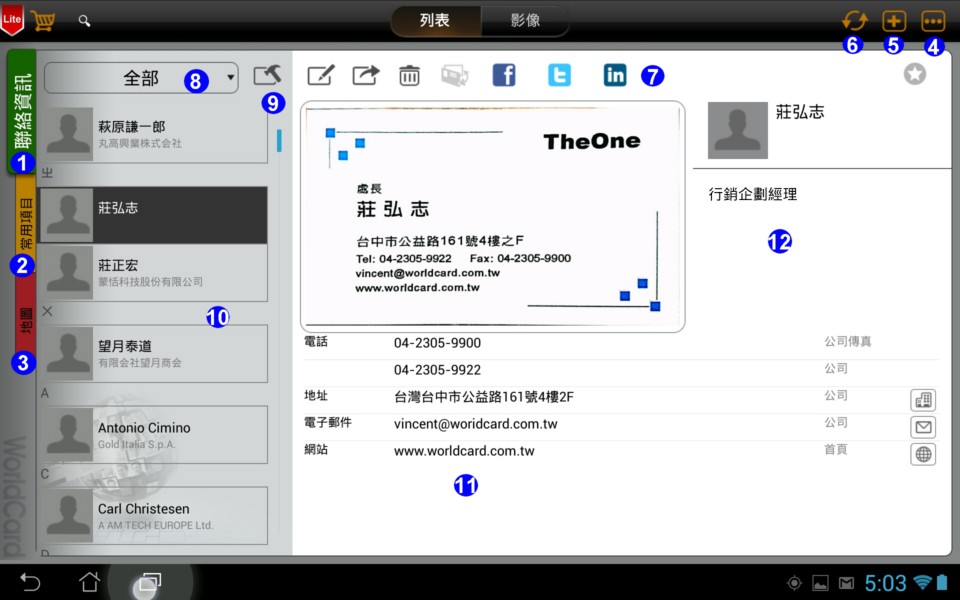
1. 聯絡資訊頁面
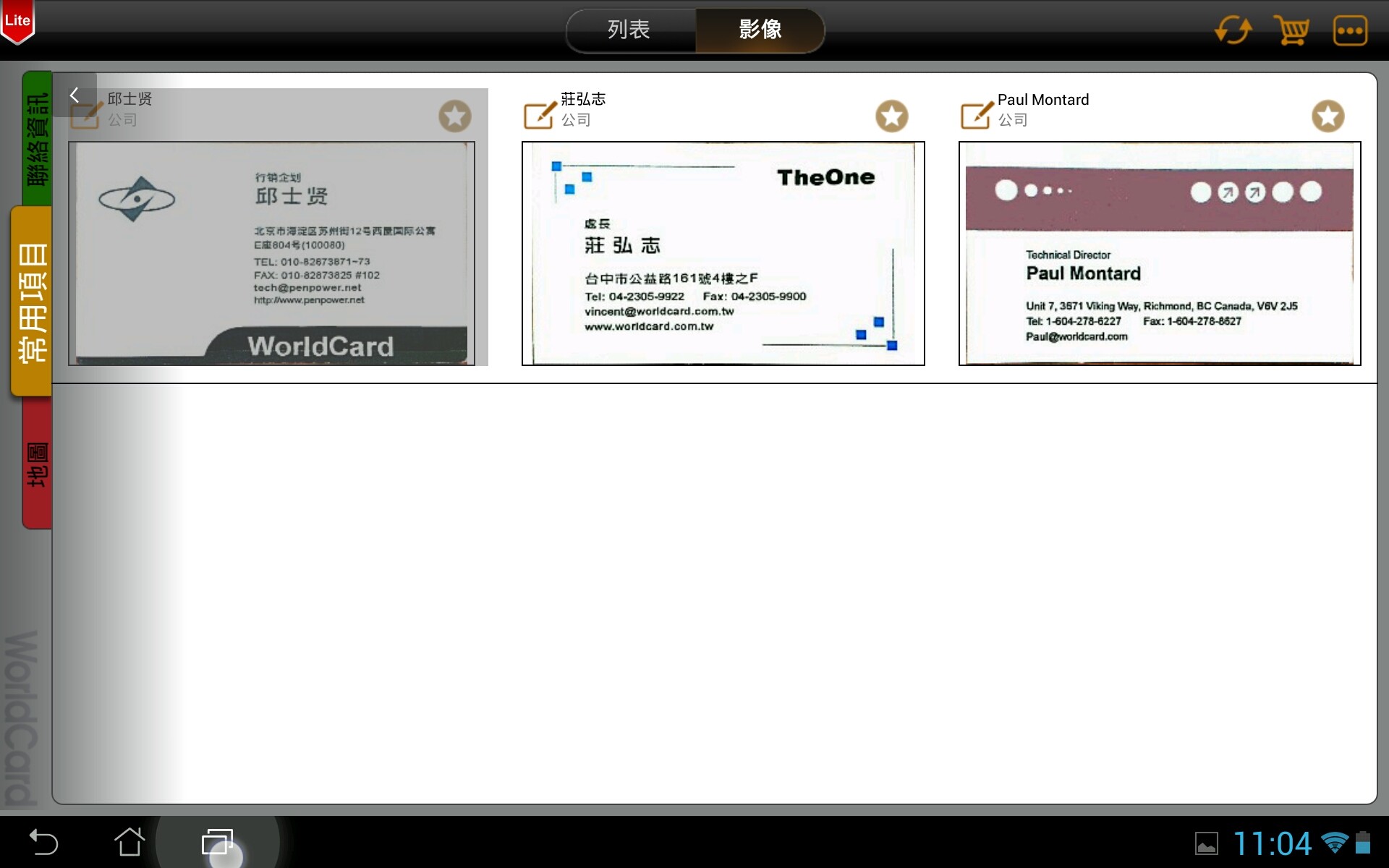
2. 常用項目頁面
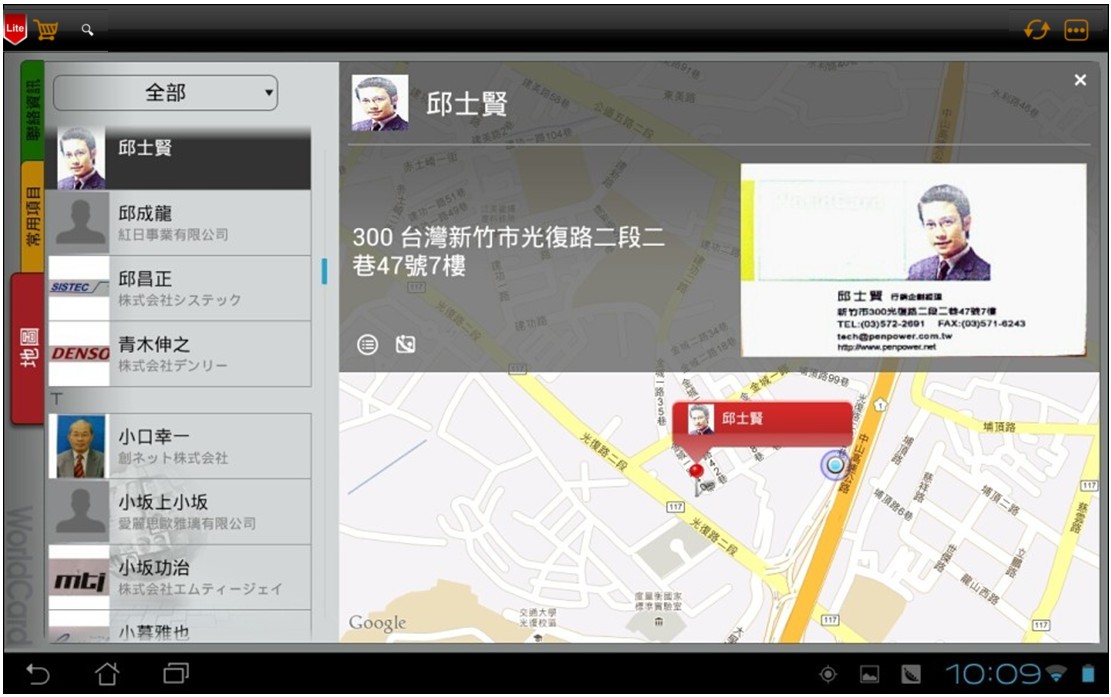
3. 地圖頁面
4. 設定
5. 新增聯絡人
6. 手動同步Gmail聯絡人
7. 工具列
8.
群組
9.
聯絡人管理
10.
聯絡人清單
11. 聯絡資訊
12. 公司資訊
 。
,選擇 [相機] 。
。
,選擇 [相機] 。
 或
或  ,可旋轉照片,以幫助您能正確的辨識名片。
點擊
,可旋轉照片,以幫助您能正確的辨識名片。
點擊  ,可放大縮小。
 ,提供
[關閉] 、 [扭曲] 、 [亮化] 、 [自動] 功能選擇。
,提供
[關閉] 、 [扭曲] 、 [亮化] 、 [自動] 功能選擇。
 ,可選擇
[自動對焦] 或是 [輕觸對焦] 。
,可選擇
[自動對焦] 或是 [輕觸對焦] 。
 ,可控制閃光燈開關或自動。
小秘訣:
預設值為上一次辨識語系選擇的結果,辨識時會過濾重複資料。此版本支援英文、法文、德文、西班牙文、義大利文、葡萄牙文、荷蘭文、繁/簡中文、日文和韓文等辨識語系。
5. 使用相機拍攝名片反面 ,拍攝完成點擊
或 ,可旋轉照片,以幫助您能正確的辨識名片。點擊 ,可放大縮小。
,拍攝完成點擊
或 ,可旋轉照片,以幫助您能正確的辨識名片。點擊 ,可放大縮小。
6. 如果不滿意拍攝的照片,可點擊系統返回鍵重新拍攝。
7. 選擇辨識語系來辨識反面名片資訊。
8. 如果要連續拍攝多張名片,可點擊  ,連續拍攝張數顯示在右下角
 。
。
小秘訣:
回到主畫面可查看「未校正群組」,剛才拍攝的多張照片會以問號 表示該名片尚未校正,校正完歸類至群組,問號就會消失。如何搬移群組,請參考搬移至其他群組。
如果要新增群組,請參考群組管理。
表示該名片尚未校正,校正完歸類至群組,問號就會消失。如何搬移群組,請參考搬移至其他群組。
如果要新增群組,請參考群組管理。
9. 拍攝完成後,請點擊 [完成] 。此筆聯絡人資訊完成辨識後,您可以立即查看或編輯辨識後的結果。有關如何編輯辨識後的聯絡人資訊,請參考編輯聯絡人。
10. 確認辨識結果無誤或編輯完成,點擊 [完成] ,此筆聯絡人資訊存入目前的群組中。如果要取消名片新增,請點擊 [取消] 。
c. 從相簿新增聯絡資訊
1. 點擊 。
2. 選擇 [從相簿新增聯絡資訊] 。
3. 選擇相簿中現存的名片圖。
小秘訣:
點擊
或 ,可旋轉照片角度。
4. 選擇辨識語系來辨識名片資訊。
小秘訣:
預設值為上一次辨識語系選擇的結果,辨識時會過濾重複資料。此版本支援英文、法文、德文、西班牙文、義大利文、葡萄牙文、荷蘭文、繁/簡中文、日文和韓文等辨識語系。
5. 點擊 [完成] ,完成辨識。此筆聯絡人資訊完成辨識後,您可以立即查看或編輯辨識後的結果。有關如何編輯辨識後的聯絡人資訊,請參考編輯聯絡人。
6. 確認辨識結果無誤或編輯完成,點擊 [完成] ,此筆聯絡人資訊存入目前的群組中。如果要取消名片新增,請點擊 [取消] 。
1. 點擊
。
2. 選擇 [QR Code] ,即會開啟相機功能進行掃描。
3. 將鏡頭對準要辨識的聯絡人的QR code,相機即會自動對焦並進行解析。
4. 確認聯絡人資訊後點擊完成即可保存此筆聯絡人。
1. 先開啟有電子郵件簽名檔的文件 (如Gmail)。
2. 框選並複製欲辨識的電子郵件簽名區域的資訊。
3. 開啟名片王WorldCard HD,並點擊,然後選擇[電子郵件簽名]。
4. 點擊[辨識]按鈕,則WorldCard
HD會將您選取的電子郵件簽名資訊進行辨識分析,依欄位屬性,自動建立聯絡人資訊。
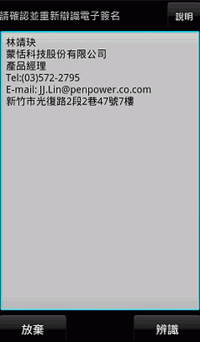
5. 當辨識完成時您可以立即檢視和編輯聯絡人資料。更詳細編輯方法,請參考編輯聯絡人。
6. 點擊[完成]將聯絡人儲存至[名片簿]。
f. 匯入名片王檔案(*.wcxf)
1. 點擊 ,選擇
[ 匯入名片王檔案(*.wcxf)] 。
注意: 名片王系列產品皆支援 *.wcxf (WorldCard Exchange File) 檔案格式,名片王系列產品包含名片王(for
Windows)、名片王Mac(for Mac)、以及 WorldCard HD (for iPad)、WorldCard Mobile(for iPhone)、WorldCard
Contacts(for iPhone)。您可以透過聯絡人資訊交換的功能,輕鬆地將您在WorldCard HD的名片資料匯出成 .wcxf 檔案,或是將
*.cxf檔案匯入WorldCard HD,實現WorldCard HD與名片王系列產品的資料交換。
2. 從匯入清單中,勾選您要匯入的 .wcxf 格式檔案後,即開始匯入聯絡人資訊。
小秘訣: WorldCard HD 會自動過濾掉重覆的聯絡人資料。
如果您的SD記憶卡裡有.vcf聯絡人檔案,您可以於手機中直接點選檔案後以WorldCard
HD開啟,或於WorldCard
HD中將檔案匯入
,其操作步驟如下:
1. 點擊
,選擇
[ 匯入vCard檔案 (.vcf)] 。
2. 在檔案列表中選擇一個檔案後,點擊[確認]。
如您有將連絡人匯出為wcxf 並儲存於雲端空間時,可由此將檔案匯入,其操作步驟如下:
1. 點擊。選擇
[由雲端空間匯入(*.wcxf)]。
2.
在檔案列表中選擇一個檔案後,點擊[確認]。
檢視和使用聯絡資訊
a. 列表模式
b. 影像模式
c. 使用聯絡資訊
小秘訣:
1. 您可以使用索引功能,快速找到聯絡人。您可以設定聯絡人排序,請參考設定。
2. 點擊群組名稱後,可以開啟群組清單,並選擇要切換到其它的群組中。
列表模式
列表模式  將聯絡人依序排列,並顯示聯絡人的大頭照縮圖、姓名和公司名稱。
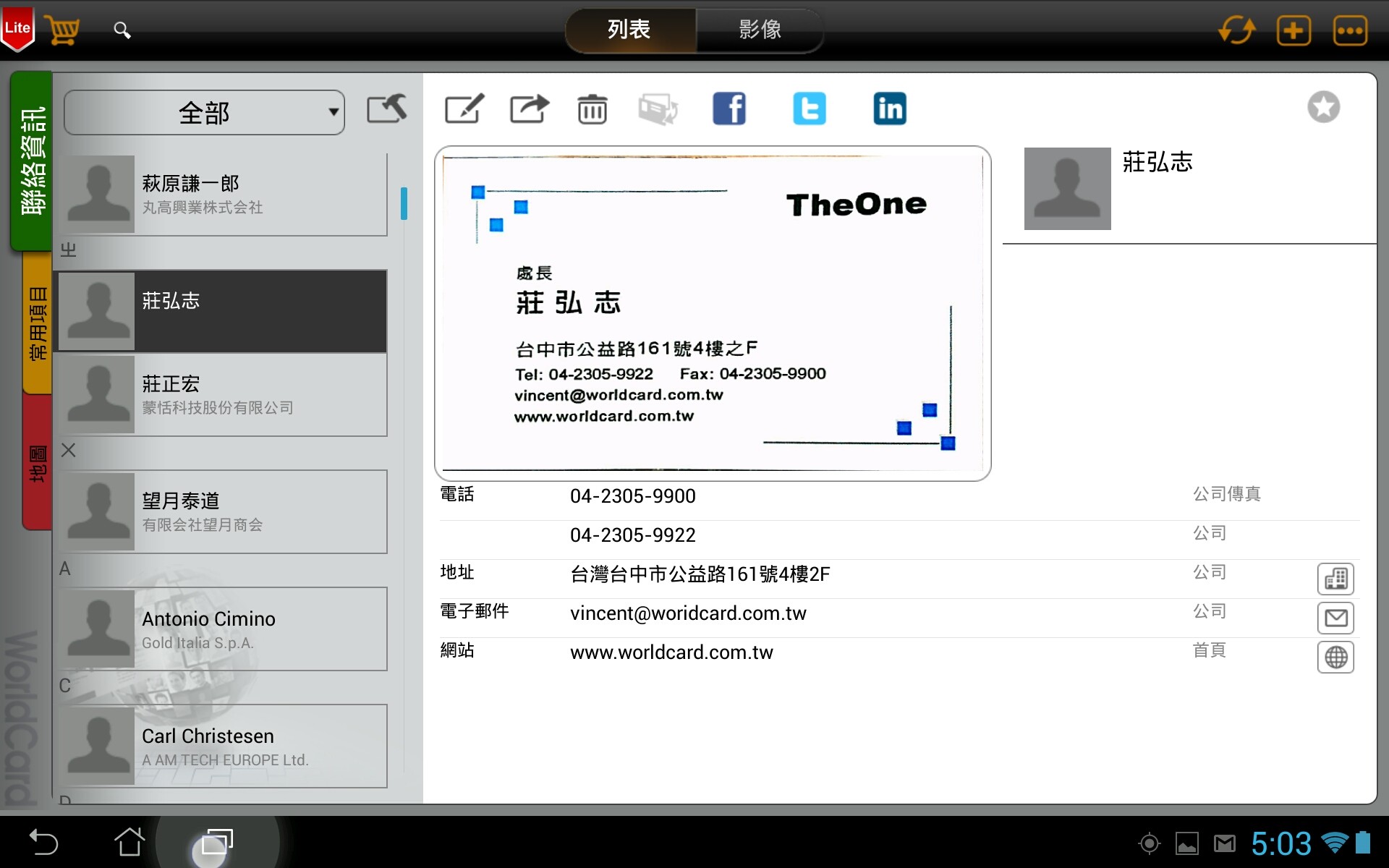
 鍵,即可開啟/關閉群組清單。
影像模式
影像模式  將名片影像顯示於螢幕中,讓您快速辨認出您想要尋找的名片。
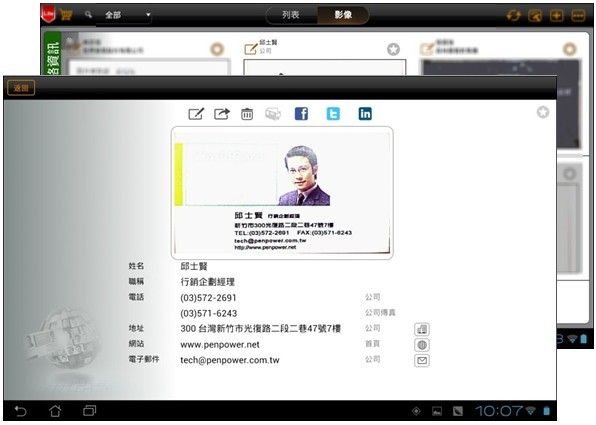
使用聯絡資訊
您可以立即檢視及使用名片上的資訊。
分享/匯出
切換正反面名片圖
在Facebook、Twitter、或LinkedIn查找此聯絡人
寄送Email
連結網站
查看地圖
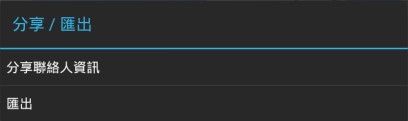
 鍵,選擇[分享聯絡人資訊],即可將該聯絡人資訊(包含名片圖)以電子郵件附檔寄出;選擇
[匯出],將聯絡人資訊匯出成不同檔案格式,或儲存到系統聯絡簿。
鍵,選擇[分享聯絡人資訊],即可將該聯絡人資訊(包含名片圖)以電子郵件附檔寄出;選擇
[匯出],將聯絡人資訊匯出成不同檔案格式,或儲存到系統聯絡簿。  鍵,可以切換正反面名片圖。
  、
、 、或
、或 。
。
 ,來編輯聯絡人。
 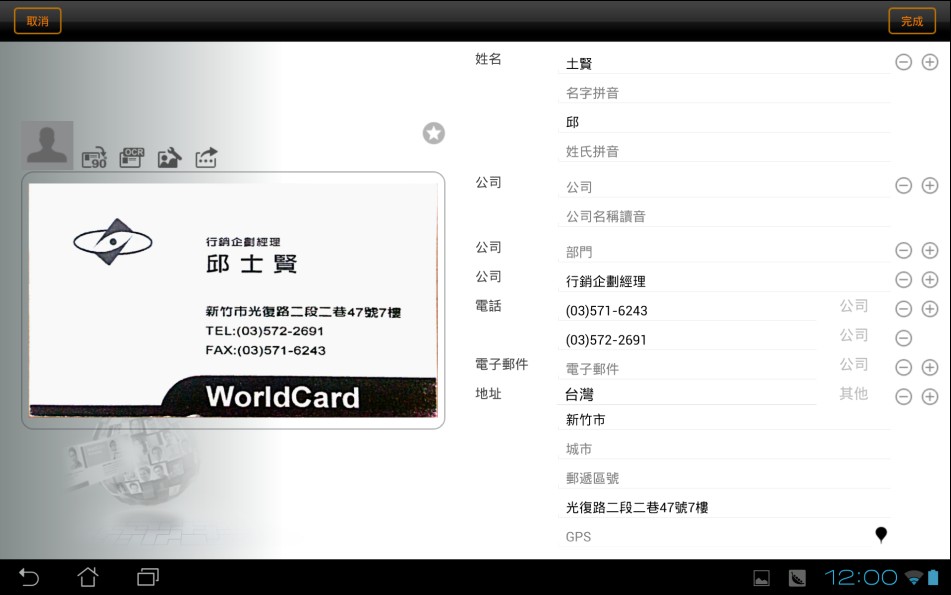 新增/修改欄位資訊
 後,可以輸入新的同性質欄位。
刪除欄位
後,可以輸入新的同性質欄位。
刪除欄位
 ,來刪除該欄位。
新增/修改欄位標籤
,來刪除該欄位。
新增/修改欄位標籤
編輯大頭照
點擊 [大頭照]  ,您可以:
,您可以:
新增大頭照
更換大頭照
刪除大頭照
新增、置換、刪除名片影像
旋轉、銳化、裁切名片影像
新增、置換、刪除名片影像
 ,您可以
新增名片影像或是置換名片影像。新增名片影像
置換名片影像
,切換至名片的正面或反面。
刪除名片影像
,切換至名片的正面或反面。
旋轉
,您可以
新增名片影像或是置換名片影像。新增名片影像
置換名片影像
,切換至名片的正面或反面。
刪除名片影像
,切換至名片的正面或反面。
旋轉
 來旋轉名片圖像。
銳化與裁切
來旋轉名片圖像。
銳化與裁切
 。
。
 (銳化) 或
  (裁切)。
,切換至名片的正面或反面。
(裁切)。
,切換至名片的正面或反面。
 。
。
 。
。
 。
。
 ,可以全選此群組的聯絡人。
1. 在尚未設定同步帳號時,如點手動擊同步按鈕 ,將會開啟同步帳號設定畫面,請在此畫面先設定要同步的Gmail帳號。
2. 如手動點擊同步圖示,則會立即開始進行同步。
3. 如有勾選[自動同步],則程式會在同步5分鐘後再次執行自動同步,如無修改,則不進行同步。當同步時出現錯誤圖示 ,代表同步發生問題,
出現錯誤圖示
,代表同步發生問題,
出現錯誤圖示 ,代表網路狀態異常,請先確認網路狀態跟帳號設定正確,等下一次自動同步或手動同步完成後即恢復正常。
4. 同步過後,名片王 Mobile將於群組清單中自動新增一個Gmail通訊錄群組,此預設群組是無法做修改/刪除的。
搬移至其他群組
1. 請點擊聯絡人管理鍵。
2. 勾選您要搬移的聯絡人。
3. 點擊  。
。
4. 選擇目標群組後,點擊[是],聯絡人會立即搬移至目標群組。
 ,可以開啟群組列表。
 。
。  。 後,再選擇
[刪除] 。
。 後,再選擇
[刪除] 。
群組分類
如果您知道要尋找的聯絡人屬於哪一個群組,您就可以使用群組管理的功能來快速搜尋此聯絡人。 請參考
選擇群組 。

 鍵,當此鍵變化為
  時,代表此聯絡人已加入
[常用項目] 。 鍵,若此鍵為 ,該聯絡人則不會加入常用項目中。
時,代表此聯絡人已加入
[常用項目] 。 鍵,若此鍵為 ,該聯絡人則不會加入常用項目中。
 ,返回聯絡資訊頁面,瀏覽此聯絡人的個檔。
 ,歸劃您和此聯絡人之間的路徑。
 關閉此視窗。
 升級為沒有限制的正式版本。
 :免費,有新增聯絡人次數限制。
 後,選擇 [設定] 。
同步
在此可設定要同步的Gmail帳號,並可設定是否要讓程式自動進行同步,或是否只透過Wi-Fi來進行同步。
一般
索引模式:
可選擇要依照英文字母、中文筆劃、中文漢拼、中文注音、日文讀音或韓文讀音來索引。
尋找重覆資料:
鍵,來刪除重覆的聯絡人。
雲端空間
請點此選擇並登入您欲使用的來備份檔案的雲端空間。
備份路徑
預設備份檔案存放位置在裝置中的特定路徑,您可以點擊該項目來切換存放於雲端空間。
備份
還原
1. 點擊 [還原] 。
2. 選擇要還原的資料檔案。
3. 還原完成後,請點擊 [完成] 。
重要:還原成功後,您目前的聯絡人資料會被還原的檔案所取代。
保存到系統連絡簿
如開啟此功能,則名片資料會在辨識過後同時將聯絡人儲存到手機、Gmail或是Exchange帳戶的通訊錄。 請注意自動保存於Gmail帳戶時,不可選擇與同步帳戶相同的Gmail帳戶。
所有聯絡人
在此可設定要自動將資料保存到哪個系統帳號群組的連絡簿之中。
進行格式化
可選擇是否要自動對聯絡人的電話做格式化,將號碼中的符號做清除的動作,如*或#等等。
加入國碼
選擇格式化後可以設定是否要自動依國別來加入國碼。
關於
查看此軟體的版本資訊與更多資訊。