WorldCard HD Help
简介
新建联系人信息
检视和使用联系人信息
编辑联系人
导出联系人
同步Gmail联络人
搬移至其它群组
群组管理
搜寻联系人
喜好项目
地图和路径规划
购买
设置
简介
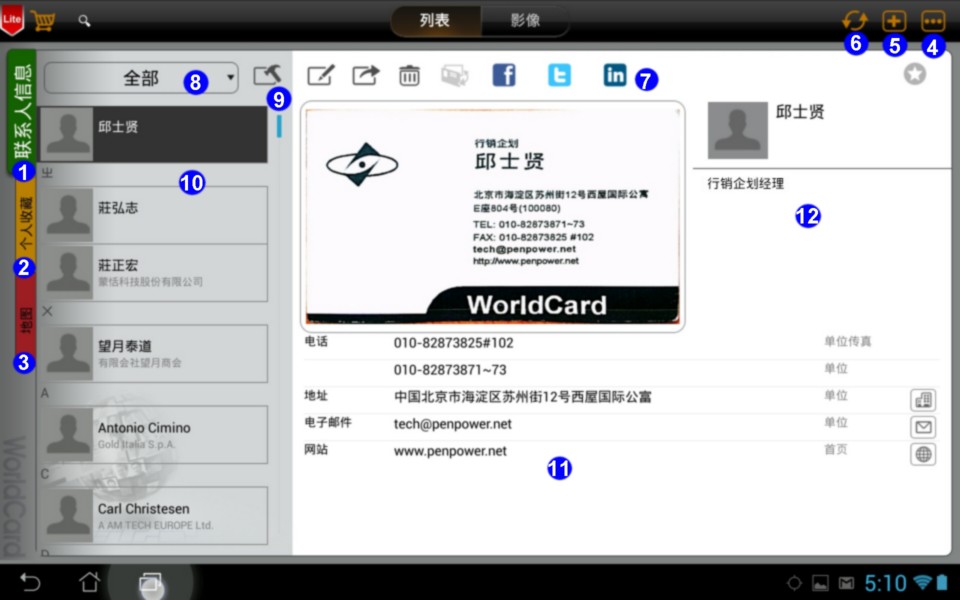
1. 联系人信息页面
- 2. 个人收藏页面
- 3. 地图页面
- 4. 设置
- 5. 新增联络人
6. 手动同步Gmail联络人
- 5. 工具栏
- 7. 群组
- 8. 联系人管理
- 9. 联系人清单
- 10. 联系信息
- 11. 公司信息
小秘诀: WorldCard HD 支持直式和横式模式。
返回目录
新建联系人信息
请选择下列任一种方式后,再根据指示新建联系人信息。
a. 手动新建联系人信息
b. 从拍照新建联系人信息
c. 从相簿新建联系人信息
d. 以QR code新增联络人
e. 辨识电子邮件签名
f. 汇入名片王档案(*.wcxf)
g. 汇入vCard档案 (.vcf)
h. 由云端空间汇入(*.wcxf)
a. 手动新建联络人信息
1. 点击
 。
。
2. 选择 [手动输入] 后,手动输入联系人数据。
3. 点击 [完成],储存该笔联系人至目前所在的群组中。取消名片新增,请点击
[取消] 。
b. 从拍照新建联系人信息
1. 点击
,选择 [相机]。
2. 使用相机拍摄名片正面,拍摄完成点击
 或
或
 ,可旋转照片,以帮助您能正确的辨识名片。
点击
,可旋转照片,以帮助您能正确的辨识名片。
点击
 ,可放大缩小。
小秘诀:
- 照片拍摄预设会做「自动裁切边缘」与「亮化」的影像处理。变更预设值可点击
 ,提供 [关闭] 、 [扭正] 、 [亮化] 、 [自动判断] 功能选择。
- 点击
 ,可选择 [自动对焦] 或是 [轻触对焦] 。
- 点击
 ,可控制闪光灯开关或自动。
3. 如果不满意拍摄的照片,可点击系统返回键重新拍摄。
4. 选择辨识语系来辨识正面名片信息。
小秘诀:
预设值为上一次辨识语系选择的结果,辨识时会过滤重复数据。此版本支持英文、法文、德文、西班牙文、义大利文、葡萄牙文、荷兰文、繁/简中文、日
文和韩文等辨识语系。
5. 使用相机拍摄名片反面 ,拍摄完成点击
或
,可旋转照片,以帮助您能正确的辨识名片。点击
,可放大缩小。
,拍摄完成点击
或
,可旋转照片,以帮助您能正确的辨识名片。点击
,可放大缩小。

6. 如果不满意拍摄的照片,可点击系统返回键重新拍摄。
7. 选择辨识语系来辨识反面名片信息。
8. 如果要连续拍摄多张名片,可点击
 ,连续拍摄张数显示在右下角
 。
。
小秘诀:
回到主画面可查看「未校正群组」,刚才拍摄的多张照片会以问号 表示该名片尚未校正,校正完归类至群组,问号就会消失。如何搬移群组,请参考搬移至其它群组。
如果要新建群组,请参考群组管理。
表示该名片尚未校正,校正完归类至群组,问号就会消失。如何搬移群组,请参考搬移至其它群组。
如果要新建群组,请参考群组管理。
9. 拍摄完成后,请点击 [完成] 。此笔联络人信息完成辨识后,您可以立即查看或编辑辨识后的结果。有关如何编辑辨识后的联络人信息,请参考
编辑联络人。
10. 确认辨识结果无误或编辑完成,点击 [完成] ,此笔联络人信息存入目前的群组中。如果要取消名片新建,请点击 [返回] 。
c. 从相簿新建联系人信息
1. 点击
。
2. 选择 [选择图片] 。
3. 选择相簿中现存的名片图。
小秘诀:
点击
或
,可旋转照片角度。
4. 选择辨识语系来辨识名片信息。
小秘诀:
预设值为上一次辨识语系选择的结果,辨识时会过滤重复数据。此版本支持英文、法文、德文、西班牙文、义大利文、葡萄牙文、荷兰文、繁/简中文、日
文和韩文等辨识语系。
5. 点击 [完成] ,完成辨识。此笔联络人信息完成辨识后,您可以立即查看或编辑辨识后的结果。有关如何编辑辨识后的联络人信息,请参考
编辑联络人。
6. 确认辨识结果无误或编辑完成,点击 [完成] ,此笔联络人信息存入目前的群组中。如果要取消名片新建,请点击 [取消] 。
d. 以QR code新增联络人
1. 点击。
2. 选择 [QR Code] ,即会开启相机功能进行扫描。
3. 将镜头对准要辨识的联络人的QR code,相机即会自动对焦并进行解析。
4. 确认联络人信息后点击完成即可保存此笔联络人。
e. 辨识电子邮件签名
1. 先开启有电子邮件签名文件的文件 (如Gmail)。
2. 框选并复制欲辨识的电子邮件签名区域的信息。
3. 开启名片王WorldCard HD,并点击,然后选择[电子邮件签名]。
4. 点击[辨识]按钮,则WorldCard HD会将您选取的电子邮件签名信息进行辨识分析,依字段属性,自动建立联络人信息。
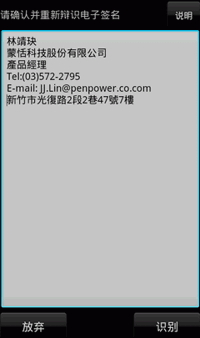
5. 当辨识完成时您可以立即检视和编辑联络人数据。更详细编辑方法,请参考编辑联络人。
6. 点击[完成]将联络人储存至[名片簿]。
f. 导入名片王档案(*.wcxf)
1.点击
,选择 [导入名片王档案(*.wcxf)]。
注意: 名片王系列产品皆支持 *.wcxf (WorldCard Exchange File) 文件格式,名片王系列产品包含名片王(for Windows)、名片王Mac(for Mac)、以及 WorldCard HD (for iPad)、WorldCard Mobile(for iPhone)、WorldCard Contacts(for iPhone)。您可以透过 联系人信息交换的功能,轻松地将您在WorldCard HD的名片数据导出成 .wcxf 档案,或是将 .wcxf 档案导入WorldCard HD,实现WorldCard HD与名片王系列产品的数据交换。
2. 从导入清单中,勾选您要导入的 .wcxf 格式档案后,即开始导入联系人信息。
小秘诀: WorldCard HD 会自动过滤掉重复的联系人数据。
g. 汇入vCard档案(*.vcf)
如果您的SD记忆卡里有.vcf联络人档案,您可以于手机中直接点选档案后以WorldCard HD开启,或于WorldCard
HD中将档案汇入,其操作步骤如下: 。
1. 点击,选择
[ 汇入vCard档案 (.vcf)] 。
2. 在档案列表中选择一个档案后,点击[确认]。
h. 由云端空间汇入(*.wcxf)
如您有将联系人汇出为wcxf 并储存于云端空间时,可由此将档案汇入,其操作步骤如下:
1. 点击。选择
[由云端空间汇入(*.wcxf)]。
2. 在档案列表中选择一个档案后,点击[确认]。
检视和使用联系人信息
a. 列表模式
b. 缩图模式
b. 使用联系人信息
小秘诀:
1. 您可以使用索引功能,快速找到联系人。您可以设置联系人排序,请参考 设置。
2. 点击群组名后,可以开启群组清单,并选择要切换到其它的群组中
列表模式
列表模式  将联系人依序排列,并显示联系人的大头照缩图、姓名和公司名称。
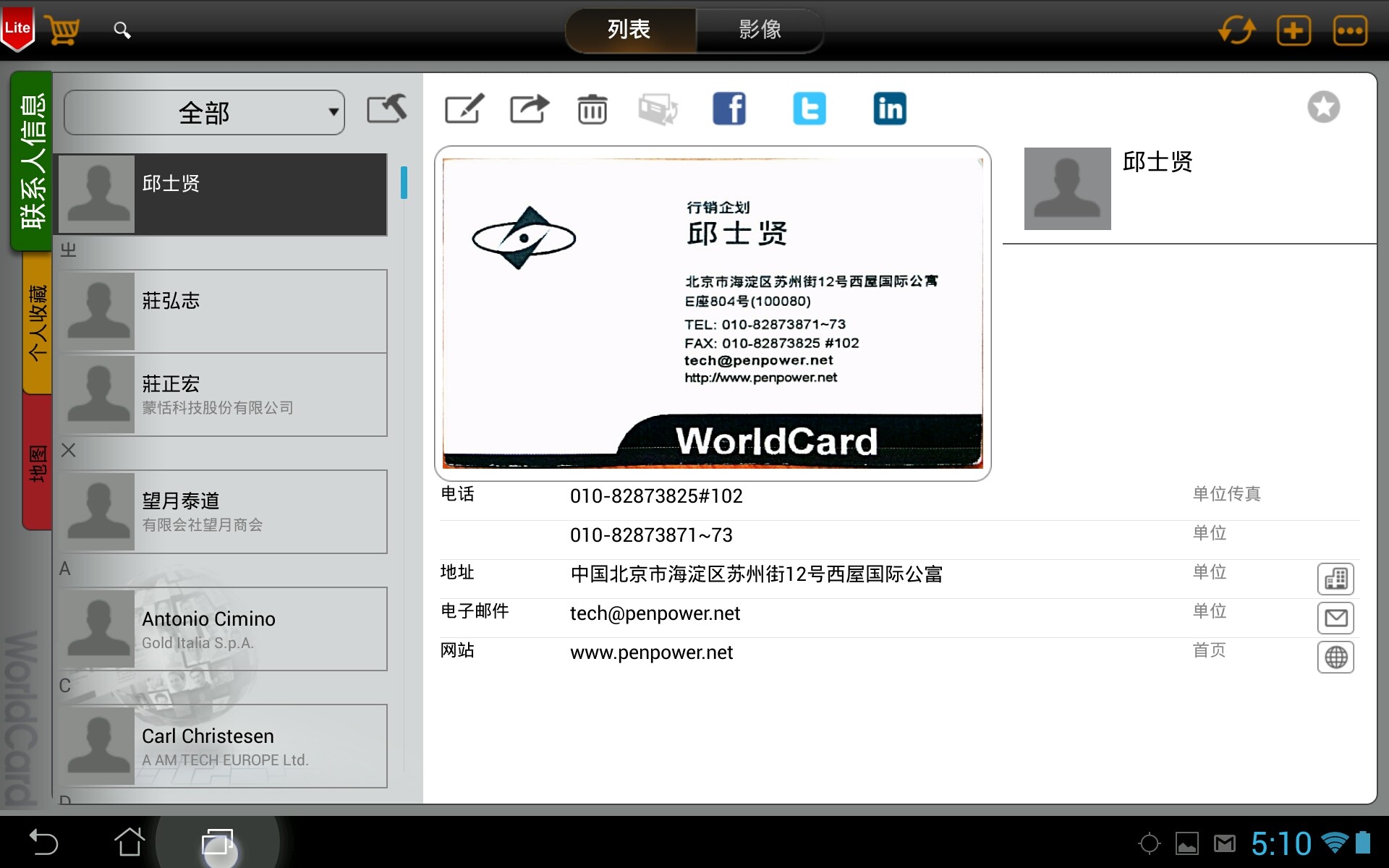
1. 从联系人清单中选择一个联系人。
2. 此联系人的详细信息会显示在屏幕中让您查看。
小秘诀:在直式的列表模式中,您只要点击上方工具栏中的
 键,即可开启/关闭群组清单。
缩图模式
缩图模式  将名片影像显示于屏幕中,让您快速辨认出您想要寻找的名片。
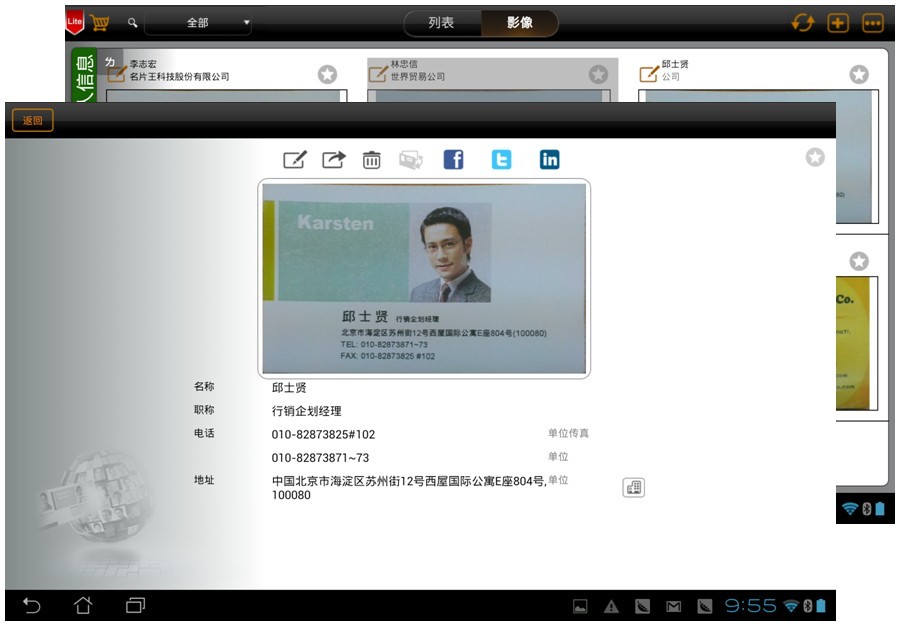
1. 选择一张名片影像。
2. 此联络人的详细信息会立即显示在屏幕中让您查看。
小秘诀:您可以左右滑动页面以快速翻阅您的联络人数据。
返回目录
使用联系人信息
您可以立即检视及使用名片上的信息。
分享/导出
切换正反面名片图
在Facebook、Twitter、或LinkedIn查找此联系人
寄送Email
连结网站
查看地图
分享/导出
当您在浏览联系人信息时,也可以点击上方的 键,选择[分享联系人数据],即可将该联系人数据(包含名片图)以电子邮件附文件寄出;选择[导出],将联系人信息导出成不同文件格式,或储存到系统联络簿。
- 分享联系人数据
选择 [分享联系人数据]后,再选择:
- [vCard档案(*.vcf)],将此笔联系人数据以vCard的格式,和名片图一起以选择的应用程序分享。
- [CSV档案(*.csv)],将此笔联系人数据以csv的格式,以选择的应用程序分享。
- [名片王档案(*.wcxf)],将此笔联系人数据以.wcxf的格式,以选择的应用程序分享。
注意:为了更好的效能,您最多只能一次分享30笔联络人信息。
- 导出
选择 [导出]后,再选择:
- [vCard档案(*.vcf)],将此笔联系人数据导出成vCard的格式。
- [CSV档案(*.csv)],将此笔联系人数据导出成csv的格式。
- [名片王档案(*.wcxf)],将此笔联系人数据导出成.wcxf的格式。
- [保存到系统通讯录],将此笔联系人数据存入本机通讯录、Gmail联络人或是Exchange账号中。
注意:导出的联系人数据默认储存于[/sdcard/WorldCardHD/Export/]。
切换正反面名片图
当您在浏览联系人信息时,也可以点击上方的 键,可以切换正反面名片图。
在Facebook、Twitter、或LinkedIn查找此联系人
- 选择一笔联系人。
- 点击
 、
、 、或
、或 。
。
- 可利用您纪录的Email,快速在社群网站 [Facebook]、[LinkedIn]或[Twitter]上找到此联系人。
寄送Email
- 选择一笔联系人。
- 点选电子信箱字段,可以立即寄送邮件给此联系人。
连结网站
- 选择一笔联系人。
- 点选网址字段,可以立即开启此网站。
查看地图
当您在检视此联系人的个人信息时,也可以直接点击地址字段开启在线地图服务查看此地址的确切位置。
注意: 请先开启平板装置中的[设置]/[定位服务]/[使用无线网络],方可使用在线地图服务。
返回目录
编辑联系人
选择一位联络人后,点击 [编辑]  ,来编辑联络人。
编辑字段信息
编辑大头照
编辑名片影像
重新辨识
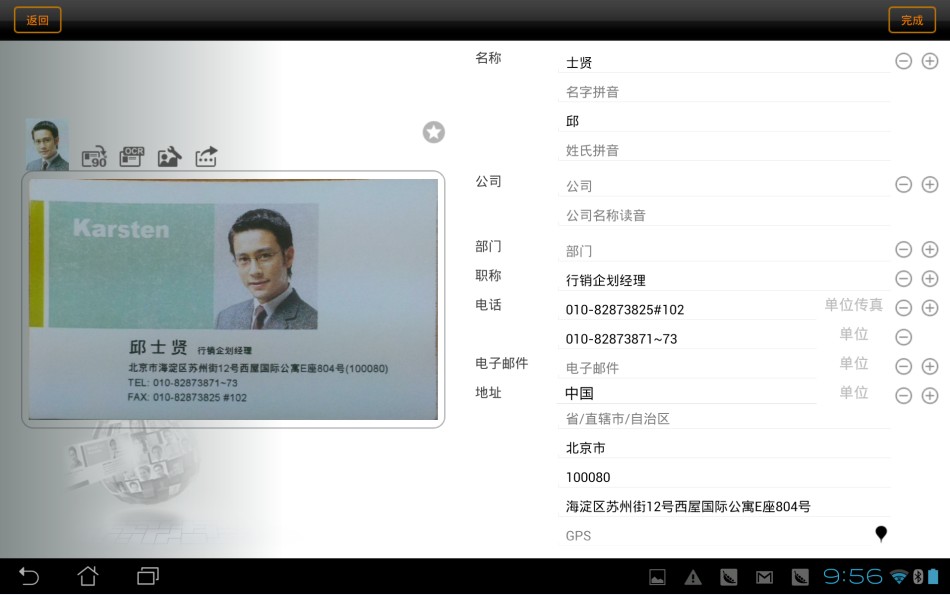
编辑字段信息
新建/修改字段信息
新建/修改字段标签
删除字段
新建/修改字段信息
- 点击
 后,可以输入新的同性质字段。
- 点击 [完成] 来储存修改结果。
新建/修改字段标签
每个字段都有默认的标签名称,如果您想要修改字段的标签名称,请参考下列步骤:
- 点击您想要修改的卷标,开启卷标列裱。例如:点击[电子邮件]字段上的[单位]标签。
- 在标签列表中,选择您想要替换的标签。例如,选择[住宅],来替换[单位]。
- 点击 [完成] 来储存修改结果。
删除字段
- 点击字段旁的
 ,来删除该字段。
- 点击 [完成] 来储存修改结果。
编辑大头照
点击 [大头照]  ,您可以:
,您可以:
新建大头照
更换大头照
删除大头照
新建大头照
您可以为联系人指定一张大头照图。
- 点击
。
- 新建大头照提供三种方式: [从相簿更换大头照] 来选择另一张照片、 [从相机撷取大头照] 来重新拍摄照片或 [名片] 从名片撷取大头照 。 三种方式都可以调整裁切影像。
- 点击 [完成] 来储存修改结果。
更换大头照
- 点击
。
- 更换大头照提供三种方式: [从相簿更换大头照] 来选择另一张照片、 [从相机撷取大头照] 来重新拍摄照片或 [名片] 从名片撷取大头照 。 三种方式都可以调整裁切影像。
- 点击 [完成] 来储存修改结果。
删除大头照
- 选择 [删除大头照]。
- 点击 [完成] 来储存修改结果。
编辑名片影像
新建、置换、删除名片影像
旋转、锐化、裁切名片影像
新建、置换、删除名片影像
点击
 ,您可以
新建名片影像、置换名片影像、或是
删除名片影像。
,您可以
新建名片影像、置换名片影像、或是
删除名片影像。
新建名片影像
- 点击 [从相簿加入正面/反面名片] 来从相簿中选择名片图,或是点一下 [从相机拍摄加入正面/反面名片] 来拍摄名片图。
- 选择的名片图会立即加入此联系人信息中。
- 点击 [完成] 来储存修改结果。
置换名片影像
- 选择 [从相簿置换正面/反面名片] 来从相簿中选择名片图,或是点一下 [从相机拍摄置换正面/反面名片] 来拍摄名片图。
小秘诀:点击
,切换至名片的正面或反面。
- 之前的名片图会立即被选择的名片图取代。
- 点击 [完成] 来储存修改结果。
删除名片影像
- 点击 [删除正面/反面名片]。
小秘诀:点击
,切换至名片的正面或反面。
- 确认删除后,点击[是]。
- 点击 [完成] 来储存修改结果。
注意:当您删除名片图像时,WorldCard HD会自动为此笔联络信息生成一张虚拟名片图。
旋转、锐化、裁切名片影像
旋转
- 点击
 来旋转名片图像。
- 点击 [完成] 来储存修改结果。
锐化与裁切
- 点击
 。
。
- 点击
 (锐化)或
(锐化)或
 (裁切)。
(裁切)。
- 锐化:可以让原本模煳的影像变得更清楚。
- 裁切:移动名片边缘的四个点,来裁切名片图像可调整名片影像显示的位置和大小。
- 点击 [完成] 来储存修改结果。
重新辨识
- 点击
,切换至名片的正面或反面。
- 点击
 。
。
- 选择辨识语系后,开始重新辨识此张名片图。
- 点击 [完成] 来储存辨识结果。
返回目录
导出联系人
1. 请点击联系人管理键 。
。
2. 勾选您要导出的联系人。
3. 点击  。
。
4. 选择您要以下列哪一种方式导出联系人。
小秘诀:点击  ,可以全选此群组的联系人。
a. 分享联系人数据
b. 导出
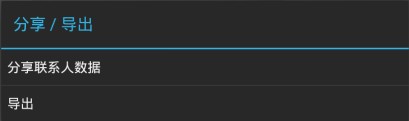
分享联系人数据
选择 [分享联系人数据]后,再选择:
- [vCard档案(*.vcf)],将所选联系人信息以vCard的格式,和名片图一起以选择的应用程序分享,若选取多笔联系人,则只导出联系人信息,不包含名片图。
- [CSV档案(*.csv)],将所选联系人信息以csv的格式,以选择的应用程序分享。
- [名片王档案(*.wcxf)],将所选联系人信息以.wcxf的格式,以选择的应用程序分享。
注意:为了更好的效能,您最多只能一次分享30笔联络人信息。名片王系列产品皆支持 *.wcxf (WorldCard Exchange File) 文件格式,名片王系列产品包含名片王(for Windows)、名片王Mac(for Mac)、以及 WorldCard HD (for iPad)、WorldCard Mobile(for iPhone)、WorldCard Contacts(for iPhone)。您可以透过 联系人信息交换的功能,轻松地将您在WorldCard HD的名片数据导出成 .wcxf 档案,或是将 .wcxf 档案导入WorldCard HD,实现WorldCard HD与名片王系列产品的数据交换。
导出
选择 [导出]后,再选择:
- [vCard档案(*.vcf)],将此笔联系人数据导出成vCard的格式。
- [CSV档案(*.csv)],将此笔联系人数据导出成csv的格式。
- [名片王档案(*.wcxf)],将此笔联系人数据导出成.wcxf的格式。
-
[汇出到云端空间(*.wcxf)],将此笔联络人汇出成.wcxf的格式并储存在云端空间上。
- [保存到系统通讯录],将此笔联系人数据存入本机通讯录、Gmail联络人或是Exchange账号中。
注意: 导出的联系人数据默认储存于[/sdcard/WorldCardHD/Export/]。
返回目录
同步Gmail联络人
1. 在尚未设定同步账号时,如点手动击同步按钮 ,将会开启同步账号设定画面,请在此画面先设定要同步的Gmail账号。
2. 如手动点击同步图示,则会立即开始进行同步。
3. 如有勾选[自动同步],则程序会在同步5分钟后再次执行自动同步,如无修改,则不进行同步。当同步时出现错误图示 ,代表同步发生问题,
出现错误图标
,代表同步发生问题,
出现错误图标 ,代表网络状态异常,请先确认网络状态跟账号设定正确,等下一次自动同步或手动同步完成后即恢复正常。
4. 同步过后,名片王 Mobile将于群组清单中自动新增一个Gmail通讯簿群组,此预设群组是无法做修改/删除的。
返回目录
搬移至其它群组
1. 请点击联系人管理键。
2. 勾选您要搬移的联系人。
3. 点击  。
。
4. 选择目标群组后,点击[是],联系人会立即搬移至目标群组。
返回目录
群组管理
点一下组名  ,可以开启群组列表。
选择群组
新建群组
删除群组
选择群组
1. 开启群组列表。
2. 从群组列表中,选择一个群组来检视此群组内的联系人。
新建群组
1. 点击  。
。
2. 输入新的组名。
3. 点击 [完成] 来储存修改结果。
删除群组
1. 点击  。
。
2. 点击 后,再选择 [删除]。
3. 点击 [完成] 来储存修改结果。
注意: 全部和未分类这二个群组是预设的群组,无法删除或是重新命名。
返回目录
搜寻联系人
您可以利用群组分类、关键词、或索引分类来搜寻联系人。
群组分类
如果您知道要寻找的联系人属于哪一个群组,您就可以使用群组管理的功能来快速搜寻此联系人。 请参考选择群组 。
-
关键词查找
1. 点击主画面上的
2. 在搜寻字段上输入关键词。
注意:关键词的搜寻字段包含姓名、公司、职称、部门、地址、电话等字段。
3.搜寻结果会实时显示在画面上。
注意: 预设是只搜寻目前所在的群组,如果您不确定联系人位于哪个群组中,请先切换至[全部]。
返回目录
个人收藏
新建个人收藏
检视个人收藏
删除个人收藏
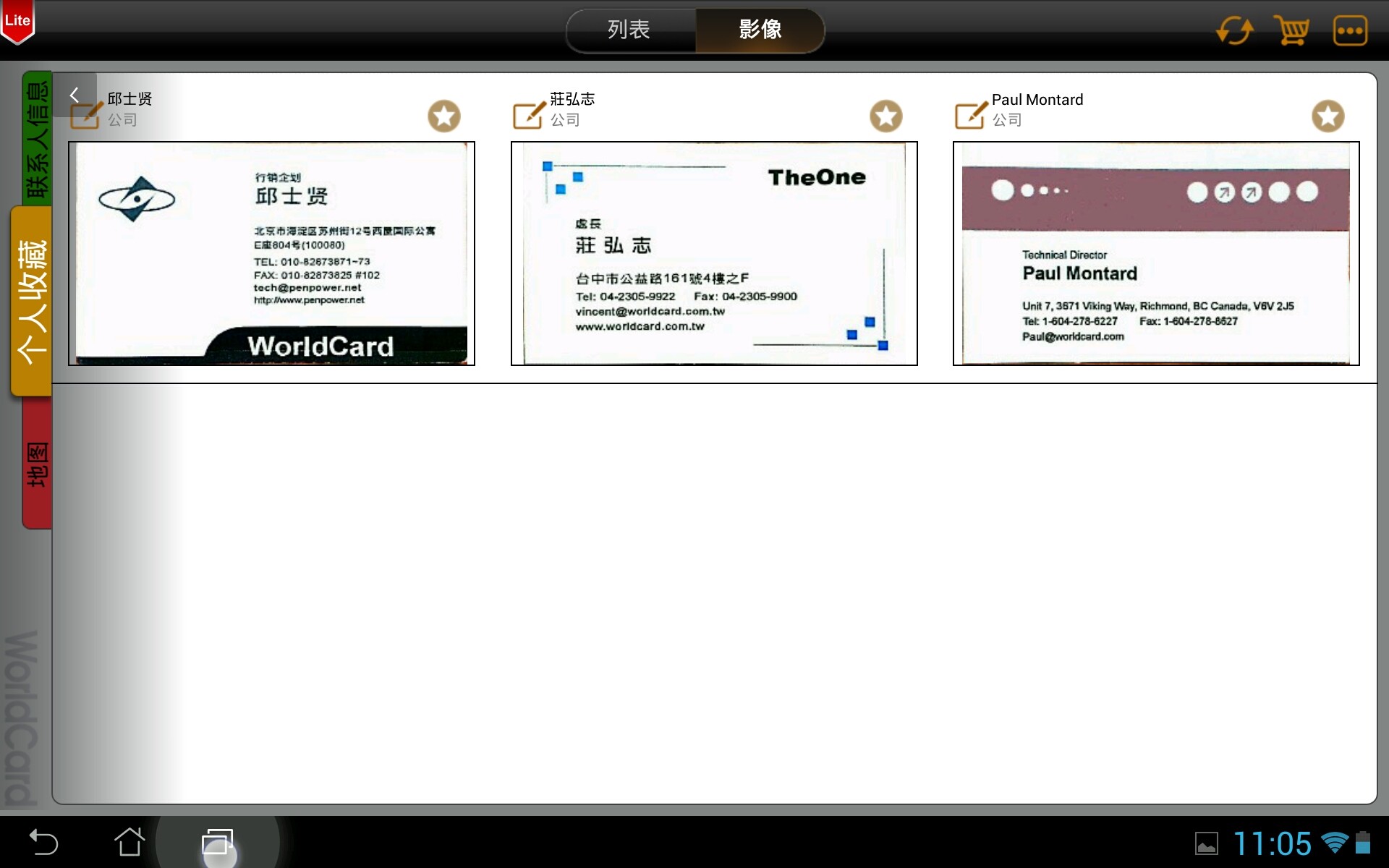
新建个人收藏
选择一笔联系人后,点击右上角的  键,当此键变化为
  时,代表此联系人已加入[个人收藏]。
检视个人收藏
- 选择[个人收藏]页面。
- 直接点选您要检视的联系人后,即可检视和编辑此联系人的详细数据。
删除个人收藏
- 在[个人收藏]页面中,点选一笔联系人。
- 点击右上角的 键,若此键为 ,该联系人则不会加入个人收藏中。
返回目录
地图和路径规划
- 在[地图]页面中,选择一笔联系人。
注意: 请先开启平板装置中的[设置]/[定位服务]/[使用无线网络],方可使用在线地图服务。
- 可以立即查看此联系人的地图信息,以及邻近此联系人的其它联系人信息。
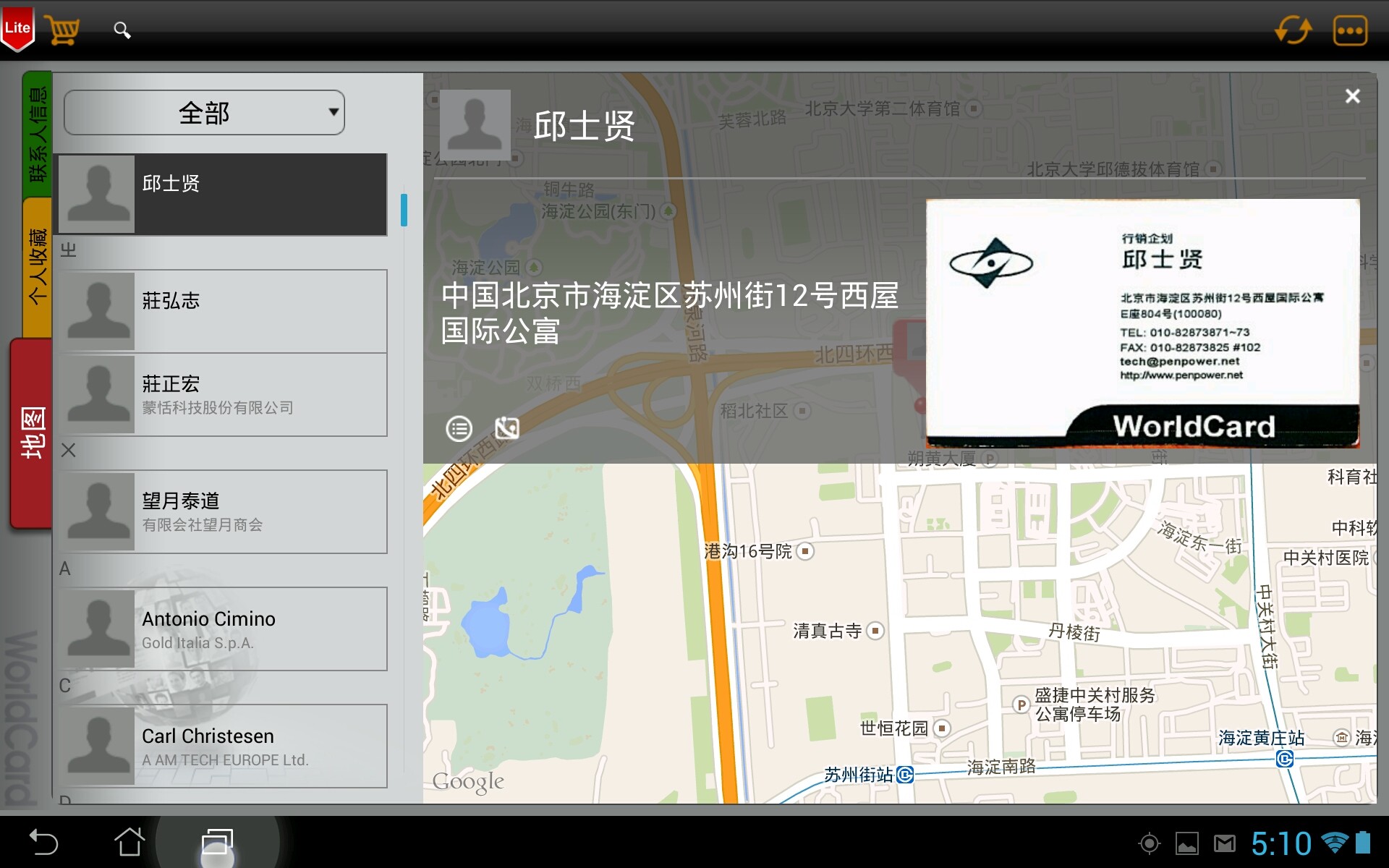
小秘诀:当您在检视此联系人的信息时,也可以直接点击地址字段开启在线地图服务查看此地址。
- 在地图上,点一下此联系人的标签,除了可以检视此联系人的基本数据之外,还可以:
- 点击
 ,返回联系信息页面,浏览此联系人的个档。
- 点击
 ,归划您和此联系人之间的路径。
- 点击
 关闭此窗口。
返回目录
购买
WorldCard HD默认可新建50次联络人数据(如您删除新建的联络人,也会用掉一次的机会),您可以点击  升级为没有限制的正式版本。
- Lite版本
 :免费,有新建联络人次数限制。
- 完整授权(无笔数限制):购买完整授权后,则没有联系人笔数限制,可无限制储存联系人。
返回目录
设置
点一下 进入 [设置] 画面。
同步
显示
一般
备份及还原
辨识
关于
同步
在此可设定要同步的Gmail账号,并可设定是否要让程序自动进行同步,或是否只透过Wi-Fi来进行同步。
显示
- 东方姓名显示顺序:设置东方姓氏及名字的显示顺序。
- 西方姓名显示顺序:设置西方姓氏及名字的显示顺序。
- 依字段排序:设置以姓名或公司名称排序。
一般
索引模式:
可选择要依照英文字母、中文笔划、中文汉拼、中文注音、日文读音或韩文读音来索引。
寻找重复数据:
- 点击 [寻找重复数据],列出重复的联系人清单。
点击要删除的联系人旁的 键,确认后,再点一次[删除]。
点击联系人,可以检视详细信息。
点击 [完成] 来储存修改结果。
备份及还原
云端空间
请点此选择并登入您欲使用的来备份文件的云端空间。
备份路径
默认备份文件存放位置在装置中的特定路径,您可以点击该项目来切换存放于云端空间。
备份
1. 点击 [备份] ,联络人数据会开始备份。
2. 备份完成后,请点击 [完成] 。
还原
1. 点击 [还原] 。
2. 选择要还原的数据文件。
3. 还原完成后,请点击 [完成] 。
重要:还原成功后,您目前的联络人资料会被还原的档案所取代。
保存到系统连络簿
如开启此功能,则名片数据会在辨识过后同时将联络人储存到手机、Gmail或是Exchange帐户的通讯簿。
请注意自动保存于Gmail账户时,不可选择与同步账户相同的Gmail账户。
所有联络人
在此可设定要自动将数据保存到哪个系统账号群组的连络簿之中。
辨识
进行格式化
可选择是否要自动对联络人的电话做格式化,将号码中的符号做清除的动作,如*或#等等。
加入国码
选择格式化后还可以设定是否要自动依国别来加入国码。
关于
查看此软件的版本信息与更多信息。
返回目录
2015/05/21