 / [設定] / [PC ソフトウェアダウンロード] をクリックしてソフトウェアをインストールしてください。
PCにソフトウェアをインストール
使い始める
- 音声入力機能
- 翻訳機能
- マウス操作機能
- スライド操作機能
- 電子ファイル署名機能
- 音声テキスト変換機能
ソフトウェア設定
Phone2PC USB Bluetooth レシーバーをPCに接続し、スマホの Phone2PC アプリを開いてください。 指示がある場合 Bluetooth 機能を起動します。アプリがソフトウェアダウンロードのガイドラインをポップアップするので、手順に従ってPCソフトウェアのダウンロードとインストールを行ってください。
もしくは、後でアプリの / [設定] / [PC ソフトウェアダウンロード] をクリックしてソフトウェアをインストールしてください。
もしガイドラインに従っても正しくインストールできない場合、PCで次のリンクから直接 Phone2PC のPC用ソフトウェアをダウンロードしてください。
Windows: http://mobile.penpower.net/download/Phone2PCW
Mac: http://mobile.penpower.net/download/Phone2PCM
Phone2PC を使用する前に、必ず PC ソフトを最初に起動し、その後で Phone2PC アプリを起動してください。 この時、スマホが Bluetooth 機能を起動するように指示します。一度 Bluetooth 機能を起動すると、スマホは自動的にレシーバーと接続します。
接続が確立された時、[接続成功] のメッセージが PC ソフトウェアに表示され、アプリの Bluetooth アイコンが
 から
から
 になります。
Phone2PC にはスマホとPCのネットワーク接続が必要です。もしスマホのネットワーク使用に制限がある場合、より快適に使用するために Wi-Fi に切り替えてください。そうすることで長時間のネットワーク使用を回避します。
アプリのメインページの  をタップすると、
PCソフトウェアの
をタップすると、
PCソフトウェアの  アイコンが点灯し、
[シンプル編集ツールバー] が表示され、入力した文章を編集できます。
アイコンが点灯し、
[シンプル編集ツールバー] が表示され、入力した文章を編集できます。
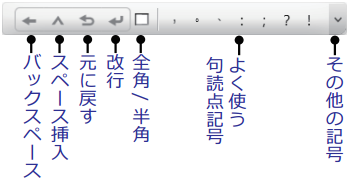
MS Word 等の任意のテキストエディターを開き、入力エリアをクリックします。
 をタップし、
 をタップして、認識する言語を選択します。
 が 緑 になり、この時からスマホのマイクに話すことができます。
プログラムが話すのを止めたことを確認した時、または指定の録音時間になった時、マイクアイコンが 赤 に変わり、音声認識を開始します。
マイクアイコンが再び 緑 になるのをお待ちください。緑になると認識が完了し、もう一度話し始めることができます。
が 緑 になり、この時からスマホのマイクに話すことができます。
プログラムが話すのを止めたことを確認した時、または指定の録音時間になった時、マイクアイコンが 赤 に変わり、音声認識を開始します。
マイクアイコンが再び 緑 になるのをお待ちください。緑になると認識が完了し、もう一度話し始めることができます。
マイクアイコン (緑): 音声入力を開始
マイクアイコン (赤): 音声入力を終了、話した内容を認識中です。
ヒント: いつでもマイクアイコンをタップして音声入力を一時停止または再開できます。
.png) をタップし、キーボードで入力してください。
をタップし、キーボードで入力してください。
 をタップしてテキスト送信の自動 / 手動モードを切り替えてください。
マニュアルモードの時は、画面の [送信] ボタンをタップしてテキストを送信することを忘れないでください。
をタップしてテキスト送信の自動 / 手動モードを切り替えてください。
マニュアルモードの時は、画面の [送信] ボタンをタップしてテキストを送信することを忘れないでください。
をタップし、
をタップして認識する言語を選択します。
をタップすると 緑 になり、この時からスマホのマイクに話すことができ、あなたの声をリアルタイムに認識します。
音声入力が完了したら、[送信] ボタンを忘れずにタップして、PCにテキストを送信してください。
ヒント: iPhoneの最長録音時間は最大40秒です。それ以降は録音されません。録音が停止したら、忘れずに認識結果を送信してください。その後、マイクアイコンをタップして録音を再開します。
 をクリックした後、
ウィンドウ上部のドロップダウンメニューから認識言語を選択し、ウィンドウ下部のドロップダウンメニューから翻訳言語を選択します。
をクリックした後、
ウィンドウ上部のドロップダウンメニューから認識言語を選択し、ウィンドウ下部のドロップダウンメニューから翻訳言語を選択します。
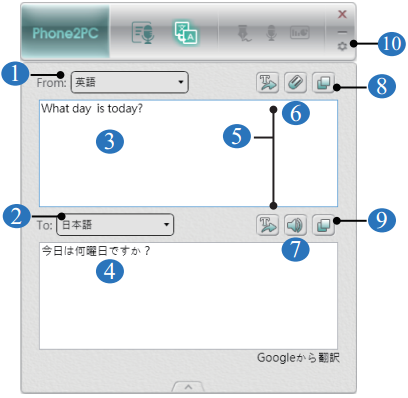
| 1 | 入力言語 | 6 | テキスト消去 |
| 2 | 翻訳言語 | 7 | 読み上げ |
| 3 | テキストエリア | 8 | オリジナルテキストをコピー |
| 4 | 翻訳エリア | 9 | 翻訳テキストをコピー |
| 5 | ソフトへテキストを送信 | 10 | 設定 |
ヒント:
 をクリックしてください。
Phone2PC はマウス操作機能も提供します。ソファに座って音楽を聴いている時も、ベッドに横たわって映画を観ている時も、かんたんにスマホでPCを遠隔操作できます。
 をタップしたら、PCソフトを起動する必要はなく、スマホをマウス代わりに使用でき、スマホの画面中央の操作エリアで指を動かすことでPCを操作します。

 があり、
マウスの左 / 右クリックに相当し、シングルタップまたはダブルタップするとマウスの左ボタンのシングルクリックまたはダブルクリックに相当します。
があり、
マウスの左 / 右クリックに相当し、シングルタップまたはダブルタップするとマウスの左ボタンのシングルクリックまたはダブルクリックに相当します。
さらに、 によって、スマホで PC のスライド操作が可能になります。 (PC ソフトの起動が必要です)
 が点灯したら、
MS PowerPoint などの使用するスライド・プレゼンテーションソフトを選択し、さらに画面比率を選択してください。
もしカウントダウン通知が必要な場合、[タイミング] 機能を有効にし、
が点灯したら、
MS PowerPoint などの使用するスライド・プレゼンテーションソフトを選択し、さらに画面比率を選択してください。
もしカウントダウン通知が必要な場合、[タイミング] 機能を有効にし、 をタップしてカウントダウン時間の長さを設定してください。
 をタップすると一時的にスライドを暗転させます。
見ている人々の視線をあなたに集中させたい時に使用し、もう一度タップすると元に戻ります。
をタップすると一時的にスライドを暗転させます。
見ている人々の視線をあなたに集中させたい時に使用し、もう一度タップすると元に戻ります。
 をタップします。
電子ファイル署名機能により、PDF / Word / Excel / その他のファイル形式で署名ができます。また、文書を撮影することでデジタル化し、PCに送信して署名することができます。
 をタップすると、
PC ソフトのアイコン
をタップすると、
PC ソフトのアイコン  が点灯し、スマホが署名モードになるので、
 をタップして署名を開始します。
ヒント: Windows では、Phone2PC は Adobe v11.0.8 以降 / Foxit v6.0 以降の PDF ソフトのみをサポートします。 Mac では、Phone2PC は Adobe DC バージョンの PDf ソフトのみをサポートします。 もし Phone2PC を Windows MS Office 2007 で使用する場合、Service Pack 3 にアップデートしてください。
 をタップすると線の太さを変更できます。
 をタップすると線の色を変更できます。
 をタップすると前に書いた線を消去し、書き直しができます。
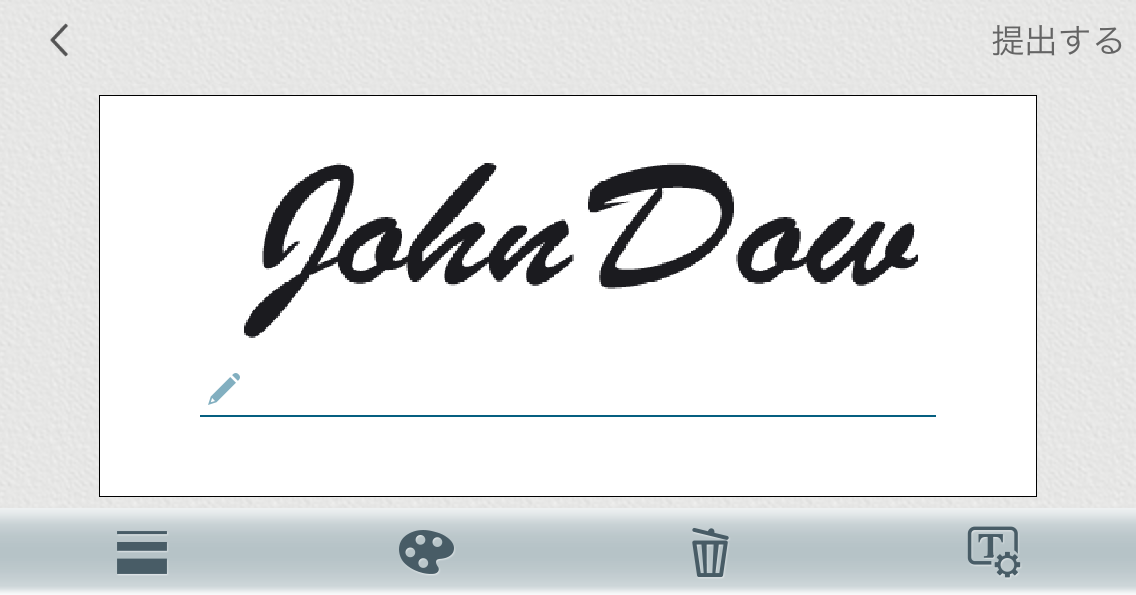
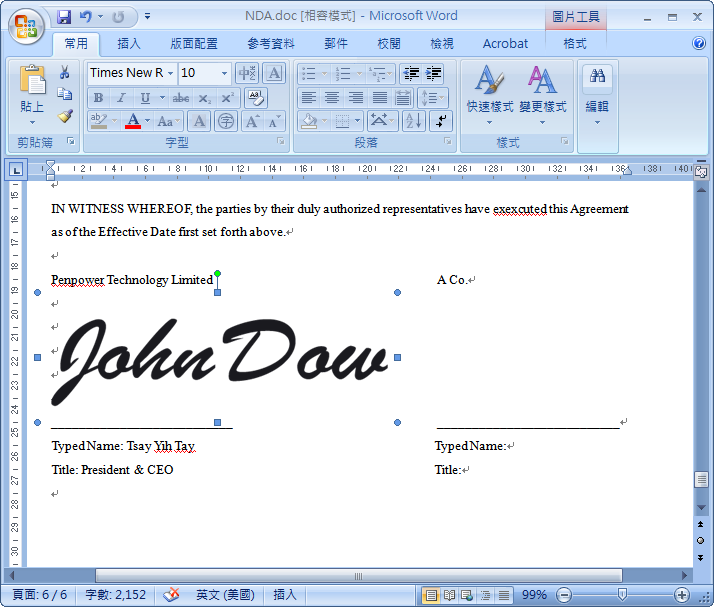
署名を書いた時、 をタップして署名テンプレートを設定できます。手書きの署名に [日付] と [名前] のテキストを追加できます。
 をタップして [名前] を設定します。
次に
をタップして [名前] を設定します。
次に をタップして日付を追加したり、
 をタップして名前を追加します。
その時、
をタップして名前を追加します。
その時、 をタップするとフォントおよび、[太字] [斜体] [下線] を設定できます。
また、
をタップするとフォントおよび、[太字] [斜体] [下線] を設定できます。
また、 をタップして日付と名前の並び順を設定できます。
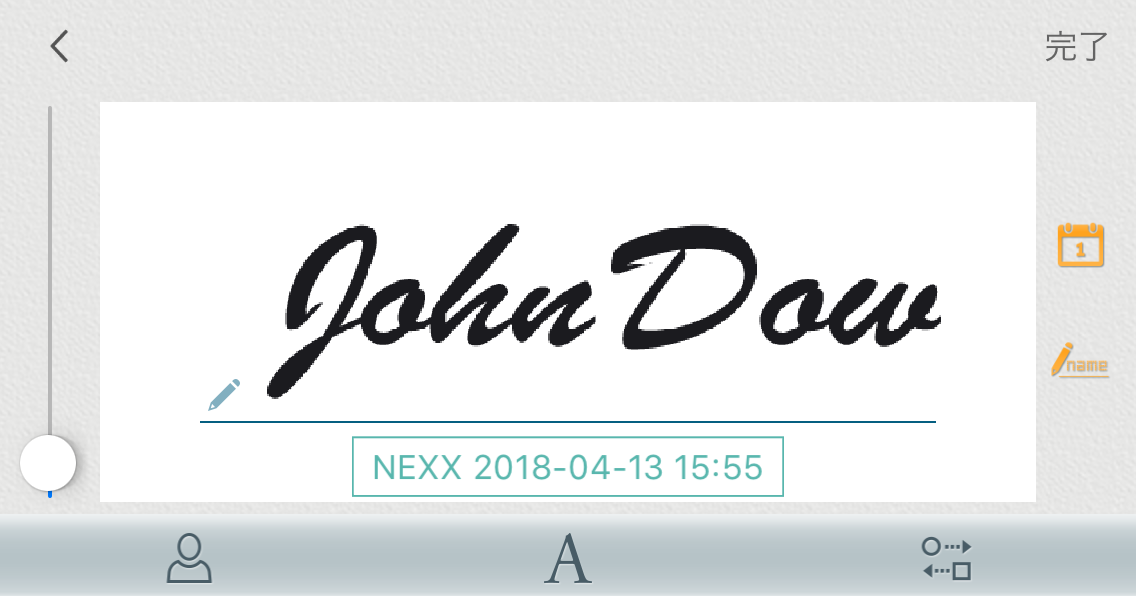
ヒント: 署名した文書を Adobe PDF ソフトを使用して文書を開く場合、名前と日付のテキストのテンプレートは下のサンプルの様にウォーターマークとして表示されます。

[テキスト情報] は とても頻繁に使用するテキストを PC の文書に送信できます。
 をタップし、[編集] をタップして情報を追加してください。デフォルトの項目 [名前] [住所] [会社名] があります。
署名テンプレートに付加される名前テキストはこの画面の [名前] と同じです。各項目をタップして編集してください。
をタップし、[編集] をタップして情報を追加してください。デフォルトの項目 [名前] [住所] [会社名] があります。
署名テンプレートに付加される名前テキストはこの画面の [名前] と同じです。各項目をタップして編集してください。
 をタップすると情報フィールドを追加できます。
もしフィールドを削除したい場合は
をタップすると情報フィールドを追加できます。
もしフィールドを削除したい場合は  をタップします。
Phone2PC は文書の電子化機能も提供します。署名したい文書を撮影するだけで、アプリ写真をPDFファイルに変換し、クラウドストレージを経由して PC へ送信します。
 をタップしてカメラを起動し、
初めに
をタップしてカメラを起動し、
初めに  をタップしたら、
フラッシュ
をタップしたら、
フラッシュ  、
自動明るさ調節
、
自動明るさ調節  、
自動切り抜き
、
自動切り抜き  機能を切り替えます。
 、
、 をタップして画像の回転、
 をタップして画像をグレースケールまたは白黒に変更できます。
現在の画像を破棄したい場合は、
をタップして画像をグレースケールまたは白黒に変更できます。
現在の画像を破棄したい場合は、 をタップして、もう一度撮影してください。
 をタップします。[終了] ボタンの横に撮影した数が表示されます。
撮影が終了したら、右上の [終了] をタップして画像を保存します。
をタップします。[終了] ボタンの横に撮影した数が表示されます。
撮影が終了したら、右上の [終了] をタップして画像を保存します。
ヒント: クラウドストレージまたは使用するアカウントを変更したい場合、
電子ファイル署名のメインページで  をタップしてログアウトしてください。
その後、別のアカウントでログインできるようになります。
をタップしてログアウトしてください。
その後、別のアカウントでログインできるようになります。
インタビューや学校の授業に参加する時、音声テキスト変換機能がファイルに録音し、PC に送信してテキストに変換することを助けてくれます。レポートを書いたり、言葉に書き起こすのに便利です。 録音ファイルを認識する前に、最初に PC ソフトの
 をクリックしてください。
必要な追加コンポーネントのインストールを尋ねられます。
画面の説明に従ってインストールを完了してください。
をクリックしてください。
必要な追加コンポーネントのインストールを尋ねられます。
画面の説明に従ってインストールを完了してください。
 をタップし、
ボタンをタップして録音を開始し、もう一度押すと録音を停止します。
キャンセルしたい場合、
をタップし、
ボタンをタップして録音を開始し、もう一度押すと録音を停止します。
キャンセルしたい場合、 をタップします。
 ボタンをタップすることで、送信して認識させる録音ファイルを選択できます。
ヒント
ヒント: 何らかのファイヤーウォールに関するダイアログが PC に表示された時は、[許可] をクリックしてルートの確立を許可してください。
 をタップし、
認識する録音ファイルを選択し、正しい [認識言語] を設定して認識を開始してください。
をタップし、
認識する録音ファイルを選択し、正しい [認識言語] を設定して認識を開始してください。 ボタンをクリックするとコンテンツを再生できます。
[終了] をクリックして修正を完了します。
ボタンをクリックするとコンテンツを再生できます。
[終了] をクリックして修正を完了します。
ヒント: 録音ファイルの転送と認識のパフォーマンスを考慮すると、録音時間は最大60分とすることを推奨します。 ボリュームが低すぎる場合や、音源がクリアでない場合に認識結果に影響します。
 ボタンをクリックすると結果を保存できます。
また、MS Word のようなテキストエディタを開いてから、エディタをマウスでクリックし、
ボタンをクリックすると結果を保存できます。
また、MS Word のようなテキストエディタを開いてから、エディタをマウスでクリックし、
 をクリックすると認識結果をそのエディタに送信して、別の目的で活用できます。
 に移動すると、
録音ファイルの情報が表示され、その隣の ボタンをクリックすると録音ファイルを再生できます。
また、 ボタンをクリックするとファイルの保存先を開きます。
に移動すると、
録音ファイルの情報が表示され、その隣の ボタンをクリックすると録音ファイルを再生できます。
また、 ボタンをクリックするとファイルの保存先を開きます。
◎ Windows / Mac
PC ソフト右上の  をクリックし、ソフトウェア設定を開きます。
◎ Android / iPhone
メインページの をタップしてメニューを開きます。
2017/10/05