 /[设置]/[电脑软件下载指引]来进行电脑软件安装。
电脑端软件安装
开始使用
- 语音输入功能
- 翻译功能
- 鼠标功能
- 投影片简报功能
- 文件签名功能
- 语音笔记功能
设置
请将蒙恬手机控USB蓝芽接收器接上电脑,然后开启手机上蒙恬手机控APP,此时您的手机会要求开启蓝芽功能,请选择开启。
首次执行APP会出现电脑软件下载指引,请依说明步骤来安装电脑软件,或是您可于之后点选APP上的
/[设置]/[电脑软件下载指引]来进行电脑软件安装。
若您无法依指引正常安装,请根据您的电脑系统至以下网址下载蒙恬手机控电脑软件。
Windows: http://mobile.penpower.net/download/Phone2PCW
Mac: http://mobile.penpower.net/download/Phone2PCM
使用蒙恬手机控时,请记得先开启电脑端的软件,再开启手机上蒙恬手机控APP;此时您的手机一样会要求开启蓝芽功能,而蓝芽开启后手机将会自动跟接收器联机。
联机后您会看到电脑端软件上出现[联机成功]的讯息,且APP的蓝芽图示会从 变成
变成 。
。
在使用过程中,手机端会需要网络联机,如果您的手机行动网络有流量限制,请改连Wi-Fi来取得更好的使用体验,也可避免长时间使用后可用网络流量的减少。
请点选APP上的 ,此时电脑端软件的麦克风图标
 会亮起,并会出现[简易编辑功能列]供您搭配使用来编辑所输入的文句;
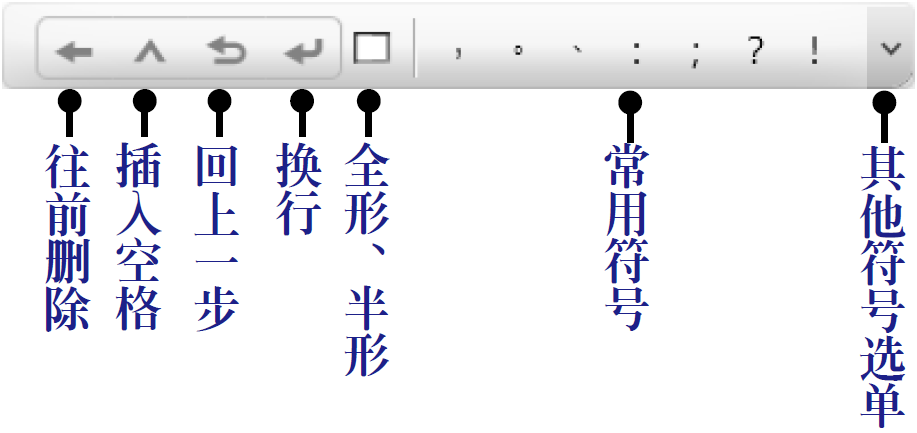
请开启您要输入的文字编辑软件,如MS Word,且将光标点击至输入区中。
 ,再点选画面上语系按钮
 来选择要输入并辨识的语系。
 后,当麦克风图标变成绿色时,即可开始对着手机麦克风讲话;如手机侦测到您说话停顿,或是讲到一定长度时,麦克风图标会自动变成红色并进行声音辨识,这时请待辨识结束后,麦克风图标变成绿色后再说下一句。
麦克风图标(绿色): 开始说话。
麦克风图标(红色): 停止说话,进行语音识别中。
小秘诀: 您随时可点选麦克风图标来暂停或重新开始说话。
.png) ,再点一下空白画面以唤起手机键盘,即可开始打字。
,再点一下空白画面以唤起手机键盘,即可开始打字。 ,可切换手动
/ 自动送字模式;手动模式下请记得要点画面中的﹝送出﹞按钮才会把结果送出到电脑。
,可切换手动
/ 自动送字模式;手动模式下请记得要点画面中的﹝送出﹞按钮才会把结果送出到电脑。
,再点选画面上语系按钮来选择要输入并辨识的语系。后,当麦克风图标变成绿色时,即可开始对着手机麦克风讲话,且会实时进行辨识;当讲完时,请按﹝送出﹞按钮来将结果传送到电脑上。注意:iPhone上讲话收音的长度最长约40秒,之后即不再收音,请先将现有结果送出后再按麦克风图标来讲话。
 ,然后先于画面上方选择即将输入的语系种类,再于画面下方选择想要翻译的系统语系种类。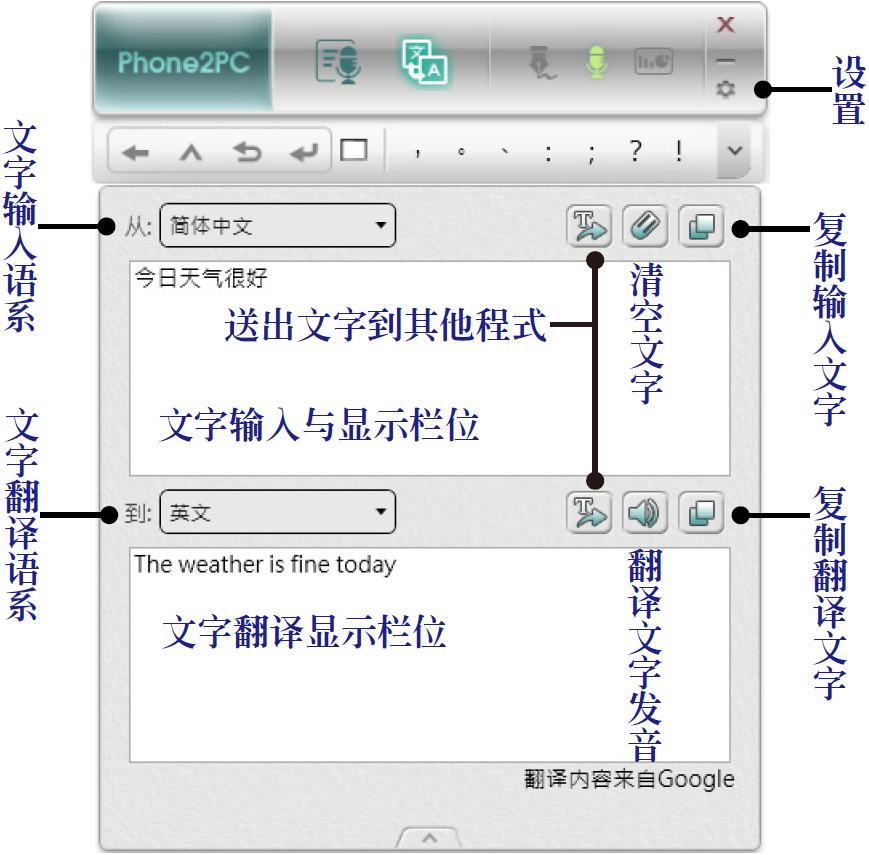
小秘诀:
 即可。
即可。
蒙恬手机控也提供鼠标功能,无论您是坐在沙发上听音乐、躺在床上看影片,远距离也能透过手机远程遥控电脑,享受舒服便利的生活。
 ,此时无须开启电脑端软件即可把手机当鼠标,透过屏幕中间操作区块来控制电脑。
 ,而直接单击或双击屏幕中间操作区块也能对应到鼠标左键单击或双击的功能。
另外 可让您把手机当成简报器来操作投影片。(电脑端软件需开启)
 会亮起,请选择您所使用的简报工具,例如MS
PowerPoint软件,并选择您的屏幕长宽比例类型;如果有需要倒数计时的提醒,请开启[计时功能]功能,并点
会亮起,请选择您所使用的简报工具,例如MS
PowerPoint软件,并选择您的屏幕长宽比例类型;如果有需要倒数计时的提醒,请开启[计时功能]功能,并点 来设置倒数时间的长度。
 按钮来将投影片暂时黑屏,再按一次即可回复。
 按钮即可。
按钮即可。
文件签名可让您在PDF、Word、Excel等格式档案中签名,也能将文件拍照后进行签名,方便您快速签属文件。
 后,电脑端软件的签名图示
 会亮起,请点击APP主画面
 按钮开始签名。
注意:Windows 上只支持Adobe v11.0.8 以上版本 / Foxit v6.0 以上版本PDF 软件;Mac 上只支持Adobe DC 版本PDF 软件。如搭配MS Office 2007 Windows 版本签名的话,请先将其更新至Service Pack 3 套件。
 及颜色
及颜色 ,如不要此次签名的话点击
 即可重来。
即可重来。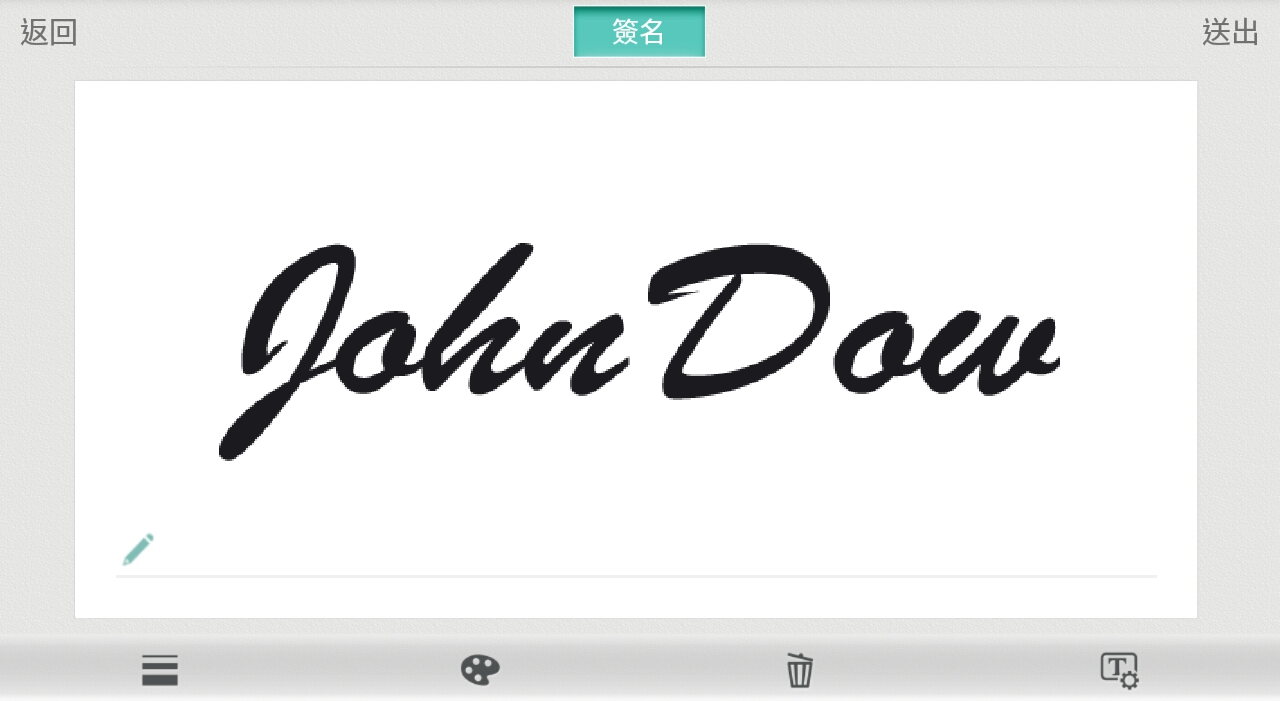
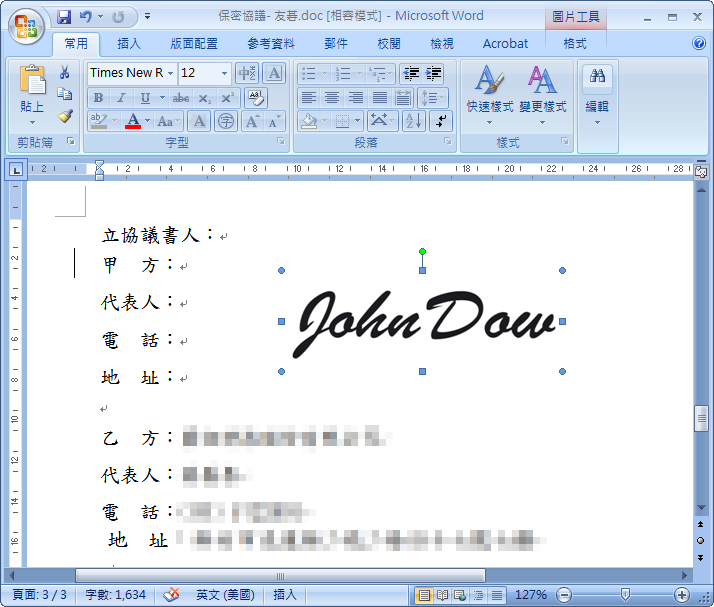
在签名后,您可以点选 来设置签名样板,并选择是否要附加签名日期或数字姓名。
 来设置[数字姓名],之后点选
 可以在签名上附加签名日期,或点选
 来附加数字姓名。这时点选
 可以将附加的数字姓名及签名日期的字体改为[粗体]、[斜体]或加[底线],也能点选
 来替换数字姓名及签名日期的前后顺序。
 后来拖拉边框以缩放数字姓名及签名日期的显示大小,并按住数字姓名及签名日期来调整其位置。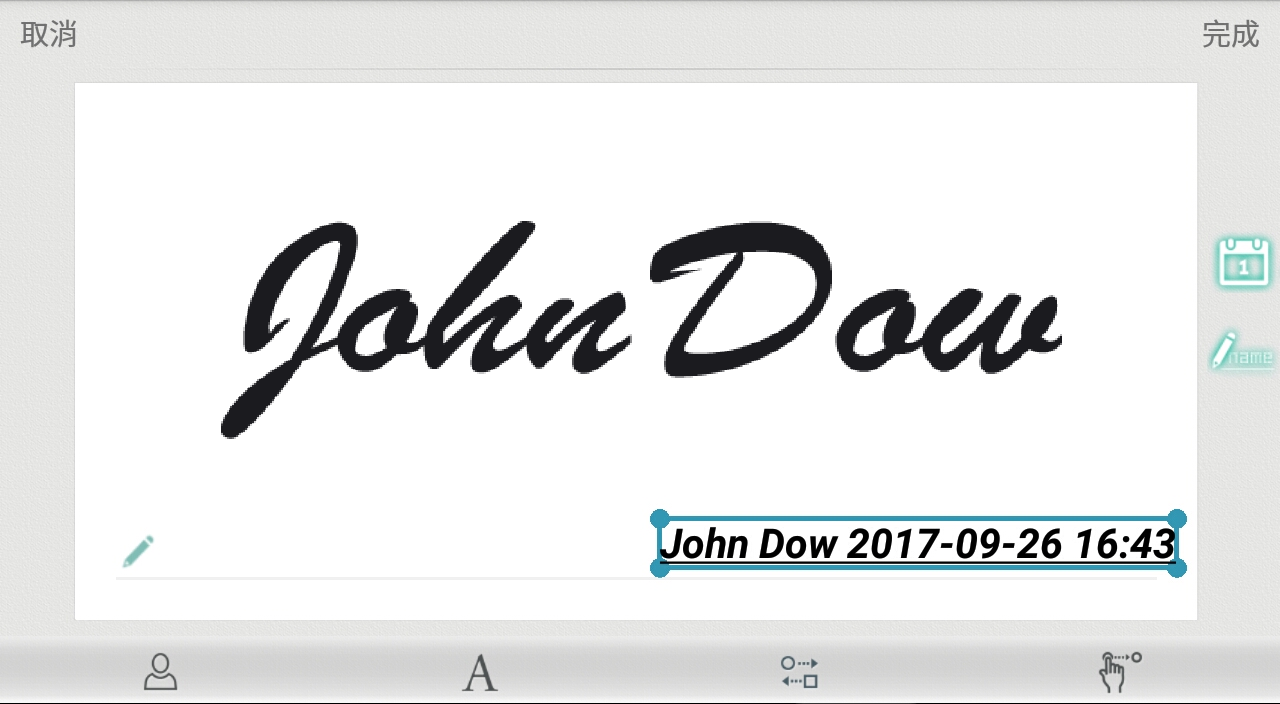
注意:若是使用Adobe PDF文件软件来开启欲签名的文件的话,数字姓名及签名日期的摆放位置及大小则不会参考样板设置,而是会以水印(如下图)的方式呈现。

[其他信息]功能可以让您快速送出常用的文字项目。
 ,然后点击[编辑]来设置常用的文字;默认会有[姓名]、[地址]及[公司名称]项目。[姓名]项目中的内容即是签名样版中所设置的数字姓名,请点击任一字段来新增该字段信息。
 可以增加常用信息字段;如要删除字段的话点选
 即可。
即可。
蒙恬手机控也提供拍照签名的功能,您将要签名的文件拍照起来后,照片会转成PDF档案,并透过云端储存空间传送到电脑上来让您进行签名。
 来开启拍照功能,此时您可以先点选
 ,来开启闪光灯
 、自动亮化
、自动亮化 、自动裁切
、自动裁切 的功能。
的功能。 跟
跟 将照片旋转,或是点
 将照片变为灰阶或黑白;如果要放弃重拍的话请点
 。
。 ,您会看到右上角有已拍摄的数量。
小秘诀:如要更换云端储存空间或更换登入账号,请于APP主画面点选 ,来注销现有使用的云端储存空间,即可再重新登入。
当您在访谈或听课时,语音笔记功能可以帮您录下音档,并将音文件传送至电脑来转换成可编辑的文字,方便您写报告或是打逐字稿。在辨识录音档前,请先点选电脑软件上的
 ,此时会要求您安装额外的必要组件,请依照画面指示来完成安装。
 ,并点选录音按钮来开始录音,而再按一次该按钮可暂停录音;如要放弃录音,请点
 。
。 来选择录音档来传送。
小秘诀:
注意:当电脑端出现防火墙的询问窗口时,请点选[允许]来允许传送路线的建立。
 来选择要辨识的录音档,再选择好[辨识语言],即会开始进行辨识。
 重听录音档内容来确认录音内容;修改完成后点选[完成]按钮即可完成编辑。
注意:考虑到录音文件传送跟电脑端辨识效能,建议每次最长录音时间为60分钟,音量太小或音源不清晰等状况皆会影响辨识效果。
 来将辨识内容存盘,或开启文字编辑软件如MS
Word,然后将光标点在MS Word上后,再点选软件上
来将辨识内容存盘,或开启文字编辑软件如MS
Word,然后将光标点在MS Word上后,再点选软件上 ,即会帮您将辨识结果送出到MS
Word上做其他应用。
,即会帮您将辨识结果送出到MS
Word上做其他应用。 ,会显示现在辨识的录音文件信息,您可以点选旁边的按钮来播放此录音文件,或是点按钮来开启此录音文件传到电脑后的储存位置。
◎ Windows / Mac
请点选电脑端软件右上角的 来开启软件设置。
◎ Android / iPhone
点选画面右上方的按钮,即可打开选单。
2017/10/05