注意:
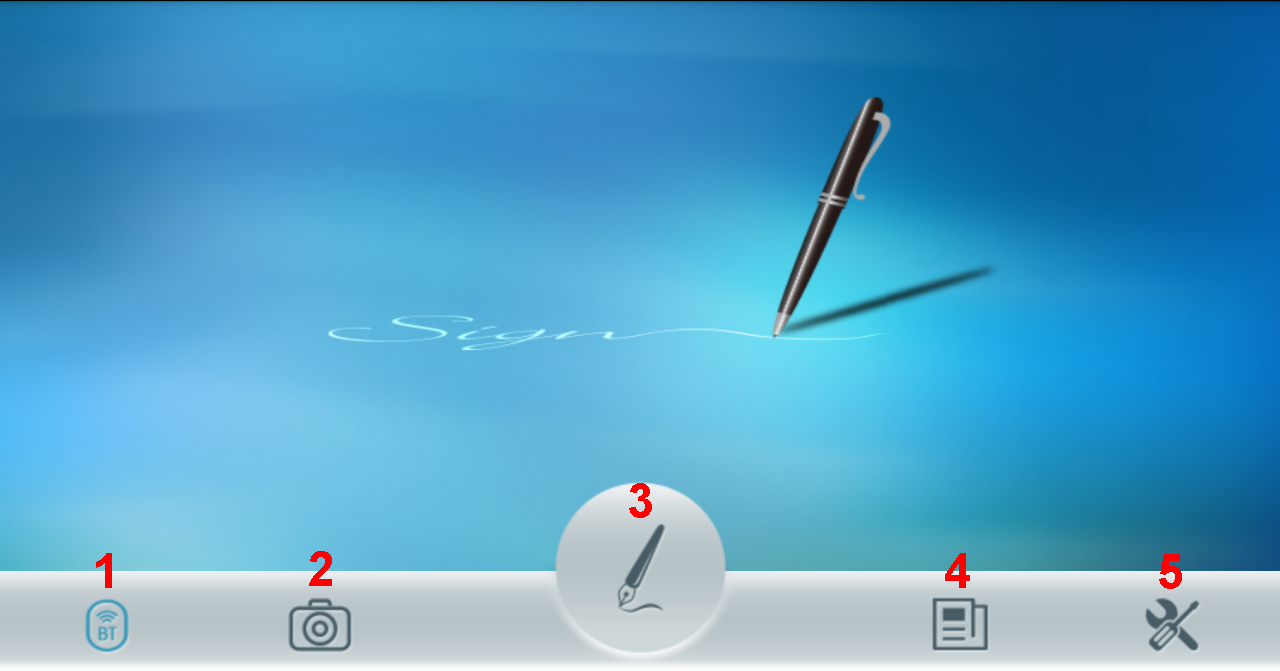
於主畫面點擊 ,進入簽名畫面。在簽名之前您可以先點選
 來設定簽名樣板,並選擇是否要附加簽名日期或數位姓名。
首先點擊 來設定[數位姓名],之後點選
 來附加簽名日期,點選
 來附加數位姓名,這時點選
 可以將附加的數位姓名及簽名日期的字體改為[粗體]、[斜體]或加[底線],或點選
 來設定數位姓名及簽名日期的前後順序。另外您可以透過左邊的滑桿來縮放數位姓名及簽名日期的顯示大小
,或按住數位姓名及簽名日期來調整其位置。
來設定數位姓名及簽名日期的前後順序。另外您可以透過左邊的滑桿來縮放數位姓名及簽名日期的顯示大小
,或按住數位姓名及簽名日期來調整其位置。
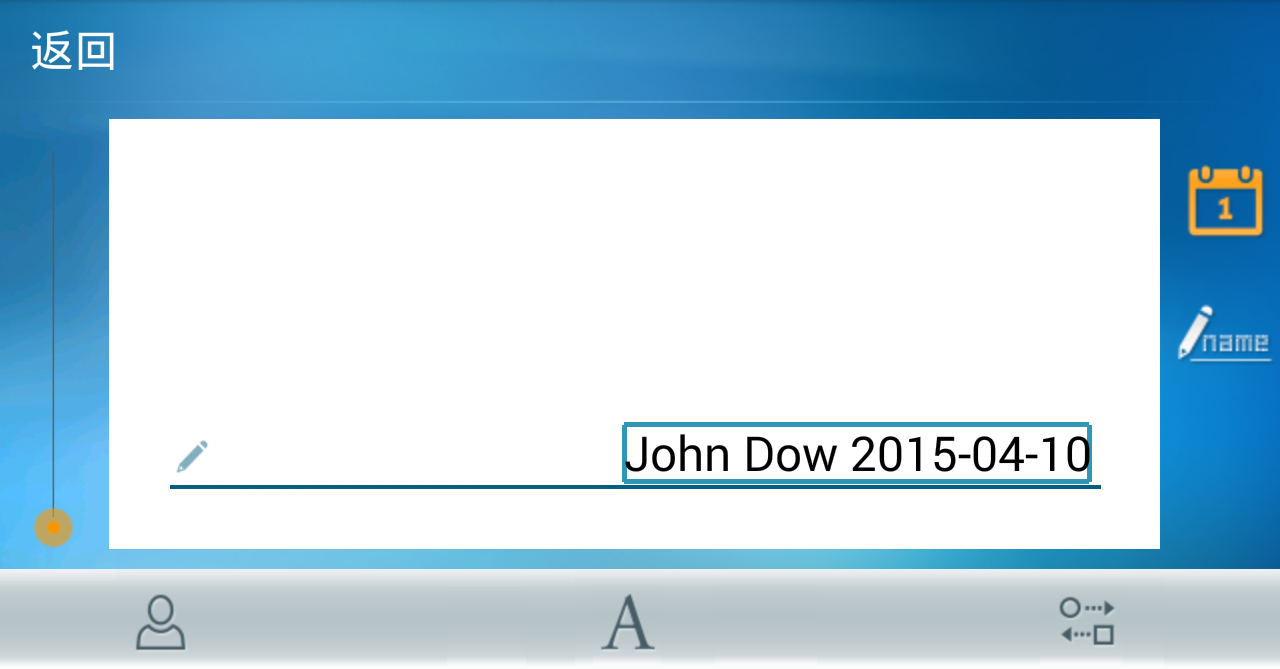
注意:若是使用Adobe PDF文件軟體來開啟欲簽名的文件的話,數位姓名及簽名日期的擺放位置及大小則不會參考樣板設定,而是會以浮水印(如下圖)的方式呈現。

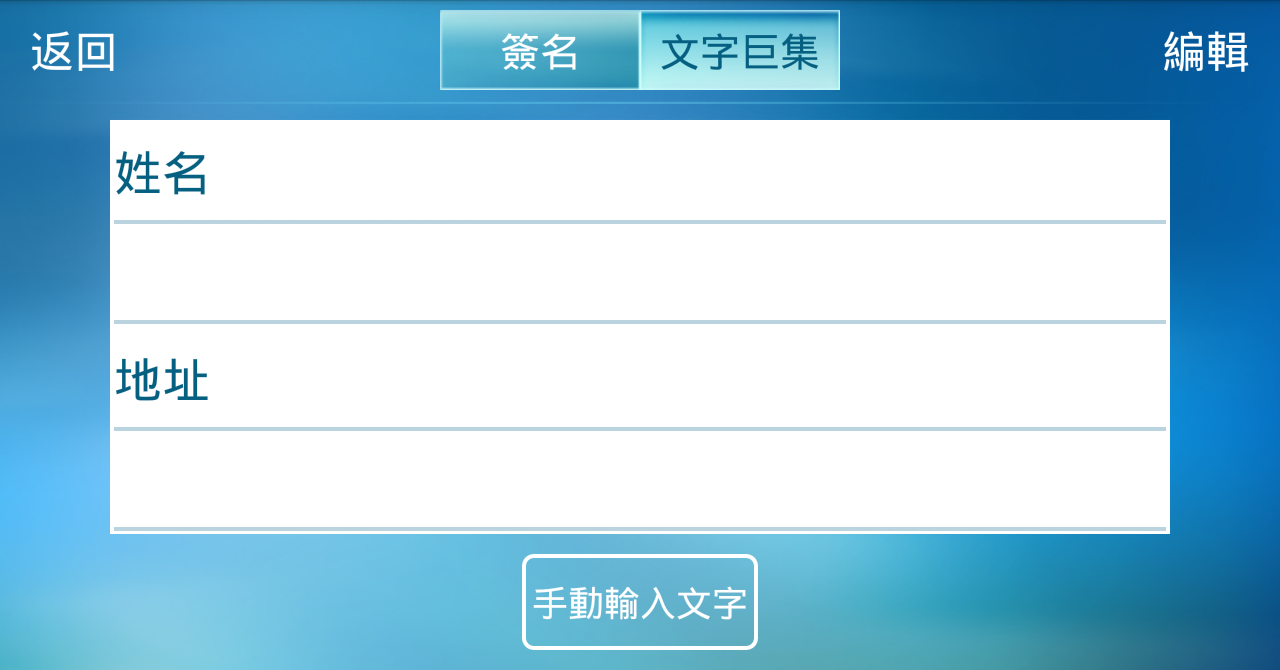
文字巨集可以讓您快速送出常用的文字項目,請於簽名畫面中切換到 ,然後點擊[編輯]來先設定好常用的文字,預設會有[姓名]、[地址]及[公司名稱]項目,[姓名]項目中的內容即是簽名樣版中所設定的數位姓名,請點擊[編輯]來新增這些資訊,之後簽屬文件時您只要進入列表,然後單擊要插入的文字項目,立即就會傳送到文件中了。
另外您可以點擊下方的 來立即傳送或建立額外的項目資訊。點擊空白處來喚起輸入法後輸入內容,點擊[送出]後立刻就會將文字傳送到電腦的文件上,點擊
 可清除輸入的內容,如果這些文字您日後還會用到,可點擊
 並輸入此項目名稱來存檔。
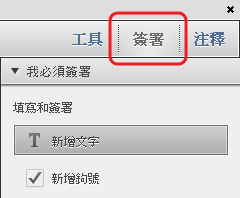
當您是搭配Adobe PDF軟體來使用時,請先點擊Adobe PDF軟體上的[填寫和簽屬]功能,然後再點選[新增文字]項目,並將滑鼠游標點擊至您要輸入文字巨集的地方,再點擊手機上要送出的文字巨集,即可完成輸入。
於主畫面點擊,進入簽名畫面。
您可以更換筆跡的粗細 及顏色
及顏色 ,如不要此次簽名的話點擊即可重來。

在簽完名後點擊右上角的[送出],簽名王軟體會顯示簽名傳送中及簽名完成的提醒,同時在文件上就可看到您的簽名,您可以將簽名縮放並拖曳到想要放置的位置,並將文件存檔。
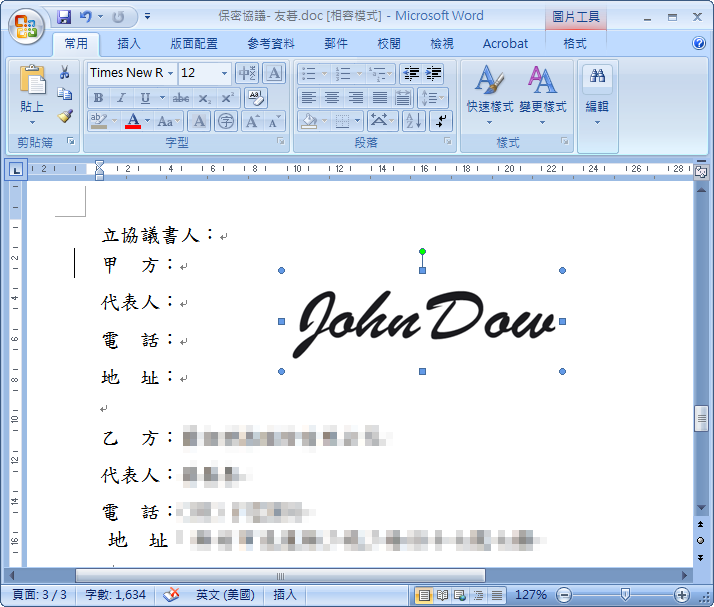
手機簽名王也提供拍照簽名的功能,只要點擊 來開啟拍照功能,將要簽名的文件拍照起來,拍完後點擊
 及
及 可對照片做亮化及裁切,也可以將照片旋轉;如果要放棄重拍的話請點
 ,要再新增照片的話請點
 。
。
點擊[完成]後會跳出[Dropbox]/[Google
Drive]/[新浪網盤]的選項,第一次會要求登入所選擇的雲端空間,登入後即會透過選擇的雲端空間即時將文件檔案傳到電腦中並開啟。
當文件傳送到電腦後,手機端會自動進入簽名畫面,此時您即可開始在此文件上進行簽名或插入常用文字巨集。
注意: 電腦中需安裝Adobe v11. 0. 8以上版本及Foxit v6. 0以上版本PDF文件軟體, 才能開啟拍照的文件並進行簽名。
點選APP主畫面中的 來開啟設定:
藍牙資訊:點此選項將已連線配對過手機簽名王硬體忘記,以進行跟其他硬體的連線。
雲端共享連結設定:點此來設定要用[Dropbox]/[Google Drive]/[
新浪網盤]哪種雲端空間來傳送文件,第一次使用時會先要求先輸入帳號密碼來登入雲端空間。
2015/04/10