注意:
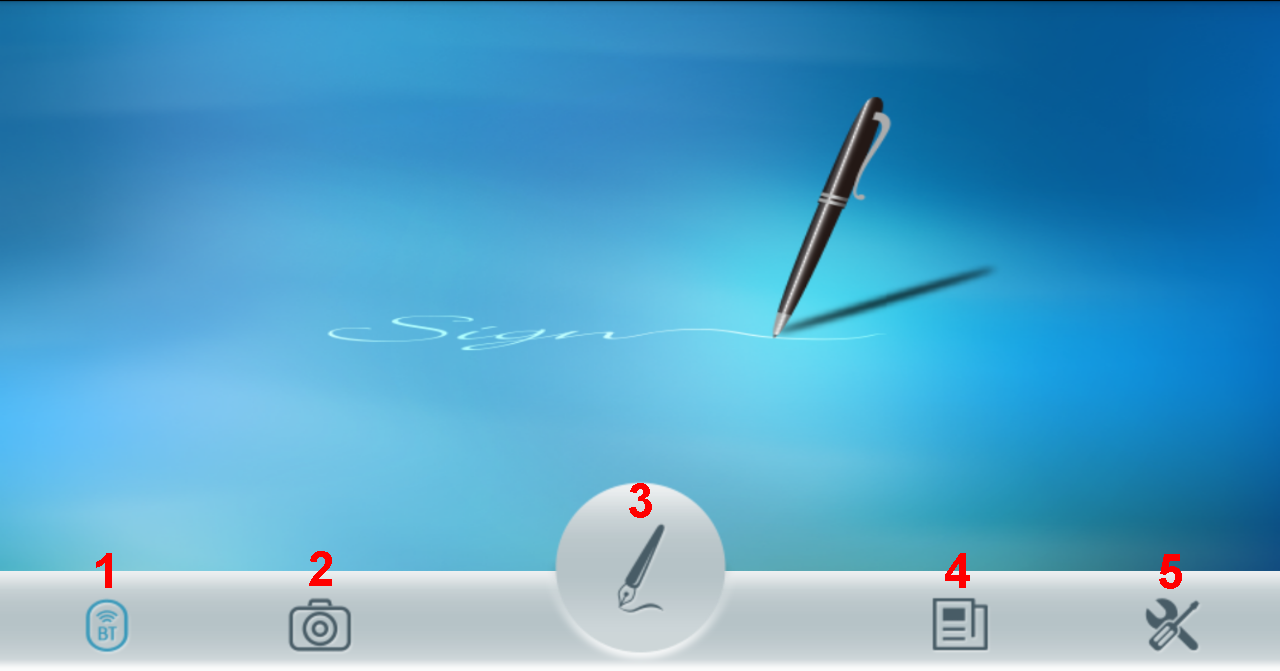
于主画面点击 ,进入签名画面。在签名之前您可以先点选
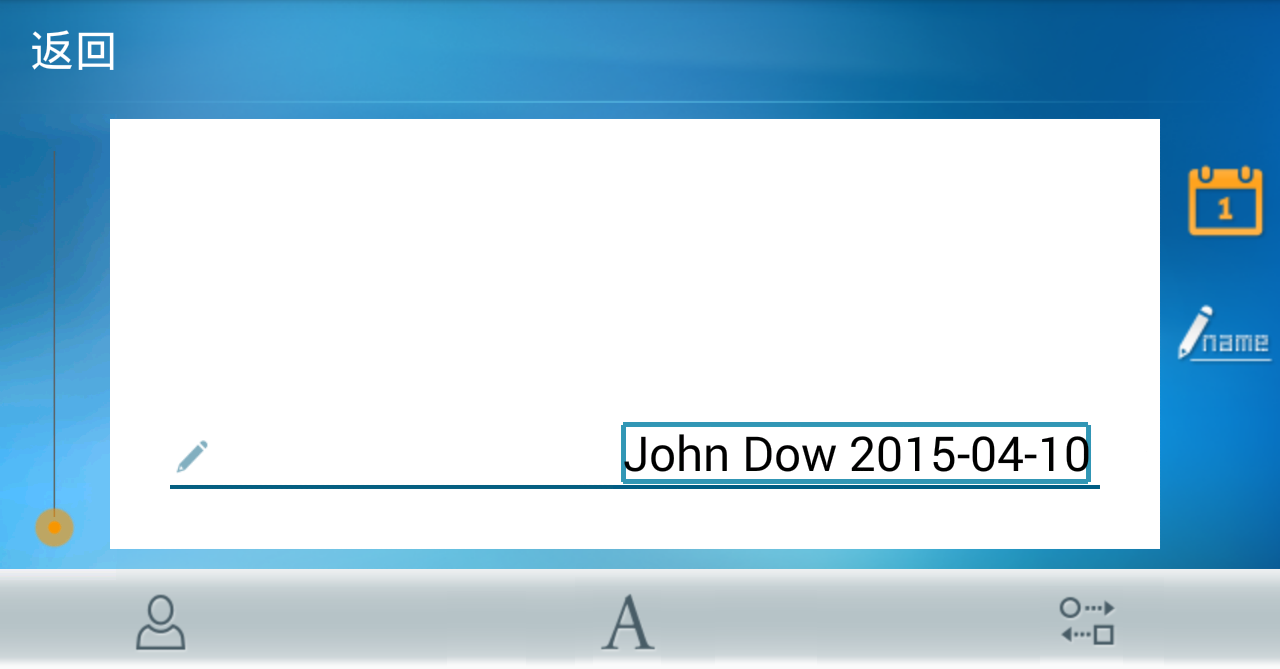
 来设定签名样版,并选择是否要附加签名日期或数位姓名。
首先点击 来设定[数位姓名],之后点选
 来附加签名日期,点选
 来附加数位姓名,这时点选
 可以将附加的数位姓名及签名日期的字体改为[粗体]、[斜体]或加[底线],或点选
 来设定数位姓名及签名日期的前后顺序。另外您可以透过左边的滑杆来缩放数位姓名及签名日期的显示大小
,或按住数位姓名及签名日期来调整其位置。
来设定数位姓名及签名日期的前后顺序。另外您可以透过左边的滑杆来缩放数位姓名及签名日期的显示大小
,或按住数位姓名及签名日期来调整其位置。
注意:若是使用Adobe PDF文件软件来开启欲签名的文件的话,数字姓名及签名日期的摆放位置及大小则不会参考样板设定,而是会以水印(如下图)的方式呈现。

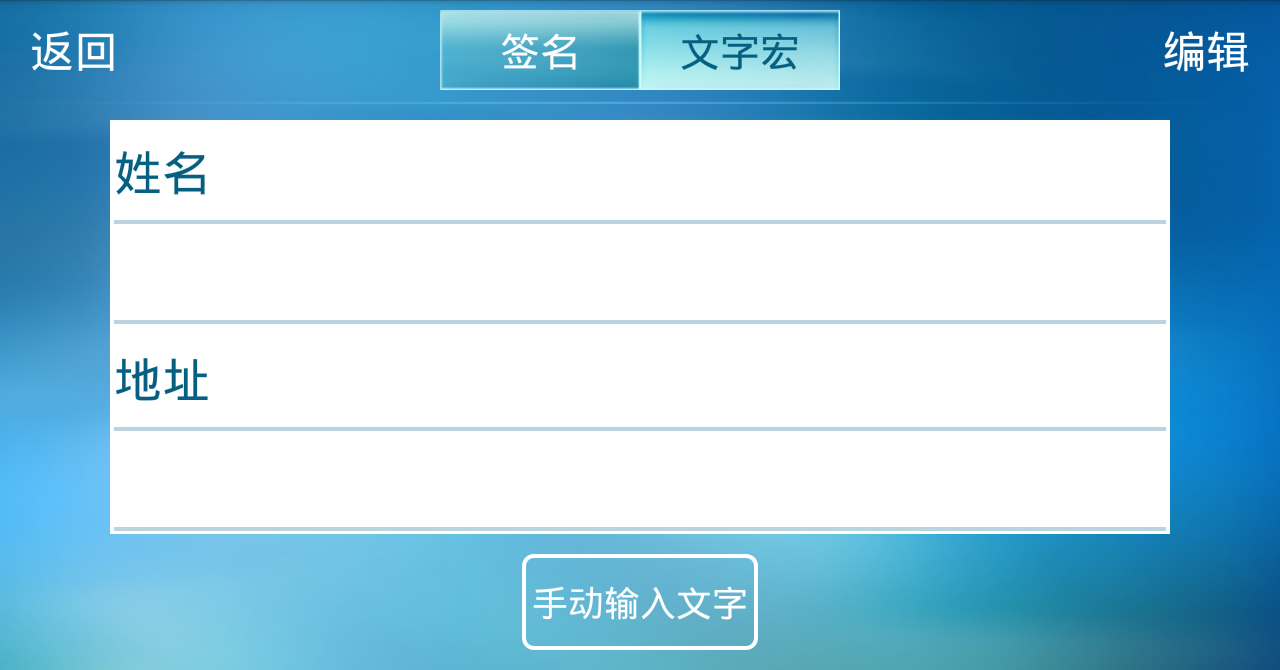
文字宏可以让您快速送出常用的文字项目,请于签名画面中切换到 ,然后点击[编辑]来先设定好常用的文字,预设会有[姓名]、[地址]及[公司名称]项目,[姓名]项目中的内容即是签名样版中所设定的数字姓名,请点击[编辑]来新增这些信息,之后签属文件时您只要进入列表,然后单击要插入的文字项目,立即就会传送到文件中了。
另外您可以点击下方的 来立即传送或建立额外的项目信息。点击空白处来唤起输入法后输入内容,点击[送出]后立刻就会将文字传送到计算机的文件上,点击
 可清除输入的内容,如果这些文字您日后还会用到,可点击
 并输入此项目名称来存盘。
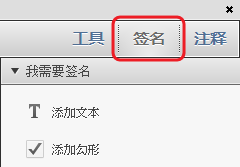
当您是搭配Adobe PDF软件来使用时,请先点击Adobe PDF软件上的[填写和签属]功能,然后再点选[新增文字]项目,并将鼠标光标点击至您要输入文字宏的地方,再点击手机上要送出的文字宏,即可完成输入。
于主画面点击,进入签名画面。
您可以更换笔迹的粗细 及颜色
及颜色 ,如不要此次签名的话点击即可重来。
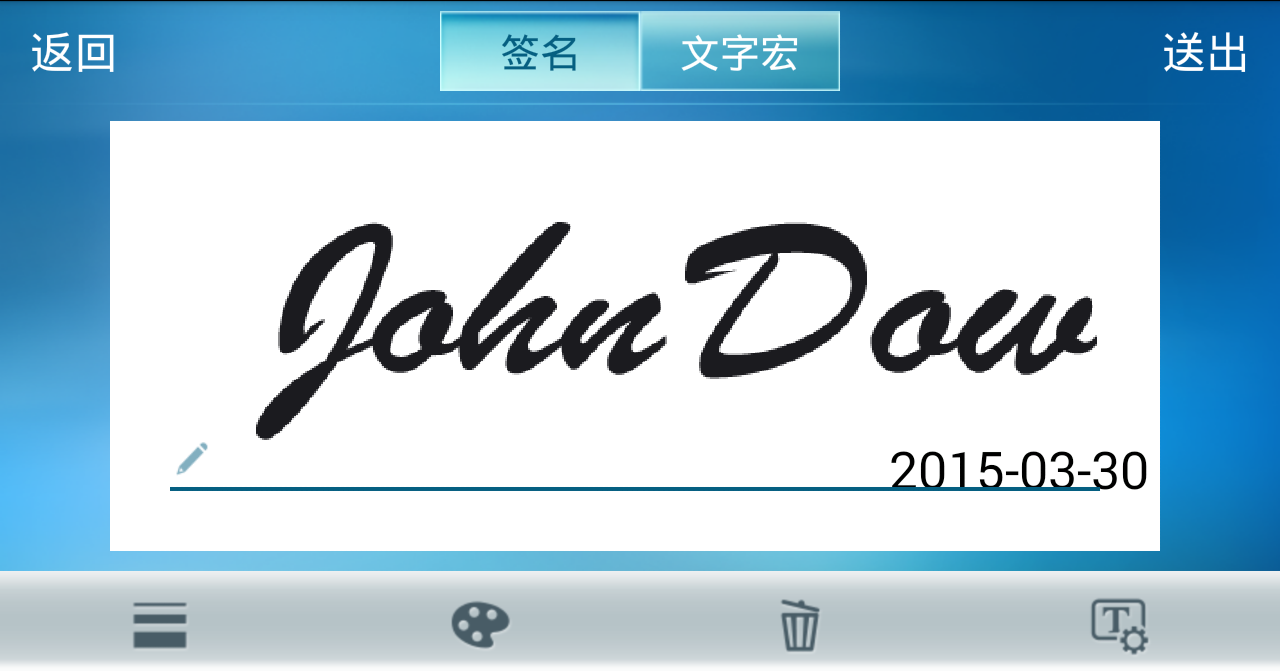
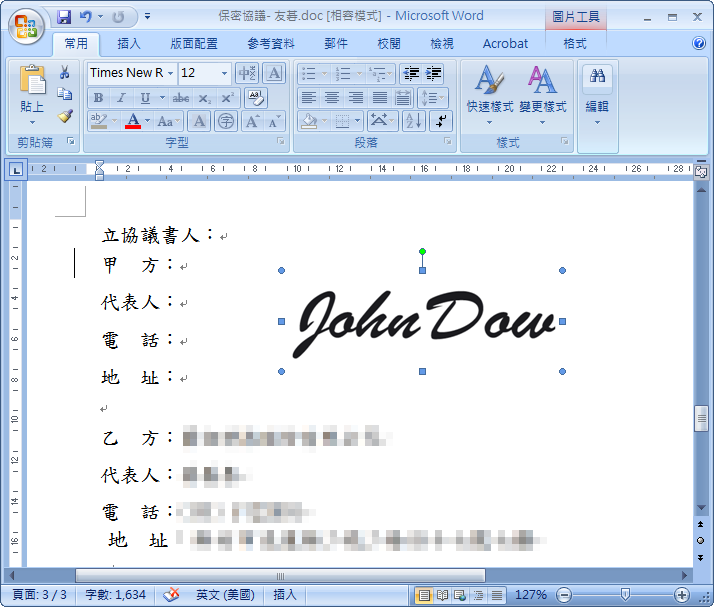
在签完名后点击右上角的[送出],签名王软件会显示签名传送中及签名完成的提醒,同时在文件上就可看到您的签名,您可以将签名缩放并拖曳到想要放置的位置,并将文件存盘。
手机签名王也提供拍照签名的功能,只要点击 来开启拍照功能,将要签名的文件拍照起来,拍完后点击
 及
及 可对照片做亮化及裁切,也可以将照片旋转;如果要放弃重拍的话请点
 ,要再新增照片的话请点
 。
。
点击[完成]后会跳出[Dropbox]/[Google
Drive]/[新浪网盘]的选项,第一次会要求登入所选择的云端空间,登入后即会透过选择的云端空间实时将文件档案传到计算机中并开启。
当文件传送到计算机后,手机端会自动进入签名画面,此时您即可开始在此文件上进行签名或插入常用文字宏。
注意: 计算机中需安装Adobe v11. 0. 8以上版本及Foxit v6. 0以上版本PDF文件软件, 才能开启拍照的文件并进行签名。
点选APP主画面中的 来开启设定:
蓝牙信息:点此选项将已联机配对过手机签名王硬件忘记,以进行跟其它硬件的联机。
云端共享连结设定:点此来设定要用[Dropbox]/[Google Drive]/[
新浪网盘]哪种云端空间来传送文件,第一次使用时会先要求先输入账号密码来登入云端空间。
2015/04/10