 をクリックしてオンラインで単語の翻訳を確認できます。
 、 [Wikipedia(ウィキペディア)]
 、[YouTube]
 のいずれかをタップし、この単語を素早く検索することができます。ピンチやタップすることで次のページへ移動します。
 をタップすると単語をブックマークに追加します。
 をタップして、この単語が発音されている方法を聞く。
 をタップすると前の画面に戻ります。
目次に戻る
このユーザーガイドは Worldictionary の使い方を説明しています
はじめに
リアルタイム翻訳で検索してみよう
翻訳したい画像をタップ
検索したい単語を入力
句の翻訳
単語をブックマーク
履歴リスト
オフライン辞書ファイルをインポートします
設定
はじめに
Worldictionary へようこそ!Worldictionary の使い方についてはこのスタートガイドをご活用ください。リアルタイム翻訳など用語説明を含む便利な Worldictionary 機能を紹介しています。
メモ: Worldictionaryによる翻訳はGoogleとBaiduのサイトを利用します。ですから携带電話ならネットワークとの接続が必要で、そうでなければオフラインでBasic Vocabulary辞書をお使いください。
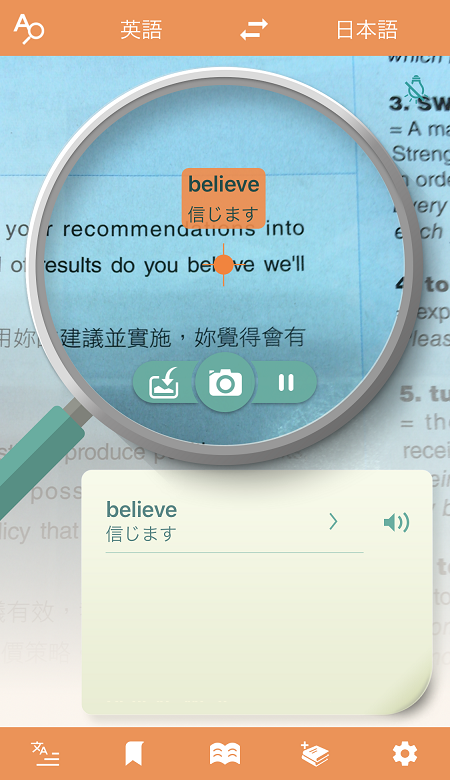
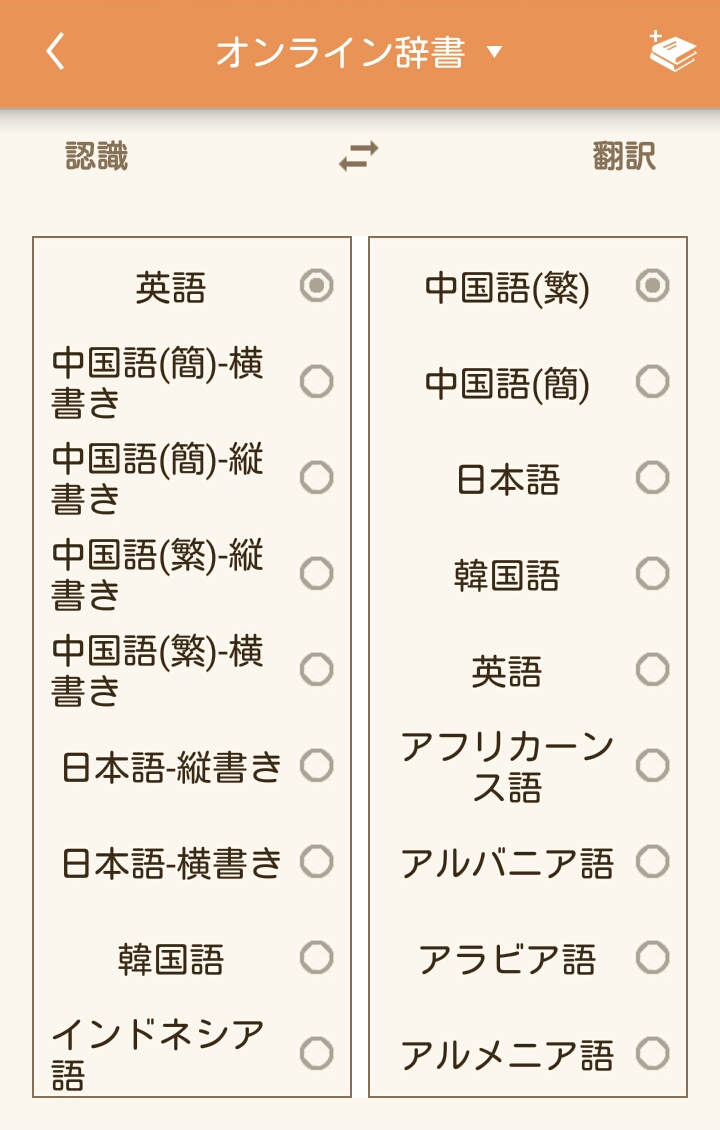
 を選択します。言語ペアを変更したい場合は
  をタップしてください。言語メニュー上の画面をタップすると言語メニューを閉じます。
 ボタンをタップしてください。なお、
  ボタンをタップすれば他の辞書の購入ができます。
 をタップしてフラッシュを有効にしてください。もう一度
 をタップするとフラッシュ機能を無効にします。
 をタップして、この単語が発音されている方法を聞く。
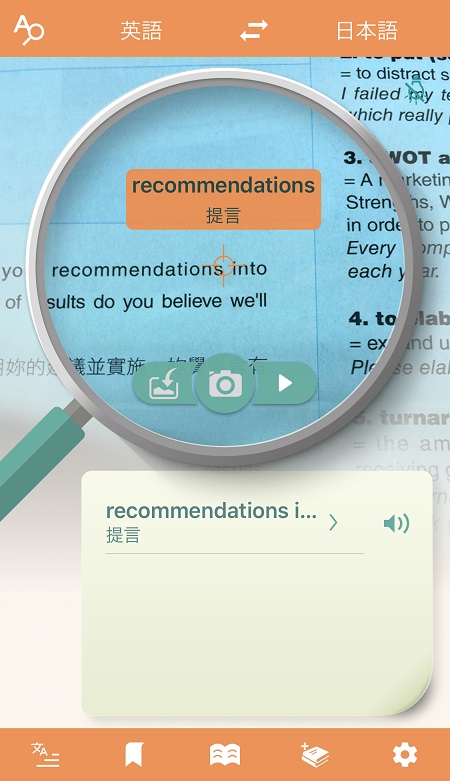
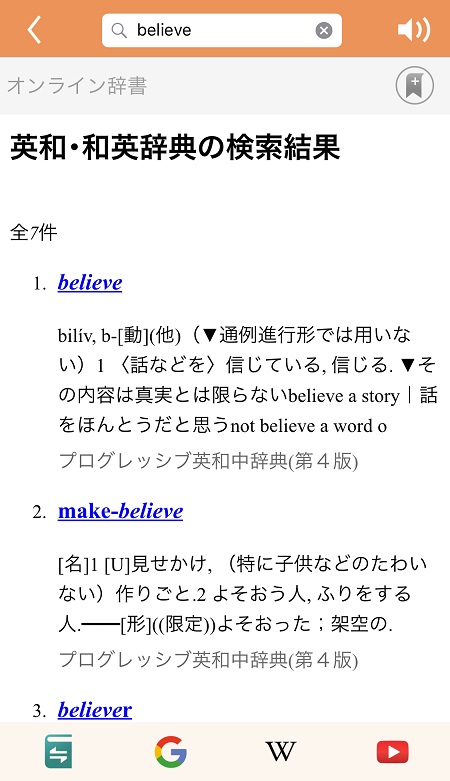 をクリックしてオンラインで単語の翻訳を確認できます。
、 [Wikipedia(ウィキペディア)] 、[YouTube] のいずれかをタップし、この単語を素早く検索することができます。ピンチやタップすることで次のページへ移動します。
をタップすると単語をブックマークに追加します。
をタップして、この単語が発音されている方法を聞く。
をタップすると前の画面に戻ります。
をクリックしてオンラインで単語の翻訳を確認できます。
、 [Wikipedia(ウィキペディア)] 、[YouTube] のいずれかをタップし、この単語を素早く検索することができます。ピンチやタップすることで次のページへ移動します。
をタップすると単語をブックマークに追加します。
をタップして、この単語が発音されている方法を聞く。
をタップすると前の画面に戻ります。
目次に戻る
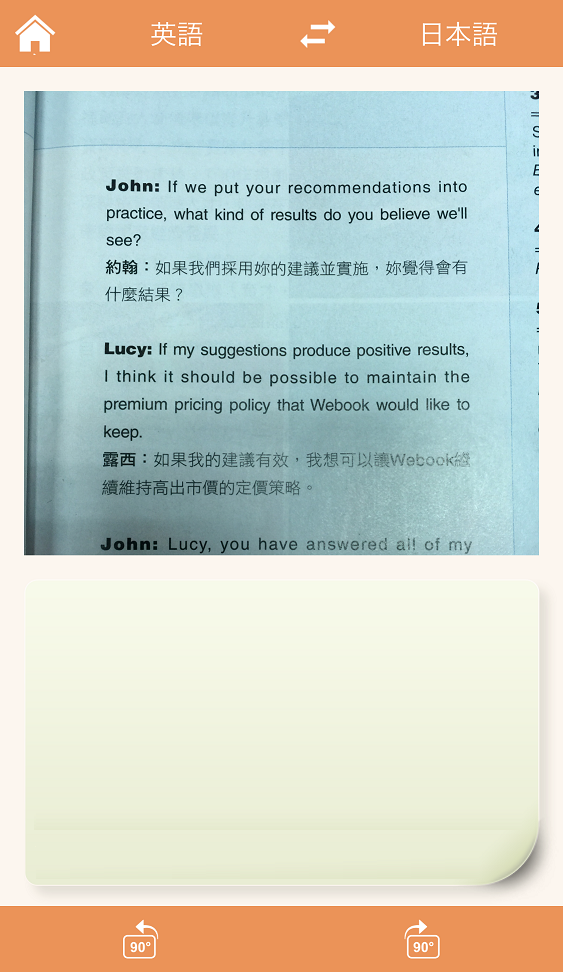
 文書用の写真を撮ります。 文書画像は写真を撮った後にスクリーン上に示されます。 また、アイコンをタップして、
 携帯電話のフォトアルバムから直接画像をロードする。
 、
、  をタップして画像を回転させます。
をタップして、この単語が発音されている方法を聞く。
をタップして画像を回転させます。
をタップして、この単語が発音されている方法を聞く。
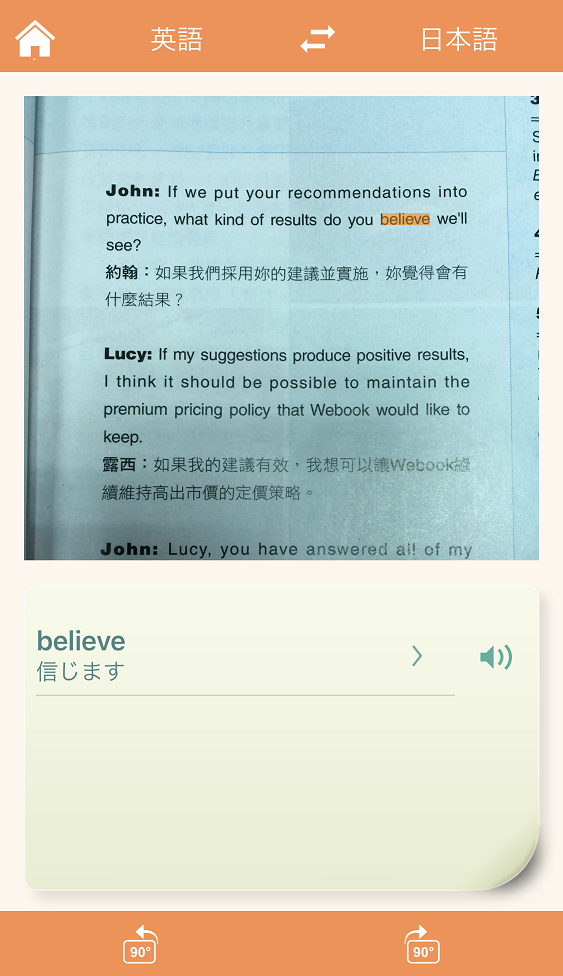 をタップして元の言語とターゲット言語を選択します。言語ペアを変更したい場合は をタップしてください。言語メニュー上の画面をタップすると言語メニューを閉じます。
ボタンをタップしてください。なお、 ボタンをタップすれば他の辞書の購入ができます。
をクリックしてオンラインで単語の翻訳を確認できます。
、[Wikipedia(ウィキペディア)]、[YouTube] のいずれかをタップし、この単語を素早く検索することができます。ピンチやタップすることで次のページへ移動します。
をタップすると単語をブックマークに追加します。
をタップして、この単語が発音されている方法を聞く。
をタップして元の言語とターゲット言語を選択します。言語ペアを変更したい場合は をタップしてください。言語メニュー上の画面をタップすると言語メニューを閉じます。
ボタンをタップしてください。なお、 ボタンをタップすれば他の辞書の購入ができます。
をクリックしてオンラインで単語の翻訳を確認できます。
、[Wikipedia(ウィキペディア)]、[YouTube] のいずれかをタップし、この単語を素早く検索することができます。ピンチやタップすることで次のページへ移動します。
をタップすると単語をブックマークに追加します。
をタップして、この単語が発音されている方法を聞く。
 をタップするとメイン画面に戻ります。
目次に戻る
 アイコンをタップして、検索フィールドを表示させます。
 をタップして検索フィールドの単語を削除し、新たに単語を入力することができます。
目次に戻る
 にタッチして、元の文書を選択します。
 。
。 。
。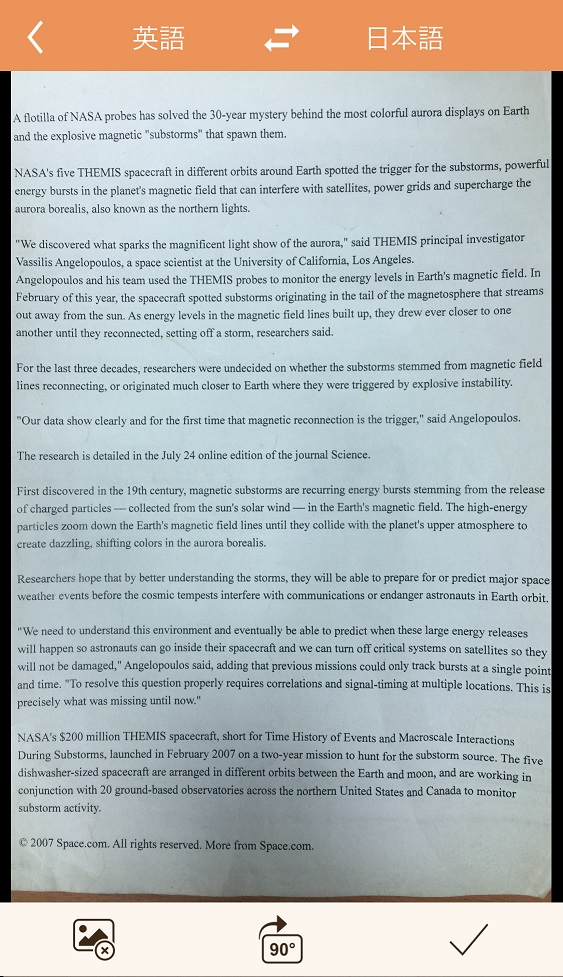
 ソース言語とターゲット言語を選択します。
 にタッチして、適切な方向に画像を回転させます。
 にタッチして、画像の再撮影やリロードをすることができます。
メインスクリーンへ戻ります。
にタッチして、画像の再撮影やリロードをすることができます。
メインスクリーンへ戻ります。
 文章翻訳ページへ移動します。
 以下のテキストボードに文章を追加します。
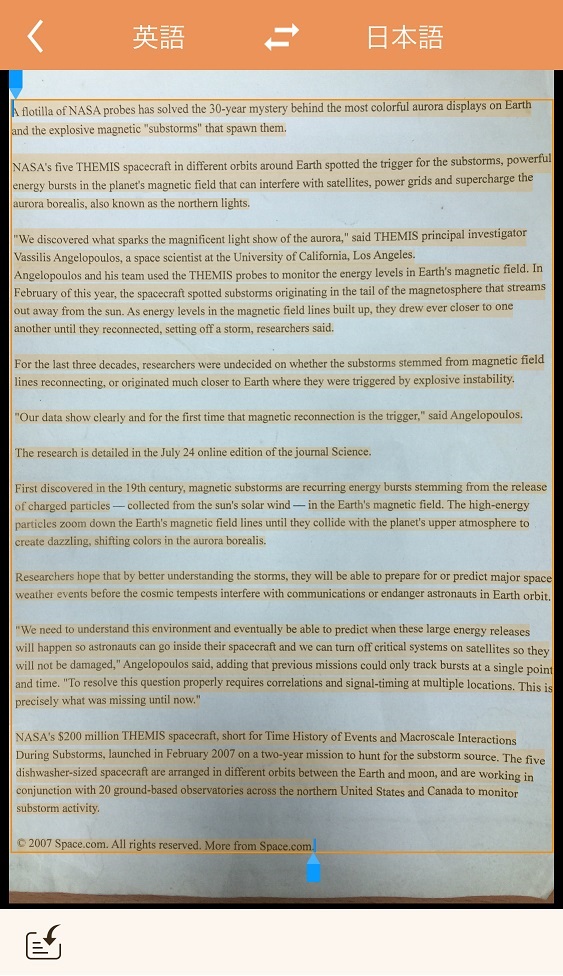
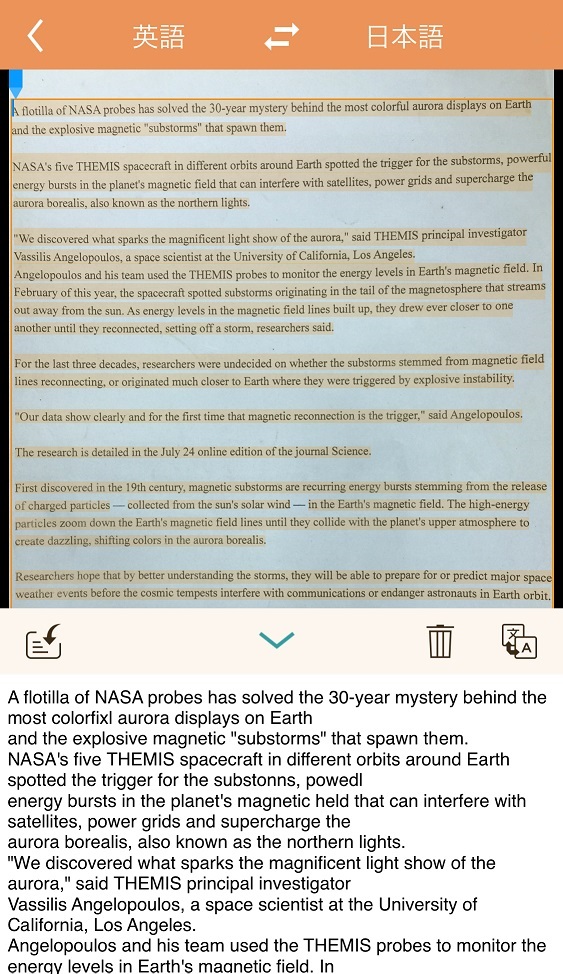
 を押してから、語句を翻訳します。翻訳結果を確認してください。必要であれば、原語句を修正できます。翻訳結果も修正されます。
 認識結果や翻訳結果をお友達とシェアすることができます。
 文章をブックマークに追加します。
目次に戻る
 カテゴリー管理ページに移動します。
 新しいカテゴリーの追加やカテゴリーの削除ができます。 カテゴリーを削除する場合、そのカテゴリーのすべてのブックマークはUnfiledになります。
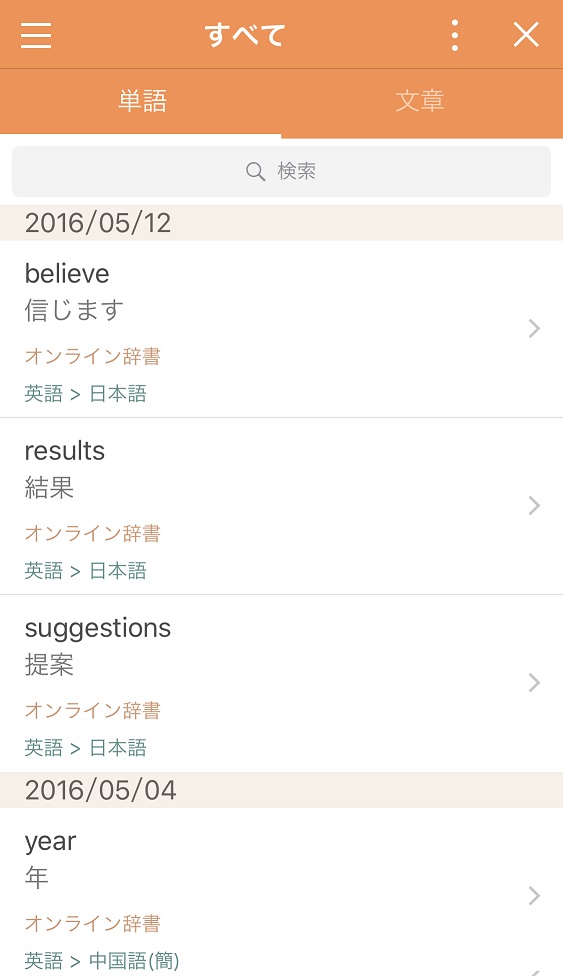
 をタップするとブックマークリストを開きます。 ブックマークのカテゴリーを切り替えます。
をクリックしてオンラインで単語の翻訳を確認できます。
、[Wikipedia(ウィキペディア)]、[YouTube] のいずれかをタップし、この単語を素早く検索することができます。ピンチやタップすることで次のページへ移動します。
をタップして、この単語が発音されている方法を聞く。
をタップすると前の画面に戻ります。
をタップするとブックマークリストを開きます。 ブックマークのカテゴリーを切り替えます。
をクリックしてオンラインで単語の翻訳を確認できます。
、[Wikipedia(ウィキペディア)]、[YouTube] のいずれかをタップし、この単語を素早く検索することができます。ピンチやタップすることで次のページへ移動します。
をタップして、この単語が発音されている方法を聞く。
をタップすると前の画面に戻ります。
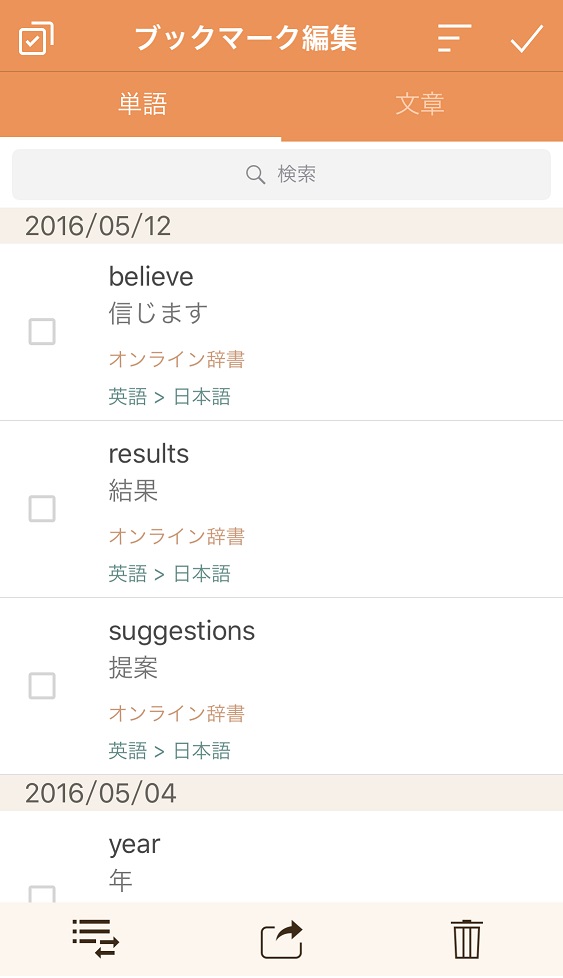
 インポートするブックマークの
 / をタップしてください。タップすると、
 ブックマークを並び替えることができます。タップして、
 ブックマーク編集ページへ移動してください。
 .ppbmフォーマットのブックマークをクラウドストレージへエクスポートします。
 ブックマークのカテゴリーを変更します。
 ブックマークを削除します。
 をタップすると前の画面に戻ります。
目次に戻る
 をタップすると履歴画面を開きます。
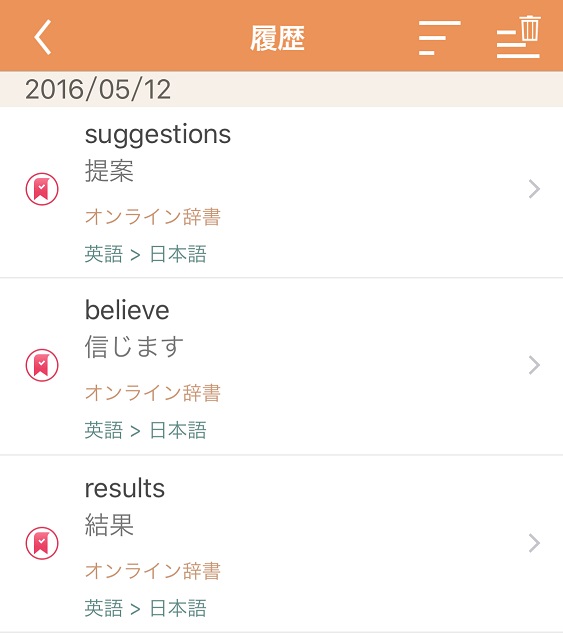 をクリックしてオンラインで単語の翻訳を確認できます。
、[Wikipedia(ウィキペディア)]、[YouTube] のいずれかをタップし、この単語を素早く検索することができます。ピンチやタップすることで次のページへ移動します。
をタップして、この単語が発音されている方法を聞く。
をタップすると[履歴]に戻ります。
をクリックしてオンラインで単語の翻訳を確認できます。
、[Wikipedia(ウィキペディア)]、[YouTube] のいずれかをタップし、この単語を素早く検索することができます。ピンチやタップすることで次のページへ移動します。
をタップして、この単語が発音されている方法を聞く。
をタップすると[履歴]に戻ります。
 をタップして下さい。
をタップして単語を選択し、[完了]をタップしてください。
をタップすると前の画面に戻ります。
をタップして下さい。
をタップして単語を選択し、[完了]をタップしてください。
をタップすると前の画面に戻ります。
目次に戻る
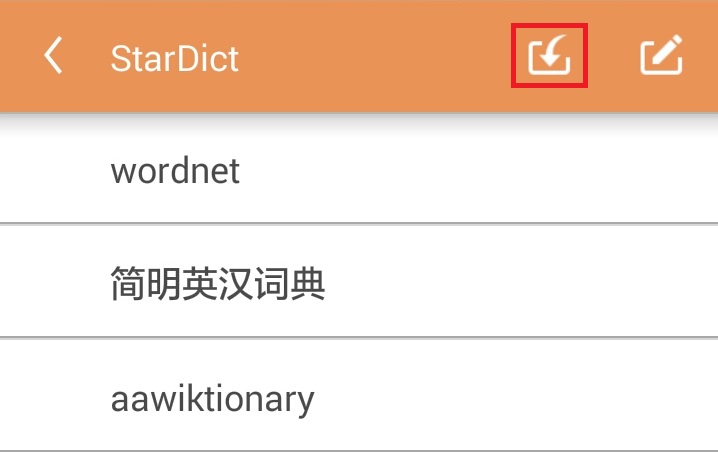
WorldictionaryではStarDictとLingoes辞書ファイル (*.bz2と*.ld2)のインポートが可能であり、辞書ファイルがある場合には、以下のステップに従ってインポートしてください:
1. インターネット上でシェアされているStarDictやLingoesファイルを見つけて、そのリンクをタップしてダウンロードし、その後、例えばdropboxなどのクラウドストレージに辞書ファイルを保存することができます。
2. Worldictinarのクラウドストレージにログインして、その後、インポートしたい辞書ファイルを選択して、タップします
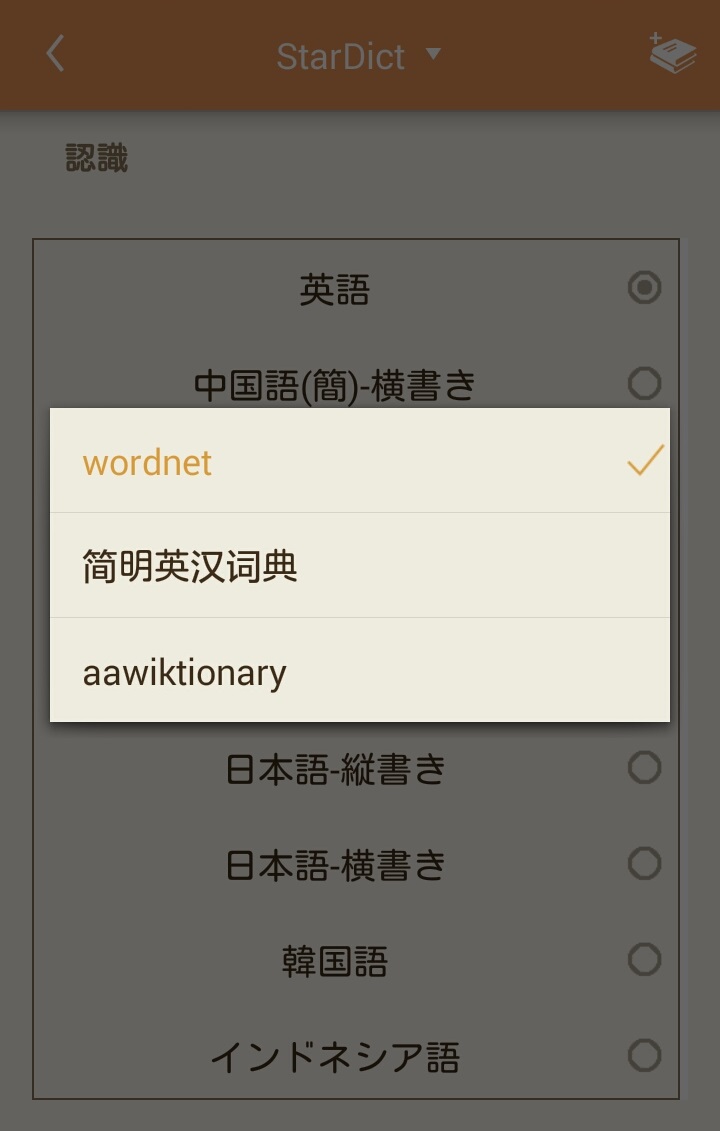
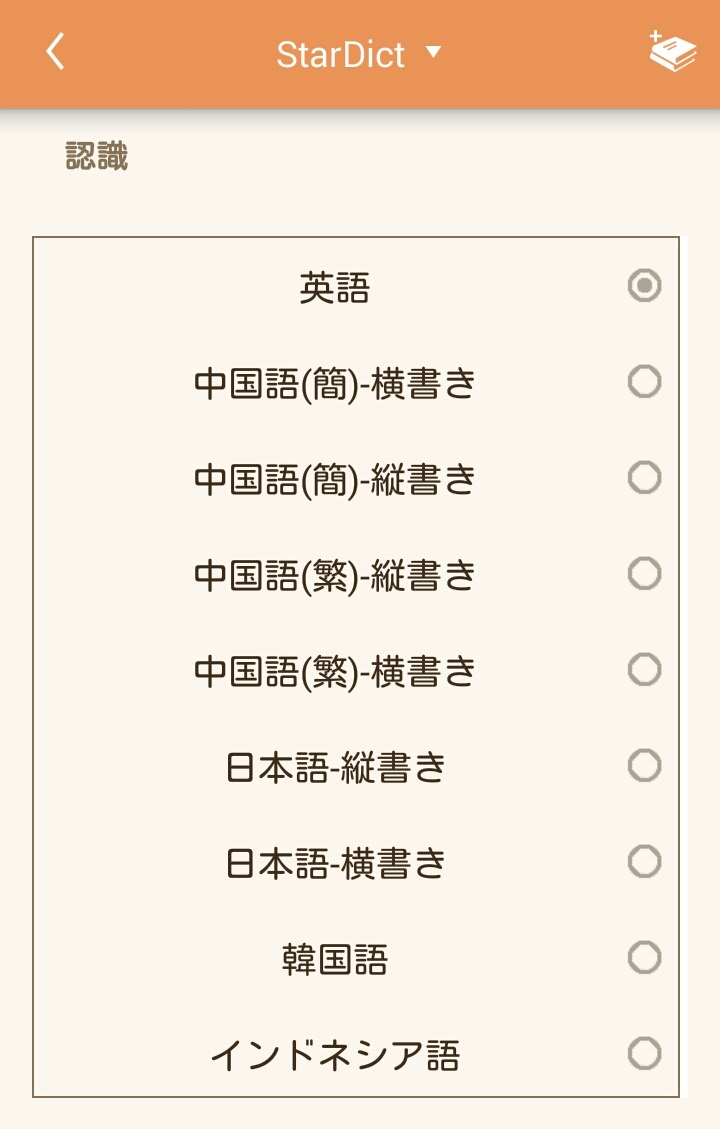
3. 様々な辞書ファイルをインポートしている場合には、使用する辞書を切り替えることができます。 4. 辞書ファイルがサポートしている認識言語を選択します。例えば、英語-中国語辞書をインポートする場合、英語を認識言語として選択しなければなりません。 目次に戻る 目次に戻る 。
。
設定
設定アイコン をタップして Worldictionary で撮影した画像を携带電話の写真アルバムに保存するか設定することができます。ユーザーインストラクションで Worldictionary の詳細をご覧いただけます。
1. フォトに画像を保存する: この機能は Worldictionary で撮影した単語を携带電話の写真アルバムに保存するかしないかを切り替えます。
2. 辞書を購入する:タップして他の辞書を購入します。一つの辞書を選択するとその辞書の詳細を見ることができて、 のタップで購入ができます。
3. 認識するとき香港字を含ます:香港字を正確に認識するように、この機能を切り替えます。
4. ヘルプ: ユーザーガイドを閲覧できます。
5. 情報: ここをタップするとこのアプリケーションのバージョン情報や Worldictionary の情報が表示されます。
6. プライバシーポリシー:タップして、プライバシーポリシーを閲覧します。
7. 当社へのお問合せ:支援が必要な場合には、タップして、技術サポートへ電子メールを書いてください。
2016/5/9