开始使用 Worldictionary
阅读此说明,能帮助您更了解如何使用 Worldictionary
Worldictionary 简介
即视即译模式
拍照或加载图片来查询生字
输入要查询的生字
整句翻译
加入书签
查询历史纪录
汇入StarDict&Lingoes字典文件
设定
Worldictionary 简介
欢迎使用 Worldictionary !您只要利用数分钟浏览此使用说明,就能完整了解 Worldictionary 的使用方式,包含如何利用 Worldictionary 提供的「即视即译」功能,或是其它方式(拍照、加载图片、或输入文字),随时随地快速查询生字以及整句翻译等功能。
注意: 除了内建基础词汇字典提供的英文到中文(繁体/简体)单字翻译之外,Worldictionary需链接到在线翻译引擎来进行翻译, 因此您必须保持网络联机的状态,方能使用 Worldictionary 来查询字词。
返回目录
即视即译模式
Worldictionary 的核心技术能够辨识繁体中文(直书 \ 横书)、简体中文(直书 \ 横书)、日文(直书 \ 横书)、英文、韩文、德文、法文、西班牙文、葡萄牙语、意大利语、荷兰语、瑞典语、芬兰语、丹麦语、挪威语、波兰语、匈牙利语、俄语、捷克语、斯洛伐克 语、印度尼西亚语和罗马尼亚语等语言,并使用在线翻译引擎,将辨识后的文字翻译成各种语言。免 key-in 输入、免拍照存档,直接透过手机镜头就能看到任何文字的翻译结果。
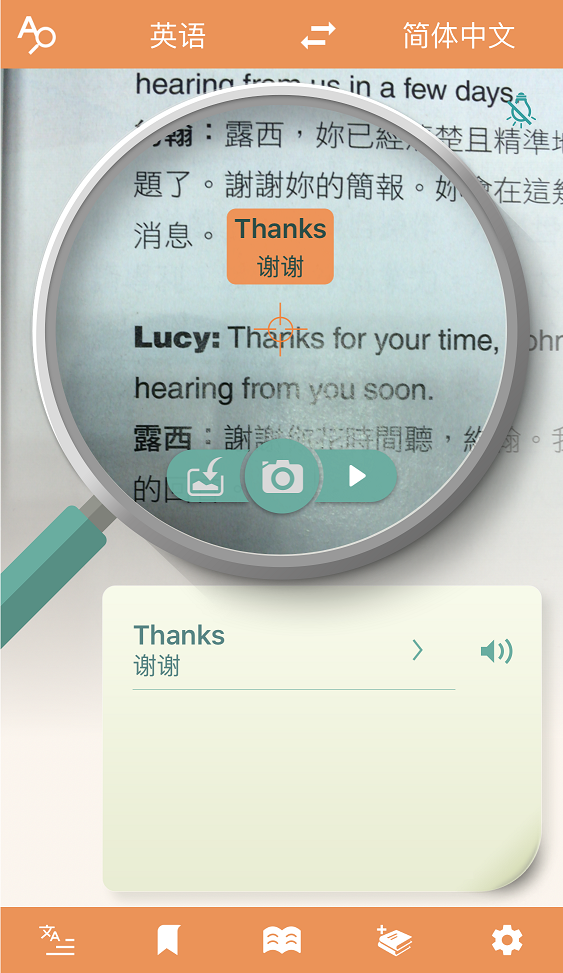
Step 1. 开启 Worldictionary,您会看到主画面上有一个放大镜,请将中间的对焦点对准您要查询的文字。
注意:
1) 如果您想要变更语言,请点击上方的语言列
 来开启语言选单,选择 [原文]语系 以及 [翻译]语系。点一下
 ,可以立刻将 [原文]语系 和 [翻译]语系二种语言快速互换。选择完成后,再点一下手机,关闭选单。
2) Worldictionary提供三种翻译引擎:在线字典、百度与基础词汇,点击 选择您需要的翻译字典。除了在线字典与百度字典,基础词汇字典可提供您英文到中文(繁体/简体)的单词脱机翻译。您也可以点选
 ,加购其他字典。
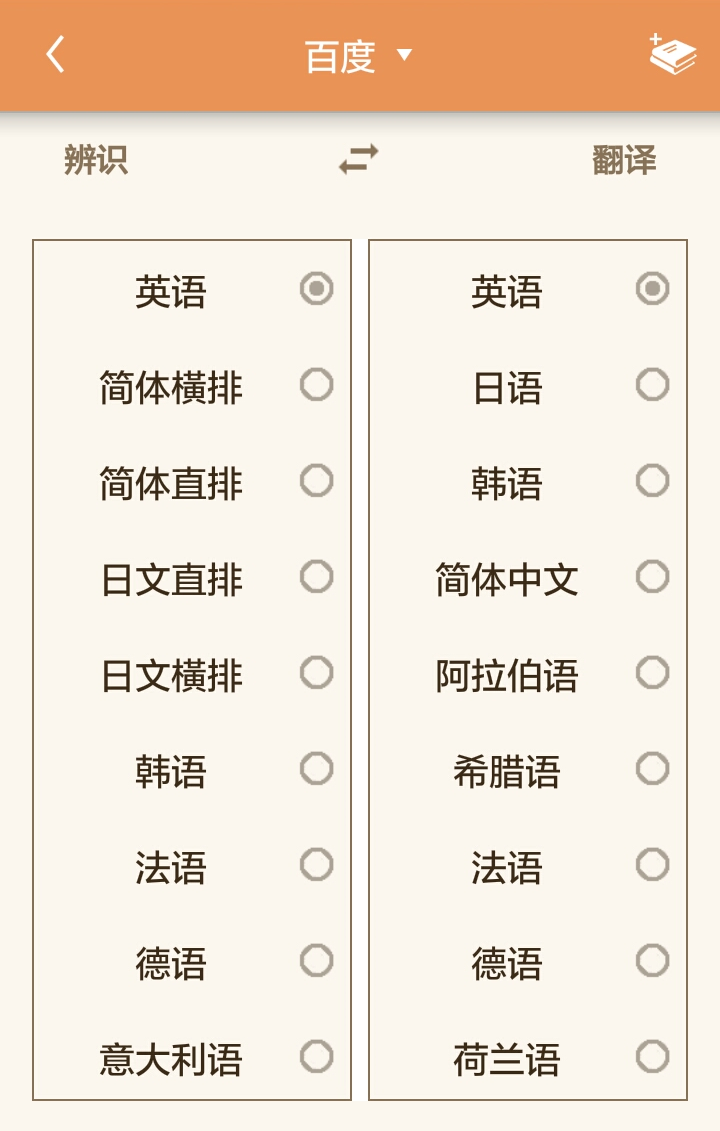
3) 因为繁体中文、简体中文和日文能够以直书和横书的不同方式来书写,所以,Worldictionary 在语言选单的原文语言中,也提供直书和横书的繁体中文、简体中文和日文的选项。
4) 如果您要查询字词是繁体中文(直书/横书)、简体中文(直书/横书)或日文(直书/横书),请将对焦点对准该词的首字。
5) 如果您目前的地点光线不足时,建议您开启主画面右上角的闪光灯功能
 ,确保辨识质量。欲关闭闪光灯功能,只要再点一下
 即可。
即可。
6) 为确保辨识质量,当您在对焦时,请拿稳手机、减少晃动并将对焦方向转正。
Step 2. 对焦完成后,即视即译的模式会立即将辨识的结果以及查询翻译结果显示在画面上。除了单字的翻译,Worldictionary 也会自动辨识对焦点的下一个字,并将这二个字合并辨识,翻译结果会列在选单的第二个项目中。
小秘诀:
1) 如果第二个项目中的文字太长,Worldictionary 会自动将第一个字的字母缩减,只保留第一个字母,其余以 ... 显示。
2. 点一下 ,聆听此字词的发音。
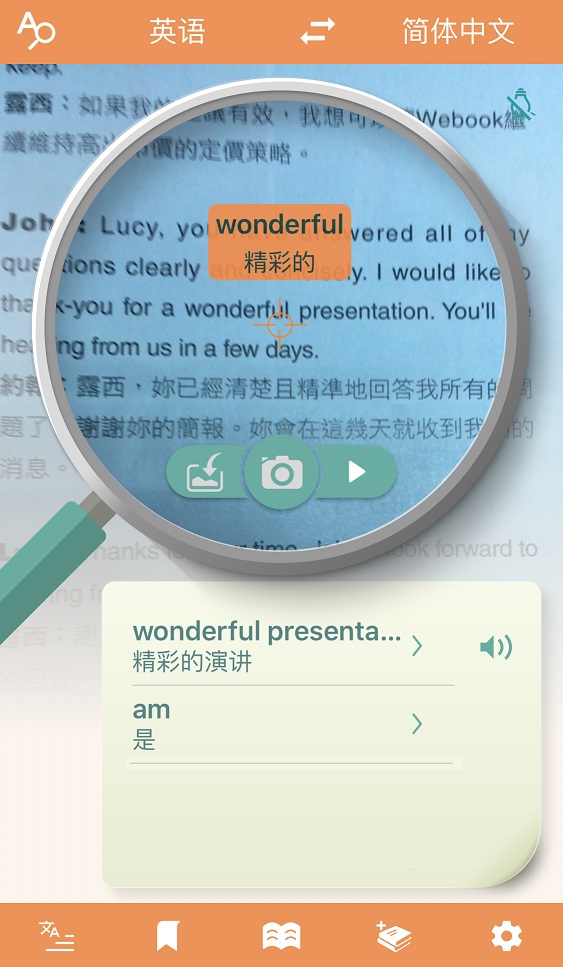
Step 3. 右下角的区块同时也会列出您过去搜寻过的生字,包含您现在查询的这个字。您可以上下滑动选单来查看。
注意: 如果 [原文]语系是繁体中文(直书/横书)、简体中文(直书/横书)或日文(直书/横书),右下角的区块会显示以您对焦的字为前缀的相关词汇让您选择。往下滑动可以查看之前查询过的记录。
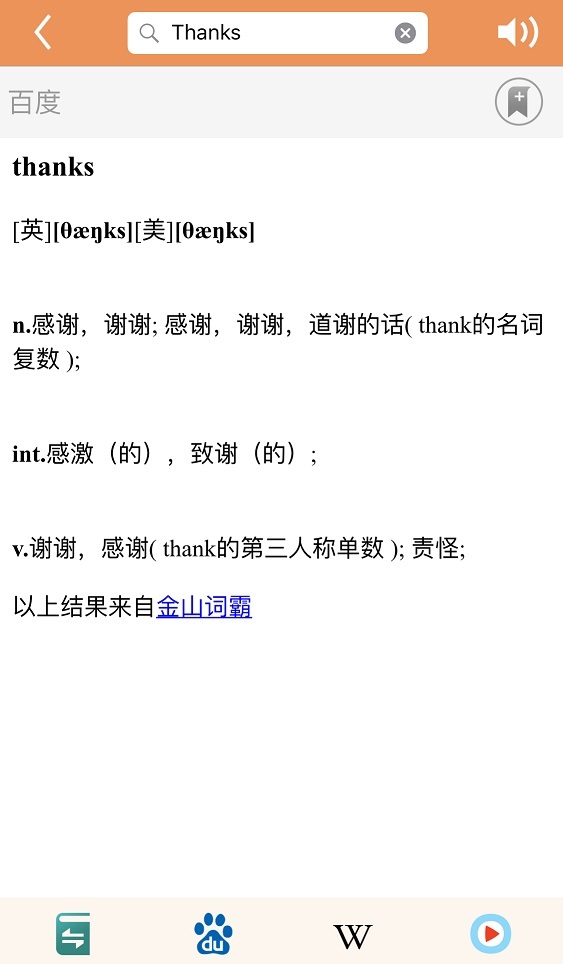
Step 4. 点击此区块里的文字,可以查看此字的详细信息。
此外:
- 点选
 ,可以切换字典,选单会列出所有包含脱机与在线可供选择的字典。
- 如果您想要搜寻这个单词的更多信息,您可以选择链接至 [Baidu]
 、[Wikipedia]
 或 [Youku]
 。
。
- 点击上方
 ,可以将此生字收藏入书签列表里。
- 点击
 ,可以聆听此生字的发音。
- 点一下上方的搜寻字段 ,可在搜寻字段中输入并查询其他生字。请参考输入要查询的生字。
- 点击
 ,可返回前一个操作画面。
Step 4. 对焦另一个字,即可继续查询下一个字。
返回目录
拍照或加载图片来查字
除了「即视即译」的功能外,如果您有大量的字需要查询,您可以透过手机镜头拍摄或从相簿中加载图片,逐字点选在线查询。
Step 1. 开启 Worldictionary 后,将放大镜中的对焦点对焦在您要查询的文件上。
Step 2. 对焦后,点选 进行拍照。拍照后,您会看到刚才拍的文件图片显示在画面上。您也可以点一下
 ,选择相簿中的图片来辨识文字。
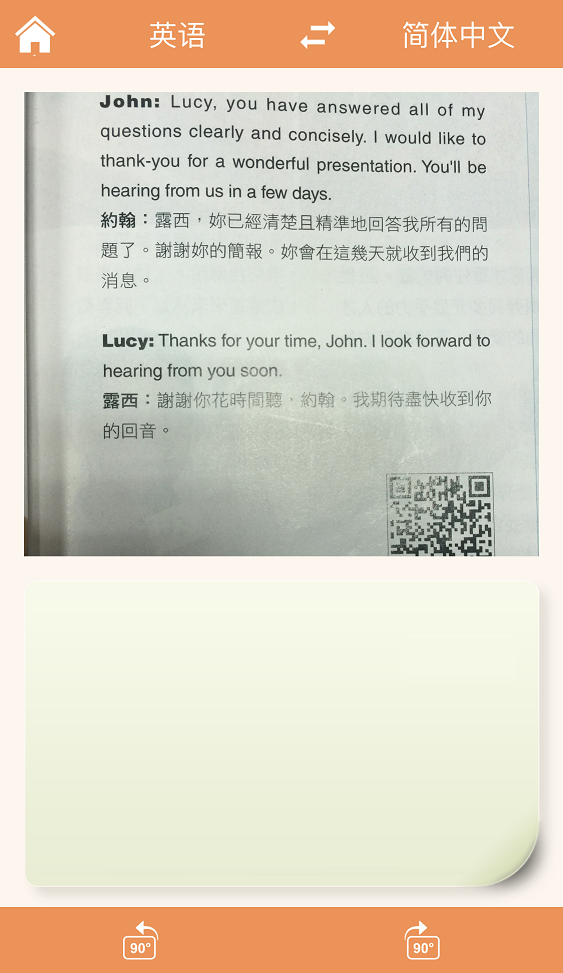
注意:
1) 为确保辨识质量,当您在拍照时,请拿稳手机、减少晃动并将对焦方向转正。
2) 您可以点一下 或
或 ,来旋转图像。
Step 3. 点选图片上的一个文字后,该字会被标识起来,辨识及翻译结果会立即列在右下角的区或中。右下角的区块同时也会出您过去搜寻过的字,包含您现在查询的这个字。您可以滑动选单来查看更多的文字。除了单字的翻译,Worldictionary 也会自动辨识对焦点的下一个字,并合并翻译这二个字,翻译结果列在选单中的第二个项目中。
小秘诀:
1) 如果第二个项目中的文字太长,Worldictionary 会自动将第一个字的字母缩减,只保留第一个字母,其余以 ... 显示。
2. 点一下,聆听此字词的发音。
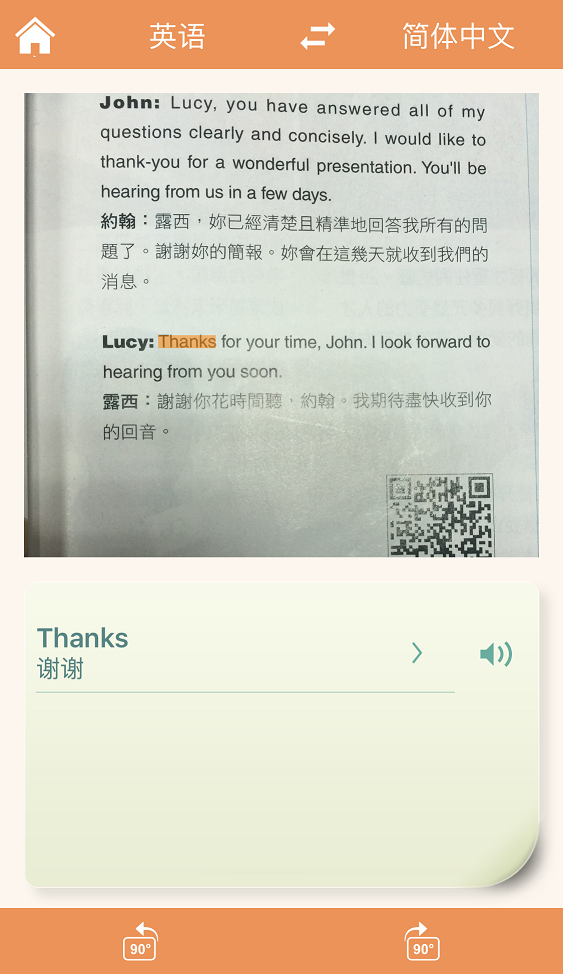
注意:
1) 如果您想要变更语言,请点击上方的语言列 来开启语言选单,选择 [原文]语系 和 [翻译]语系。点一下,可以立刻将 [原文]语系 和 [翻译]语系二种语言快速互换。选择完成后,再点一下手机,关闭选单。
2) Worldictionary提供三种翻译引擎:在线字典、百度与基础词汇,点击选择您需要的翻译字典。除了在线字典与百度字典,基础词汇字典可提供您英文到中文(繁体/简体)的单词脱机翻译。您也可以点选,加购其他字典。
3) 如果您要查询字词是繁体中文(直书/横书)、简体中文(直书/横书)或日文(直书/横书),请将对焦点对准该词的首字。往下滑动可以查看之前查询过的记录。
Step 4. 点击此区块里的文字,可以查看此字的详细信息。
注意: 如果您的要查询字词是繁体中文(直排\ 横排)、简体中文(直排\ 横排)或日文(直书/横书),该区域同时也会列出其它有可能为您所欲查询的字词组合。往下滑动可以查看之前查询过的记录。
此外:
- 点选,可以切换字典,选单会列出所有包含脱机与在线可供选择的字典。
- 如果您想要搜寻这个单词的更多信息,您可以选择链接至 [Baidu]、[Wikipedia] 或 [Youku]。
- 点击上方,可以将此生字收藏入书签列表里。
- 点击,可以聆听此生字的发音。
- 点一下上方的搜寻字段 ,可在搜寻字段中输入并查询其他生字。请参考输入要查询的生字。
- 点击
 ,可返回前一个操作画面。
除了即视即译、拍照和加载图片的方式,Worldictionary 不忘提供以输入的方式让您查询文字,使用方式请参考下一节。
返回目录
输入要查询的生字
除了即视即译、拍照和加载图片的方式,您也可以键入要查询的字,即可立即获得翻译结果。
Step 1. 点一下主画面左上角的
 ,您会进入到字典查询的画面。
Step 2. 在搜寻字段内输入您想要查询的文字,开始搜寻。
Step 3. 翻译结果会立即出现在屏幕上。
Step 4. 点一下上方的搜寻字段的 ,清除字段上的字后,可重新在搜寻字段中输入并查询其他生字。
返回目录
整句翻译
Worldictionary 支援整句翻译。
Step 1. 点击 ,选择文件影像来源。
a. 相机
b. 相簿
a. 相机
1. 选择[相机] 。
。
2. 对焦后拍照。
小秘诀:
1) 进行拍照时请于光线充足环境下进行拍照,且尽量避免光线反射与阴影遮蔽。
2) 如果光线不足时,请点一下画面上的闪光灯钮,开启闪光灯功能;不需要闪光灯功能时,再点一下闪光灯钮即可关闭闪光灯功能钮。
3) 您可以旋转手机,并将文件完全置于拍摄区中。
b. 相簿
1. 选择[相簿] 。
。
2. 选择相簿中现存的文件图。
注意:
1) 您所选择的文件图像必须是分辨率较高的图像。
Step 2. 预览文件图。
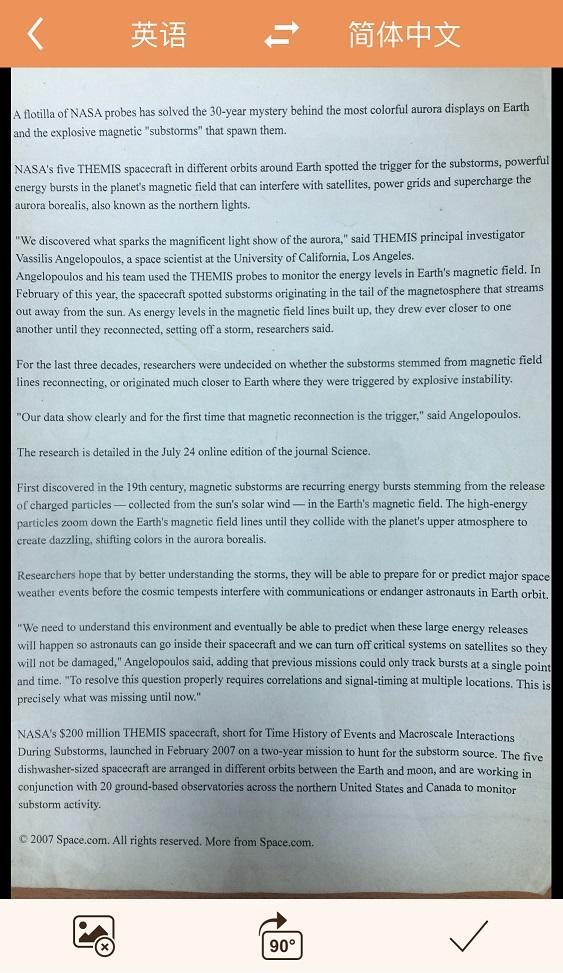
小秘诀:
1) 点击上方的,可以选择整句翻译的辨识语系和翻译语系。
2) 点击 ,旋转文件图像。
3) 如果您不满意这张图像,您可以点击 ,重新拍摄或选择文件图像。
4) 点击,回放大镜主画面。
5) 点击 ,进到整句翻译的画面。
Step 3. 进入整句翻译画面后,第一次会显示使用教学。请依指示选择文字框内框选需要翻译的句子,点击 加入所选文字。
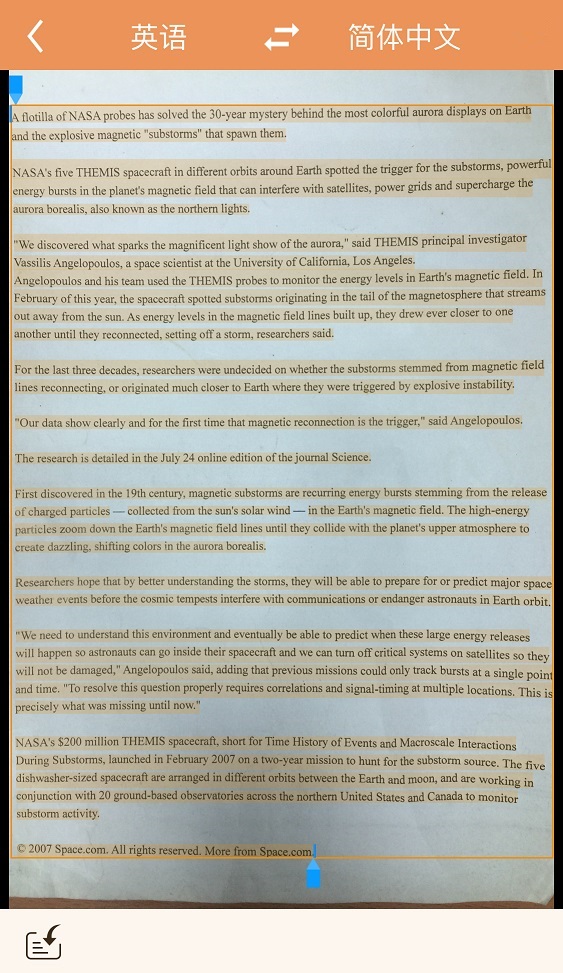
Step 4. 辨识完成后的文字会出现在下方字段,请确认辨识结果,若需要修正辨识结果,请直接在下方字段中编辑。
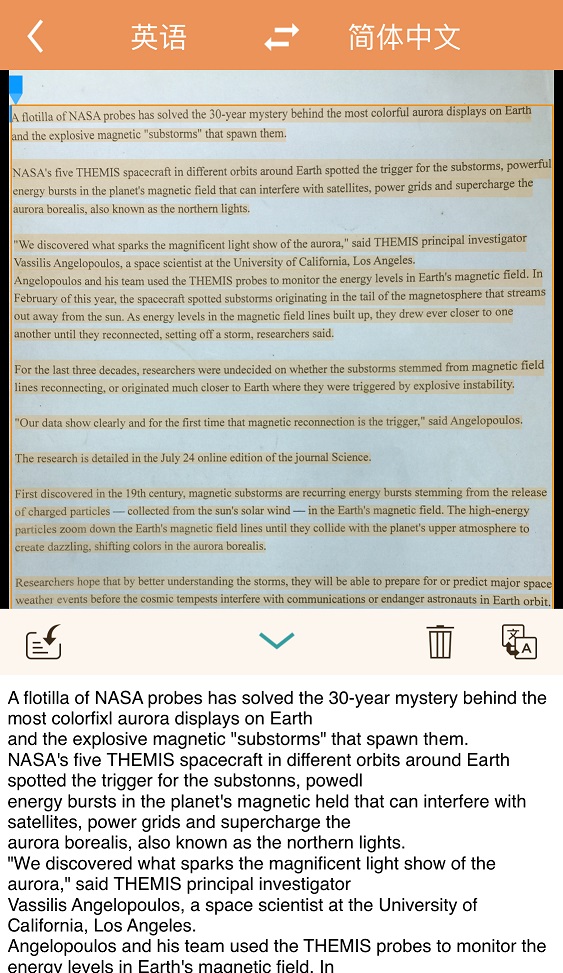
Step 5. 点击 后,开始进行整句翻译。翻译结果会显示在下方字段中。您可以在上方字段中编辑文字,下方的翻译结果也会同步更新。
小秘诀:
1) 您可以点击 ,将辨识结果和翻译结果分享。
2) 点击 ,可以将句子加入书签。
返回目录
加入书签
a. 单字、句子加入书签
b. 类别管理
c. 浏览书签
d. 编辑书签
a. 单字、句子加入书签
Step 1. 您可以在单字查询或是整句翻译里,将单字或句子加入书签。
小秘诀:
1) 加入书签时,您可以进行重要程度的选择或是选择类别。
2) 由历史纪录也能快速将单字加入书签。
b. 类别管理
Step 2. 您可以点击 ,进行类别管理。
小秘诀:
您可以点击 进行新增类别或删除类别,删除非预设类别时,会将您的类别里的 书签归类到未分类中。
c. 浏览书签
书签功能让您将想要储存的字标识起来,存入书签列表中,方便您日后快速检视。
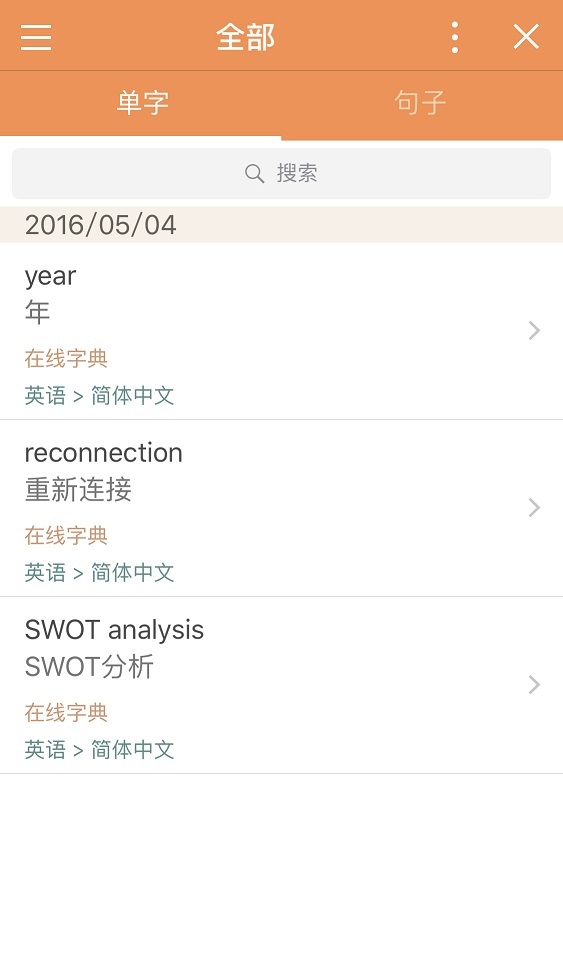
Step 3. 当您将此字存入书签后,您可以开启书签列表来快速检视。
Step 4. 点一下主画面的 ,来开启书签列表。
小秘诀:
1) 您可以点击 [ 单 字 ] 浏览单字书签或点击 [ 句 子 ] 浏览句子书签。
2) 您可以点击选择单字或句子的类别来切换类别。
Step 5. 书签列表里的字可以依照字母顺序、日期、重要程度来排列,您也可以输入关键词来快速搜寻。
Step 6. 点击书签列表的文字,可以查看发音、词类等更详细的信息。
此外:
- 点选,可以切换字典,选单会列出所有包含脱机与在线可供选择的字典。
- 如果您想要搜寻这个单词的更多信息,您可以选择链接至 [Baidu]、[Wikipedia] 或 [Youku]。
- 点击,可以聆听此生字的发音。
- 点击,可返回前一个操作画面。
d. 编辑书签
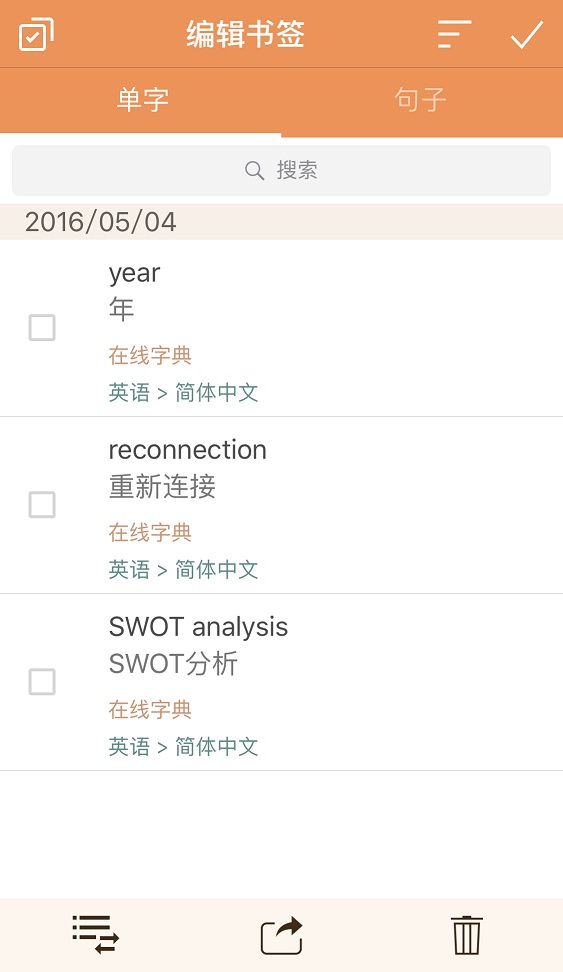
Step 7. 如果您想要汇入书签文件,请点 /
/  汇入书签。
汇入书签。
小秘诀: Worldictionary和WorldPenScan的书签文件可互相交换。
Step 8. 如果您想将书签做排序,请点 /  排序书签。
排序书签。
Step 9. 如果您想要将单字和句子从书签列表里移除、导出或更换类别,请点 /  进入编辑书签。
小秘诀:
1) 如果您想要将单字和句子书签从书签列表里导出,选择 , 即可将单字和句子从书签列表里导出。
2) 如果您想要将单字或句子从书签列表里更换类别,选择 并选择类别,即可将此字更换类别。
3) 如果您想要将单字或句子从书签列表里删除,选择 ,即可将此字删除。
4) 点一下右上角的 , 即可返回前一个操作画面。
书签功能让您将想要储存的字标示起来,存入书签列表中,方便您日后快速检视。
返回目录
历史纪录
您所查询的字都会自动列入[历史纪录]中,帮助您快速查询您所查询过的字。
Step 1. 点一下主画面的
 ,来开启历史纪录。
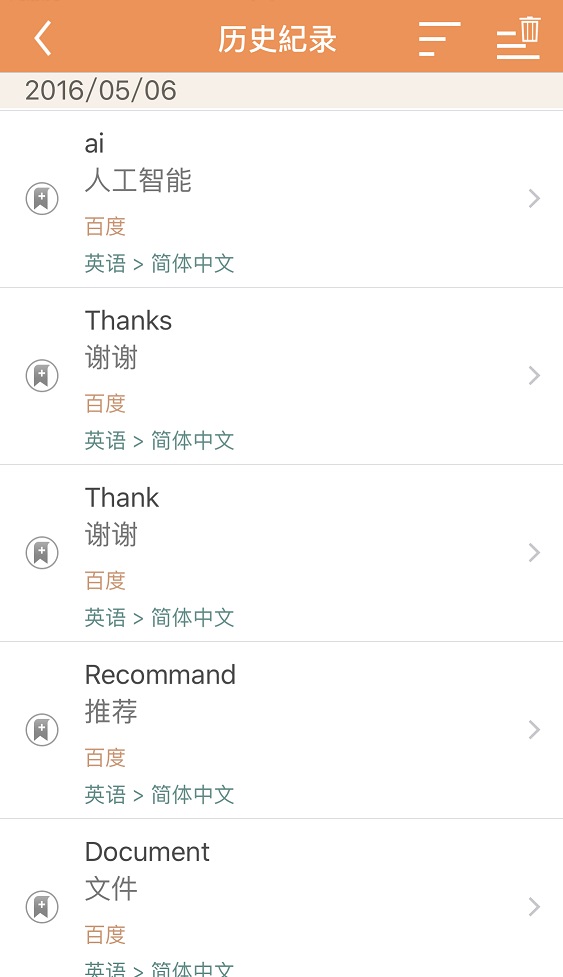
Step 2. 历史纪录里的字可依照日期或字母排列,您也可以输入关键词来快速搜寻。
Step 3. 点击这个区域里的文字,可以查看更详细的信息。
此外:
- 点选,可以切换字典,选单会列出所有包含脱机与在线可供选择的字典。
- 如果您想要搜寻这个单词的更多信息,您可以选择链接至 [Baidu]、[Wikipedia] 或 [Youku]。
- 点击,可以聆听此生字的发音。
- 点击,可返回历史纪录。
Step 4. 如果您想要清空历史列表,请单击手机上的
 键。
键。
Step 5. [历史纪录]支持快速加书签的功能,点一下手机上,即可将历史纪录加入书签。
Step 6. 点一下手机上的,即可返回前一个操作画面。
返回目录
汇入StarDict&Lingoes字典文件
Worldictionary支持从外部汇入字典文件(*.bz2),如果您有字典文件,可照以下步骤汇入:
1.
您可以透过于网络上找到开放的StarDict字典文件下载,并储存至云端空间(如dropbox)。
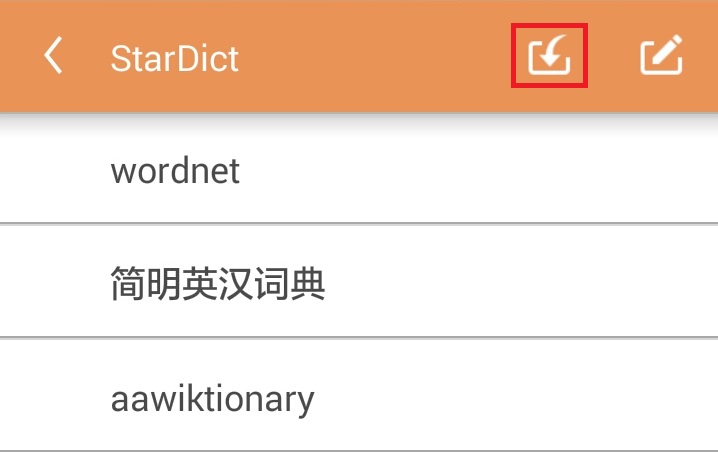
2. 在Worldictionary登入云端空间,点选字典文件后点选 
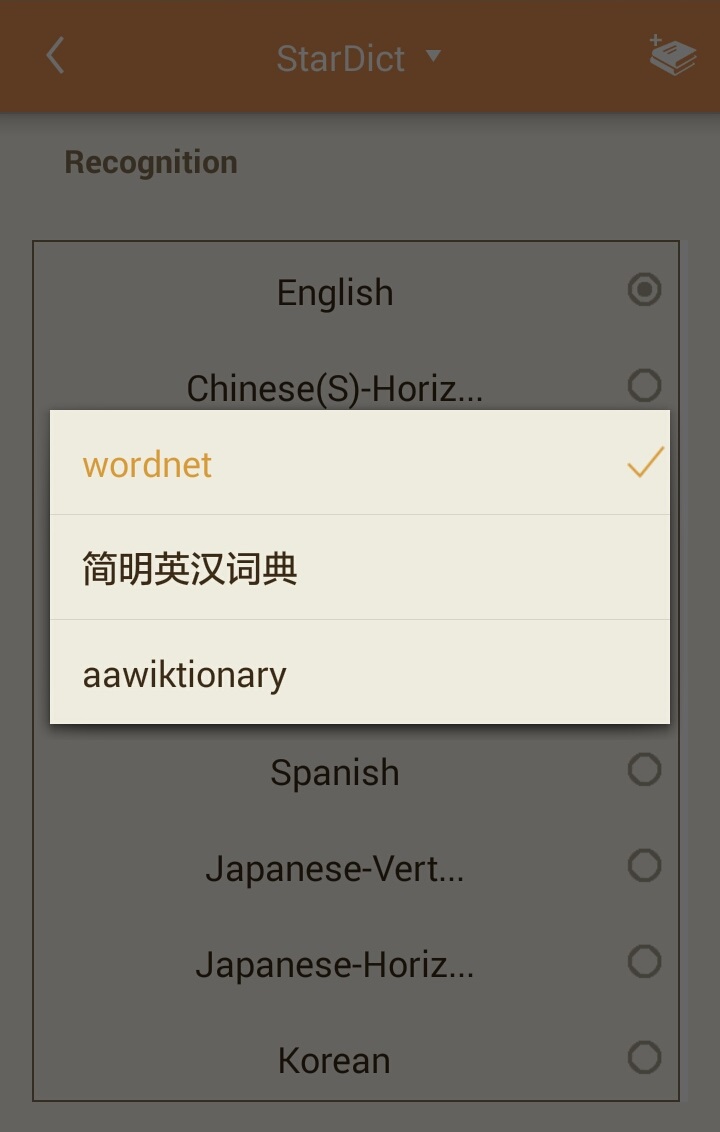
3. 如汇入多个字典文件,可以切换不同字典文件来使用。
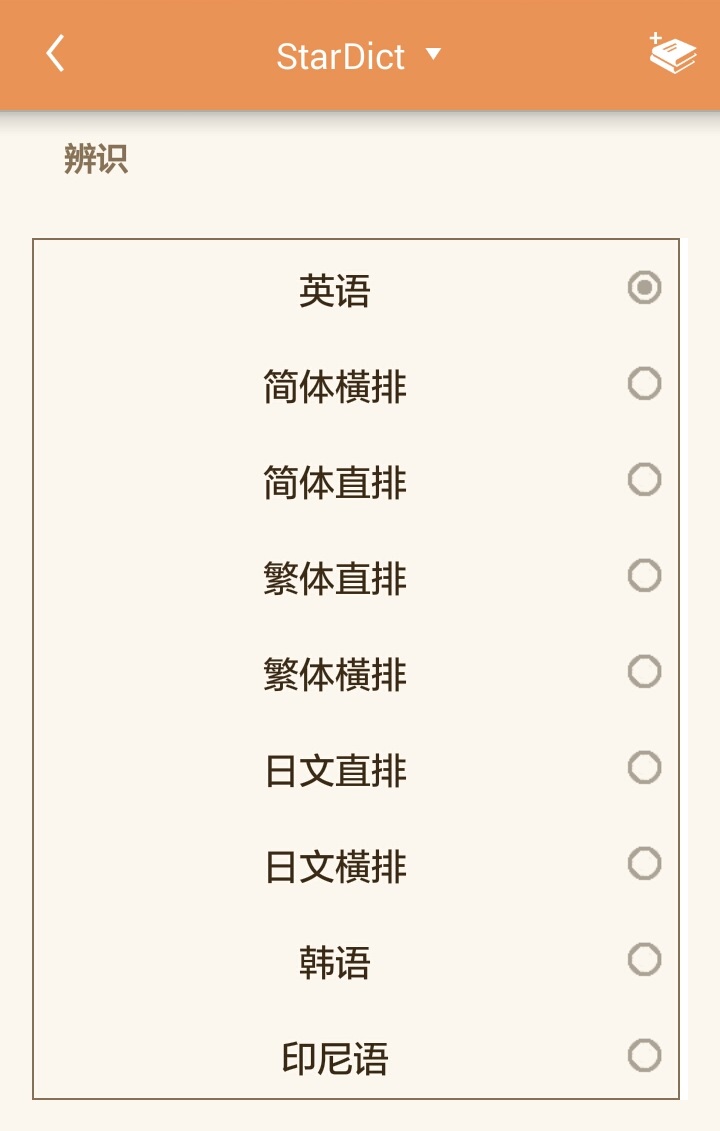
4. 选择该字典文件所提供的语系,例如汇入的为英汉字典,辨识语系请选择繁体中文。
* Lingoes的使用方法同StarDict。
返回目录
设定
点一下 ,开启设定页面,您可以选择是否将在 Worldictionary 里所拍摄的文件图片也一并存入手机的相簿中、开启本使用手册或是查询更多信息。点一下返回键,可回到主画面。
1. 储存到照片:开启此选项会将在 Worldictionary 里所拍摄的文件图片也一并存入手机的相簿中。
2. 加购字典:选择您要加购的字典并查看详细内容后,点击 购买。
购买。
3. 辨识时包含香港字:开启此选项可在Worldictionary精准辨识香港字。
4. 说明:开启本使用手册。
5. 关于:查看此软件的版本信息与更多信息。
6. 隐私权政策:查看此软件的隐私权政策。
7. 问题回报:开启 Mail 软件,撰写信件至客服信箱。
返回目录
2016/5/9