蓝牙扫译笔输入法 使用说明


蓝牙扫译笔输入法提供书写格和全屏幕手写输入、迭字书写、软件键盘和语音输入功能,支持繁体中文、简体中文、英文与数字,并结合候选字、后相关字、符号表等功能,大幅提高您输入文字的效率。


蓝牙扫译笔输入法简介
书写格手写输入
全屏幕手写输入
迭字书写
键盘输入
设置


蓝牙扫译笔输入法简介

蓝牙扫译笔输入法提供手写输入(书写格和全屏幕模式)、键盘输入和语音输入,手写接口包含书写区以及工具栏。

小秘诀:当您将蓝牙扫译笔输入法设为预设输入法时,下次只要在可输入文字的字段上轻点一下,蓝牙扫译笔输入法会立即出现。


书写区

蓝牙扫译笔输入法可混合辨识繁体中文、简体中文、英文和数字。蓝牙扫译笔输入法会随着您画面的旋转,提供直式或横式的接口,以方便您输入文字。有关手写操作,请参考 [书写格手写输入] 或 [全屏幕手写输入]

工具栏

输入切换键/设置键- 轻点一下,可以关闭蓝牙扫译笔输入法。长按此键,可以选择 [蓝牙扫译笔输入法设置] 进入设置页面;点选 [输入方式] 则跳出系统内的所有可用输入法。
快速切换输入法 - 蓝牙扫译笔输入法内建手写输入、英文键盘、注音键盘、仓颉键盘、速成键盘、和拼音键盘。点击此键,可以切换输入的方式。
switch_to_number.png 数字符号表 - 点一下,可以切换至数字符号键盘。
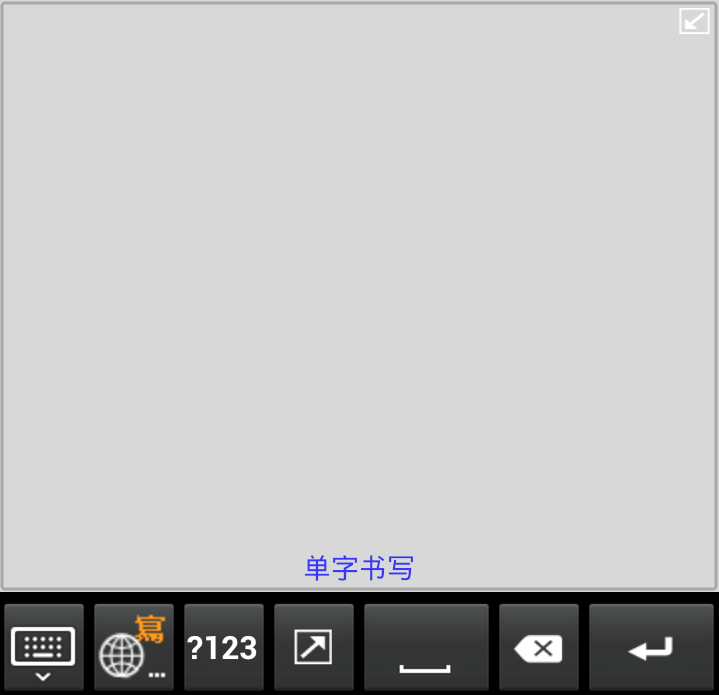
switch_to_fullscreen 全屏幕 - 点一下可切换至全屏幕书写模式。在全屏幕模式中,您可以在整个屏幕上书写;若要更换字段,请先点一下 unfullscreen,来返回书写格模式,或是按下手机上的 [返回键] ,关闭手写之后,再更换字段。
space 空白格 - 用来插入一个空白格。
backspace 删除 - 用来删除游标处前一字。
next 功能键 - 根据您的文件或字段的特性,会显示不同的功能键。 enter,换行; next 跳到下一个字段, done ,完成输入; go_icon ,开启该网址; search ,进行搜寻。
书写格缩放 - 点击书写格右上方图示可放大/缩小书写格。

返回目录


书写格手写输入

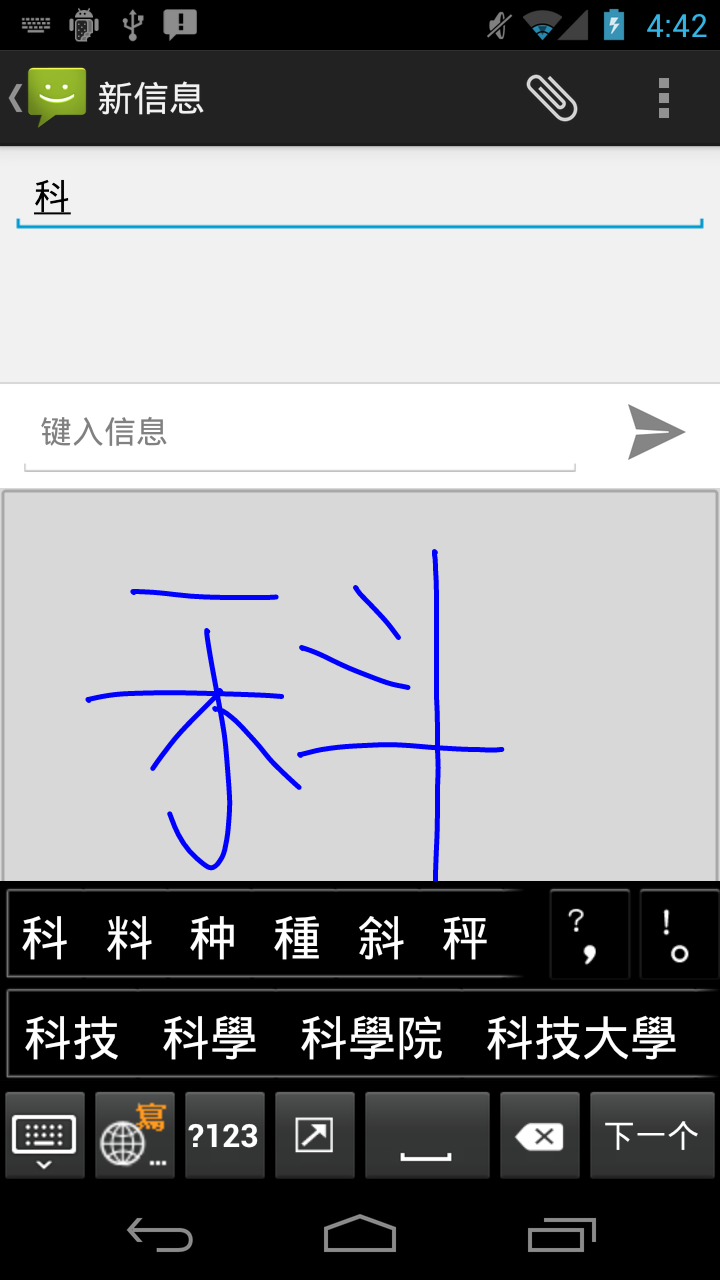
  1. 在 [书写区] 中,开始书写一个字。辨识后的文字会输出至光标所在处。
    小秘诀
    • 蓝牙扫译笔输入法提供单格与双格两种书写格模式,双格书写格可加快您的输写速度。有关单/双格书写格切换设置,您可以参考 [设置]
    • 蓝牙扫译笔输入法能混合辨识中文、英文、数字与香港字。但若您手机的字体不支持香港字,辨识后送出的结果可能无法正常显示。
    • 您可以设置中文字的辨识结果要以 [仅繁体] 、 [仅简体] 或 [繁简共存] 来输出。有关 中文的输出结果,您可以参考 [设置]

  2. 其它几个比较有可能为您所书写的 [候选字] 会列在书写区下方。您可从 [候选字]中,点选一个字,来取代原本输出的字。
  3. 此字的 [后相关字] 也会列在下方,方便您快速地连续输入。
    Write
  4. 书写过程中,若需要输入标点符号,您可以点一下 symbol_icon ,开启数字符号键盘。点一下switch_to_handwrite.png 切换回手写界面。 
  5. 如果要切换到其它输入方式,只要点一下 switch to handwrite 即可。


返回目录


全屏幕手写输入

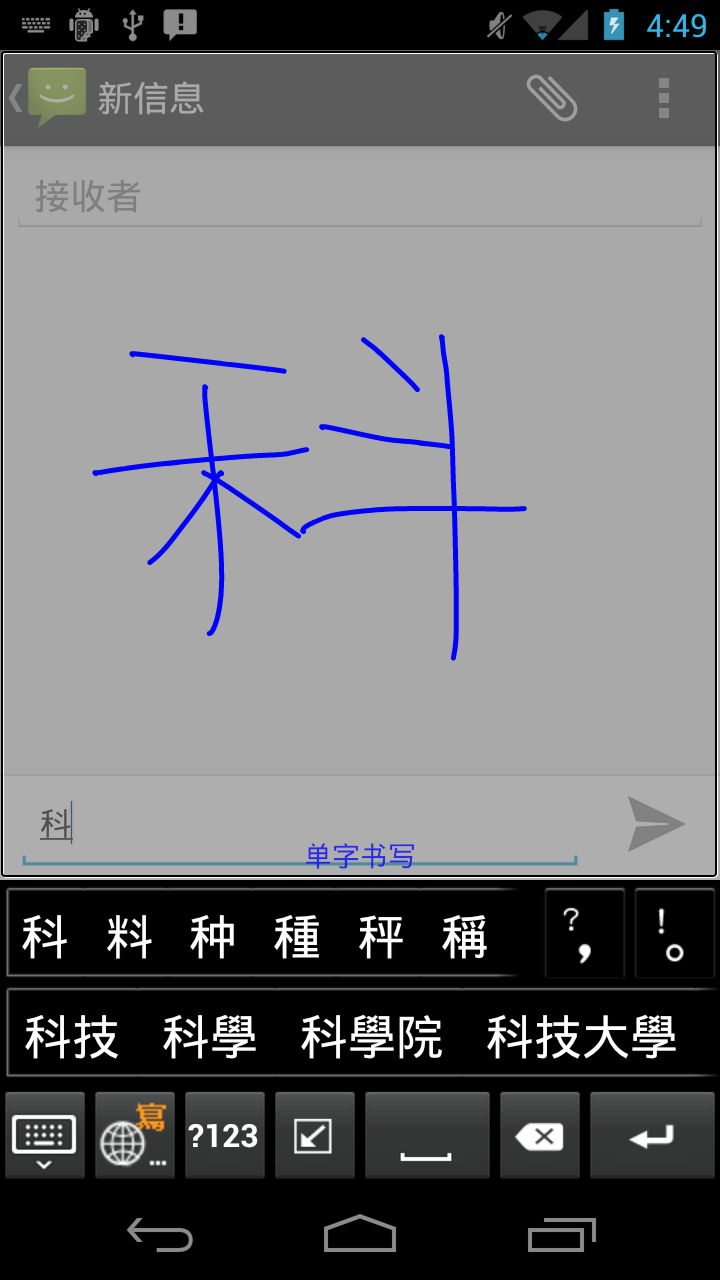
  1. 点一下要输入文字的字段后,点击,切换至全屏幕书写模式。
  2. 在屏幕上方开始书写文字,辨识后的文字会输出至光标所在处。
    小秘诀:
    • 全屏幕模式支持一次书写和辨识一个字的 [单字书写]模式,或是允许连续书写和辨识多字 [多字书写]及[迭字书写]。请参考 [设置]
    • 您可以设置中文字的辨识结果要以 [仅繁体] 、 [仅简体] 或 [繁简共存] 来输出。有关 中文的输出结果,您可以参考 [设置]
    • 蓝牙扫译笔输入法能混合辨识中文、英文、数字与香港字。但若您手机的字体不支持香港字,辨识后送出的结果可能无法正常显示。

    switch_to_english.png

  3. 其它几个比较有可能为您所书写的 [候选字] 会列在下方。您可从 [候选字] 中,点选一个字,来取代原本输出的字。
  4. 此字的 [后相关字] 也会列在下方,方便您快速地连续输入。
  5. 书写过程中,若需要输入标点符号,您可以点一下 symbol_icon ,开启数字符号键盘。点一下switch_to_handwrite.png 切换回手写界面。


返回目录


迭字书写

蓝牙扫译笔输入法提供迭字书写的功能,让您在有限的手机书写空间上也能快速的手写输入。

   1. 长按,选择 [蓝牙扫译笔输入法设定] 进入设定页面,再进入 [手写设定] 选项。
2. 依照您的喜好,在 [书写格格数] 或 [全屏幕书写方式] 中选择迭字书写,即可回到手写画面中。

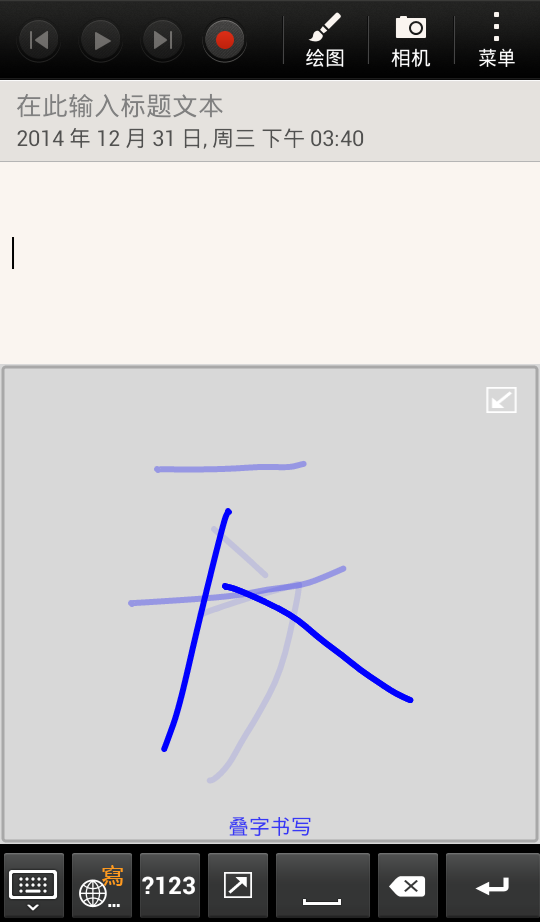
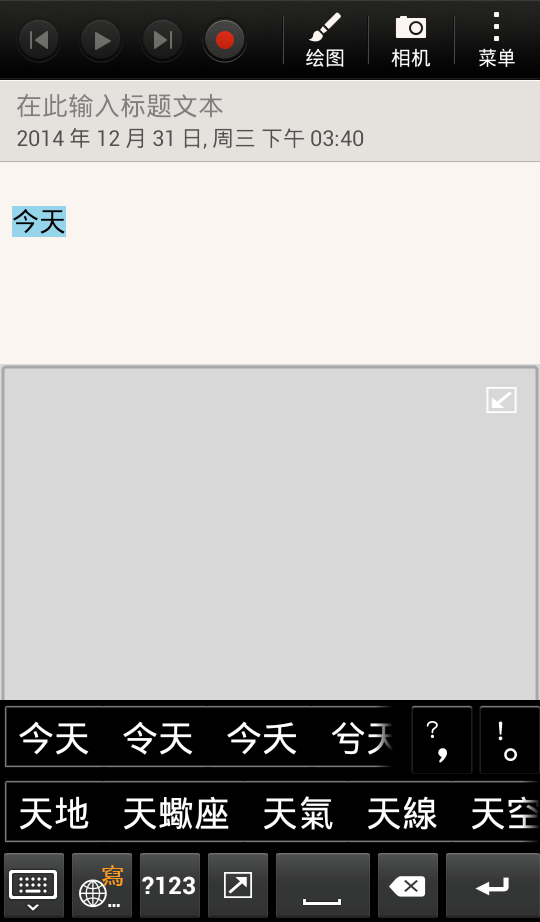
3. 开始手写,当您写完第一个字时,无需等待辨识即可在第二个字的笔迹上继续写第二个字,此时您会看到第一个字的笔迹逐渐变淡消失,写完后即会帮您做辨识。


返回目录


键盘输入

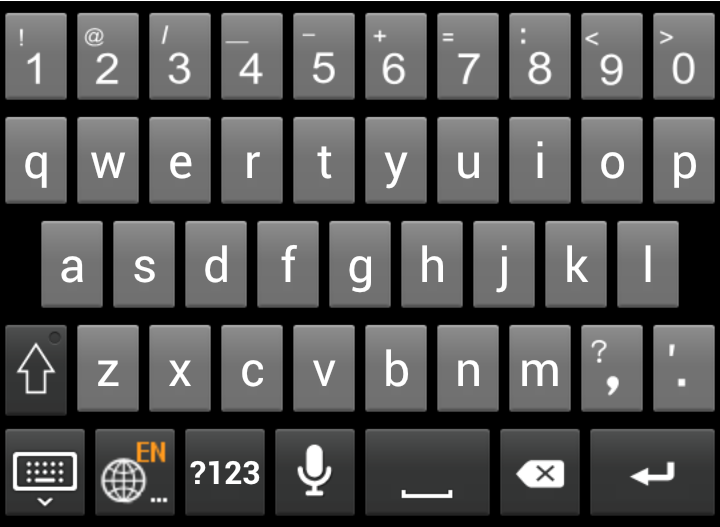
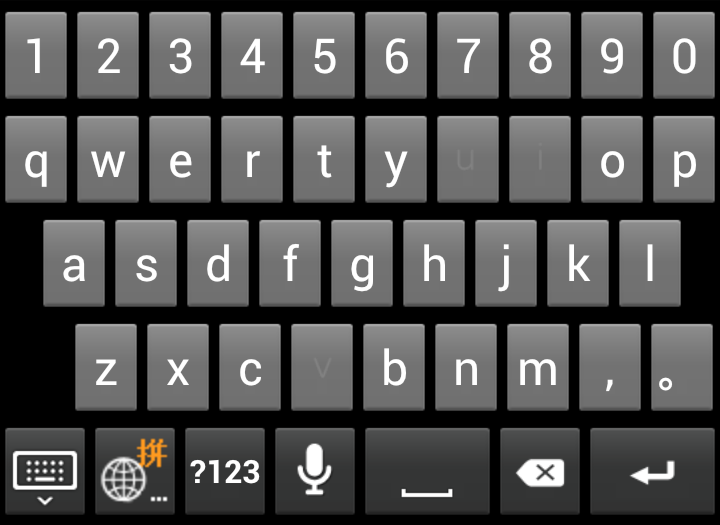
蓝牙扫译笔输入法提供英文键盘注音键盘仓颉键盘速成键盘拼音键盘数字符号键盘


英文键盘


  1. 点击 ,切换至蒙恬英文键盘。

    numberpad

  2. 长按上排的数字键,可以输入上排的符号。
  3. 点一下 to_symbol_icon.png,可以输入英文字母的大小写或上排的符号,送出英文、数字、符号后即回复原来状态。
  4. 点一下 voice.png,可以使用英文的语音输入功能。
    注意: 语音输入功能必须具有网络联机才能使用。

    小秘诀:
    1. 当您要输入的字段是网页地址或 E-mail 地址字段时,英文键盘会自动开启,协助您快速输入。
    2. 当您要输入的字段是电话号码字段时,蒙恬拨号键盘也会自动开启,协助您快速输入。
    3. 当您在输入英文字词时,蒙恬英文键盘会根据您目前输入的内容来预测您尝试输入的字词,并显示于键盘上方。

返回目录


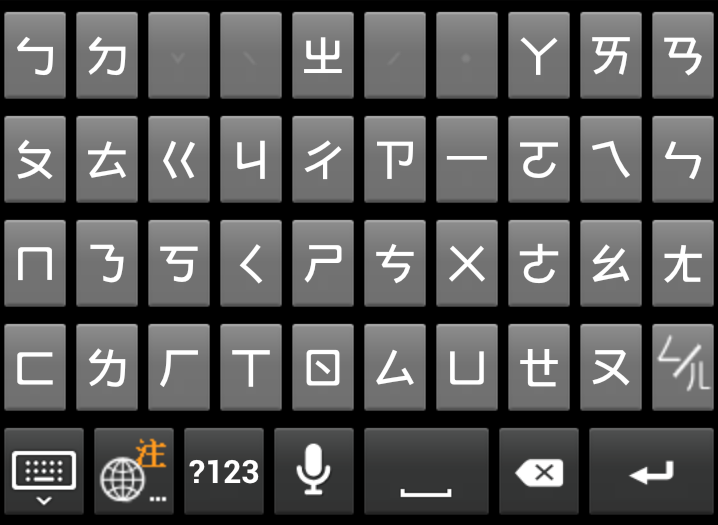
注音键盘

  1. 点一下 switch_to_english.pngg,可以切换至蒙恬注音键盘。
  2. 开始输入注音符号。
    小秘诀:zy-duo.png 键上,短单击是 [ㄦ] ,长按是 [ㄥ] 。
    zy

  3. 注音键盘的最上排会列出几个比较有可能的候选字,您可点选一个字,来取代原本输出的字。输入一字后,会立即出现此字的后相关字,让您快速输入。

  4. 点一下 voice.png,可以使用中文的语音输入功能。
    注意: 语音输入功能必须具有网络联机才能使用。

    返回目录


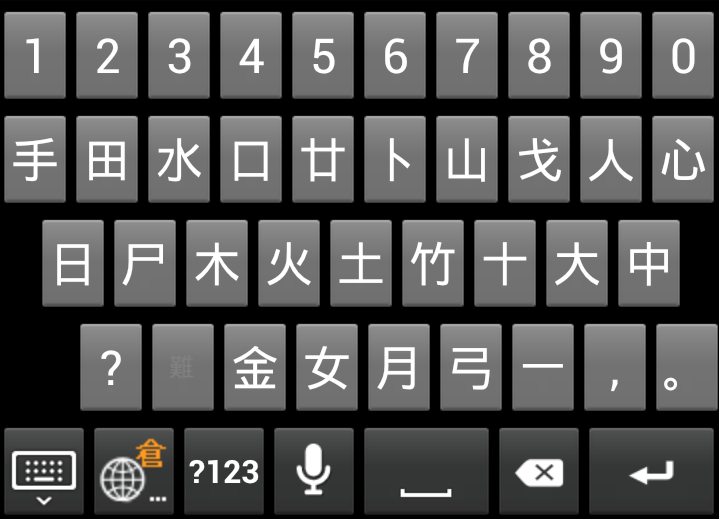
仓颉键盘

  1. 点一下 switch_to_english.pngg,可以切换成蒙恬仓颉键盘。
  2. 开始输入字根:蒙恬仓颉键盘会自动帮您将不可能出现的字根变成灰色,方便您更快速地输入。

    zy

  3. 蒙恬仓颉键盘的最上排会列出几个比较有可能的候选字,您可点选一个字,来取代原本输出的字。输入一字后,会立即出现此字的后相关字,让您快速输入。
  4. 点一下 voice.png,可以使用中文的语音输入功能。
    注意: 语音输入功能必须具有网络联机才能使用。

    返回目录


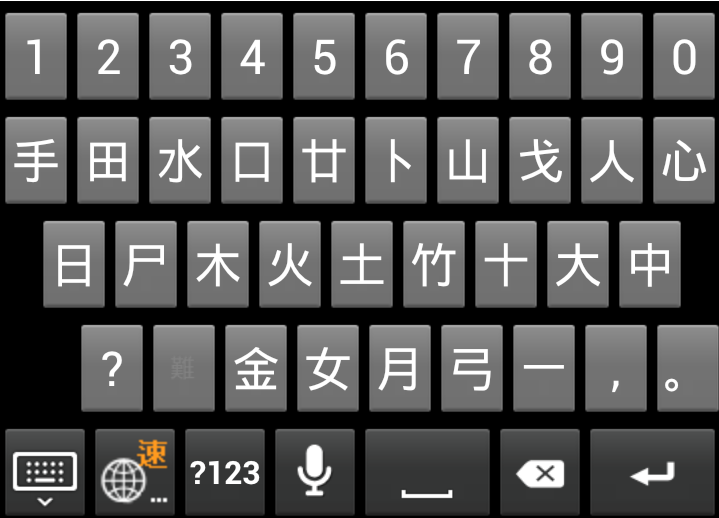
速成键盘

  1. 点一下 switch_to_english.pngg,可以切换成蒙恬速成键盘。
  2. 开始输入字根:蒙恬速成键盘会自动帮您将不可能出现的字根变成灰色,方便您更快速地输入。

    zy

  3. 蒙恬速成键盘的最上排会列出几个比较有可能的候选字,您可点选一个字,来取代原本输出的字。输入一字后,会立即出现此字的后相关字,让您快速输入。
  4. 点一下 voice.png,可以使用中文的语音输入功能。
    注意: 语音输入功能必须具有网络联机才能使用。

    返回目录


拼音键盘

  1. 点一下 switch_to_english.pngg,可以切换成 [蒙恬拼音键盘]。
  2. 开始输入拼音符号:蒙恬拼音键盘会自动帮您将不可能出现的拼音符号变成灰色,方便您更快速地输入。

    pn-1


  3. 拼音键盘的最上排会列出几个比较有可能的候选字,您可点选一个字,来取代原本输出的字。输入一字后,会立即出现此字的后相关字,让您快速输入。
  4. 点一下 voice.png,可以使用中文的语音输入功能。
    注意: 语音输入功能必须具有网络联机才能使用。


返回目录


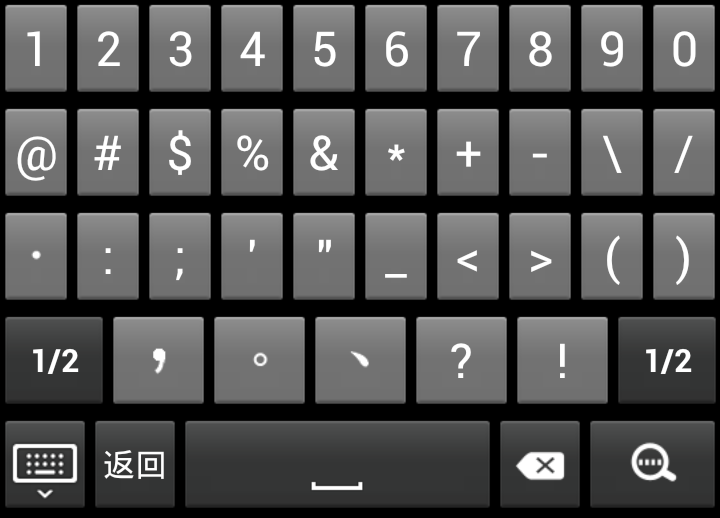
数字符号键盘

  1. 点一下 swtich_to_symbol.png,可以切换至数字符号键盘。共有二页,点back_en.pngback_en.png,即可切换。

    numberpad

  2. 点一下左下角的 to_symbol_icon.png ,可以关闭符号键盘。

返回目录


设置

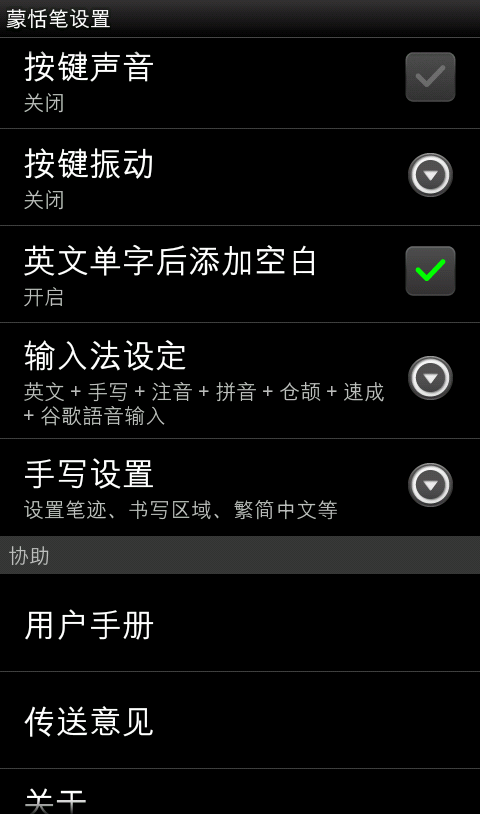
您可以长按 [输入法切换/设置键] switch_to_chinese 按钮数秒,再选择 [蓝牙扫译笔输入法设置] 来进入设置画面。

或是从系统的 [设置] / [语言和输入法] 中,选择 [蓝牙扫译笔输入法设置] 来进入设置画面。

setting


按键声音
用来设置按下按键时,是否要有提示声音。

按键振动
用来设置按下按键时,是否要有震动的效果。

英文单字后添加空白
若勾选此选项,当您用键盘输入英文单字时,会自动在单字后加入一空格。

输入法设定
蓝牙扫译笔输入法提供多种输入方式,您可以只勾选您常用的输入法,方便快速切换。

手写设置


1. 中文辨识结果-您可设置手写输入中文后,要将结果辨识为:

  • 仅繁体:不论是繁体或简体写法,辨认结果都是繁体字。
  • 仅简体:不论是繁体或简体写法,辨认结果都是简体字。
  • 繁简共存:繁体写法,辨认结果为繁体字;简体写法,辨认结果为简体字。让您可以同时繁简体字混合书写,轻松输入繁简共存的文件。
2. 笔迹颜色:您可选择手写笔迹的颜色。
3. 笔迹粗细:您可设置手写笔迹线条的粗细。
4. 书写速度:您可以设置停笔时间的长短,停笔时间达此设置数值才开始进行辨识。如果您写字的速度较慢时,可以设置长一点的书写时间,来慢慢地书写。
5. 书写格格数:依据您的输写习惯或屏幕大小,您可以设置书写格为
[单格书写-单字]、[单格书写-迭字]或[双格书写-单字]。
6. 全屏书写字数:您可设置全屏书写字数为 [单字书写]
[迭字书写] 或是 [多字书写]。

用户手册
开启用户手册。

传送意见
将您使用蓝牙扫译笔输入法遇到的问题或建议传送至蒙恬科技。

关于

检视您的蓝牙扫译笔输入法版本信息。


2018/10/4