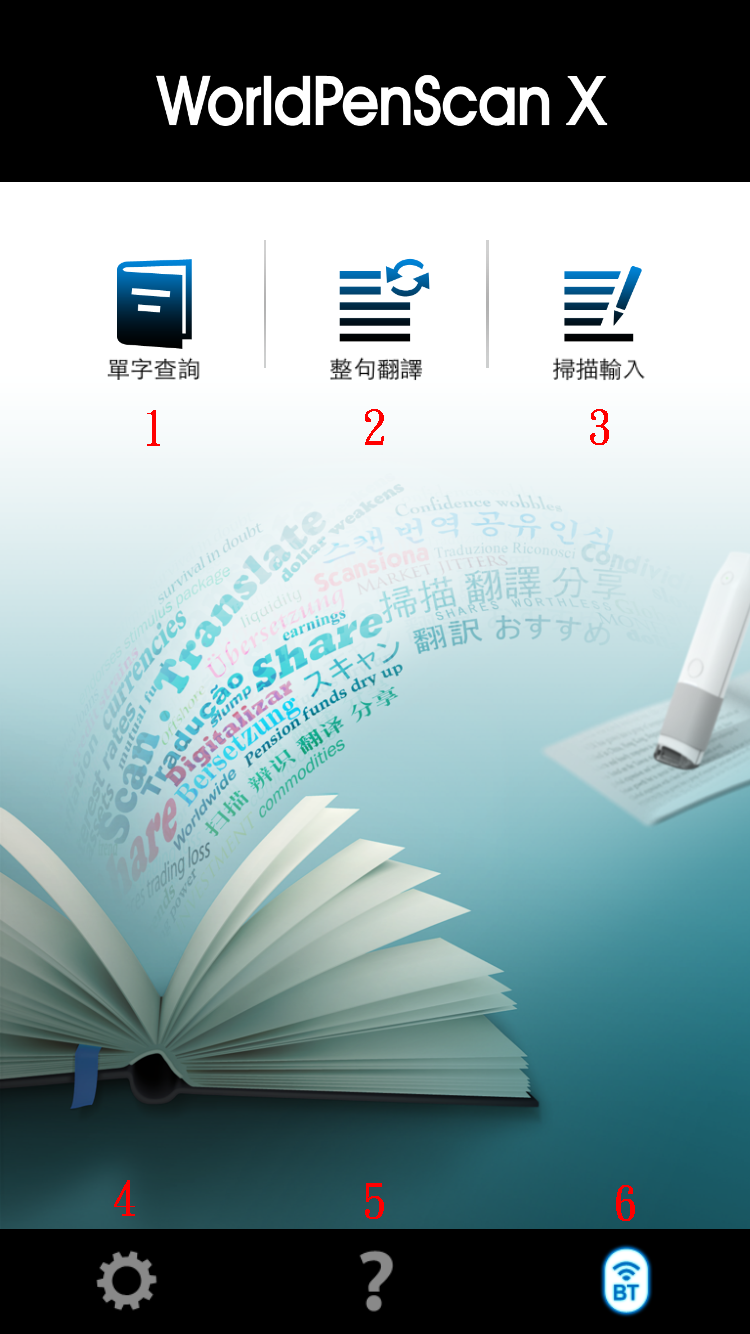
閱讀此說明,能幫助您更瞭解如何使用藍牙掃譯筆
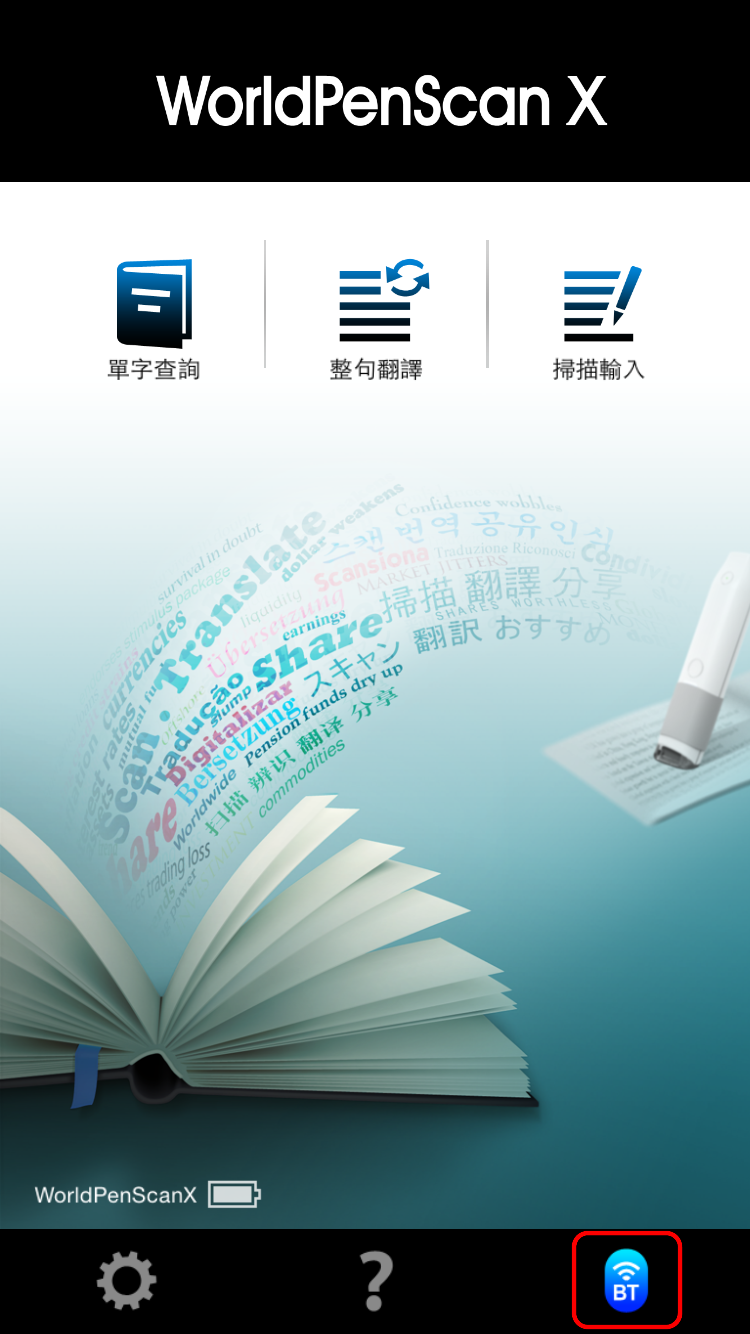
連接掃描筆
查詢單字
整句翻譯
資料輸入
設定
1. 查詢單字 - 掃描文字後,即時查詢單字翻譯。
2. 整句翻譯 - 掃描一段文字後,查詢此段文字翻譯。
3. 資料輸入 - 掃描文字後複製或儲存文字。
4. 設定 - 開啟各種掃譯筆設定選項。
5. 使用手冊 - 開啟藍牙掃譯筆使用手冊。
6. 掃譯筆狀態 - 顯示掃描筆連線狀態。
注意
1:
第一次使用時,如有兩支以上未連結的藍牙掃譯筆開啟,系統會跳出選單供您選擇,如連接過後,系統會記憶該支藍牙掃譯筆,直到您主動提出要求要連結其他藍牙掃譯筆。
注意
2:
要更換連接其他掃譯筆時,請先到主畫面下方的設定選項中,將現有配對的裝置遺忘掉,才能進行跟別支筆的配對。
小秘訣 1: 在掃描筆沒有連線的狀態下,您也可以以手動輸入文字的方式來使用藍牙掃譯筆裡的所有功能。
小秘訣 2:
點擊主畫面下方掃譯筆狀態圖示 可將掃譯筆斷線。
 按鈕。
按鈕。
 來選擇辨識語系與翻譯語系。點擊語系上方
 按鈕可選擇翻譯引擎,
點擊
按鈕可選擇翻譯引擎,
點擊 來交換辨識語系與翻譯語系,選擇完成後點擊
上方空白處離開頁面。
來交換辨識語系與翻譯語系,選擇完成後點擊
上方空白處離開頁面。
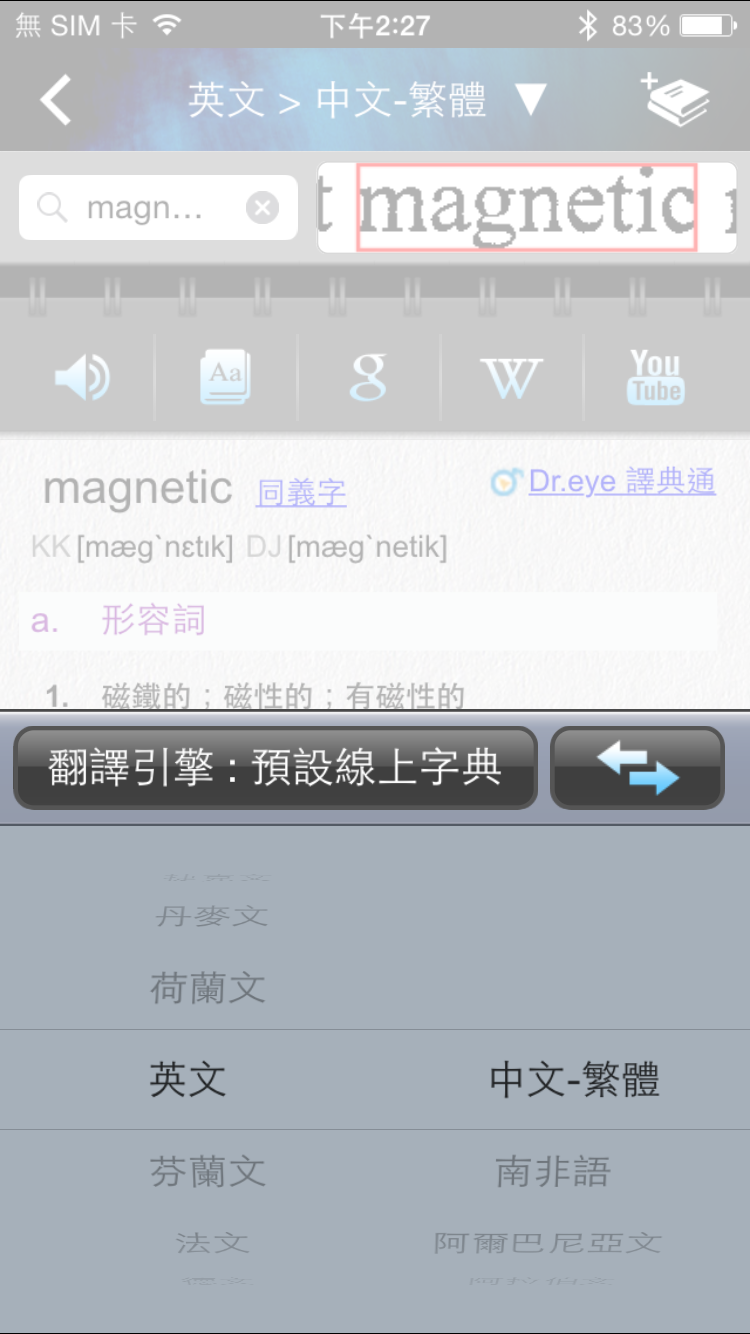
小提示: 線上字典 查詢需與網路連線才能使用,其餘翻譯引擎可離線使用。
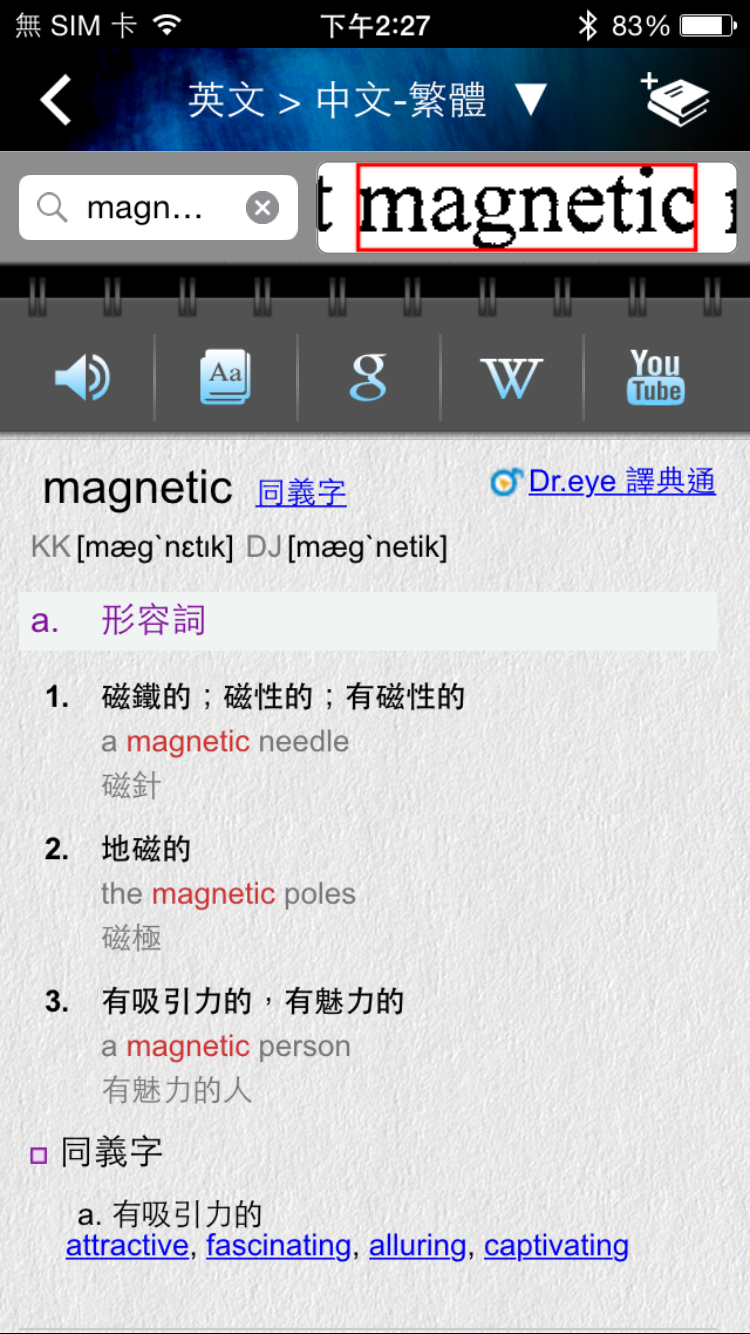
小秘訣 1: 若您掃描一個以上的單詞,您可以按筆上的功能鍵來切換到下一個單詞查看字義。 此外,您可以至設定更改功能鍵的功能。
小秘訣 2: 您可以點一下原始圖像,再向左或向右滑動檢視完整的掃描文字。
 可以聆聽此字詞的發音。
 可
快速切換使用的字典種類。
可
快速切換使用的字典種類。
 、
、 或
或 可以在Google、Wikipedia、或YouTube 上搜尋單詞的相關資料。
 來下載Dr.eye譯典通或中軟譯星字典。
 按鈕。
選擇辨識語系與翻譯語系。選擇完成後點擊[完成]離開頁面。
按鈕。
選擇辨識語系與翻譯語系。選擇完成後點擊[完成]離開頁面。
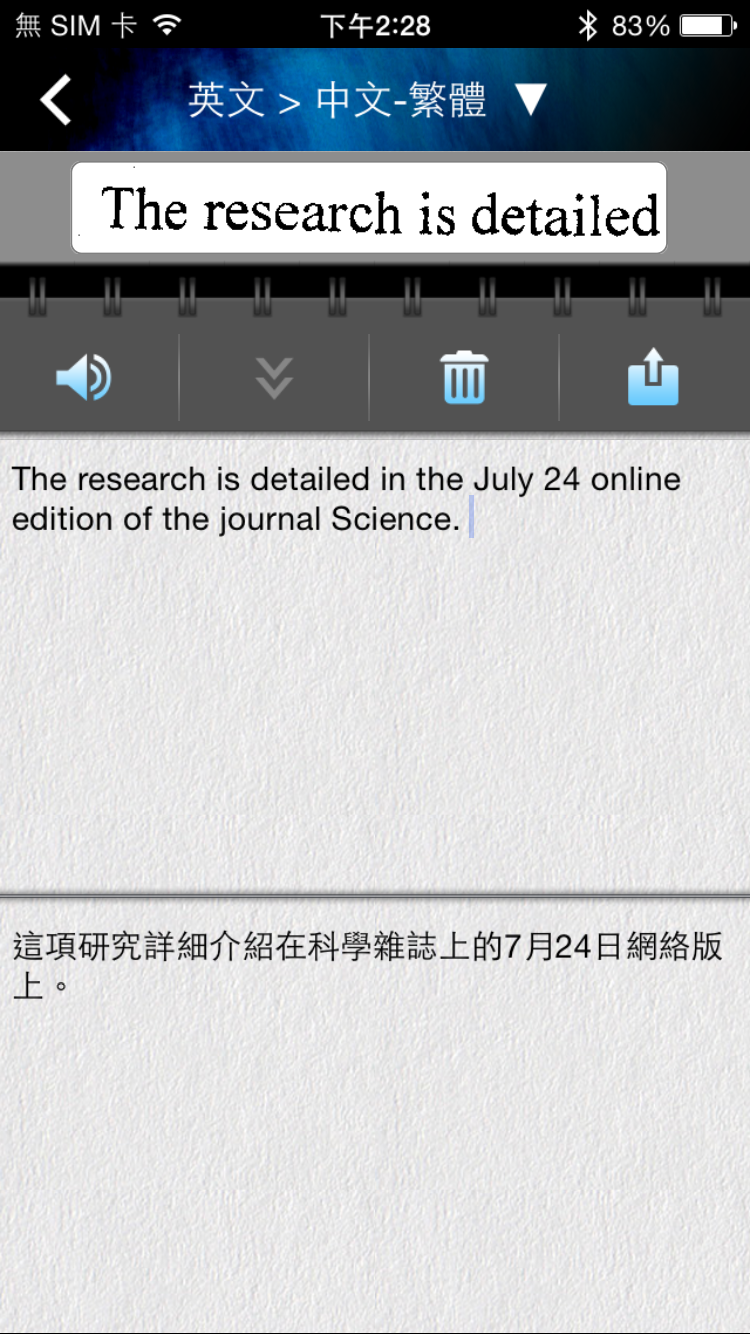
小秘訣 1: 您可以至設定更改功能鍵的功能,例如朗讀、清除等功能。
小秘訣 2: 整句翻譯功能可掃描並翻譯約500字。
小秘訣 3:
您可以在設定中調整要使用Google線上翻譯或是百度線上翻譯。
可聆聽句子朗讀,再點一下可暫停朗讀。
 可將系統鍵盤收起來並進行翻譯。
 清除所有掃描內容。
 來掃描的文字分享出去。
 按鈕。
按鈕。
 。
。
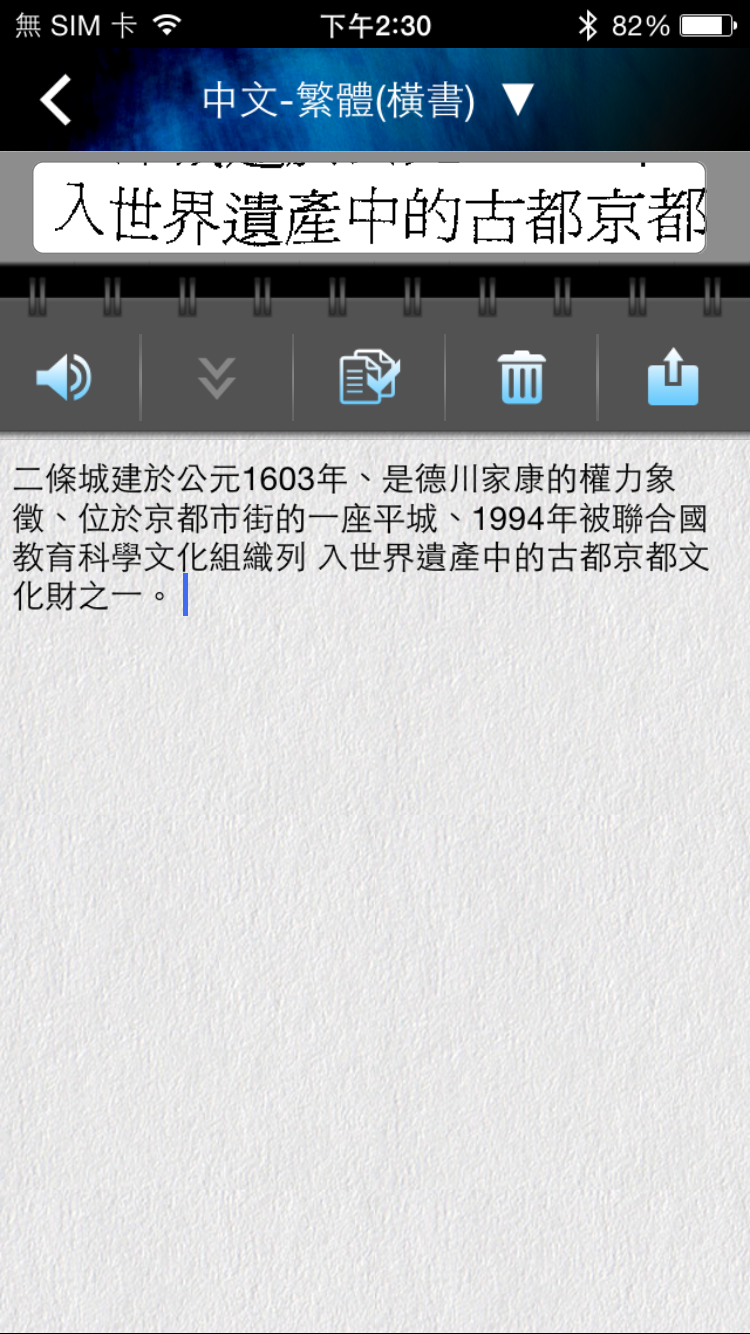
小秘訣: 您可以至設定更改功能鍵的功能,例如換行、清除
、朗讀等功能。
此外:
可聆聽句子朗讀,再點一下可暫停朗讀。
可將系統鍵盤收起來。 可以複製掃描的文字。
清除所有掃描內容。
來掃描的文字分享出去。
可以複製掃描的文字。
清除所有掃描內容。
來掃描的文字分享出去。
設定
點擊主畫面上的 按鈕以開啟設定畫面。