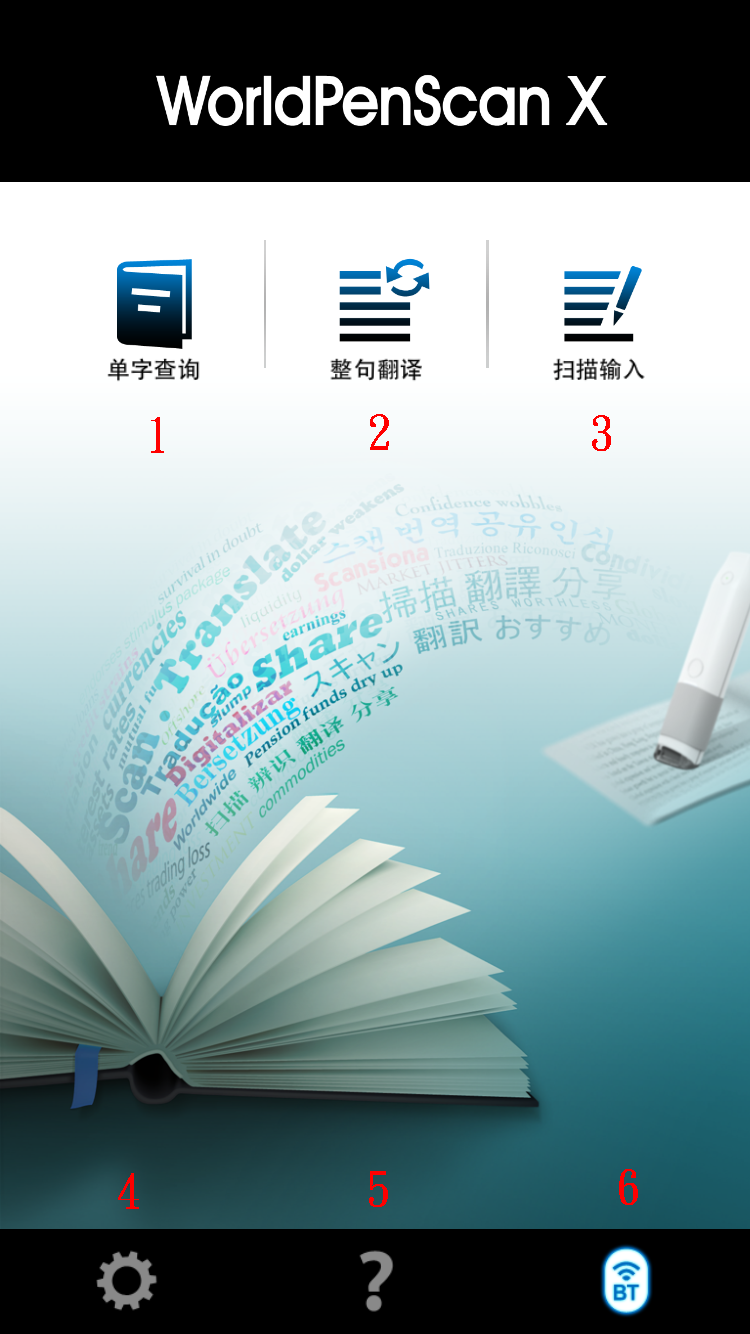
1. 查询单字 - 扫描文字后,实时查询单字翻译。
2. 整句翻译 - 扫描一段文字后,查询此段文字翻译。
3. 数据输入 - 扫描文字后复制或储存文字。
4. 设定 - 开启各种扫译笔设定选项。
5. 使用手册 - 开启蓝牙扫译笔使用手册。
6. 扫译笔状态 - 显示扫描笔联机状态。
阅读此说明,能帮助您更了解如何使用蓝牙扫译笔
连接扫描笔
查询单字
整句翻译
数据输入
设定
1. 查询单字 - 扫描文字后,实时查询单字翻译。
2. 整句翻译 - 扫描一段文字后,查询此段文字翻译。
3. 数据输入 - 扫描文字后复制或储存文字。
4. 设定 - 开启各种扫译笔设定选项。
5. 使用手册 - 开启蓝牙扫译笔使用手册。
6. 扫译笔状态 - 显示扫描笔联机状态。
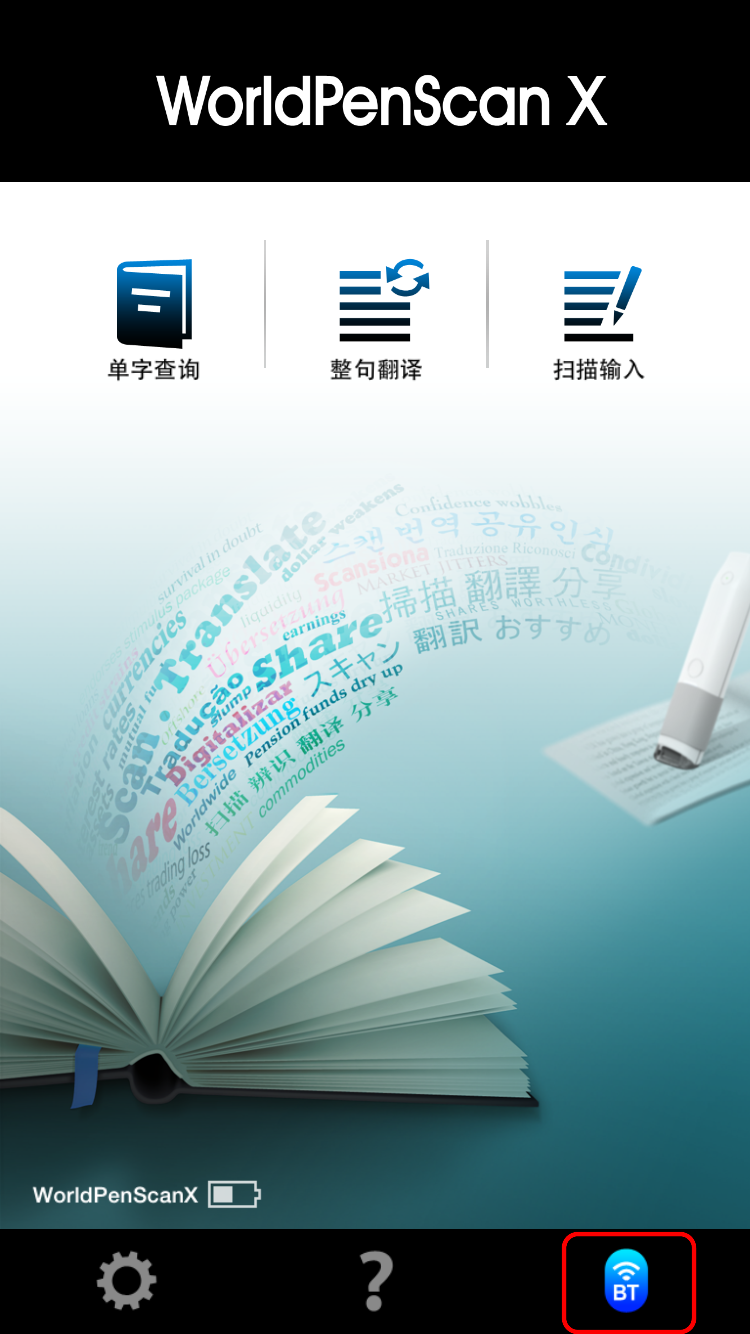
注意
1:
第一次使用时,如有两支以上未连结的蓝牙扫译笔开启,系统会跳出选单供您选择,如连接过后,系统会记忆该支蓝牙扫译笔,直到您主动提出要求要连结其它蓝牙扫译笔。
注意
2:
要更换连接其它扫译笔时,请先到主画面下方的设定选项中,将现有配对的装置遗忘掉,才能进行跟别支笔的配对。
小秘诀 1: 在扫描笔没有联机的状态下,您也可以以手动输入文字的方式来使用蓝牙扫译笔里的所有功能。
小秘诀 2:
点击主画面下方扫译笔状态图示 可将扫译笔断线。
 按钮。
按钮。
 来选择辨识语系与翻译语系。点击语系上方
 按钮可选择翻译引擎,
点击
按钮可选择翻译引擎,
点击 来交换辨识语系与翻译语系,选择完成后点击
上方空白处离开页面。
来交换辨识语系与翻译语系,选择完成后点击
上方空白处离开页面。
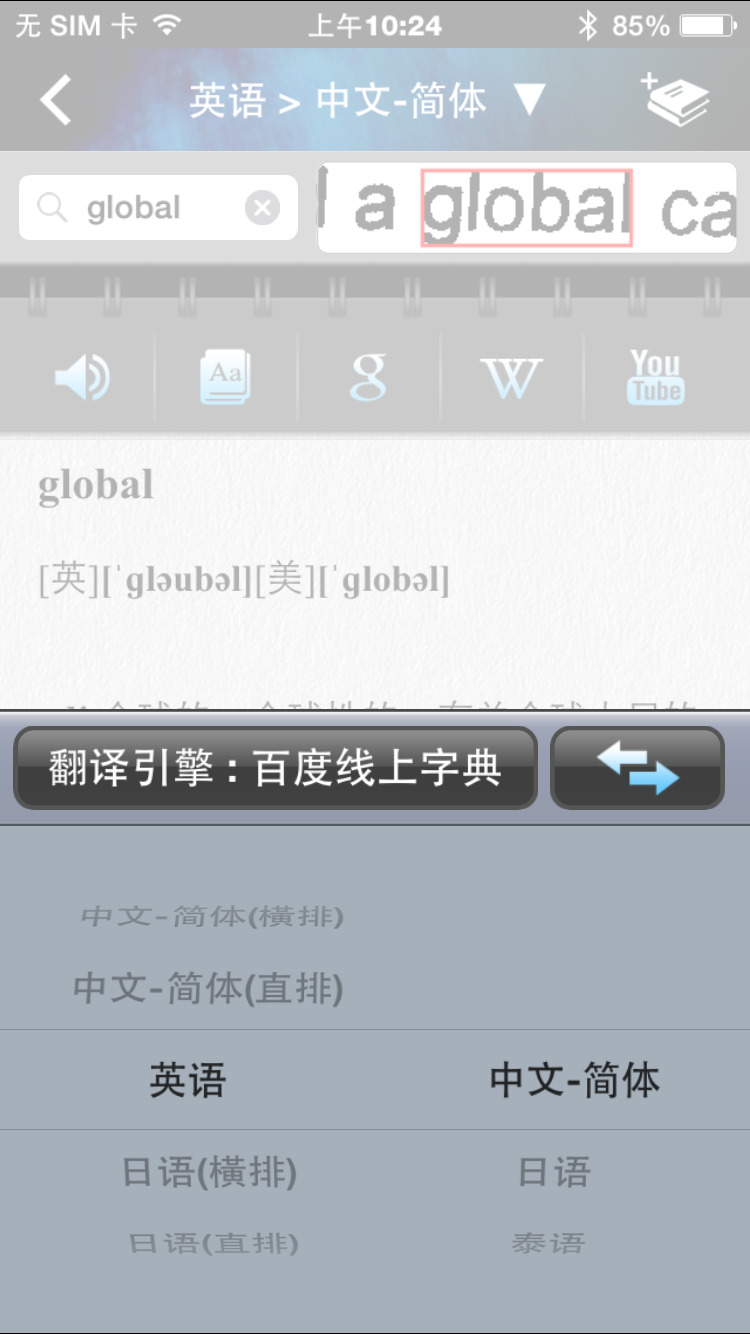
小提示: 在线字典
查询需与网络联机才能使用,其余翻译引擎可离线使用。
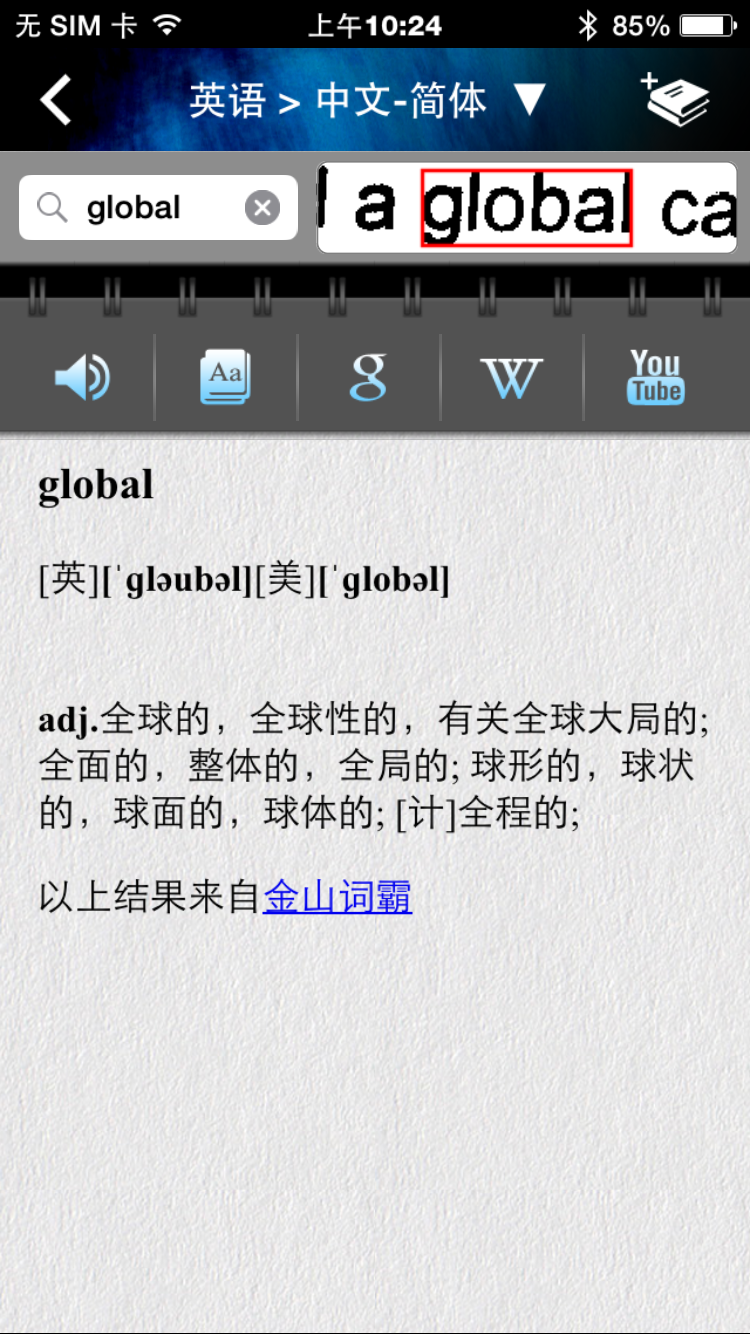
小秘诀 1: 若您扫描一个以上的单词,您可以按笔上的功能键来切换到下一个单词查看字义。 此外,您可以至设定更改功能键的功能。
小秘诀 2: 您可以点一下原始图像,再向左或向右滑动检视完整的扫描文字。
 可以聆听此字词的发音。
 可
快速切换使用的字典种类。
可
快速切换使用的字典种类。
 、
、 或
或 可以在Google、
百度百科、或优酷上搜寻单词的相关资料。
可以在Google、
百度百科、或优酷上搜寻单词的相关资料。
 来下载Dr.eye译典通或中软译星字典。
 按钮。
选择辨识语系与翻译语系。选择完成后点击[完成]离开页面。
按钮。
选择辨识语系与翻译语系。选择完成后点击[完成]离开页面。
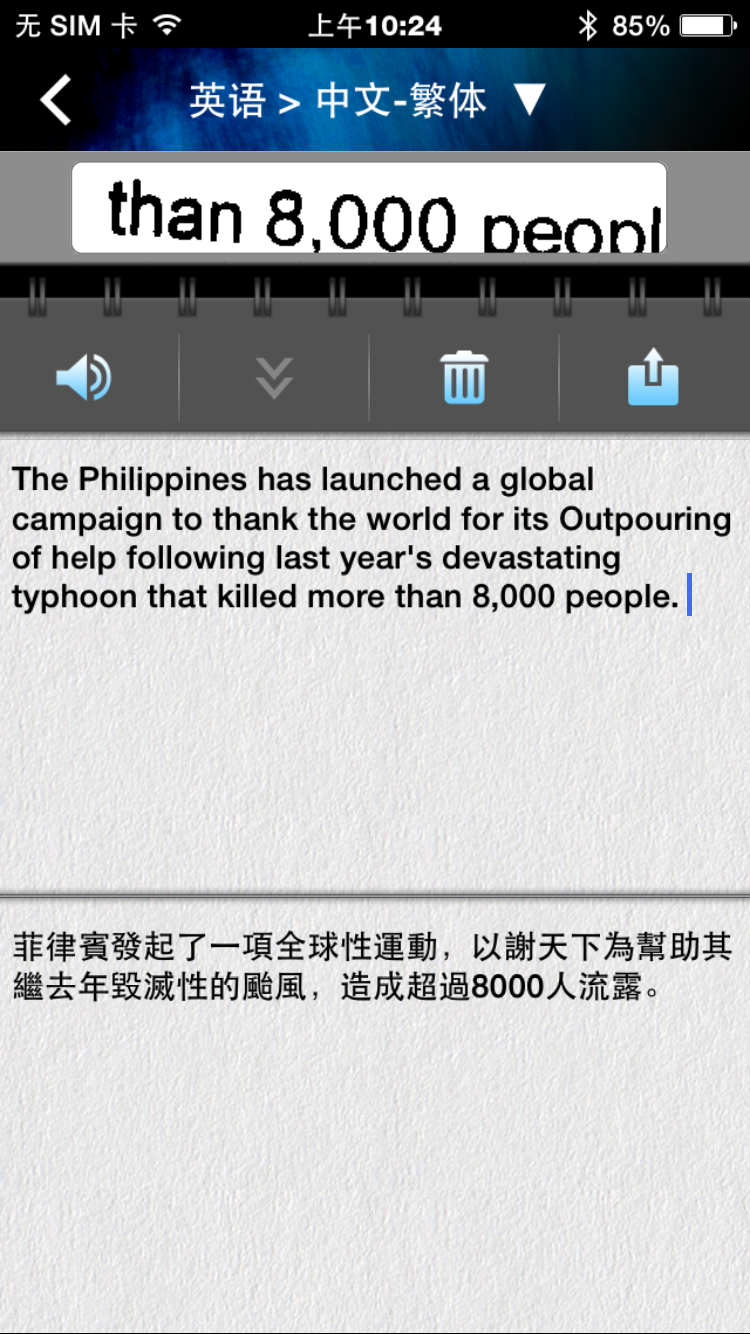
小秘诀 1: 您可以至设定更改功能键的功能,例如朗读、清除等功能。
小秘诀 2: 整句翻译功能可扫描并翻译约500字。
小秘诀 3:
您可以在设定中调整要使用Google在线翻译或是百度在线翻译。
可聆听句子朗读,再点一下可暂停朗读。
 可将系统键盘收起来并进行翻译。
 清除所有扫描内容。
 来扫描的文字分享出去。
 按钮。
按钮。
 。
。

小秘诀: 您可以至设定更改功能键的功能,例如换行、清除
、朗读等功能。
此外:
可聆听句子朗读,再点一下可暂停朗读。
可将系统键盘收起来。 可以复制扫描的文字。
清除所有扫描内容。
来扫描的文字分享出去。
可以复制扫描的文字。
清除所有扫描内容。
来扫描的文字分享出去。
设定
点击主画面上的 按钮以开启设定画面。