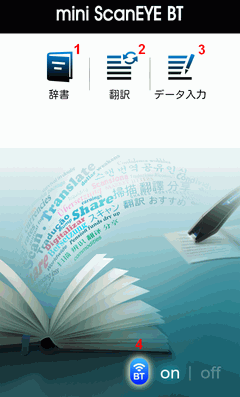
1. 辞書 - スキャンした単語の意味を調べます。
2. 翻訳 - スキャンした文章を翻訳します。
3. データ入力 - テキストをスキャンし、結果をコピーまたは保存します。
4. ペンスキャナー接続ステータス - ペンスキャナーがアプリと接続されているかのステータスを表示します。
ヒント: Android 端末のメニューボタンを押すと、ブックマークや履歴リストなど他の機能を見ることができます。
このユーザーガイドでは WorldPenScan の使用方法をご案内いたします。
概要
ペンスキャナーを接続する
辞書
StarDict 辞書ファイルをインポートする
文章翻訳
データ入力
履歴リスト
ブックマークリスト
ボイスレコーダー
WorldPenScan入力メソッド
設定
概要
1.
辞書 - スキャンした単語の意味を調べます。
2. 翻訳 - スキャンした文章を翻訳します。
3. データ入力 - テキストをスキャンし、結果をコピーまたは保存します。
4. ペンスキャナー接続ステータス - ペンスキャナーがアプリと接続されているかのステータスを表示します。
ヒント:
Android 端末のメニューボタンを押すと、ブックマークや履歴リストなど他の機能を見ることができます。
StarDict 辞書ファイルをインポートする
他のアプリの使用中にテキストをスキャンするために翻訳し、データを入力するためのWorldPenScanアプリを除き、入力メソッドモードを提供します。
a. アクティブな入力方法 Androidのシステム設定の「言語と入力」を表示します。 一覧からWorldPenScanを探しタップしてチェックを入れます。
b. 入力メソッドの設定
c. WorldPenScan入力メソッドを起動
d. ペアリング
(miniScanEYE BTの場合)
(WorldPenScan Xの場合)
e. WorldPenScan BT入力メソッドの機能
WorldPenScan詳細:現在ペアリングされているペンが表示されます。ペアリングを解除することもできます。 翻訳:オンライン翻訳のエンジンをGoogleのオンライン翻訳またはBaiduのオンライン翻訳に切り替えることが出来ます。 イメージ画質:もしフォントサイズ小さい文字をスキャンする場合は、600dpiに設定してください。 利き手:縦方向のテキストは「右利き」または「左利き」でスキャンするか選択できます。利き手で
ペンスキャナーを持つと、人差し指で機能ボタンを操作することができます。 スキャン後に発音:辞書機能を使用している間、自動的に翻訳結果を発音する場合、このオプションを選択してください。 自動保存:スキャンした単語や文章を自動的に保存します。
香港文字認識:スキャンしたい言語が中国語(繁体字)である場合は、香港文字を認識するを選択すれば、香港文字もスキャンすることが可能できます。 並び替え:ブックマークの単語表示をアルファベット、作成日、最後に使用した日で並び替えることができます。
バックアップ:タップでブックマークのデータをバックアップします。 復元:ブックマークのデータがバックアップされていると、データを修復することができます。 「復元」をタップします。
リフトから修復するバックアップファイルを選択し、「はい」を押すと修復を開始します。 ボタン操作:ペンスキャナーの機能ボタンは辞書、翻訳、データ入力機能のいずれかを設定することができます。このオプションをタップして、使用したいボタンを選択してください。 TTS:TTSは英語、ドイツ語、フランス語、イタリア語の音読に使用します。"タップして音声データをダウンロードする"が表示されている場合は、言語をタップしてその言語のボイスデータをダウンロードするか、インターネットで読むことができます。TTSによって音声データをインストールしている場合は、このオプションは非表示となっています。 フィードバックを送る:タップで技術サポートに
E メールを送ります。 そのほかのPenPower製品:そのほかのPenPower社製品を確認できます。
ペンスキャナーに接続する
最初に使用する際は、説明に従いお使いの携帯電話と ペンスキャナーをBluetooth で認識させてください。
(miniScanEYE BTの場合)
注意:
Android
端末とペンスキャナーがペアリング済みで、もし、ペンスキャナーに接続できないときは、Androidのワイヤレス設定から Bluetooth 設定を選択し、[WorldPenScan]のペアリングを解除してから
再度Android 端末とペンスキャナーをペアリングさせてください。
(WorldPenScan Xの場合)
ヒント 1:
ペンスキャナーが接続されて無い状態でも、手動でテキストを入力して辞書、翻訳、およびデータ入力機能を使用することができます。
ヒント 2:
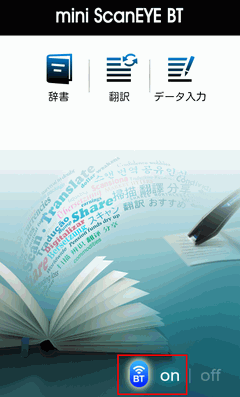
オリジナル画像の横のアイコンが青色に
 表示されている場合、ペンが接続されていることを表します。
辞書
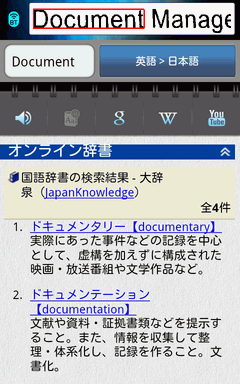
辞書機能はスキャンした単語の翻訳・意味を調べることができます。
さらに次の操作が可能です:
 をタップします。
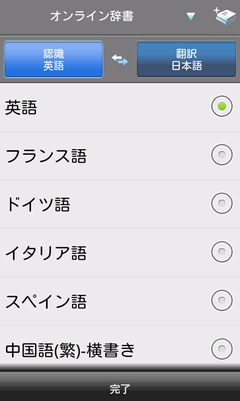
 をタップして、翻訳元言語と翻訳先言語を選択します。[完了]をタップして選択内容を保存します。
ヒント 1:
文章をスキャンし、ペンスキャナーの機能ボタンを押して次の認識可能な単語の翻訳を見たり、スキャンした単語の発音を聞くことができます。設定より機能ボタンの動作を設定できます。
ヒント 2: 元の画像をタップして、左右にフリックすると他の結果を見ることができます。
 をタップするとその単語の発音を聞くことができます。
 、
、
 または
または  をタップするとGoogle、WikipediaまたはYouTubeでその単語の情報を検索します。
 をタップするとその単語をブックマークに追加します。
注意:
miniScanEYE BT に保存した全てのデータは「SD
Card\WorldPenScan」に保存されます。ご使用のスマートフォンに SD カードが搭載されていない場合、データの保存/音声の録音/
ボイスレコーダー機能を使用することはできません。
WorldPenScanでは「StarDict」用の辞書ファイル(*.bz2)をインポートする事が出来ます。 辞書ファイルをお持ちの場合は、以下の手順でインポートを行って下さい。
注:もしAndroid端末に、ファイルブラウズアプリがインストールされていない場合は、初めにGoogleプレイから任意のファイルブラウズアプリをインストールしてください。


文章翻訳
翻訳機能はスキャンした文章の翻訳をおこないます。
さらに、下記の操作が可能です:
 をタップします。
をタップして翻訳元言語と翻訳先言語を選択します。
をタップします。
をタップして翻訳元言語と翻訳先言語を選択します。
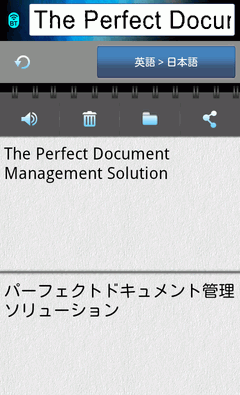
ヒント 1:
ペンスキャナーの機能ボタンを押すと、スキャンの取り消し/やり直し、スキャン結果の削除などを行うことができます。
設定より機能ボタンの動作を設定することができます。
ヒント 2: 文章翻訳では 500 文字まで入力できます。
ヒント 3: 「設定」からオンライン翻訳のエンジンをGoogleのオンライン翻訳またはBaiduのオンライン翻訳に切り替えることが出来ます。
注意:
miniScanEYE BT に保存した全てのデータは「SD
Card\WorldPenScan」に保存されます。ご使用のスマートフォンに SD カードが搭載されていない場合、データの保存/音声の録音/
ボイスレコーダー機能を使用することはできません。
をタップしてスキャンした文章を音声で聞くことができます。
をもう一度タップすると音読を終了します。
 をタップするとスキャンした文章と翻訳結果を全て削除します。
 をタップするとスキャンしたテキストと翻訳結果をファイルとして保存し、そのファイルをメールで送信することができます。
 をタップするとスキャンしたテキストと翻訳結果を他の人と共有することができます。
データ入力
データ入力をタップするとテキストをスキャンし、結果をコピー、保存または他の人と共有することができます。
 をタップします。
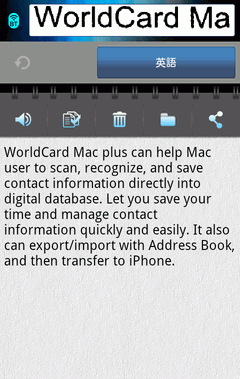
ヒント:
ペンスキャナーの機能ボタンを押すと、スキャンの取り消し/やり直し、スキャン結果の削除などを行うことができます。
設定より機能ボタンの動作を設定することができます。
さらに、下記の操作が可能です:
をタップしてスキャンした文章を音声で聞くことができます。
をもう一度タップすると音読を終了します。
 をタップしてください。
をタップするとスキャンした文章を全て削除します。
をタップすると文字データ化されたテキストをファイルとして保存し、そのファイルをメールで送信することができます。
をタップすると文字データ化されたテキストを他の人と共有することができます。
をタップしてください。
をタップするとスキャンした文章を全て削除します。
をタップすると文字データ化されたテキストをファイルとして保存し、そのファイルをメールで送信することができます。
をタップすると文字データ化されたテキストを他の人と共有することができます。
ヒント:
miniScanEYE BT に保存した全てのデータは「SD
Card\WorldPenScan」に保存されます。ご使用のスマートフォンに SD カードが搭載されていない場合、データの保存/音声の録音/
ボイスレコーダー機能を使用することはできません。
履歴リスト
辞書で検索した全ての単語は履歴にリストアップされ、素早く確認できます。
 をタップすると履歴リストを開きます。
 をタップして単語の発音を聞くことができます。
 ,
,  ,
または
,
または  をタップすると
Google、Wikipedia またはYouTube でその単語の情報を検索します。
をタップすると
Google、Wikipedia またはYouTube でその単語の情報を検索します。
 をタップしてください。ブックマークアイコンの色が
  のとき、単語はブックマークに追加されています。ブックマークアイコンの色が
の時、単語はブックマークリストに追加されていません。
のとき、単語はブックマークに追加されています。ブックマークアイコンの色が
の時、単語はブックマークリストに追加されていません。
ブックマークリスト
miniScanEYE
BTのブックマーク機能を使えば、辞書で調べたお気に入りの単語を簡単にブックマークリストに保存することができます。ブックマークを開くとブックマークに保存した単語を見ることができます。
 をタップしてブックマークリストを開きます。
さらに次の操作が可能です:
をタップして単語の発音を聞くことができます。
、
または
をタップして単語を[Google]、[Wikipedia]または[YouTube]で素早く検索することができます。
で削除したり、で共有、または で保存することができます。
ボイスレコーダー
さらに、 miniScanEYE BT にはボイスレコーダー機能が搭載されており、音声データを録音することができます。
 をタップするとボイスレコーダーが開きます。
 をタップすると録音を開始し、
 タップすると停止します。
 をタップして録音を聞くことができます。
 をタップすると録音を保存します。
さらに次の操作が可能です:
 をタップするとボイスファイルを E メールまたは Bluetoothで共有することができます。
 をタップすると録音履歴を開きます。
注意:
ご使用の Android 端末に SD
カードが搭載されていない場合はデータを保存したり、音声を録音したり、ボイスレコーダー機能を使用することはできません。
WorldPenScanアプリをインストールした後、アクティブな入力方法には、以下の手順に従ってください。
WorldPenScanを入力方法を使用する前に、あなたの習慣に応じて入力方法を設定するためにボタンをタップすることができます。
初めにノートなどの入力したいのアプリを起動します。
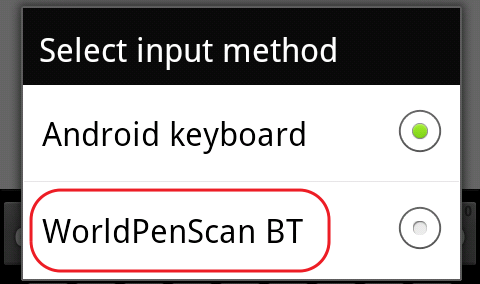

に変わりminiScanEYE BT を使用することができます。
に変わりWorldPenScan Xを使用することができます。
設定
Android 端末のメニューボタンを押して、 をタップします。

2015/06/30