閱讀此說明,能幫助您更了解如何使用藍牙掃譯筆
連接掃描筆
查詢單字
匯入StarDict字典檔
整句翻譯
資料輸入
歷史紀錄
書籤功能
錄音
藍牙掃譯筆輸入法
設定
APP介面簡介
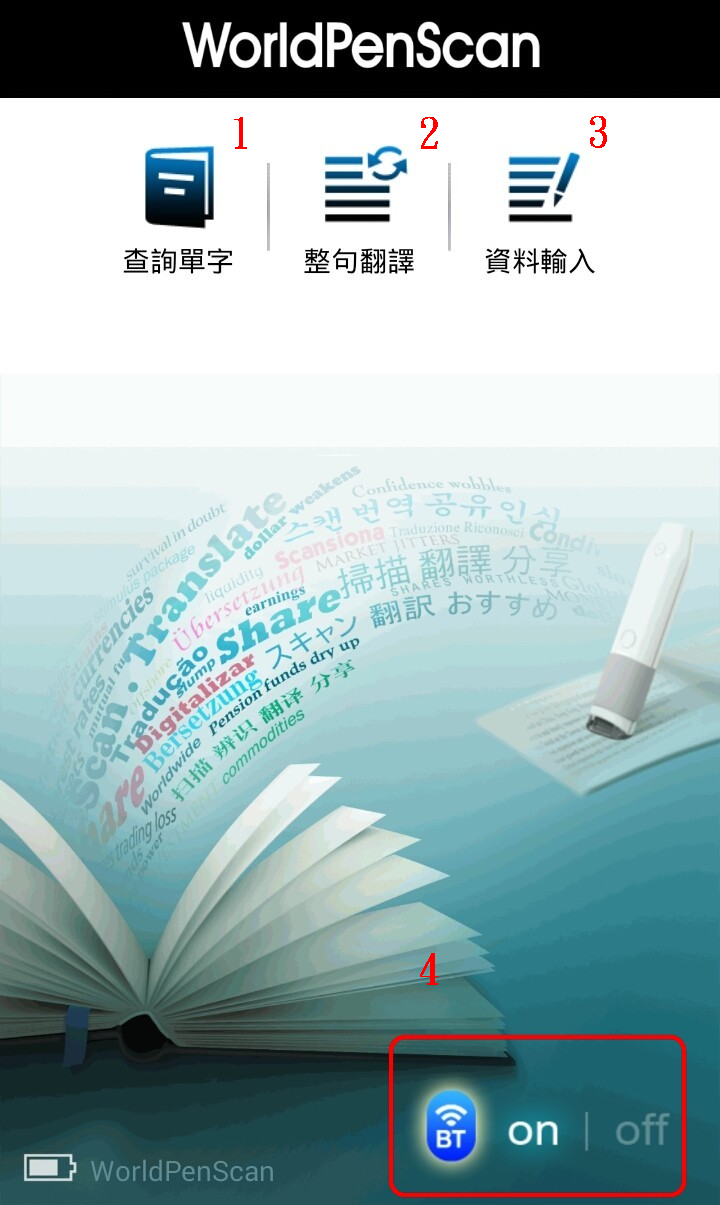
1. 查詢單字 - 掃描文字後,即時查詢單字翻譯。
2. 整句翻譯 - 掃描一段文字後,查詢此段文字翻譯。
3. 資料輸入 - 掃描文字後複製或儲存文字。
4. 掃譯筆狀態 - 顯示掃描筆連線狀態。
5. 選單鍵 - 開啟開啟書籤、歷史紀錄與錄音等功能。
閱讀此說明,能幫助您更了解如何使用藍牙掃譯筆
連接掃描筆
查詢單字
匯入StarDict字典檔
整句翻譯
資料輸入
歷史紀錄
書籤功能
錄音
藍牙掃譯筆輸入法
設定
APP介面簡介
1. 查詢單字 - 掃描文字後,即時查詢單字翻譯。
2. 整句翻譯 - 掃描一段文字後,查詢此段文字翻譯。
3. 資料輸入 - 掃描文字後複製或儲存文字。
4. 掃譯筆狀態 - 顯示掃描筆連線狀態。
5.
選單鍵 - 開啟開啟書籤、歷史紀錄與錄音等功能。
返回目錄
(For 藍牙掃譯筆)
注意: 如果您的掃描筆已與手機完成配對,卻一直無法與應用程式連線,請先至手機的藍牙設定中將[WorldPenScan]解除配對,然後再重新進行配對。
(For 藍牙掃譯筆 X)
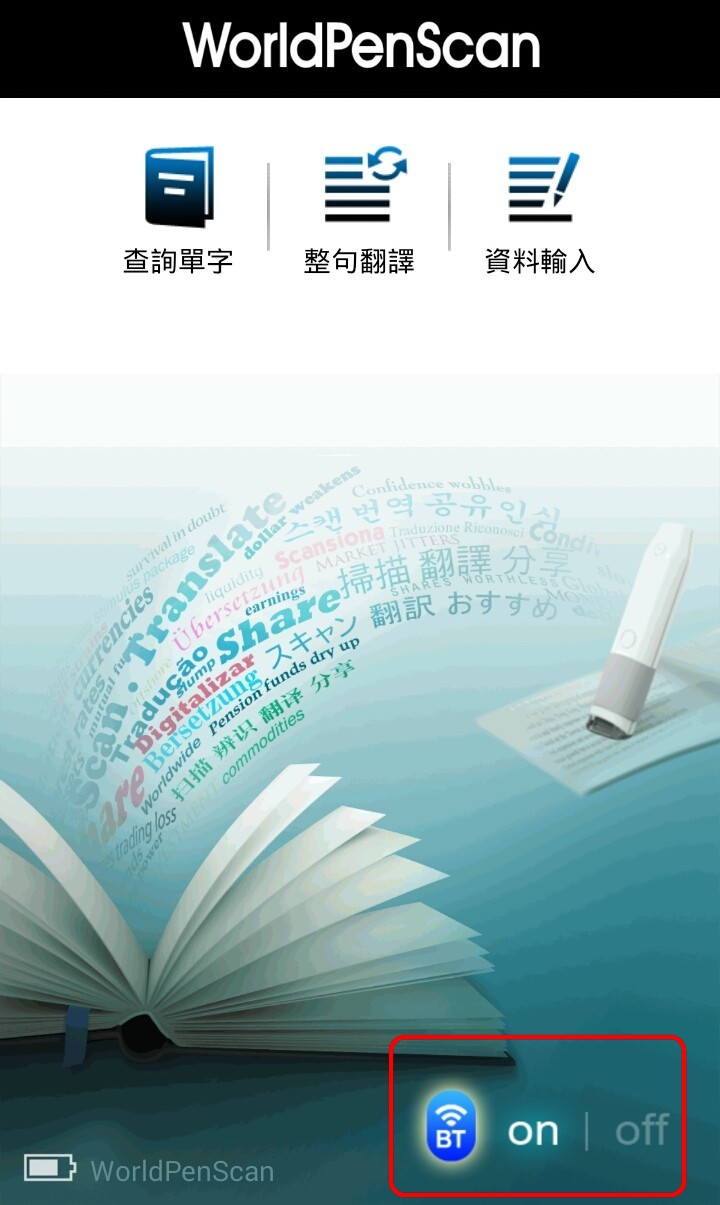
 圖示檢視掃描筆是否有連線。
返回目錄
 按鈕。
按鈕。
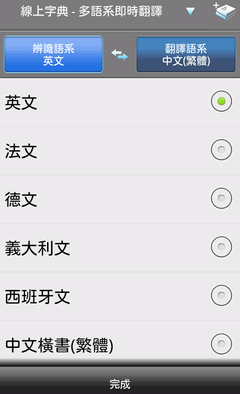
 選擇辨識語系與翻譯語系。點擊語系上方
  按鈕可選擇翻譯引擎,您也可以點擊
  加購柯林斯或Dr.eye譯典通字典。選擇完成後點擊[完成]離開頁面。
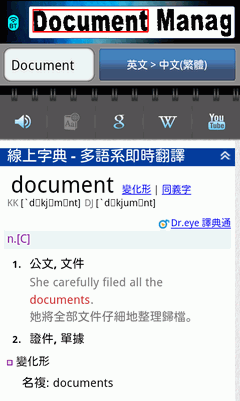
 可以聆聽此字詞的發音。
 可在線上查詢此單詞的翻譯。
 、
、  或
或  可以在Google、Wikipedia、或YouTube 上搜尋單詞的相關資料。
 可將目前查詢的字詞與翻譯結果收藏至書籤列表裡。
返回目錄
WorldPenScan支援從外部匯入字典檔(*.bz2),如果您有字典檔,可照以下步驟匯入:

 ,選擇StarDict選項,再點擊匯入,選擇手機中存放的StarDict字典檔來匯入。


返回目錄
整句翻譯
當您掃描一整段文字時,可使用整句翻譯功能查看此段文字的翻譯。
 按鈕。
選擇辨識語系與翻譯語系。選擇完成後點擊[完成]離開頁面。
按鈕。
選擇辨識語系與翻譯語系。選擇完成後點擊[完成]離開頁面。
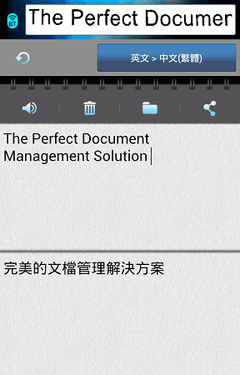
小秘訣 1: 您可以至設定更改功能鍵的功能,例如朗讀、清除、回復等功能。
小秘訣 2: 整句翻譯功能可掃描並翻譯約500字。
小秘訣 3:
您可以在設定中調整要使用Google線上翻譯或是百度線上翻譯。
 取消上一個掃描動作。點擊
  重作上一個掃描動作。
可聆聽句子朗讀。再點一下 可暫停朗讀。
重作上一個掃描動作。
可聆聽句子朗讀。再點一下 可暫停朗讀。
 清除所有掃描與翻譯內容。
 儲存目前掃描的文字與翻譯結果或開啟已儲存的舊檔案。
 可以藉由手機系統裡的程式將掃描的文字與翻譯結果直接傳送出去。
返回目錄
 按鈕。
按鈕。
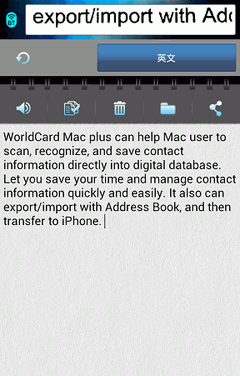 取消上一個掃描動作。點擊 重作上一個掃描動作。
可聆聽句子朗讀。再點一下 可暫停朗讀。
取消上一個掃描動作。點擊 重作上一個掃描動作。
可聆聽句子朗讀。再點一下 可暫停朗讀。
 可以複製掃描的文字。
清除所有掃描與翻譯內容。
儲存目前掃描的文字與翻譯結果或開啟已儲存的舊檔案。
可以藉由手機系統裡的程式將掃描的文字與翻譯結果直接傳送出去。
可以複製掃描的文字。
清除所有掃描與翻譯內容。
儲存目前掃描的文字與翻譯結果或開啟已儲存的舊檔案。
可以藉由手機系統裡的程式將掃描的文字與翻譯結果直接傳送出去。
返回目錄
歷史紀錄
您所查詢的字都會自動列入[歷史紀錄]中,幫助您快速查詢您所查詢過的字。
 開啟歷史紀錄。
 聆聽此單字發音。
 、
、 或
或 可以在Google、Wikipedia、或YouTube 上搜尋單詞的相關資料。
 可將單詞加入到書籤列表中。當圖示為
  表示此單詞已加入書籤中;圖示為 時書籤中無此單詞。
返回目錄
書籤功能
書籤功能讓您將想要儲存的字標示起來,存入書籤列表中,方便您日後快速檢視。
 開啟書籤列表。
可聆聽此單字的發音。
、 或 可以在Google、Wikipedia、或YouTube 上搜尋單詞的相關資料。
開啟書籤列表。
可聆聽此單字的發音。
、 或 可以在Google、Wikipedia、或YouTube 上搜尋單詞的相關資料。
 方便瀏覽,也可以搜尋
 書籤,您也可以將選擇的書籤刪除 、分享 ,或是將備份的書籤檔匯入
 使用。
使用。
小秘訣: 即使在離線狀態,您依然可以在書籤列表裡檢視單字與線上字典所翻譯的內容。
返回目錄
 開啟錄音功能。
 開始錄音,點擊
  停止錄音。
停止錄音。
 聽取您的錄音。
 儲存此段錄音。
  可藉由Email或藍牙將錄音檔分享給其他人。
 可聽取歷史紀錄檔。
返回目錄
藍牙掃譯筆除了提供專屬使用介面之外,更提供輸入法的模式,讓您在各種APP上打字的同時也進行文字掃描,方便又快速!
a. 啟用輸入法
在安裝好藍牙掃譯筆APP後,請照以下操作步驟先進行設定:
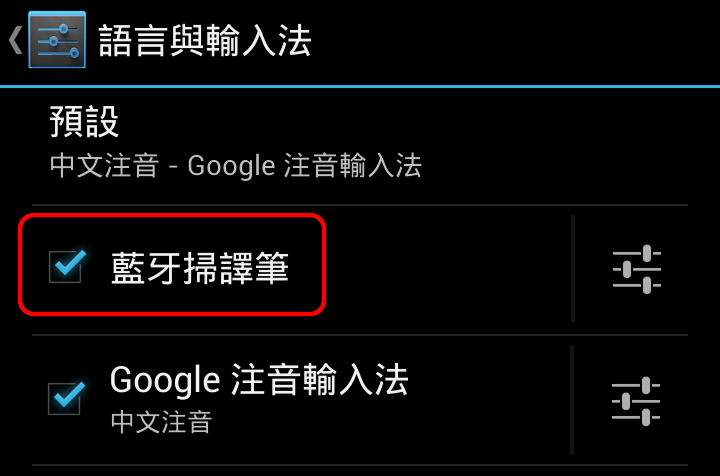
1. 開啟手機系統設定,並進入到 [語言與輸入法] 選項。
2. 找到藍牙掃譯筆輸入法,並將其打勾以啟用此輸入法,如此時有任何提醒訊息,請點 [確定] 以繼續。
b. 輸入法設定
在使用藍牙掃譯筆輸入法前,可點擊設定按鈕 先依個人使用習慣進行設定:
1. 按鍵聲音:選擇是否開啟鍵盤打字的聲音。
2. 按鍵震動:選擇是否開啟鍵盤打字的震動。
3. 英文單字後添加空白:輸入英文單字後自動加入空白。
4. 輸入法設定:選擇要使用那些鍵盤輸入法,如注音、倉頡等。
5. 手寫設定:
可在此選擇要將手寫文字辨識成繁體字還是簡體字等,也可以在此設定要使用多字書寫還是疊字書寫等相關設定。
c. 使用輸入法
接著開啟要輸入文字的APP,如記事本 。
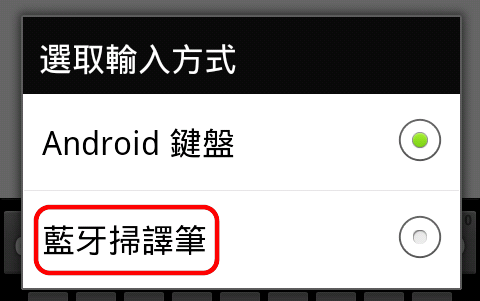
1. Android 2.x的系統,請長按輸入框,系統會跳出選單,選擇 [輸入方式] ,然後選擇
[藍牙掃譯筆]。
2.
Android 4.x的系統,請由手機畫面上緣向下滑動將狀態列打開,此時會看到現在所使用的輸入法,點選輸入法後改選擇藍牙掃譯筆輸入法。
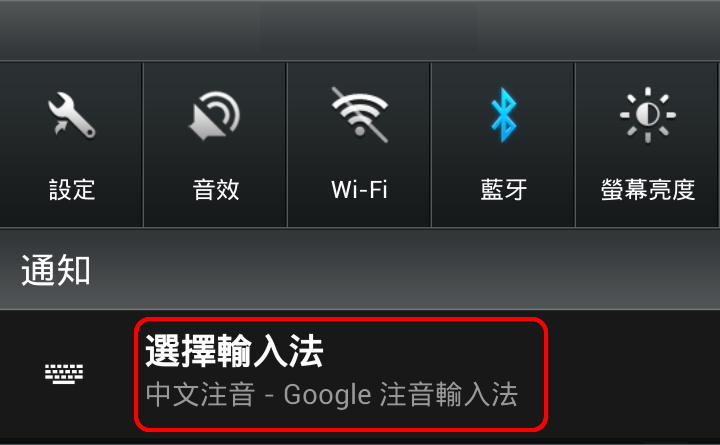
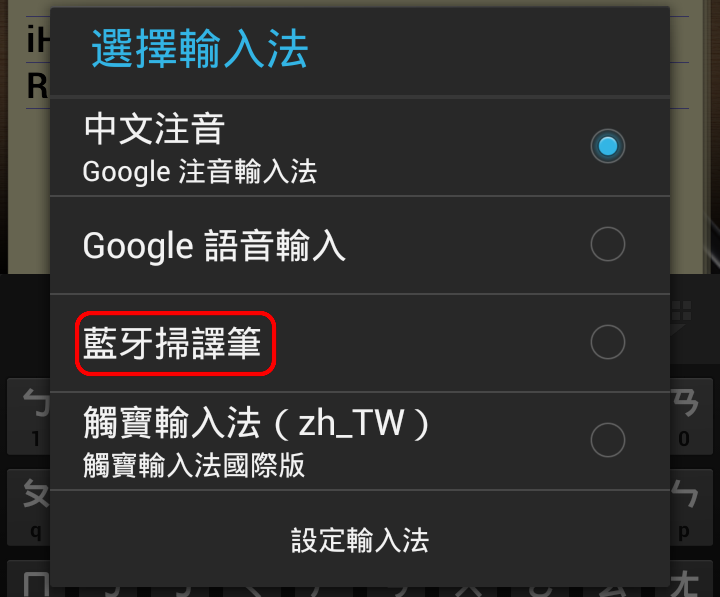 3. 點選輸入區域以喚起輸入法,此時手機會跟藍牙掃譯筆進行配對,請見下章節介紹。
d. 進行藍牙配對
(For 藍牙掃譯筆)
1. 喚起輸入法後,請在筆關機狀態下(狀態燈不亮也不閃爍),長按筆上的功能鍵約六秒直到狀態燈開始閃爍為止,來開始與掃描筆配對。
2.
系統會要求您輸入配對碼,請輸入預設的配對碼:1234,然後按下一步繼續。
3. 配對完後會進行連線,連線成功後左下角的藍牙圖示 會變成藍色,且使用藍牙掃譯筆時筆尖會有
指示燈亮起,此時即可開始進行掃描輸入。
4.
長壓掃描筆的功能鍵可關閉掃描筆,下次您要使用藍牙掃譯筆時,只需按一下筆上功能鍵,應用程式會自動與掃描筆連線,無須再進行配對。
會變成藍色,且使用藍牙掃譯筆時筆尖會有
指示燈亮起,此時即可開始進行掃描輸入。
4.
長壓掃描筆的功能鍵可關閉掃描筆,下次您要使用藍牙掃譯筆時,只需按一下筆上功能鍵,應用程式會自動與掃描筆連線,無須再進行配對。
(For 藍牙掃譯筆 X)
1. 開啟藍牙掃譯筆電源,電源燈呈現綠燈,喚起輸入法後,系統會提示進行配對,請按下一步繼續。
2.
之後系統即會直接連結,此時功能燈號將會呈現藍燈並緩慢閃爍。
3. 連線成功後左下角的藍牙圖示會變成藍色,且使用藍牙掃譯筆時筆尖會有
指示燈亮起,此時即可開始進行掃描輸入。
4.
長壓掃描筆的電源鍵可關閉掃描筆,下次您要使用藍牙掃譯筆時,只需打開電源,應用程式會自動與掃描筆連線,無須再進行配對。
e. 輸入法功能介紹
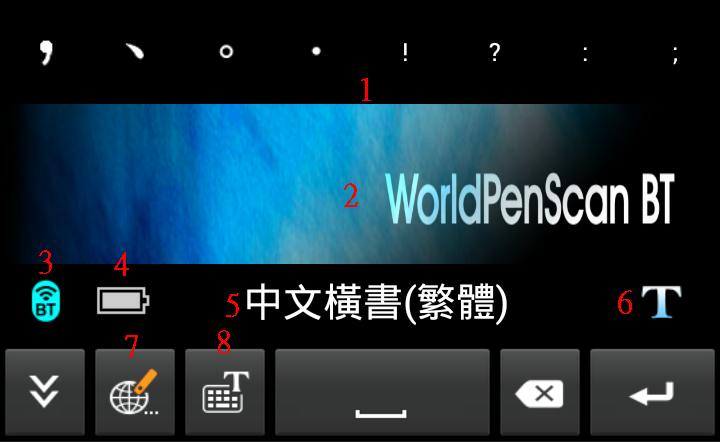
1. 常用符號列:供快速輸入常用符號。
2. 原圖顯示區:顯示掃描的原圖,可左右拖拉來查看。
3. 藍牙連線狀態:跟藍牙掃譯筆連線時圖示是藍色的,未連線時是灰色的。
4. 電量顯示:藍牙掃譯筆的電量顯示。
5. 辨識語系:掃描前請先點擊來切換成要掃描辨識的語系。
6. 單字/整句掃描:可切換只掃描輸入單字還是整句。在單字模式,掃描後按藍牙掃譯筆筆身的按鈕,其功能是切換成下一個字,如在整句模式,按按鈕則為換行功能。
7. 切換鍵盤:可切換成蒙恬手寫輸入或蒙恬注音鍵盤等,蒙恬手寫輸入的使用方法請見這裡。
8. 切換輸入法:可切換成其他的輸入法。
返回目錄
設定
點擊畫面上的功能選單按鈕,然後點擊  。
。

StarDict字典管理:您可以在此新增或刪除StarDict字典檔。
返回目錄