阅读此说明,能帮助您更了解如何使用蓝牙扫译笔
APP界面简介
连接扫描笔
查询单字
汇入StarDict字典文件
整句翻译
数据输入
历史纪录
书签功能
录音
蓝牙扫译笔输入法
设置
APP界面简介
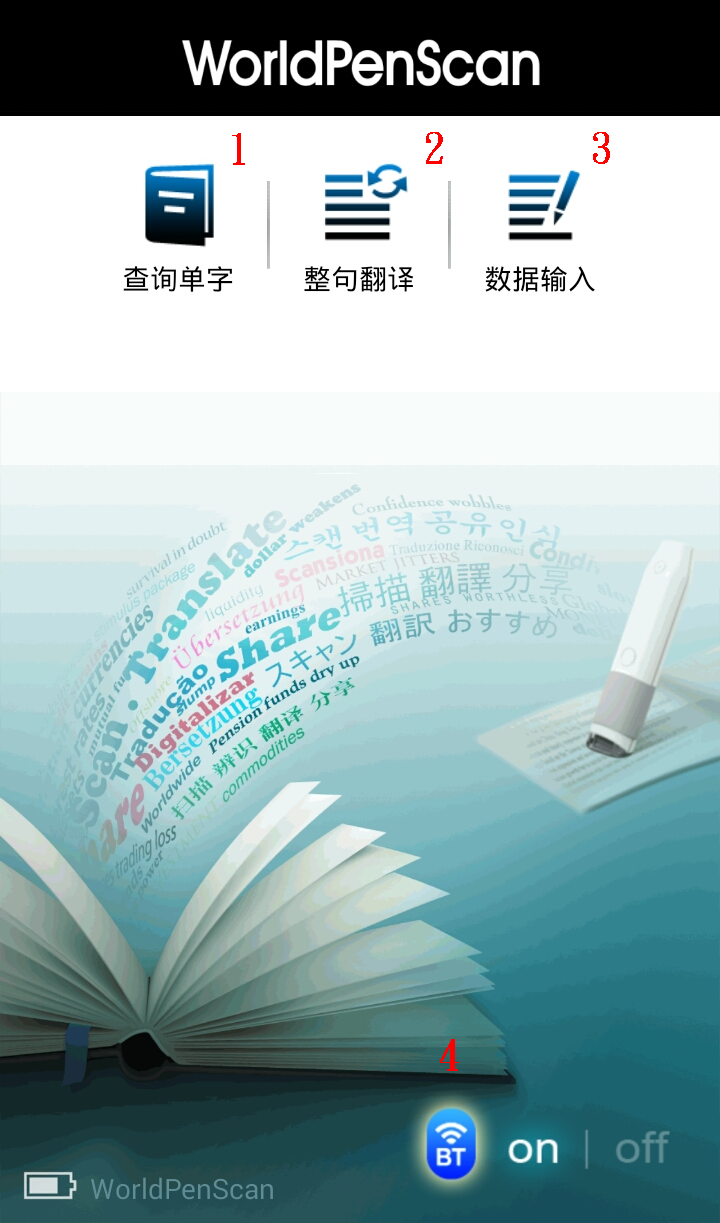
1. 查询单字 - 扫描文字后,实时查询单字翻译。
2. 整句翻译 - 扫描一段文字后,查询此段文字翻译。
3. 数据输入 - 扫描文字后复制或储存文字。
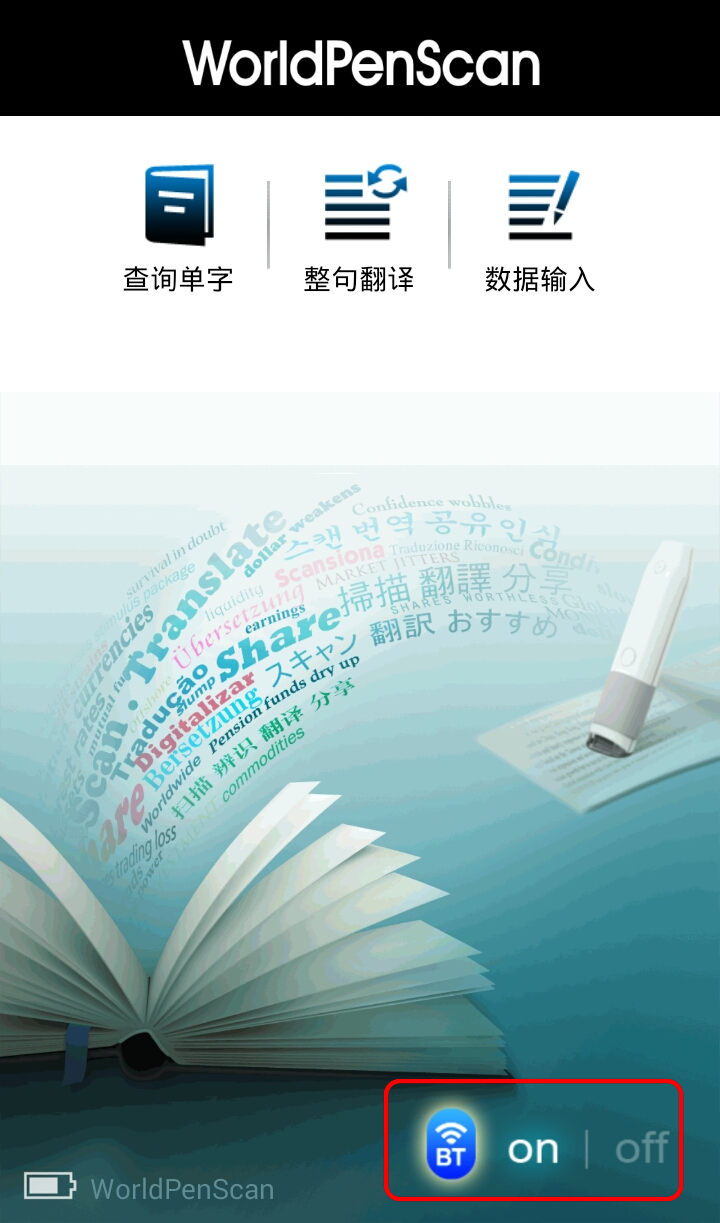
4. 扫译笔状态 - 显示扫描笔联机状态。
5. 选单键 - 开启开启书签、历史纪录与录音等功能。
返回目录
返回目录
阅读此说明,能帮助您更了解如何使用蓝牙扫译笔
APP界面简介
连接扫描笔
查询单字
汇入StarDict字典文件
整句翻译
数据输入
历史纪录
书签功能
录音
蓝牙扫译笔输入法
设置
APP界面简介
1. 查询单字 - 扫描文字后,实时查询单字翻译。
2. 整句翻译 - 扫描一段文字后,查询此段文字翻译。
3. 数据输入 - 扫描文字后复制或储存文字。
4. 扫译笔状态 - 显示扫描笔联机状态。
5. 选单键 - 开启开启书签、历史纪录与录音等功能。
(For 蓝牙扫译笔)
注意: 如果您的扫描笔已与手机完成配对,却一直无法与应用程序联机,请先至手机的蓝牙设置中将[WorldPenScan]解除配对,然后再重新进行配对。
(For 蓝牙扫译笔 X)
小秘诀 1: 在扫描笔没有联机的状态下,您也可以以手动输入文字的方式来使用蓝牙扫译笔里的所有功能。
返回目录
小秘诀 2: 扫描时, 您可以藉由原始图像旁的  图标检视扫描笔是否有联机。
 按钮。
按钮。
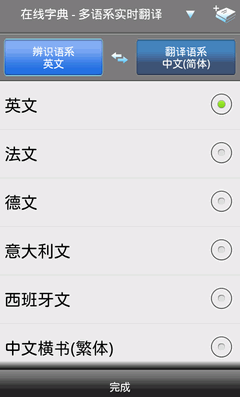
 选择辨识语系与翻译语系。点击语系上方
  按钮可选择翻译引擎,您也可以点击
  加购柯林斯
或Dr.eye译典通字典。选择完成后点击[完成]离开页面。
加购柯林斯
或Dr.eye译典通字典。选择完成后点击[完成]离开页面。
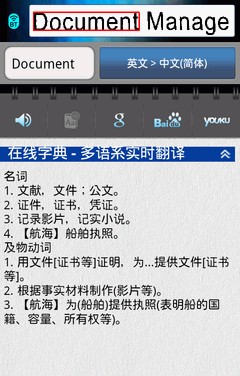
 可以聆听此字词的发音。
 可在线查询此单词的翻译。
 、
、  或
或  可以在Google、百度或优酷上搜寻单词的相关资料。
 可将目前查询的字词与翻译结果收藏至书签列表里。
返回目录
WorldPenScan支持从外部汇入字典文件(*.bz2),如果您有字典文件,可照以下步骤汇入:

注意:如手机没有内建档案浏览器APP,请自行上Google Play中搜寻并安装。

,选择StarDict选项,再点击汇入,选择手机中存放的StarDict字典文件来汇入。


返回目录
整句翻译
当您扫描一整段文字时,可使用整句翻译功能查看此段文字的翻译。
 按钮。
选择辨识语系与翻译语系。选择完成后点击[完成]离开页面。
按钮。
选择辨识语系与翻译语系。选择完成后点击[完成]离开页面。
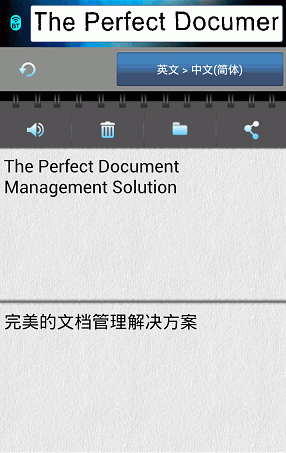
 取消上一个扫描动作。点击
  重作上一个扫描动作。
可聆听句子朗读。再点一下 可暂停朗读。
重作上一个扫描动作。
可聆听句子朗读。再点一下 可暂停朗读。
 清除所有扫描与翻译内容。
 储存目前扫描的文字与翻译结果或开启已储存的旧档案。
 可以藉由手机系统里的程序将扫描的文字与翻译结果直接传送出去。
返回目录
 按钮。
按钮。
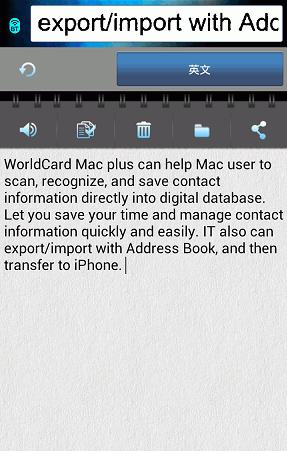 取消上一个扫描动作。点击 重作上一个扫描动作。
可聆听句子朗读。再点一下 可暂停朗读。
取消上一个扫描动作。点击 重作上一个扫描动作。
可聆听句子朗读。再点一下 可暂停朗读。
 可以复制扫描的文字。
清除所有扫描与翻译内容。
储存目前扫描的文字与翻译结果或开启已储存的旧档案。
可以藉由手机系统里的程序将扫描的文字与翻译结果直接传送出去。
可以复制扫描的文字。
清除所有扫描与翻译内容。
储存目前扫描的文字与翻译结果或开启已储存的旧档案。
可以藉由手机系统里的程序将扫描的文字与翻译结果直接传送出去。
返回目录
历史纪录
您所查询的字都会自动列入[历史纪录]中,帮助您快速查询您所查询过的字。
 开启历史纪录。
 聆听此单字发音。
 、
、 或
或 可以在Google、百度或优酷 上搜寻单词的相关资料。
 可将单词加入到书签列表中。当图示为
  表示此单词已加入书签中;图示为 时书签中无此单词。
返回目录
 开启书签列表。
可聆听此单字的发音。
、 或 可以在Google、百度或优酷上搜寻单词的相关资料。
开启书签列表。
可聆听此单字的发音。
、 或 可以在Google、百度或优酷上搜寻单词的相关资料。
 方便浏览,也可以搜寻
 书签,您也可以将选择的
书签删除 、分享 ,或是将备份的书签文件汇入
书签,您也可以将选择的
书签删除 、分享 ,或是将备份的书签文件汇入 使用。
使用。
小秘诀: 即使在脱机状态,您依然可以在书签列表里检视单字与在线字典所翻译的内容。
返回目录
 开启录音功能。
 开始录音,点击
  停止录音。
停止录音。
 听取您的录音。
 储存此段录音。
  可藉由Email或蓝牙将录音档分享给其它人。
 可听取历史纪录文件。
返回目录
蓝牙扫译笔除了提供专属使用接口之外,更提供输入法的模式,让您在各种APP上打字的同时也进行文字扫描,方便又快速!
a. 启用输入法
在安装好蓝牙扫译笔APP后,请照以下操作步骤先进行设定:
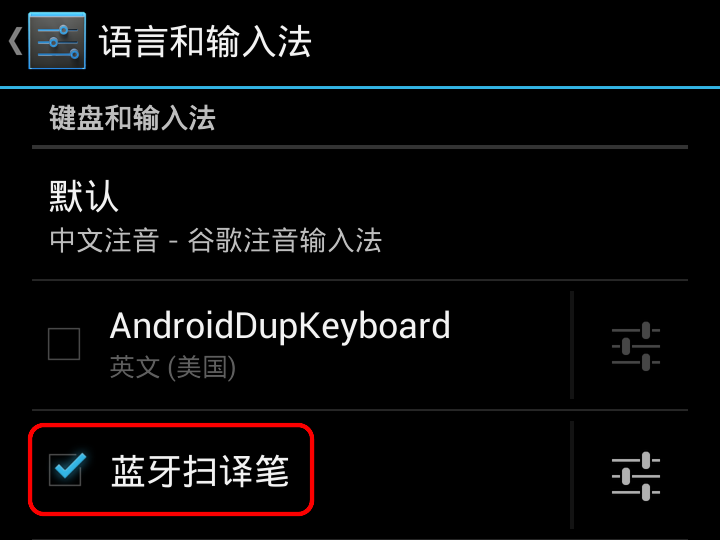
1. 开启手机系统设定,并进入到 [语言与输入法] 选项。
2. 找到蓝牙扫译笔输入法,并将其打勾以启用此输入法,如此时有任何提醒讯息,请点 [确定] 以继续。
b. 输入法设定
在使用蓝牙扫译笔输入法前,可点击设定按钮 先依个人使用习惯进行设定:
1. 按键声音:选择是否开启键盘打字的声音。
2. 按键震动:选择是否开启键盘打字的震动。
3. 英文单字后添加空白:输入英文单字后自动加入空白。
4. 输入法设定:选择要使用那些键盘输入法,如注音、仓颉等。
5. 手写设定:可在此选择要将手写文字辨识成繁体字还是简体字等,也可以在此设定要使用多字书写还是迭字书写等相关设定。
c. 使用输入法
接着开启要输入文字的APP,如记事本
。
1. Android 2.x的系统,请长按输入框,系统会跳出选单,选择 [输入方式] ,然后选择 [蓝牙扫译笔]。
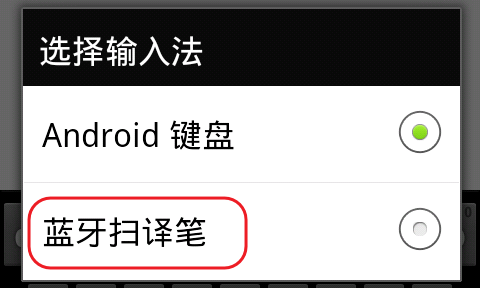
2. Android 4.x的系统,请由手机画面上缘向下滑动将状态列打开,此时会看到现在所使用的输入法,点选输入法后改选择蓝牙扫译笔输入法。
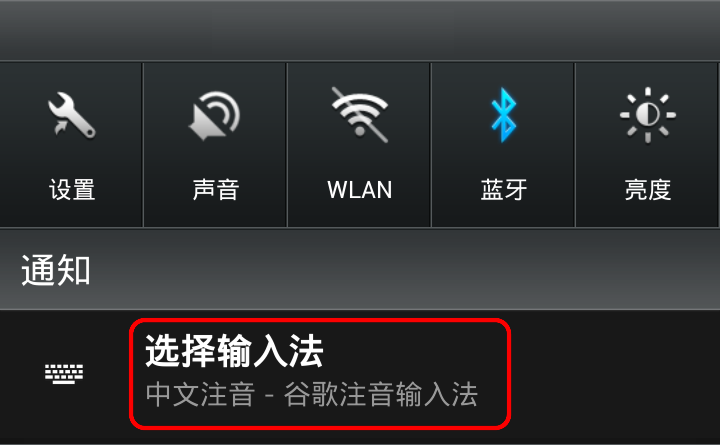
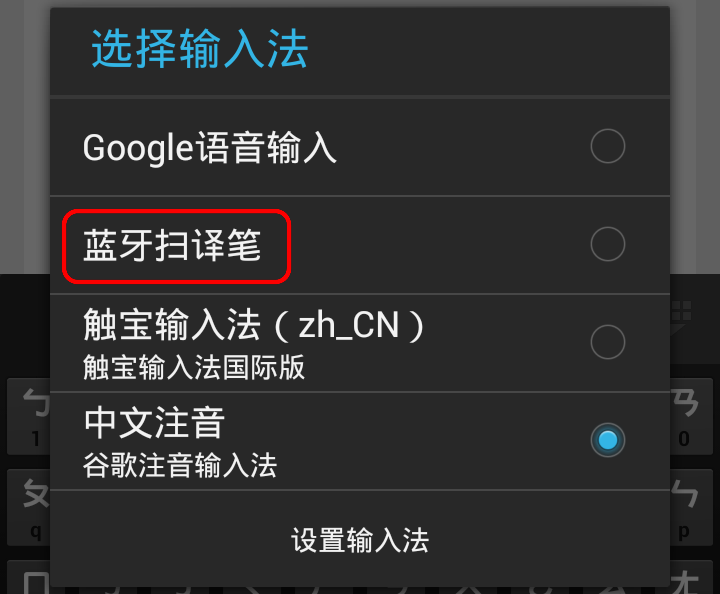 3. 点选输入区域以唤起输入法,此时手机会跟蓝牙扫译笔进行配对,请见下章节介绍。
d. 进行蓝牙配对
(For 蓝牙扫译笔)
1. 唤起输入法后,请在笔关机状态下(状态灯不亮也不闪烁),长按笔上的功能键约六秒直到状态灯开始闪烁为止,来开始与扫描笔配对。
2. 系统会要求您输入配对码,请输入预设的配对码:1234,然后按下一步继续。
3. 配对完后会进行联机,联机成功后左下角的蓝牙图示 会变成蓝色,且使用蓝牙扫译笔时笔尖会有
指示灯亮起,此时即可开始进行扫描输入。
4.
长压扫描笔的功能键可关闭扫描笔,下次您要使用蓝牙扫译笔时,只需按一下笔上功能键,应用程序会自动与扫描笔联机,无须再进行配对。
会变成蓝色,且使用蓝牙扫译笔时笔尖会有
指示灯亮起,此时即可开始进行扫描输入。
4.
长压扫描笔的功能键可关闭扫描笔,下次您要使用蓝牙扫译笔时,只需按一下笔上功能键,应用程序会自动与扫描笔联机,无须再进行配对。
(For 蓝牙扫译笔 X)
1.
开启蓝牙扫译笔电源,电源灯呈现绿灯,唤起输入法后,系统会提示进行配对,请按下一步继续。
2. 之后系统即会直接连结,此时功能灯号将会呈现蓝灯并缓慢闪烁。
3. 联机成功后左下角的蓝牙图示会变成蓝色,且使用蓝牙扫译笔时笔尖会有
指示灯亮起,此时即可开始进行扫描输入。
4.
长压扫描笔的电源键可关闭扫描笔,下次您要使用蓝牙扫译笔时,只需打开电源,应用程序会自动与扫描笔联机,无须再进行配对。
e. 输入法功能介绍
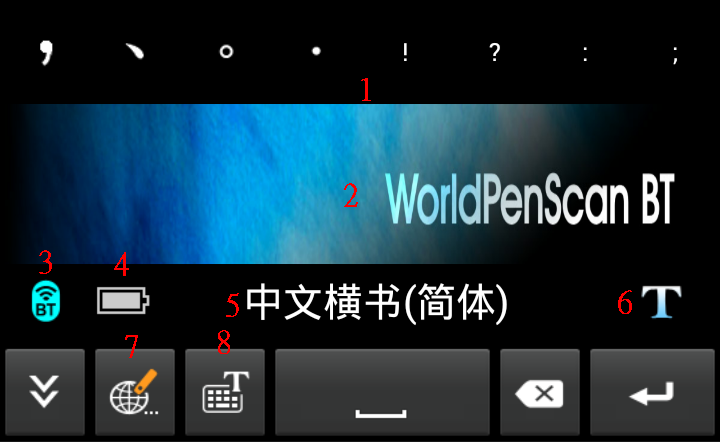
1. 常用符号列:供快速输入常用符号。
2. 原图显示区:显示扫描的原图,可左右拖拉来查看。
3. 蓝牙联机状态:跟蓝牙扫译笔联机时图示是蓝色的,未联机时是灰色的。
4. 电量显示:蓝牙扫译笔的电量显示。
5. 辨识语系:扫描前请先点击来切换成要扫描辨识的语系。
6. 单字/整句扫描:可切换只扫描输入单字还是整句。在单字模式,扫描后按蓝牙扫译笔笔身的按钮,其功能是切换成下一个字,如在整句模式,按按钮则为换行功能。
7. 切换键盘:可切换成蒙恬手写输入或蒙恬注音键盘等,蒙恬手写输入的使用方法请见这里。
8. 切换输入法:可切换成其它的输入法。
设置
点击画面上的菜单按钮,然后点击  。
。

返回目录