miniScanEYE BTの使い方
このユーザーガイドはminiScanEYE BTの使用方法をご案内いたします。
概要
Penスキャナーに接続する
辞書
文章翻訳
データ入力
ブックマークリスト
履歴リスト
ボイスレコーダー
設定
概要
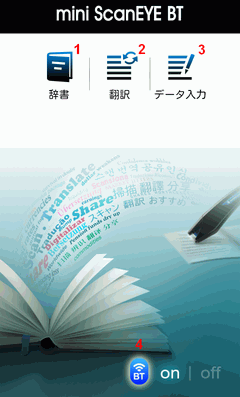
1. 辞書 - スキャンした単語を翻訳します。
2. 翻訳 - スキャンした文章を翻訳します。
3. データ入力 - テキストをスキャンし、コピーまたは保存します。
4. Penスキャナー接続ステータス - PenスキャナーがminiScanEYE BTに接続されているかまたは未接続かのステータスを表示します。
コツ: 携帯電話のメニューボタンを押すと、ブックマークや履歴リストなど他の機能を見ることができます。
目次に戻る
Penスキャナーに接続する
最初に使用する際は、説明に従いお使いの携帯電話とPenスキャナーを Bluetoothで認識させてください。
- 電源オフモードでステータスライトが点滅するまでPenスキャナーの機能ボタンを約6秒間押し続けます。ステータスライトは点滅し始めれば、 Penスキャナーが携帯電話を認識させることができます。
- miniScanEYE BTアプリを立ち上げ、メイン画面のステータスボタン[on] をタップします。
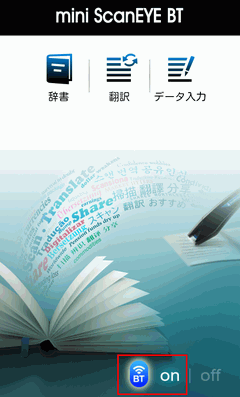
- Penスキャナーと認識させるためのPIN番号を入力するよう表示されます。初期設定のPIN番号1234を入力してください。
- Penスキャナーをうまく携帯電話に認識できれば、ステータスライトの点滅スピードを緩めました(約3秒ごとになる)。Penスキャナーは自動的にminiScanEYE BTに接続します。メイン画面にPenスキャナー接続状態は「on」になったら、miniScanEYE BTを操作できます。
- Penスキャナーの電源を切るには、Penスキャナーの機能ボタンを長押しします。次回miniScanEYE BT使用するときは、機能ボタンを押すだけでPenスキャナーが立ち上がり、miniScanEYE BTアプリに自動で接続します。携帯電話とPenスキャナーを再び認識させる必要はありません。
注意: お使いの携帯電話とPenスキャナーがペアリング済みですが、Penスキャナーに接続できないときは、ワイヤレス設定からBluetooth設定を選択し、 [WorldPenScan]デバイスを解除してから再度携帯電話とPenスキャナーをペアリングさせてください。
コツ1: Penスキャナーと接続していないときも、テキストを手入力することで辞書や翻訳、データ入力機能を使用することができます。
コツ2: 元画像横の  ラベルはPenスキャナーが接続されているかを示しています。
目次に戻る
辞書
辞書機能はスキャンした単語を翻訳します。
- 1. メイン画面の辞書アイコン
 をタップします。
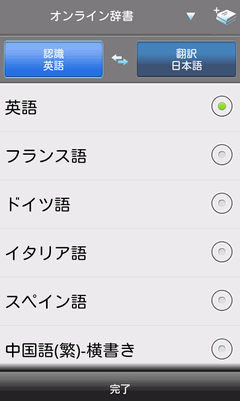
 をタップして、翻訳元言語と翻訳先言語を選択します。上にある
  ボトムをクリックしたら、翻訳エンジンを選択できます。また
  をクリックしてCollins辞書を購入できます。選択完了したら、「完成」をクリックしてください。
- スキャン矢印がスキャンしたいエリアの中心になるようにし、ハイライトをひくようにまっすぐPenスキャナーを押しながらドラッグします。 スキャン中、補助ライトがついていることを確認してください。
- 指を離すとスキャンを停止します。元画像と翻訳結果が下に表示されます。
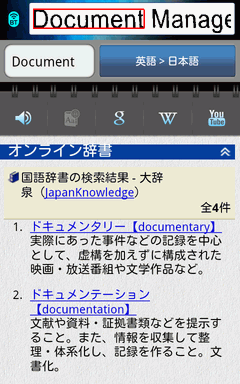
コツ1: 文章をスキャンし、Penスキャナーの機能ボタンを押して次の認識可能な単語の翻訳を見たり、スキャンした単語の発音を聞くことができます。設定より機能ボタンの動作を設定できます。
コツ 2: 元の画像をタップして、左右にフリックすると他の結果を見ることができます。
さらに次の操作が可能です:
 をタップするとその単語の発音を聞くことができます。
- オフライン辞書を翻訳エンジンに選択したら、
 をクリックしてオンラインで単語の翻訳を確認できます。
 、
、  または
または  をタップするとGoogle、WikipediaまたはYouTubeでその単語の情報を検索します。
- メニューボトムをクリックして、
 をタップしたら、確認された単語と翻訳結果をブックマークリストに登録できます。
コツ: ご使用の携帯電話にSDカードが搭載されていない場合はデータを保存したり、音声を録音したり、ボイスレコーダー機能を使用することはできません。
目次に戻る
文章翻訳
翻訳機能はスキャンした文章の翻訳をおこないます。
- メイン画面の翻訳アイコン
 をタップします。
- をタップして翻訳元言語と翻訳先言語を選択します。
- スキャン矢印がスキャンしたいエリアの中心になるようにし、ハイライトをひくようにまっすぐPenスキャナーを押しながらドラッグします。スキャン中、補助ライトがついていることを確認してください。
- Penスキャナーから指を離すとスキャンを終了します。翻訳結果が下に表示されます。

コツ1: Penスキャナーの機能ボタンを押すと、スキャンの取り消し/やり直し、スキャン結果の削除などを行うことができます。設定より機能ボタンの動作を設定することができます。
コツ2: 文章翻訳には500文字まで入力できます。
さらに、下記の操作が可能です:
 をタップすると最後スキャンした文章を取り消し、
 は最後に行った操作をやり直します。
- をタップしてスキャンした文章を音声で聞くことができます。 をもう一度タップすると音読を終了します。
 をタップするとスキャンした文章と翻訳結果を全て削除します。
 をクリックしたら、スキャンされた文字や翻訳結果を保存できます。或いは既存ファイルを開きます。
 をタップするとスキャンしたテキストと翻訳結果を他の人と共有することができます。
コツ: ご使用の携帯電話にSDカードが搭載されていない場合はデータを保存したり、音声を録音したり、ボイスレコーダー機能を使用することはできません。
目次に戻る
データ入力
データ入力をタップするとテキストをスキャンし、コピーしたり保存または他の人と共有することができます。
- メイン画面のデータ入力アイコン
 をタップします。
- スキャンしたいテキストの言語を選択します。
- スキャン矢印がスキャンしたいエリアの中心になるようにし、ハイライトをひくようにまっすぐPenスキャナーを押しながらドラッグします。スキャン中、補助ライトがついていることを確認してください。
- Penスキャナーから指を離すとスキャンを終了します。翻訳結果が下に表示されます。
コツ: Penスキャナーの機能ボタンを押すと、スキャンの取り消し/やり直し、スキャン結果の削除などを行うことができます。設定より機能ボタンの動作を設定することができます。
さらに、下記の操作が可能です:
- をタップすると最後スキャンした文章を取り消し、 は最後に行った操作をやり直します。
- をタップしてスキャンした文章を音声で聞くことができます。 をもう一度タップすると音読を終了します。
- すべてのスキャンしたテキストをコピー・アンド・ペーストするには、
 をタップしてください。
- をタップするとスキャンした文章と翻訳結果を全て削除します。
- をクリックしたら、スキャンされた文字や翻訳結果を保存できます。或いは既存ファイルを開きます。
- をタップするとスキャンしたテキストと翻訳結果を他の人と共有することができます。
コツ: miniScanEYE BTに保存した全てのデータは[sdカード\WorldPenScan]に保存されます。ご使用の携帯電話にSDカードが搭載されていない場合はデータを保存したり、音声を録音したり、ボイスレコーダー機能を使用することはできません。
目次に戻る
ブックマークリスト
miniScanEYE BTのブックマーク機能を使えば、辞書で調べたお気に入りの単語を簡単にブックマークリストに保存することができます。ブックマークを開くとブックマークに保存した単語を見ることができます。
- 携帯電話のメニューボタンを押して
 をタップしてブックマークリストを開きます。
- 初期設定では単語はアルファベット順に表示されます。設定からリストを他の順序で並び替えることもできます。さらに、検索欄にキーワードを入力してキーワード検索することも可能です。
- 単語をタップして翻訳や使用例などを見ることができます。。
さらに次の操作が可能です:
 をタップして単語の発音を聞くことができます。
 、
、 または
または  をタップして単語を[Google]、[Wikipedia]または[YouTube]で素早く検索することができます。
- または、単語を選択して で削除したり、で共有、または で保存することができます。
コツ: オフラインモードでも、スキャンした単語やブックマークのオンライン辞書の翻訳結果を確認することができます。
目次に戻る
履歴リスト
辞書で検索した全ての単語は履歴にリストアップされ、素早く確認できます。
- 携帯電話のメニューボタンから
 をタップすると履歴リストを開きます。
- 単語が日付順で表示されます。
- 単語をタップすると翻訳や使用例を見ることができます。
さらに次の操作が可能です:
- をタップして単語の発音を聞くことができます。
- 、 または をタップして単語を[Google]、[Wikipedia]または[YouTube]で素早く検索することができます。
- 履歴リストでもブックマーク機能を利用することができます。履歴の単語をブックマークリストに追加するにはブックマークアイコン
 をタップしてください。ブックマークアイコンの色が
  のとき、単語はブックマークに追加されています。ブックマークアイコンの色が の時、単語はブックマークリストに追加されていません。
目次に戻る
ボイスレコーダー
さらに、miniScanEYE BTにはボイスレコーダー機能が搭載されており、音声データを録音することができます。
- 携帯電話のメニューボタンを押して、
 をタップするとボイスレコーダーを開きます。
 をタップすると録音を開始し、
 タップすると停止します。
 をタップして録音を聞くことができます。
 をタップすると録音を保存します。
さらに次の操作が可能です:
 をタップするとボイスファイルをEメールまたはBluetoothで共有することができます。
 をタップすると録音履歴を開きます。
コツ: ご使用の携帯電話にSDカードが搭載されていない場合はデータを保存したり、音声を録音したり、ボイスレコーダー機能を使用することはできません。
目次に戻る
設定
携帯電話のメニューボタンを押して  を選択します。
- 利き手:縦方向のテキストは[右利き]または[左利き]でスキャンするか選択できます。利き手でPenスキャナーを持つと、人差し指で機能ボタンを操作することができます。
- スキャン後朗読:単語を確認されたとき、自動的に読み出します。
- 自動保存:自動的にスキャンされたデータを保存します。
- 香港文字認識:スキャンしたい言語が中国語(繁体字)である場合は、香港文字を認識するを選択すれば、香港文字もスキャンすることが可能できます。
- 分類する:ブックマークの単語表示をアルファベット、作成日、最後に使用した日で並び替えることができます。
- バックアップ:タップでブックマークのデータをバックアップします。
- 復元:ブックマークのデータがバックアップされていると、データを修復することができます。
- [復元]をタップします。
- リフトから修復するバックアップファイルを選択し、[はい]を押すと修復を開始します。
- ボタン操作:Penスキャナーの機能ボタンは辞書、翻訳、データ入力機能のいずれかを設定することができます。このオプションをタップして、使用したいボタンを選択してください。
- 音声データをインストール:TTSは英語、ドイツ語、フランス語、イタリア語の音読に使用します。"タップして音声データをダウンロードする"が表示されている場合は、言語をタップしてその言語のTTSからボイスデータをダウンロードするか、インターネットで読むことができます。言語がTTSによって音声データをインストールしている場合は、このオプションは非表示となっています。
- フィードバックを送る:タップで技術サポートにEメールを送ります。
- 他のPENPOWER製品:PENPOWER社他の製品を確認します。
目次に戻る
2013/02/22