新しいノートブックを作成
ノートブックの情報を編集
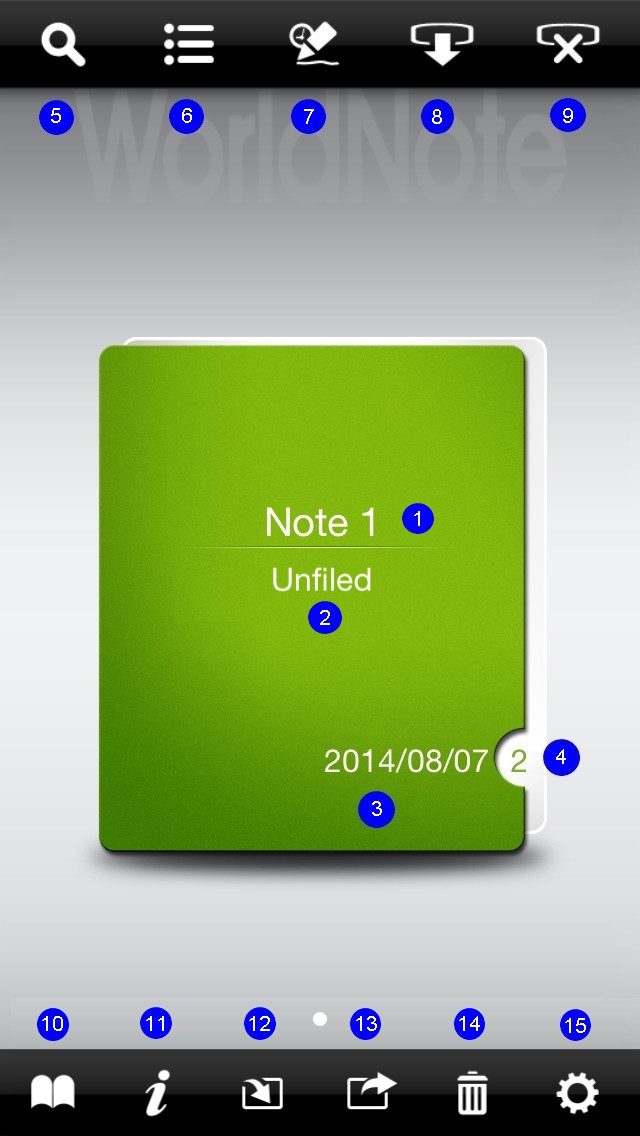
ノートの参照
ノートブックを削除
ノートブックをエクスポート
ノートブックをインポート
a.
新しいノートブックを作成
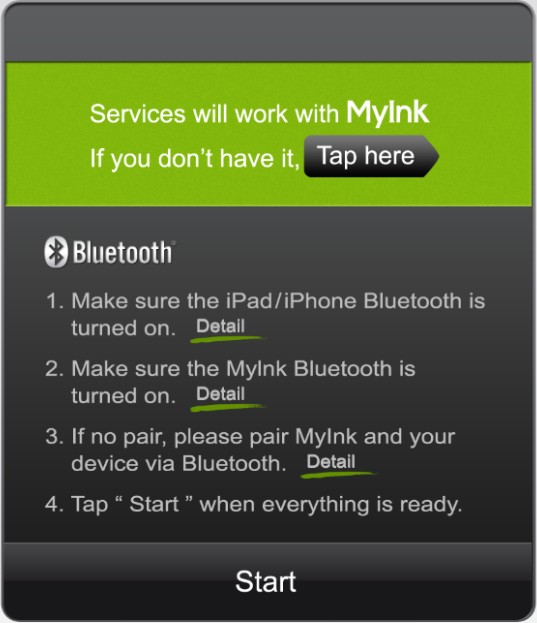
- MyInkレシーバーを起動して、BluetoothをONにします。
- MyInkレシーバーとモバイルデバイスを接続した後にWorldNote上の
 ボタンをタップします。
-
新しいノートに手書きデータをダウンロードする場合、「新規ノートを作成する」を選択してください。
もし、現在のノートブックに手書きのメモをインポートして追加したい場合は、「現在のノートにインポートする」を選択してください。
注:手書きデータをダウンロードした後、MyInkのBluetooth機能が自動的にオフになります。再度手書きデータをダウンロード/削除する場合は、MyInkのBluetoothボタンを押してBluetooth機能がオンにしてください。
Return to Content
b.
ノートブックの情報を編集
ノートブックの情報を編集する場合、 ボタンをタップして、ノートブックのプロパティを表示します。ここでは検索対象となるノート名、キーワード、内容を設定することができます。「戻る」をタップすると内容を保存します。
名前:ノートブックに名前を付けます。フィールド内のテキストをクリアするには、右側の をタップします。
カテゴリー:ノートブックのグループを設定します。
をタップします。
カテゴリー:ノートブックのグループを設定します。
スタイル:ノートブックのカバーの色を選択します。アプリでは現在、5種類の色が用意されています「アップルグリーン」、「オーシャンブルー」、「カリフォルニアオレンジ」、「バイオレットパープル」、「ルビーレッド」
詳細:ノートの説明を入力することで、将来的にノートブックの内容を確認するのに役立ちます。
キーワード:ノートブック用のキーワードを設定することで、後でキーワードからノートブックを検索することができます。
作成日時:ノートが作成された日付が表示されます。
作成日時:最後に編集した日付が表示されます。
ヒント:WorldNoteの検索機能では「ノート名」、「詳細」、「キーワード」の内容を検索します。これら3つの情報を設定する事で検索してノートブックを見つけるのに役立ちます。
Return to Content
c.
ノートの参照
1.
メイン画面上のノートブックを左または、右にスワイプして、読みたいノートブックを選択します。
2.
ノートブックをタップしてノートを表示します。
3.
画面をダブルタップすることで画面を拡大や縮小することができます。もしくは、2本の指でピンチイン/ピンチアウトして画面を拡大や縮小することができます。
4.
前/次のページを読む場合は、左または右に指をスワイプしてください。
5.
画面上で一度タップすると、上下にツールバーが表示されます。ツールバーでは現在のノートを編集、管理することができます。ノート管理の詳細は
「ノートの編集&再シーケンシング」を参照してください。
6.
もし、メイン画面に戻りたい場合は、ツールバーの「戻る」をタップします。
ヒント:
1. MyInkのBluetoothをオンにした状態では、手書きデータをダウンロードしたり、削除することは出来ますが、レシーバーにメモを保存する事ができません。レシーバーにメモを保存する場合は、Bluetooth機能をオフにした後に書き込みを開始してください。
2.
手書きデータをダウンロードした後、MyInkのBluetooth機能が自動的にオフになります。再度手書きデータをダウンロード/削除する場合は、MyInkのBluetoothボタンを押してBluetooth機能がオンにしてください。
Return to Content
d.
ノートブックを削除
- 削除したいノートブックを選択します。
-
 をタップします。
- 「OK」をタップするとノートブックが削除されます。
-
ノートブック内のノートも一緒に削除されます。
ヒント:MyInkレシーバーとモバイルデバイスが接続している時に、 をタップすると、レシーバーの手書きのデータを全て削除することができます。
Return to Content
e.
ノートブックをエクスポート
- エクスポートしたいノートブックを選択します。
 をタップしてエクスポートオプションを表示します。
- WorldNoteでは、3つのエクスポート先が選択できます。
- アルバムへ保存: iPhone/iPadのアルバムに画像として保存します。
- E-mail: Eメールに添付します。ファイル形式:「WorldNote
format(.wnxf)」、「JPG」、「PDF」
- Dropbox: はじめにDropboxのアカウントでログインし、その後ファイル形式を選択します。ファイル形式:「WorldNote
format(.wnxf)」、「JPG」、「PDF」
ヒント:
- PCでノートを表示する場合は、「WorldNoteフォーマット(.wnxf)」でエクスポートした後、PC版WorldNoteでインポートします。
- もし、Dropboxのアカウントを持っていない場合、Dropboxのウェブサイトにアクセスしてアカウントを作成してください。
- Dropboxのアカウントをログイン/アウトする場合は、「設定」を参照してください。
Return to Content
f.
ノートブックをインポート
-
をタップしてインポートオプションを表示します。
- Dropboxのリストに「WorldNoteフォーマット」(*.wnxf)ファイルが表示されます。
- インポートしたいファイルを選択します。このとき、まだ、DropBoxにログインしていない場合、Dropboxのログインページに表示が切り替わり、ログイン後にリスト画面に戻ります。
- モバイルデバイスに「WorldNoteフォーマット」(*.wnxf)のファイルを置くことができます


 ボタンをタップして編集モードになり、
 ボタンをタップしてから筆跡がテキスト或いはテーブルなど他のオブジェクトを認識します。
 をタップし、認識
 ボタンをタップして編集領域上に任意のオブジェクトをタップし、「切り取り」、「コピー」、「削除」の機能が選択できます。もし、任意のオブジェクトを「切り取り」または、「コピー」した場合は、右下の「貼り付け」をタップすることができます。1つの文字オブジェクトを選択した場合、追加の「オブジェクトエディタ」が表示されます。認識結果を編集するには「オブジェクトエディタ」を使用します。複数オブジェクトであれば、前面/背面の表示位置を切り替えるには「順序」を使用します。
 をタップして再認識したり、
 をタップして結果を分裂したり、
 をタップして結果を合併したり、
 をタップしてクリップボードにテキストをコピー、
 をタップして電子メール経由で認識されたテキストを送信したり、或いは
 をタップして認識結果は他のアプリに連携します。
 をタップして手書き文字、認識結果の表示を切り替えることが出来ます。手書きの線の太さ/濃さを変更するには、オブジェクトを選択して
 をタップします。また、長押しして色の変更
 、フォントサイズの機能を切り替えることができます。
 をタップしてオブジェクトを整列させる事が出来ます。もし、2つ以上のテキストオブジェクトを選択した場合、
 をタップしてテキストや画像を追加することが出来ます。
 をタップすることで、筆跡がすでにオブジェクトとして認識しているか確認することが出来ます。既にオブジェクトとして認識している場合、点線でハイライトされます。
 をタップすると認識したオブジェクトが、認識前の状態に戻ります。何も選択せずに
 をタップして筆跡を追加したり、
 を選択すると筆跡を消去できます。内容を変更した場合、
 が表示され、
 をタップすると編集したストロークを元に戻します。
 をタップすると元に戻した編集内容をやり直します。
 を選択すると、筆跡をドラッグして位置を移動することが出来ます。
 をタップして補佐線をon/offできますし、
 をタップして線の間隔を調整することが出来ます。
 と
と をタップしたら、画面が拡大されたとき、ノートの左や上に瞬間移動します。
 をクリックすることで筆跡を自動で調整できます。
 をクリックし、特定カテゴリーのノートブックを参照できます。また全部のノートを閲覧できます。
 あり、クリックしたら、色を変わったら、このページにマークされまし
た。
あり、クリックしたら、色を変わったら、このページにマークされまし
た。 を、クリックしたら、このノートにどれ位ブックメークを付けられました。もう一度クリックしなら、ブックマークをキャンセルします。
 をクリックし、このノートにある全部手書きページの略図を参照できます。右上の「編集」をクリックし、下記操作を出来ます:
 で全部選択します。
 をクリックし、選定された手書きを確認したら「確認」をタップします。
 (図)をクリックし、選定された手書きを確認したら「確認」をタップします。
 をクリックし、捜索ページを起動します。
 をクリックして、WorldNoteの設定画面に参照します。