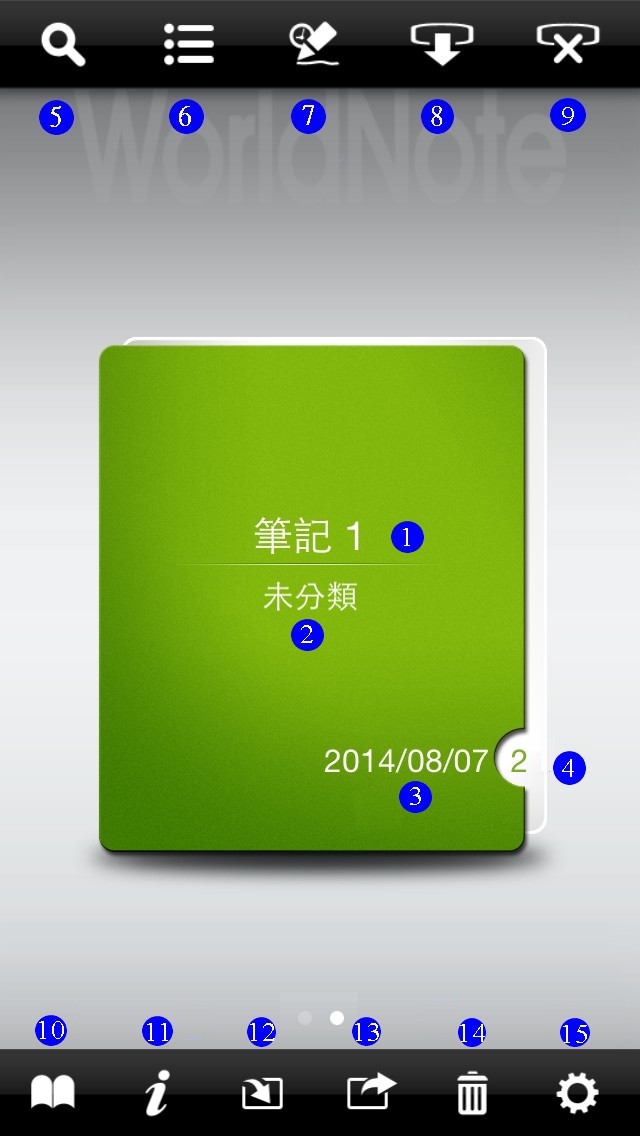
- 筆記本名稱
- 筆記本類別
- 建立日期
- 筆記數量
- 筆記搜尋
- 類別管理
- 即時筆跡
- 從接收器下載筆跡
- 刪除接收器中筆跡
- 書籤預覽
- 筆記本資訊
- 筆記匯入
- 筆記匯出
- 刪除筆記
- 設定
注意:
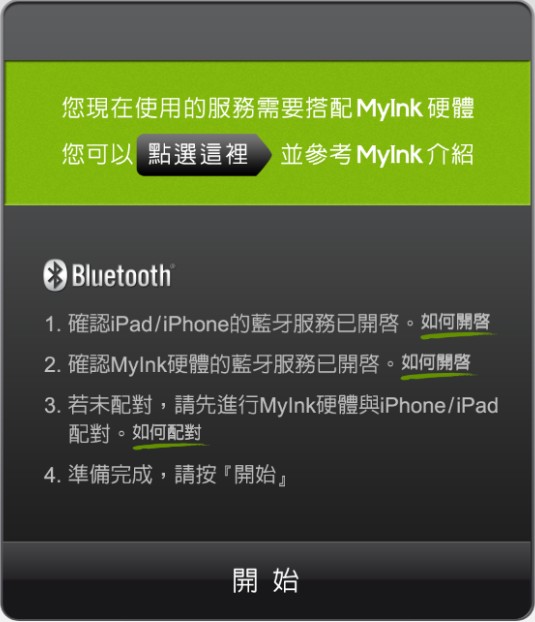
新增/刪除筆跡時如果顯示以下畫面,表示MyInk與行動裝置上的藍牙服務尚未連接,請先依照畫面指示,確認藍牙服務狀態或依序完成藍牙配對,才能搭配MyInk使用WorldNote。
簡介
筆記本編輯管理
筆記的編輯與重新排列
筆記的類別與管理
搜尋
設定
簡介
注意:
新增/刪除筆跡時如果顯示以下畫面,表示MyInk與行動裝置上的藍牙服務尚未連接,請先依照畫面指示,確認藍牙服務狀態或依序完成藍牙配對,才能搭配MyInk使用WorldNote。
筆記本編輯管理
a.
新增筆記本
選擇
[新開筆記本下載] ,將筆跡下載到新建立的筆記本裡。如果您想要將筆跡加入至目前的筆記本,可選擇 [下載於現在的筆記本] 。
 。
。
注意: WorldNote下載完筆跡,會自動將MyInk的藍牙功能關閉。如果要再度下載/刪除筆跡,請按一下藍牙鍵,將藍牙功能開啟。
b. 編輯筆記本資訊
點選 ,可以查看與編輯筆記本的相關資訊,並可建立筆記的類別屬性跟搜尋時的關鍵字,編輯完可點選
[返回] ,您所編輯的筆記本資訊將會被保存。
,可以查看與編輯筆記本的相關資訊,並可建立筆記的類別屬性跟搜尋時的關鍵字,編輯完可點選
[返回] ,您所編輯的筆記本資訊將會被保存。
筆記名稱:您可以幫筆記本命名,點選最右邊的
可清空文字。
類別:設定筆記本所屬的類別。
封面樣式:選擇筆記本封面顏色,目前提供 [蘋果綠] 、 [海洋藍] 、 [鮮橙橘] 、 [浪漫紫] 、 [寶石紅] 五種顏色選項。
描述:為筆記本輸入描述文字,方便日後快速掌握筆記本的內容。
關鍵字:您可以輸入關鍵字,搜尋筆記本時可使用關鍵字搜尋。
建立時間:應用程式會自動產生筆記本的建立時間。
修改時間:應用程式會記錄筆記本的修改時間。
小秘訣:
WorldNote的搜尋功能,會搜尋筆記本資訊裡的 [筆記本名稱] 、 [描述] 和 [關鍵字]
欄位上的文字,詳細的編輯此三個欄位,會有助於筆記的搜尋。
c. 觀看筆記
d. 刪除筆記本
 。
。
小秘訣: 在MyInk接收器跟行動裝置連線時,點選 ,可刪除接收器上的所有筆跡。
e. 匯出筆記本
WorldNote可以以不同的格式將資料匯出到其他平台,方便您在各個平台上觀看或使用筆記。
 。
。
小秘訣:
 。
。
筆記的編輯與重新排列
在筆記本裡,可點擊畫面一下,即可出現筆記的功能選項。 您可以在觀看筆記本的時候,將裝置上的筆跡下載到WorldNote。 您可以在MyInk接收器跟行動裝置連線時進行
即時書寫來新增筆記。
在筆記本畫面右上角按
也可以進入筆記本後,點右下的
您可即時的看到筆跡出現在螢幕上,寫完請記得按[完成]來儲存。
點選
。
小秘訣: 當您點選WorldNote筆跡格式檔案(*.wnxf)時,可選擇使用WorldNote軟體開啟,筆記會匯入至WorldNote軟體中。
 來直接在該筆記本中
即時書寫一頁。
來直接在該筆記本中
即時書寫一頁。 來即時書寫一頁。
,可刪除目前觀看的筆記。當筆記本的所有筆記都被刪除,筆記本還是會有一頁空白筆記。
注意:iPhone裝置只支援將筆跡辨識成文字 並直接進入編輯辨識結果畫面,不支援辨識成其他物件及筆記的編輯與重新排列。
點選 進入編輯模式,再點選
 來將筆跡辨識成文字物件或表格等其他物件。
 來選擇您要辨識的語系。
 ,接著手指在螢幕上拖曳時會出現選取範圍,請框選想要辨識的筆跡範圍。
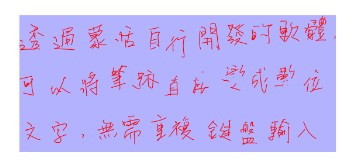 來將筆跡辨識成文字
,轉換後即可看到辨識結果。
來將筆跡辨識成文字
,轉換後即可看到辨識結果。 後輕觸編輯區域中任一物件,會出現 [剪下]、[拷貝]、[刪除]的選單,您可以對選取的物件進行操作,如有拷貝或剪下物件,則可點選由下角的
 來進行貼上動作,如果選取單一文字物件則會多出現
[物件編輯] 項目,您可以點選 [物件編輯] 來進行辨識內容的修改,
如選多個物件則會多出現 [順序] 項目,可用來調整物件的前後順序。
來進行貼上動作,如果選取單一文字物件則會多出現
[物件編輯] 項目,您可以點選 [物件編輯] 來進行辨識內容的修改,
如選多個物件則會多出現 [順序] 項目,可用來調整物件的前後順序。 可以選擇要重新辨識的語言,點選
 可將辨識結果分割,如"日"跟"月"被辨識成"明",點選分割可將明分割成"日"跟"月";同樣的如果"明"被辨識成"日"跟"月",點選
 則可將文字合併成"明";另外點選
 則將文字內容複製到剪貼簿中,點選
 則是將文字內容以E-mail寄出,點選
 則是將辨識結果分享給其他APP。
 來隨時切換檢視原始筆跡或辨識結果,另外也可以點選一個辨識後的物件,然後點選
 來變更原始筆跡的粗細,或是長壓來切換成顏色變更
 或字體大小
或字體大小 。
。 來靠邊對齊、置中或均分。如選取兩個以上文字物件,可點選來進行文字物件合併成一個文字物件。
 來插入文字或圖片,豐富您的筆記內容。
小秘訣:
 或
或 ,可放大或縮小辨識後的文字。
 來觀看那些筆跡已經被辨識成物件,該些物件會用虛線標示。
 來取消物件的定義
,或不要選取任何物件來點選以取消全部定義。請注意物件進行移動後如又取消定義,筆跡的位置不會還原而會停留在新的位置。
來取消物件的定義
,或不要選取任何物件來點選以取消全部定義。請注意物件進行移動後如又取消定義,筆跡的位置不會還原而會停留在新的位置。
 即可開始增加筆跡,或選擇
 來抹除筆跡。當有筆跡的異動時,會看到有
 ,
, 為回復上一筆劃,
 為可取消回復上一筆劃。您可隨時點選
 來拖拉變換筆跡編輯的位置。
 來開關參考線,或是點選
 來將參考線的間隔做調整。
 跟
跟 可以讓您在畫面放大時快速回到筆記左邊或上方。
注意:原始筆跡的位置跟粗細等如因編輯後有改變,存檔後即使取消物件的定義亦無法再恢復成最原始的筆跡位置跟粗細。
 按鈕
,程式會自動先把文字辨識成物件,然後再將此物件的原始筆跡做平整化等等的重新排列。
按鈕
,程式會自動先把文字辨識成物件,然後再將此物件的原始筆跡做平整化等等的重新排列。
注意:筆跡如完成重新排列後,原始筆跡的位置跟粗細等會有改變,存檔後即使取消物件的定義亦無法再恢復成最原始的筆跡位置跟粗細。
a. 類別
 ,可選擇要觀看特定分類的筆記本,或觀看全部的筆記本。
注意:當刪除一個類別後,原本屬於該類別屬性的筆記本會全部變成未分類的屬性。
b. 書籤
WorldNote提供書籤的功能,以方便瀏覽筆記時快速查找到特定筆記。在每頁筆記的由上方會有個灰色的書籤圖示 ,點選變色後即代表貼上書籤,此時到主畫面左下角點選
 ,即可看到並預覽這本筆記做了那些書籤,只要再點一次書籤圖示即可取消標記。
c. 複製、搬移、刪除、匯出
在筆記頁面中點選右上的 ,可觀看該本筆記本中所有筆記的縮圖,再點擊右上的
[編輯] 選項即可進行下列操作:
,可觀看該本筆記本中所有筆記的縮圖,再點擊右上的
[編輯] 選項即可進行下列操作: 來全選筆記。
 ,確認所選的筆記後點 [確定] 。
 ,確認所選的筆記後點 [確定] 。
操作方式同筆記本的刪除方式,請參考[刪除筆記本]
操作方式同筆記本的匯出方式,請參考[匯出筆記本]
搜尋功能會搜尋筆記本資訊裡的 [筆記本名稱] 、 [描述] 和 [關鍵字] 欄位上的文字,讓您快速找到想要觀看的筆記本。
 ,開啟搜尋頁面。
 ,可進入WorldNote的設定畫面。
a. 相關帳戶設定
Dropbox登入:登入Dropbox可以讓您將WorldNote筆記本匯出到Dropbox。如果沒有Dropbox帳號,請先到Dropbox網站申請。
b. 其他
說明:操作WorldNote時,如果有什麼問題,可以查閱 [說明] 。
關於:WorldNote的版本資訊和著作權聲明。
隱私權政策:關於應用程式如何使用您的個人資料說明。
問題回報:回報應用程式錯誤。
More Apps:連結至蒙恬科技網站的iPhone/iPad APP專區,您可以在這裡找到其他產品的APP。