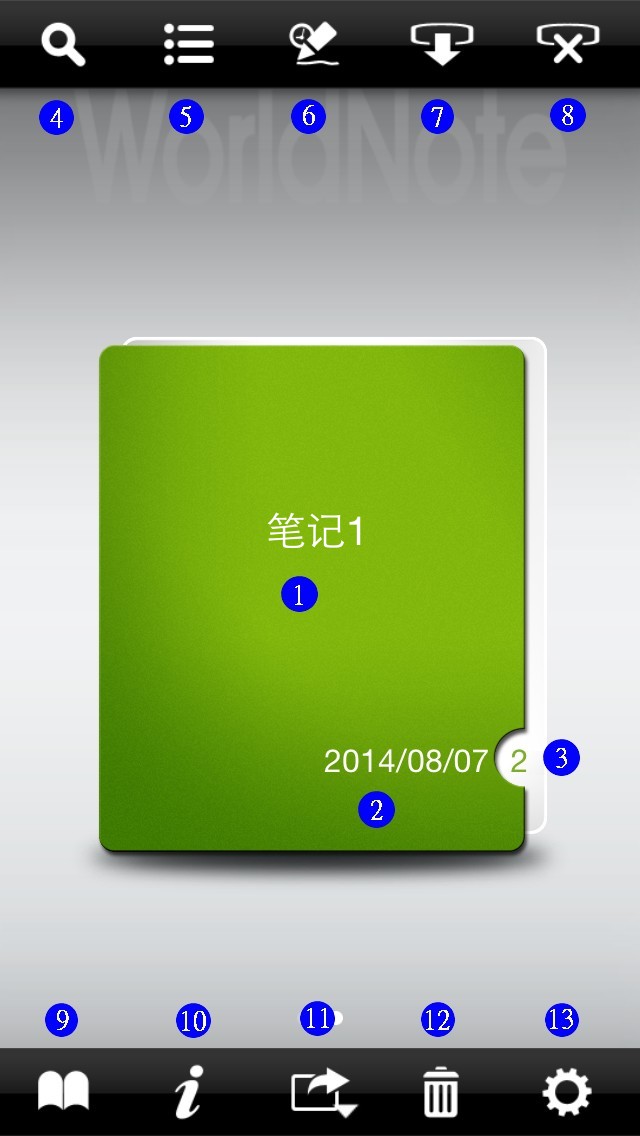
- 笔记本名称
- 建立日期
- 笔记数量
- 笔记搜寻
- 类别管理
- 实时笔迹
- 从接收器下载笔迹
- 删除接收器中笔迹
- 书签预览
- 笔记本信息
- 笔迹汇入/汇出
- 删除笔记
- 设定
注意:
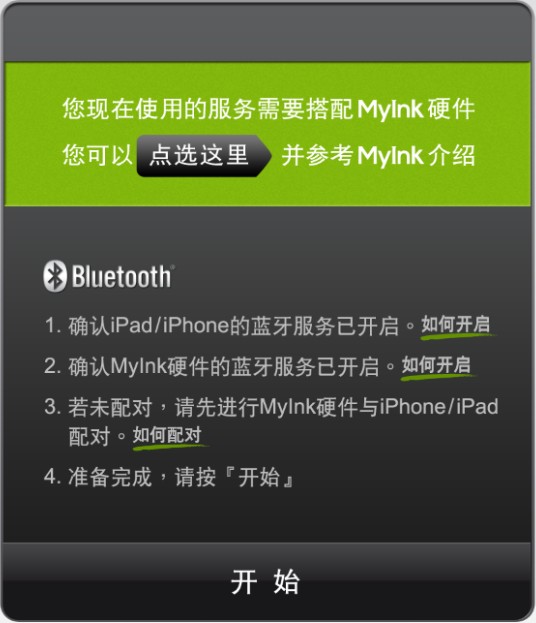
新增/删除笔迹时如果显示以下画面,表示MyInk与行动装置上的蓝牙服务尚未连接,请先依照画面指示,确认蓝牙服务状态或依序完成蓝牙配对,才能搭配MyInk使用WorldNote。
简介
笔记本编辑管理
笔记的编辑与重新排列
笔记的类别与管理
搜寻
设定
简介
注意:
新增/删除笔迹时如果显示以下画面,表示MyInk与行动装置上的蓝牙服务尚未连接,请先依照画面指示,确认蓝牙服务状态或依序完成蓝牙配对,才能搭配MyInk使用WorldNote。
笔记本编辑管理
a.
新增笔记本
选择
[新开笔记本下载] ,将笔迹下载到新建立的笔记本里。如果您想要将笔迹加入至目前的笔记本,可选择 [下载于现在的笔记本] 。
 。
。
注意: WorldNote下载完笔迹,会自动将MyInk的蓝牙功能关闭。如果要再度下载/删除笔迹,请按一下蓝牙键,将蓝牙功能开启。
b. 编辑笔记本信息
点选 ,可以查看与编辑笔记本的相关信息,并可建立笔记的类别属性跟搜寻时的关键词,编辑完可点选
[返回] ,您所编辑的笔记本信息将会被保存。
,可以查看与编辑笔记本的相关信息,并可建立笔记的类别属性跟搜寻时的关键词,编辑完可点选
[返回] ,您所编辑的笔记本信息将会被保存。
笔记名称:您可以帮笔记本命名,点选最右边的
可清空文字。
类别:设定笔记本所属的类别。
封面样式:选择笔记本封面颜色,目前提供 [苹果绿] 、 [海洋蓝] 、 [鲜橙橘] 、 [浪漫紫] 、 [宝石红] 五种颜色选项。
描述:为笔记本输入描述文字,方便日后快速掌握笔记本的内容。
关键词:您可以输入关键词,搜寻笔记本时可使用关键词搜寻。
建立时间:应用程序会自动产生笔记本的建立时间。
修改时间:应用程序会记录笔记本的修改时间。
小秘诀:
WorldNote的搜寻功能,会搜寻笔记本信息里的 [笔记本名称] 、 [描述] 和 [关键词]
字段上的文字,详细的编辑此三个字段,会有助于笔记的搜寻。
c. 观看笔记
d. 删除笔记本
 。
。
小秘诀: 在MyInk接收器跟行动装置联机时,点选 ,可删除接收器上的所有笔迹。
e. 汇出笔记本
WorldNote可以以不同的格式将数据汇出到其它平台,方便您在各个平台上观看或使用笔记。
 并选择汇出选项。
小秘诀:
并选择汇入选项。
笔记的编辑与重新排列
在笔记本里,可点击画面一下,即可出现笔记的功能选项。
您可以在观看笔记本的时候,将装置上的笔迹下载到WorldNote。 您可以在MyInk接收器跟行动装置联机时进行实时书写来新增笔记。
在笔记本画面右上角按
也可以进入笔记本后,点右下的
您可实时的看到笔迹出现在屏幕上,写完请记得按[完成]来储存。
点选
。
小秘诀: 当您点选WorldNote笔迹格式档案(*.wnxf)时,可选择使用WorldNote软件开启,笔记会汇入至WorldNote软件中。
 来直接在该笔记本中实时书写一页。
 来实时书写一页。
,可删除目前观看的笔记。当笔记本的所有笔记都被删除,笔记本还是会有一页空白笔记。
注意:iPhone装置不支持笔迹的
编辑与辨识。
点选
 ,您可以将笔迹辨识成文字对象
,或长按来选择辨识成表格等其它对象。
,您可以将笔迹辨识成文字对象
,或长按来选择辨识成表格等其它对象。
 来选择您要辨识的语系。
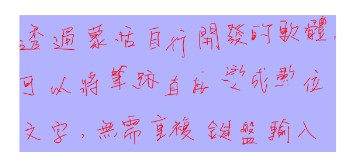 来将笔迹辨识成文字转换后即可看到辨识结果。
 来进行贴上动作,如果选取
单一对象,则会多出现
[对象编辑]、[顺序] 项目,您可以点选 [对象编辑] 来进行辨识内容的修改,或点选 [顺序] 来调整对象的前后顺序。
来进行贴上动作,如果选取
单一对象,则会多出现
[对象编辑]、[顺序] 项目,您可以点选 [对象编辑] 来进行辨识内容的修改,或点选 [顺序] 来调整对象的前后顺序。 可以选择要重新辨识的语言,点选
 则将文字内容复制到剪贴簿中,点选
 则是将文字内容以E-mail。如点选
[编辑笔迹],则可进行笔迹的增减。
则是将文字内容以E-mail。如点选
[编辑笔迹],则可进行笔迹的增减。 来随时切换检视原始笔迹或辨识结果,另外也可以点选一个辨识后的对象,然后点选
 来变更原始笔迹的粗细,或是长压来切换成颜色变更
 或字体大小
或字体大小 。
。 来靠边对齐、置中或均分。如选取两个以上文字对象,可点选
 来进行文字对象合并成一个文字对象。
小秘诀:
 或
或 ,可放大或缩小辨识后的文字。
 来观看那些笔迹已经被辨识成对象,该些对象会用虚线标示。
 来取消对象的定义,或不要选取任何对象来点选以取消全部定义。请注意对象进行移动后如又取消定义,笔迹的位置不会还原而会停留在新的位置。
WorldNote可让您在笔记上增减笔迹,只要点选 即可开始增加笔迹,或长压选择
 来抹除笔迹。当有笔迹的异动时,会看到有
 ,
, 为回复上一笔划,
 为可取消回复上一笔划。您可随时点选
 来拖拉变换笔迹编辑的位置。
注意:iPhone装置不支持笔迹的编辑与辨识。
注意:原始笔迹的位置跟粗细等如因编辑后有改变,存盘后即使取消对象的定义亦无法再恢复成最原始的笔迹位置跟粗细。
 按钮,程序会自动先把文字辨识成对象,然后再将此对象的原始笔迹做平整化等等的重新排列。
注意:笔迹如完成重新排列后,原始笔迹的位置跟粗细等会有改变,存盘后即使取消对象的定义亦无法再恢复成最原始的笔迹位置跟粗细。
a. 类别
 ,可选择要观看特定分类的笔记本,或观看全部的笔记本。
注意:当删除一个类别后,原本属于该类别属性的笔记本会全部变成未分类的属性。
b. 书签
WorldNote提供书签的功能,以方便浏览笔记时快速查找到特定笔记。在每页笔记的由上方会有个灰色的书签图标 ,点选变色后即代表贴上书签,此时到主画面左下角点选
 ,即可看到并预览这本笔记做了那些书签,只要再点一次书签图标即可取消标记。
c. 复制、搬移、删除、汇出
在笔记页面中点选右上的 ,可观看该本笔记本中所有笔记的缩图,再点击右上的
[编辑] 选项即可进行下列操作:
,可观看该本笔记本中所有笔记的缩图,再点击右上的
[编辑] 选项即可进行下列操作:
 来全选笔记。
 ,确认所选的笔记后点 [确定] 。
 ,确认所选的笔记后点 [确定] 。
操作方式同笔记本的删除方式,请参考[删除笔记本]
操作方式同笔记本的汇出方式,请参考[汇出笔记本]
搜寻功能会搜寻笔记本信息里的 [笔记本名称] 、 [描述] 和 [关键词] 字段上的文字,让您快速找到想要观看的笔记本。
点选 ,可进入WorldNote的设定画面。
a. 相关账户设定
Dropbox登入:登入Dropbox可以让您将WorldNote笔记本汇出到Dropbox。如果没有Dropbox账号,请先到Dropbox网站申请。
b. 其它
说明:操作WorldNote时,如果有什么问题,可以查阅 [说明] 。
关于:WorldNote的版本信息和著作权声明。
隐私权政策:关于应用程序如何使用您的个人数据说明。
问题回报:回报应用程序错误。
More Apps:连结至蒙恬科技网站的iPhone/iPad APP专区,您可以在这里找到其它产品的APP。
2014/08/07
 ,开启搜寻页面。