Worldictionary スタートガイド
このユーザーガイドは Worldictionary の使い方を説明しています
はじめに
リアルタイム翻訳で検索してみよう
翻訳したい画像をタップ
検索したい単語を入力
句の翻訳
単語をブックマーク
履歴リスト
設定
はじめに
Worldictionary へようこそ!Worldictionary の使い方についてはこのスタートガイドをご活用ください。リアルタイム翻訳など用語説明を含む便利な Worldictionary 機能を紹介しています。
メモ: Worldictionaryによる翻訳はGoogle/Bingのサイトを利用します。ですからiPhoneならネットワークとの接続が必要で、そうでなければオフラインでBasic Vocabulary辞書をお使いください。
目次に戻る
リアルタイム翻訳で検索してみよう
Worldictionary は日本語(橫書/縱書)、繁体字中国語(橫書/縱書)、簡体字中国語(橫書/縱書)、英語、韓国語、ドイツ語、フランス語、スペイン語、ポルトガル語、イタリア語、オランダ語、スウェーデン語、フィンランド語、デンマーク語、ノルウェー語、インドネシア語、ポーランド語、ハンガリー語、ロシア語、チェコ語、スロバキア語、ルーマニア語の単語を認識し、オンライン翻訳エンジンを使って言語に翻訳することができます。調べたい単語に iPhone カメラを向けるだけで Worldictionary は数秒で対応する翻訳結果を表示します。それでは、はじめての検索をしてみましょう。
ステップ1. Worldictionaryのメイン画面には中心にフォーカスインジケーター付きの大きなルーペが表示されています。
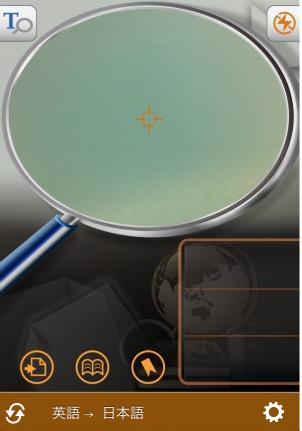
ステップ 2. フォーカスインジケーターを調べたい単語に合わせます。
メモ:
1) 元の言語とターゲット言語を選ぶには言語バー  を選択します。言語ペアを変更したい場合は
  をタップしてください。言語メニュー上の画面をタップすると言語メニューを閉じます。
2) Worldictionaryでは、オフラインのBasic Vocabulary辞書で英語から中国語へ(伝統的中国語/簡体字中国語)、それに加えてGoogleとBingの二つのオンライン辞書を使用できます。二つの辞書間の変換には  ボタンをタップしてください。なお、
  ボタンをタップすれば他の辞書の購入ができます。
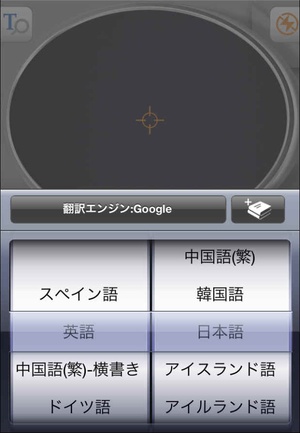
3) Worldictionaryは日本語、繁体字中国語と簡体字中国語による横書きと縦書き二つのタイプに対応していますので、ターゲット言語を選択する際、認識したいテキストタイプに一致し、「横書き」と「縦書き」を選択してください。
4) 元の言語が繁体字中国語(橫書/縱書)、簡体字中国語(橫書/縱書)、日本語(橫書/縱書)のいずれかの場合はインジケーターを最初の文字に合わせてください。
5) 暗い場所でご使用の場合はフラッシュボタン  をタップしてフラッシュを有効にしてください。もう一度
  をタップするとフラッシュ機能を無効にします。
6) 認識品質を上げるにはテキストの真上で単語に焦点を当て、iPhone をしっかり固定します。
ステップ 3. Worldictionary は画面に認識した単語と翻訳結果を表示します。操作はこれだけです。 Worldictionary は単語の翻訳の他に、フォーカスインジケーターの隣にある単語も認識し、この2語フレーズの翻訳を2番目の項目としてリストに表示します。。
ヒント:
1. 文が表示するには長過ぎる場合、 App は最初の単語を頭文字にそれ以下を省略記号の形式で表示します。
2.  をタップして、この単語が発音されている方法を聞く。
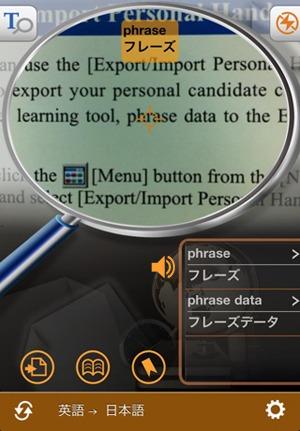
ステップ 4. 右下に検索履歴リストが表示されます。ここに表示されている単語をタップすると、その単語の詳細を見ることができます。
メモ: 元の言語が繁体字中国語、簡体字中国語、日本語、韓国語のいずれかの場合、このリストには他の認識候補が表示されます。下にスクロールし、前の検索記録を表示することができます.
ステップ 5. リスト内の単語をタップすると発音や同義語などこの単語の詳細情報を見ることができます。
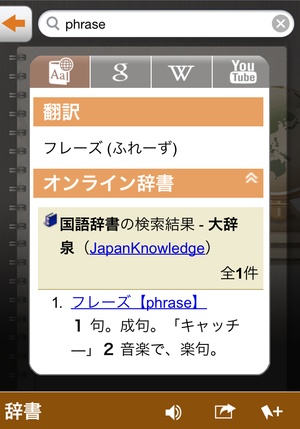
その他にも次の操作が可能です:
- オフライン辞書を翻訳エンジンに選択したら、
 をクリックしてオンラインで単語の翻訳を確認できます。
- 画面の一番上に「Google」、「YouTube」、「Wikipedia(ウィキペディア)」のいずれかをタップし、この単語を素早く検索することができます。ピンチやタップすることで次のページへ移動します。
 をタップすると単語をブックマークに追加します。
 をタップすると Eメール や SMS で調べた単語を友人と共有することができます。
 をタップして、この単語が発音されている方法を聞く。
- 検索フィールドに直接単語を入力して検索することも可能です。詳しくは 検索したい単語を入力 をご覧ください。
 をタップすると前の画面に戻ります。
目次に戻る
翻訳したい画像をタップ
Worldictionary はリアルタイム翻訳だけでなく、単語を調べる際にも大変便利なツールです。段落の写真を撮ったり、iPhone のアルバムから写真を読み込んだりすることが可能です。Worldictionary は画像内の単語やフレーズを認識し、翻訳結果を表示することができます。
ステップ 1: Worldictionary を起動すると中心にフォーカスインジケーター付きの大きなルーペが現れます。
ステップ 2. フォーカスインジケーターを段落の中心に当て、ルーペの内側をタップし、写真を撮ります。  アイコンをタップしてiPhoneの写真アルバムより直接画像を読み取ることも可能です。画面上に選択した画像が表示されます。
メモ:
1) 認識品質を上げるにはテキストの真上で単語に焦点を当て、iPhoneをしっかり固定します。
2)  をタップして画像を回転させます。
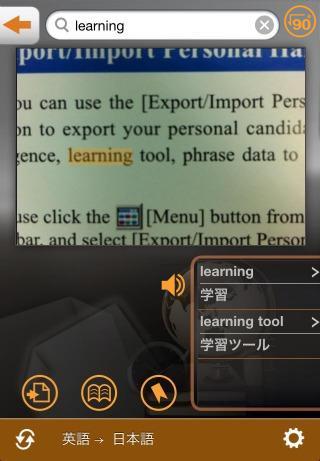
ステップ 3. 画像内の翻訳したい単語をタップします。右下に翻訳結果が検索履歴と共に表示されます。 Worldictionary は単語の翻訳の他に、フォーカスインジケーターの隣にある単語も認識し、この2語フレーズの翻訳を2番目の項目としてリストに表示します。。
1. 文が表示するには長過ぎる場合、 App は最初の単語を頭文字にそれ以下を省略記号の形式で表示します。
2. をタップして、この単語が発音されている方法を聞く。
メモ:
1) 言語バー  をタップして元の言語とターゲット言語を選択します。言語ペアを変更したい場合は をタップしてください。言語メニュー上の画面をタップすると言語メニューを閉じます。
2) Worldictionaryでは、オフラインのBasic Vocabulary辞書で英語から中国語へ(伝統的中国語/簡体字中国語)、それに加えてGoogleとBingの二つのオンライン辞書を使用できます。二つの辞書間の変換には ボタンをタップしてください。なお、 ボタンをタップすれば他の辞書の購入ができます。
3) 元の言語が繁体字中国語(橫書/縱書)、簡体字中国語(橫書/縱書)、日本語(橫書/縱書)のいずれかの場合はインジケーターを最初の文字に合わせてください。
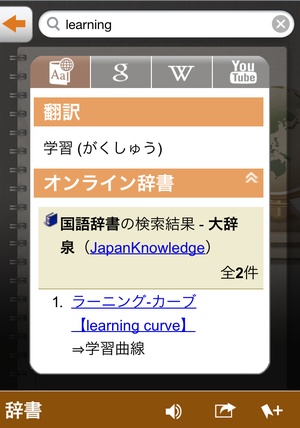
ステップ 4. リスト内の単語をタップするとフォニックスや同義語などその単語に関する情報を閲覧することができます。
メモ:
元の言語が繁体字中国語(橫書/縱書)、簡体字中国語(橫書/縱書)、日本語(橫書/縱書)、韓国語のいずれかの場合は他の認識候補を表示します。下にスクロールし、前の検索記録を表示することができます.
その他にも次の操作が可能です :
- オフライン辞書を翻訳エンジンに選択したら、 をクリックしてオンラインで単語の翻訳を確認できます。
- 画面の一番上に「Google」、「YouTube」、「Wikipedia(ウィキペディア)」のいずれかをタップし、この単語を素早く検索することができます。ピンチやタップすることで次のページへ移動します。
- をタップすると単語をブックマークに追加します。
- をタップすると Eメール や SMS で調べた単語を友人と共有することができます。
- をタップして、この単語が発音されている方法を聞く。
- 検索フィールドに直接単語を入力して検索することも可能です。詳しくは 検索したい単語を入力 をご覧ください。
- をタップするとメイン画面に戻ります。
ステップ 5. をタップすると前の画面に戻ります。
Worldictionary への画像追加方法が分かりましたね。それでは次に、単語の入力方法を見て行きましょう。
目次に戻る
検索したい単語を入力
Worldictionary はどこでも使える携帯通訳機として便利なだけでなく、従来の翻訳機としての機能も備えているので単語を入力して、瞬時に意味を調べることができます。
ステップ 1. Worldictionary メイン画面左上コーナーにある  アイコンをタップして検索フィールドを開きます。
ステップ 2. 検索フィールドをタップしてオンスクリーンキーボードを開きます。
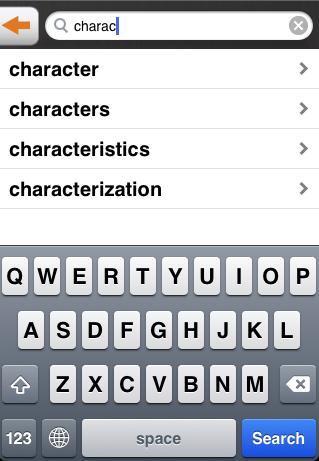
ステップ 3. オンスクリーンキーボードを使って検索フィールドに単語を入力してください。
ヒント: タイプ入力中に、Wolrdictionary は次に最も入力される確率が高い単語を予知し、そのリストを表示します。
ステップ 4. キーボード右端の[検索]をタップします。
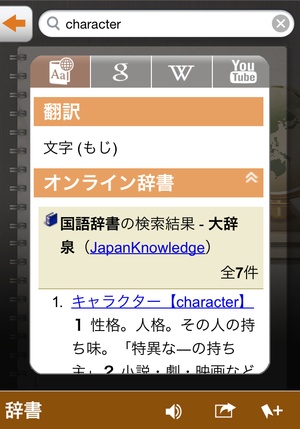
ステップ 5. 入力した単語の翻訳結果と詳細が表示されます。
ステップ 6.  をタップして検索フィールドの単語を削除し、新たに単語を入力することができます。
ステップ 7. をタップすると前の画面に戻ります。
目次に戻る
単語をブックマーク
Worldictionary ブックマーク機能ではお気に入りの単語を素早く簡単にブックマークに保存することが可能です。それでは使い方を見てみましょう:
ステップ 1. ブックマークではブックマークした単語を閲覧できます。
ステップ 2. メイン画面の  をタップするとブックマークリストを開きます。
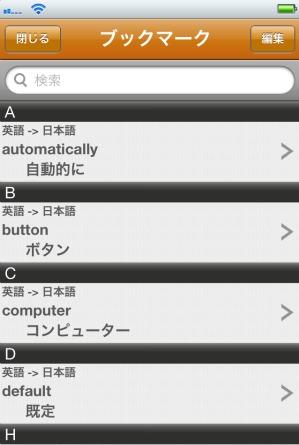
ステップ 3. 単語はアルファベット順に表示されます。検索フィールドにキーワードを入れて検索することも可能です。
ステップ 4. リスト内の単語をタップすると発音や使い方などこの単語の詳細情報を見ることができます。
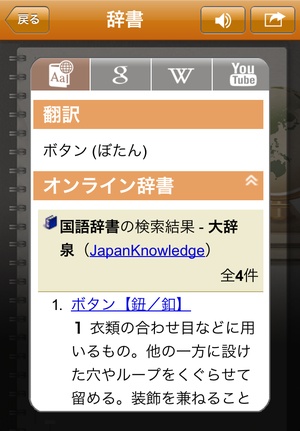
その他にも次の操作が可能です:
- オフライン辞書を翻訳エンジンに選択したら、 をクリックしてオンラインで単語の翻訳を確認できます。
- 画面の一番上に「Google」、「YouTube」、「Wikipedia(ウィキペディア)」のいずれかをタップし、この単語を素早く検索することができます。ピンチやタップすることで次のページへ移動します。
- をタップすると Eメールや SMS で調べた単語を友人と共有することができます。
 をタップして、この単語が発音されている方法を聞く。
- [戻る]をタップすると[ブックマーク]に戻ります。
ステップ 5. ブックマークから単語を削除したい場合は[編集]をタップしてから削除したい単語の前にある  をタップします。その後、[削除]をタップするとブックマークリストよりその単語は削除されます。
ステップ 6. [閉じる]をタップすると前の画面に戻ります。
目次に戻る
句の翻訳
Worldictionaryは句の翻訳をサポートします。
ステップ1. にタッチして、元の文書を選択します。
a. カメラ
b. アルバム
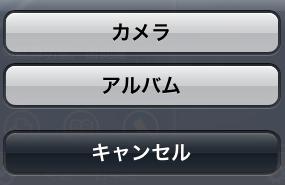
a. カメラ
1. [カメラ] を選択します。
2.  にタッチして、焦点を合わせてページの写真を撮影します。
ヒント:
1). 光条件が良い状態で写真を撮影して下さい。また、光の反射や影が入らないようにして下さい。
2). 微光の状態の場合は、フラッシュボタン (iPhone 4以上) にタッチして、フラッシュ機能を有効にして下さい。
3). ページ全体がファインダーの範囲内に完全に入るように、iPhoneを横向きに回転させても構いません。
4).  をタッチすることで、手ぶれ抑制モードに切り替えることができます。その場合、フレームが緑色に変わります。iPhoneを動かさないようにして固定して持てば、カメラが自動的に画像を捉えます。
b. アルバム
1. [アルバム]を選択します。
2. アルバムの中にある既存の文書画像を選択します。
注: 文章翻訳は高解像度画像に対してのみ正常に機能します。
ステップ2. 画像を確認します。
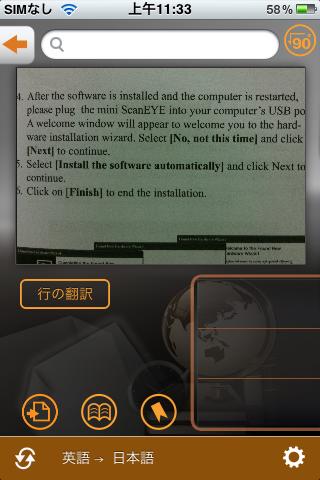
1. にタッチして、適切な方向に画像を回転させます。
2. にタッチして、画像の再撮影やリロードをすることができます。
ステップ3.  を押してから、言語認識を選びます。その後、字に押しながら、文書を選べます。
 を押して、下の空欄に文書を入れます。
ステップ4. 認識結果を確認すると修正。
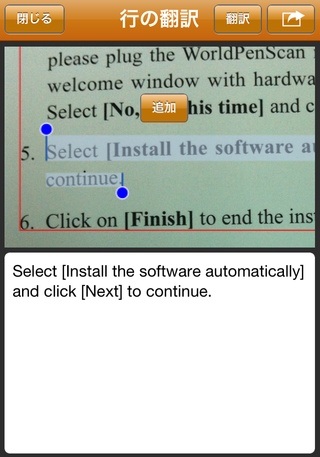
ヒント: 翻訳を行う前に、 にタッチすることで、SMSやEメールを使用して友達と認識結果を共有することができます。
ステップ5.  を押してから、語句を翻訳します。翻訳結果を確認してください。必要であれば、原語句を修正できます。翻訳結果も修正されます。
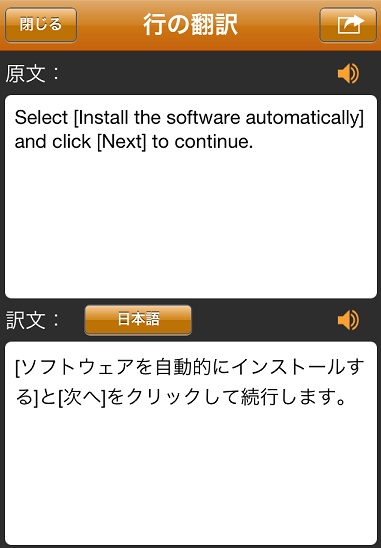
ヒント:
1. にタッチして、[SMS] または [Eメール] を選択することで、SMSやEメールを使用して友達と元の文と翻訳結果の両方を共有することができます。
2. にタッチして、元の文、または翻訳した文の音声を聞くことができます。
目次に戻る
履歴リスト
検索した単語は全て履歴に保存されます。履歴は500の単語を収録することができます。それでは履歴内の検索方法を見てみましょう:
ステップ 1. メイン画面の  をタップすると履歴画面を開きます。
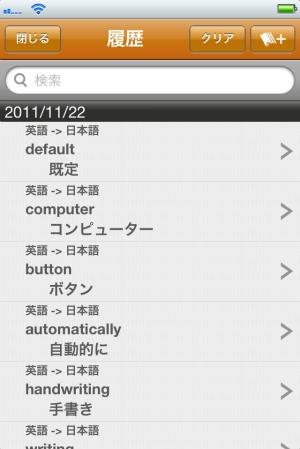
ステップ 2. 単語が日付順に表示されます。検索フィールドにキーワードを入力して検索することが可能です。
ステップ 3. 単語をタップすると発音や使用方法など、その単語の詳細情報が確認できます。
その他にも次の操作が可能です:
- オフライン辞書を翻訳エンジンに選択したら、 をクリックしてオンラインで単語の翻訳を確認できます。
- 画面の一番上に「Google」、「YouTube」、「Wikipedia(ウィキペディア)」のいずれかをタップし、この単語を素早く検索することができます。ピンチやタップすることで次のページへ移動します。
- をタップすると Eメール や SMS で調べた単語を友人と共有することができます。
- をタップして、この単語が発音されている方法を聞く。
- [戻る]をタップすると[履歴]に戻ります。
ステップ 4. 履歴リストの全ての単語を削除したい場合は[クリア]をタップして下さい。
ステップ 5. ブックマーク機能は履歴でもご利用いただけます。履歴のブックマークリストに単語を追加するにはブックマークアイコン  をタップして単語を選択し、[完了]をタップしてください。
ステップ 6. [閉じる]をタップすると前の画面に戻ります。
目次に戻る
設定
設定アイコン  をタップして Worldictionary で撮影した画像を iPhone の写真アルバムに保存するか設定することができます。ユーザーインストラクションで Worldictionary の詳細をご覧いただけます。
1. 翻訳エンジン:翻訳エンジンを設定する。
2. 言語の情報を表示する:ブックマーク/履歴レコードに設定されている、翻訳された言語情報を表示するかどうか。
3. フォトに画像を保存する: この機能は Worldictionary で撮影した単語を iPhone の写真アルバムに保存するかしないかを切り替えます。
4. 辞書を購入する:タップして他の辞書を購入します。一つの辞書を選択するとその辞書の詳細を見ることができて、[ダウンロード]のタップで購入ができます。
5. ヘルプ: ユーザーガイドを閲覧できます。右上端の [お問い合わせ] アイコンをタップすれば、技術サポートにメールでお問い合わせいただけます。
6. 情報: ここをタップするとこのアプリケーションのバージョン情報や Worldictionary の情報が表示されます。
目次に戻る
2013/05/06