開始使用 Worldictionary
閱讀此說明,能幫助您更了解如何使用 Worldictionary
Worldictionary 簡介
即視即譯模式
拍照或載入圖片來查詢生字
輸入要查詢的生字
整句翻譯
加入書籤
查詢歷史紀錄
匯入StarDict&Lingoes字典檔
設定
Worldictionary 簡介
歡迎使用 Worldictionary !您只要利用數分鐘瀏覽此使用說明,就能完整了解 Worldictionary 的使用方式,包含如何利用 Worldictionary 提供的「即視即譯」功能,或是其它方式(拍照、載入圖片、或輸入文字),隨時隨地快速查詢生字以及整句翻譯等功能。
注意: 除了內建基礎詞彙字典提供的英文到中文(繁體/簡體)單字翻譯之外,Worldictionary需連結到線上翻譯引擎來進行翻譯, 因此您必須保持網路連線的狀態,方能使用 Worldictionary 來查詢字詞。
返回目錄
即視即譯模式
Worldictionary 的核心技術能夠辨識繁體中文(直書 \ 橫書)、簡體中文(直書 \ 橫書)、日文(直書 \ 橫書)、英文、韓文、德文、法文、西班牙文、葡萄牙語、義大利語、荷蘭語、瑞典語、芬蘭語、丹麥語、挪威語、波蘭語、匈牙利語、俄語、捷克語、斯洛伐克 語、印尼語和羅馬尼亞語等語言,並使用線上翻譯引擎,將辨識後的文字翻譯成各種語言。免 key-in 輸入、免拍照存檔,直接透過手機鏡頭就能看到任何文字的翻譯結果。
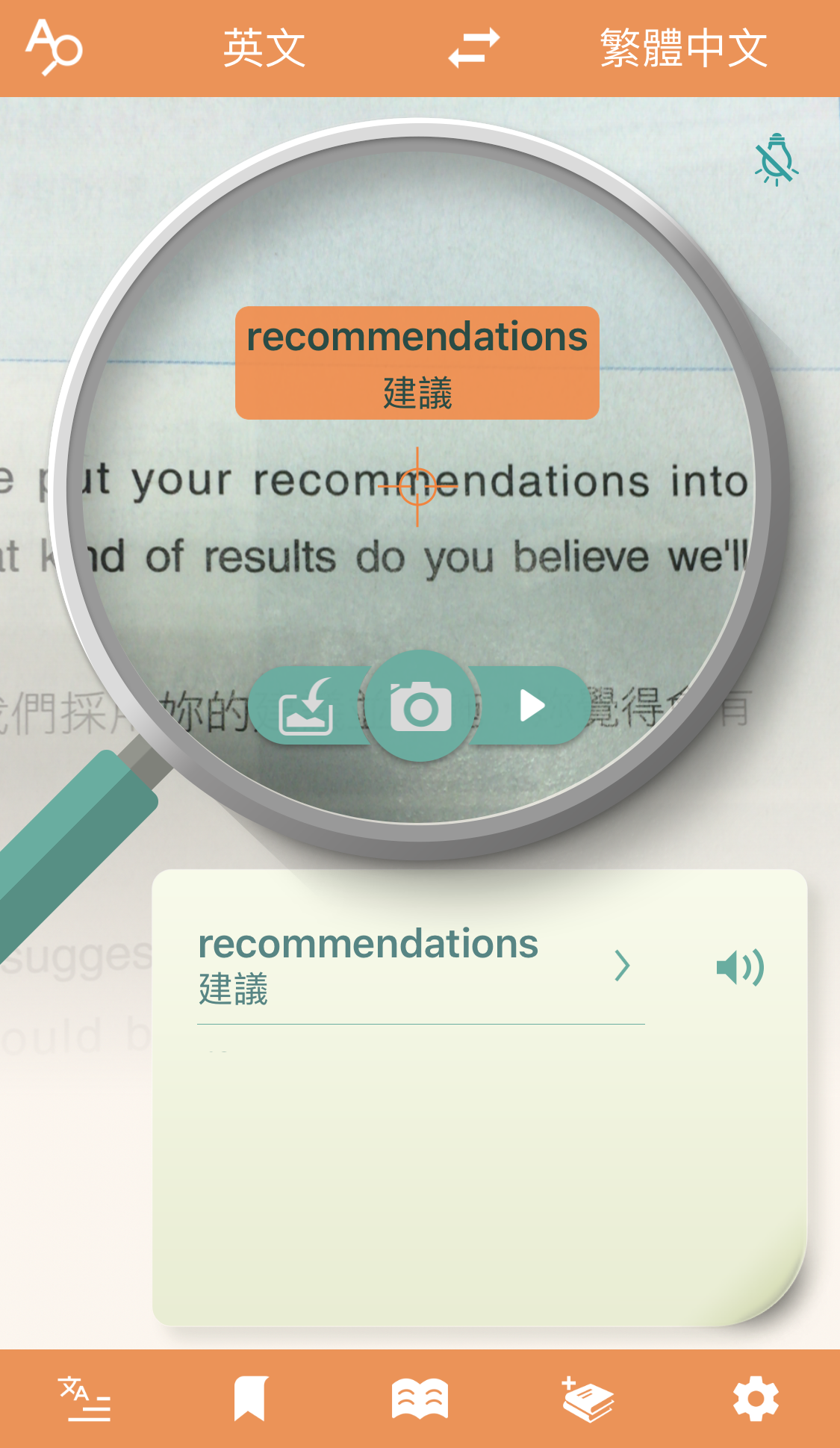
Step 1. 開啟 Worldictionary,您會看到主畫面上有一個放大鏡,請將中間的對焦點對準您要查詢的文字。
注意:
1) 如果您想要變更語言,請點擊上方的語言列
 來開啟語言選單,選擇 [原文]語系 以及 [翻譯]語系。點一下
 ,可以立刻將 [原文]語系 和 [翻譯]語系二種語言快速互換。選擇完成後,再點一下手機,關閉選單。
2) Worldictionary提供三種翻譯引擎:線上字典、百度與基礎詞彙,點擊 選擇您需要的翻譯字典。除了線上字典與百度字典,基礎詞彙字典可提供您英文到中文(繁體/簡體)的單詞離線翻譯。您也可以點選
 ,加購其他字典。
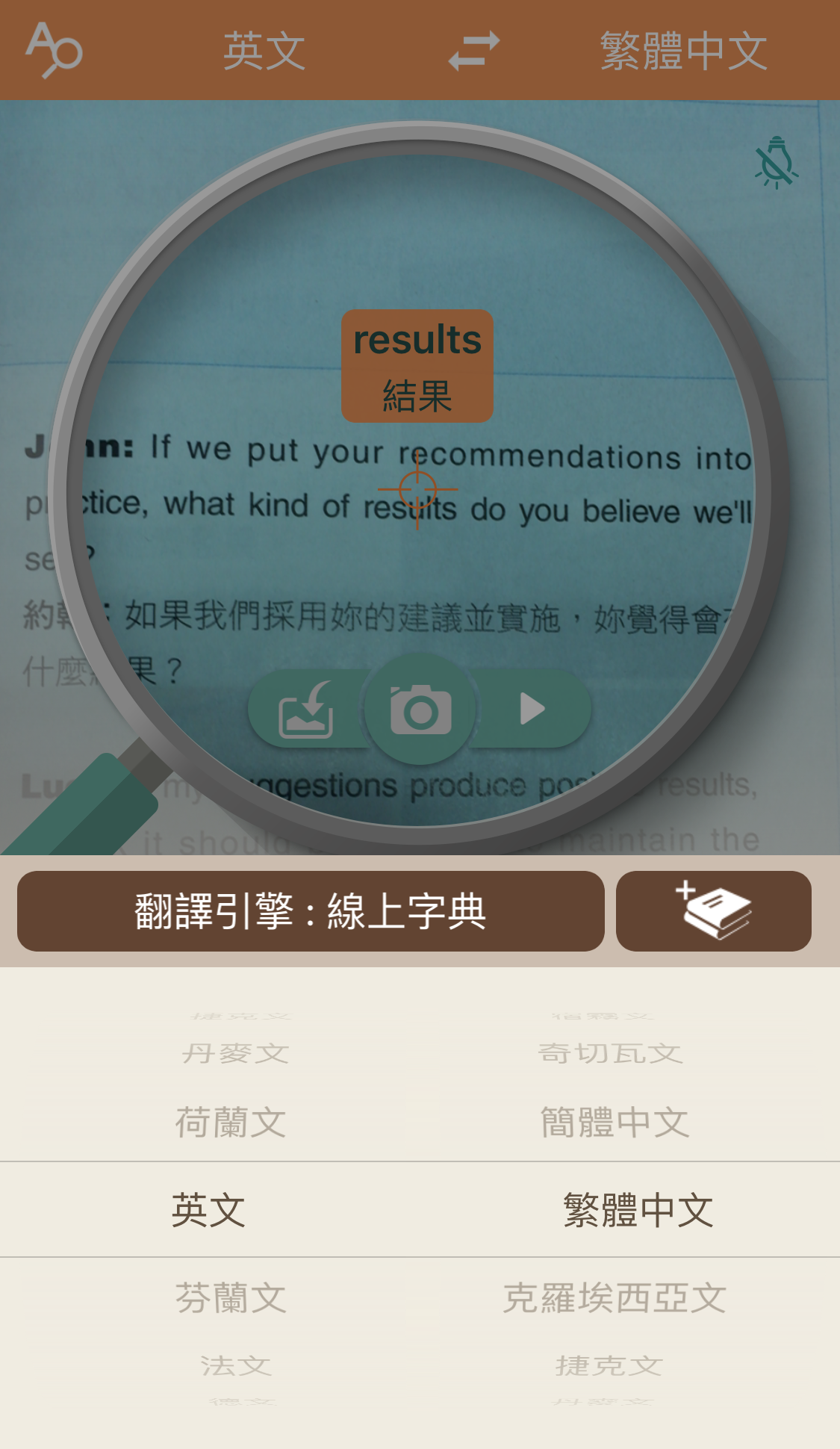
3) 因為繁體中文、簡體中文和日文能夠以直書和橫書的不同方式來書寫,所以,Worldictionary 在語言選單的原文語言中,也提供直書和橫書的繁體中文、簡體中文和日文的選項。
4) 如果您要查詢字詞是繁體中文(直書/橫書)、簡體中文(直書/橫書)或日文(直書/橫書),請將對焦點對準該詞的首字。
5) 如果您目前的地點光線不足時,建議您開啟主畫面右上角的閃光燈功能
 ,確保辨識品質。欲關閉閃光燈功能,只要再點一下
 即可。
即可。
6) 為確保辨識品質,當您在對焦時,請拿穩手機、減少晃動並將對焦方向轉正。
Step 2. 對焦完成後,即視即譯的模式會立即將辨識的結果以及查詢翻譯結果顯示在畫面上。除了單字的翻譯,Worldictionary 也會自動辨識對焦點的下一個字,並將這二個字合併辨識,翻譯結果會列在選單的第二個項目中。
小秘訣:
1) 如果第二個項目中的文字太長,Worldictionary 會自動將第一個字的字母縮減,只保留第一個字母,其餘以 ... 顯示。
2. 點一下 ,聆聽此字詞的發音。
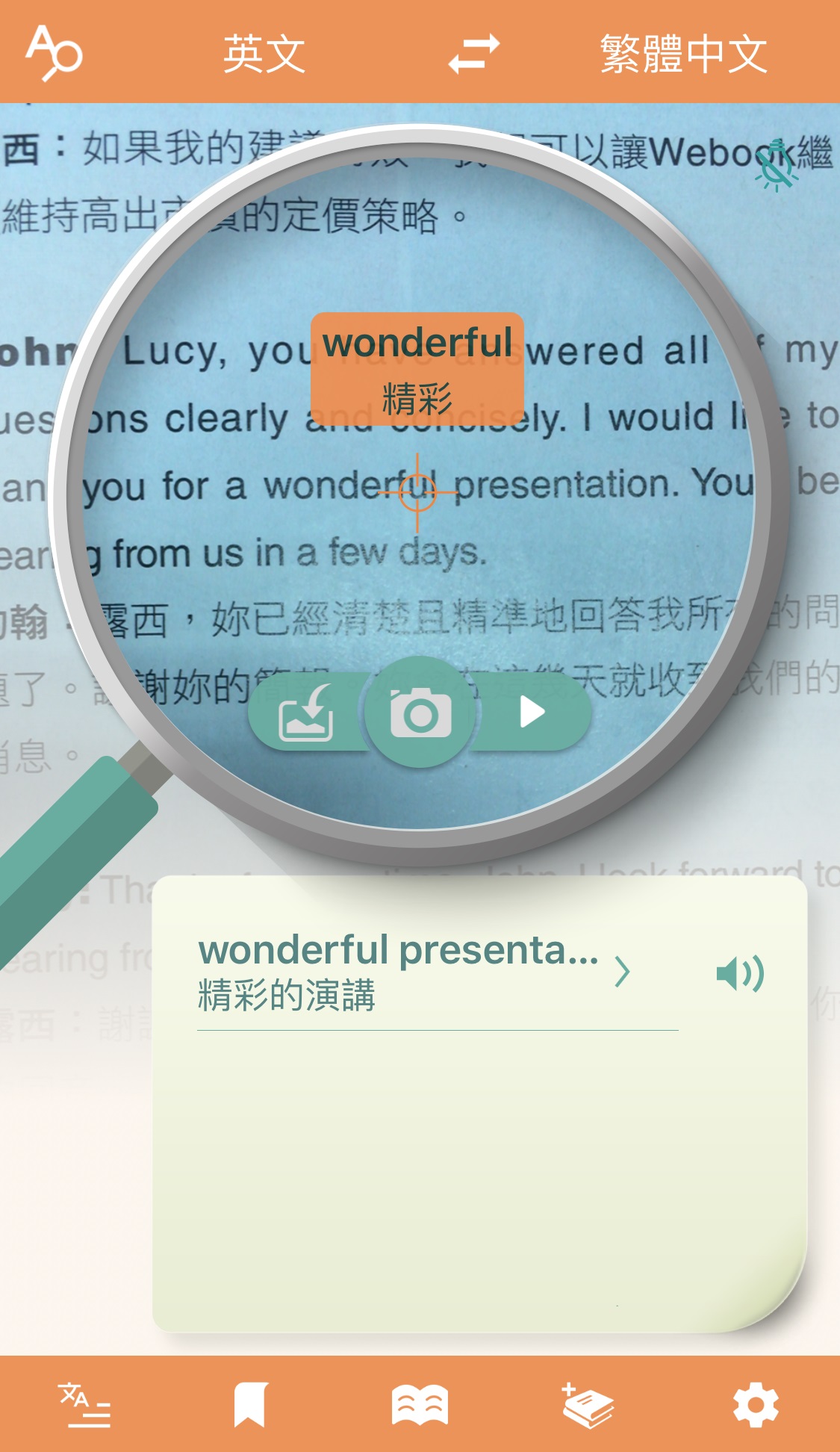
Step 3. 右下角的區塊同時也會列出您過去搜尋過的生字,包含您現在查詢的這個字。您可以上下滑動選單來查看。
注意: 如果 [原文]語系是繁體中文(直書/橫書)、簡體中文(直書/橫書)或日文(直書/橫書),右下角的區塊會顯示以您對焦的字為字首的相關詞彙讓您選擇。往下滑動可以查看之前查詢過的記錄。
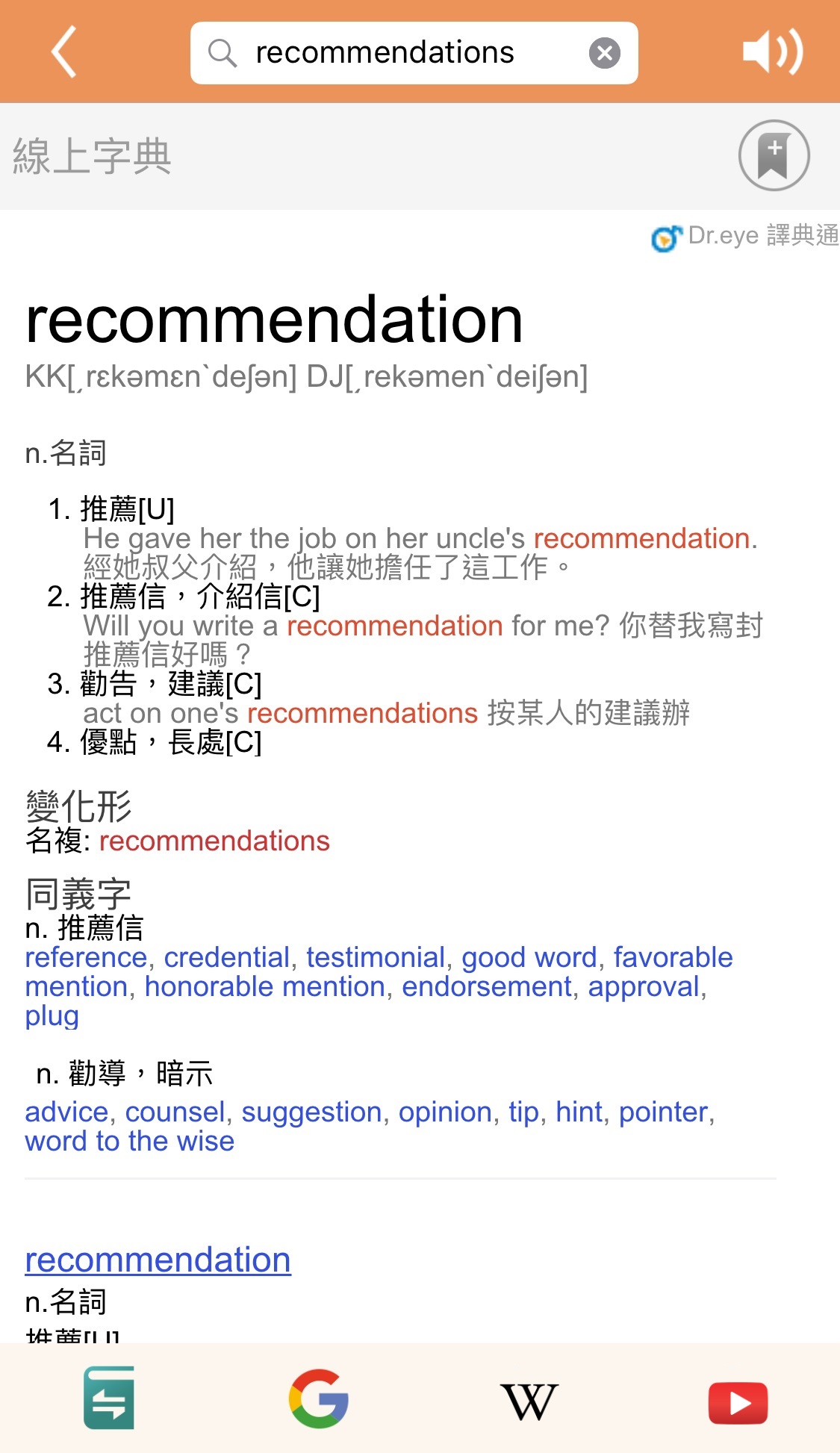
Step 4. 點擊此區塊裡的文字,可以查看此字的詳細資訊。
此外:
- 點選
 ,可以切換字典,選單會列出所有包含離線與線上可供選擇的字典。
- 如果您想要搜尋這個單詞的更多資訊,您可以選擇連結至 [Google]
 、[Wikipedia]
 或 [YouTube]
 。
。
- 點擊上方
 ,可以將此生字收藏入書籤列表裡。
- 點擊
 ,可以聆聽此生字的發音。
- 點一下上方的搜尋欄位 ,可在搜尋欄位中輸入並查詢其他生字。請參考輸入要查詢的生字。
- 點擊
 ,可返回前一個操作畫面。
Step 4. 對焦另一個字,即可繼續查詢下一個字。
返回目錄
拍照或載入圖片來查字
除了「即視即譯」的功能外,如果您有大量的字需要查詢,您可以透過手機鏡頭拍攝或從相簿中載入圖片,逐字點選線上查詢。
Step 1. 開啟 Worldictionary 後,將放大鏡中的對焦點對焦在您要查詢的文件上。
Step 2. 對焦後,點選 進行拍照。拍照後,您會看到剛才拍的文件圖片顯示在畫面上。您也可以點一下
 ,選擇相簿中的圖片來辨識文字。
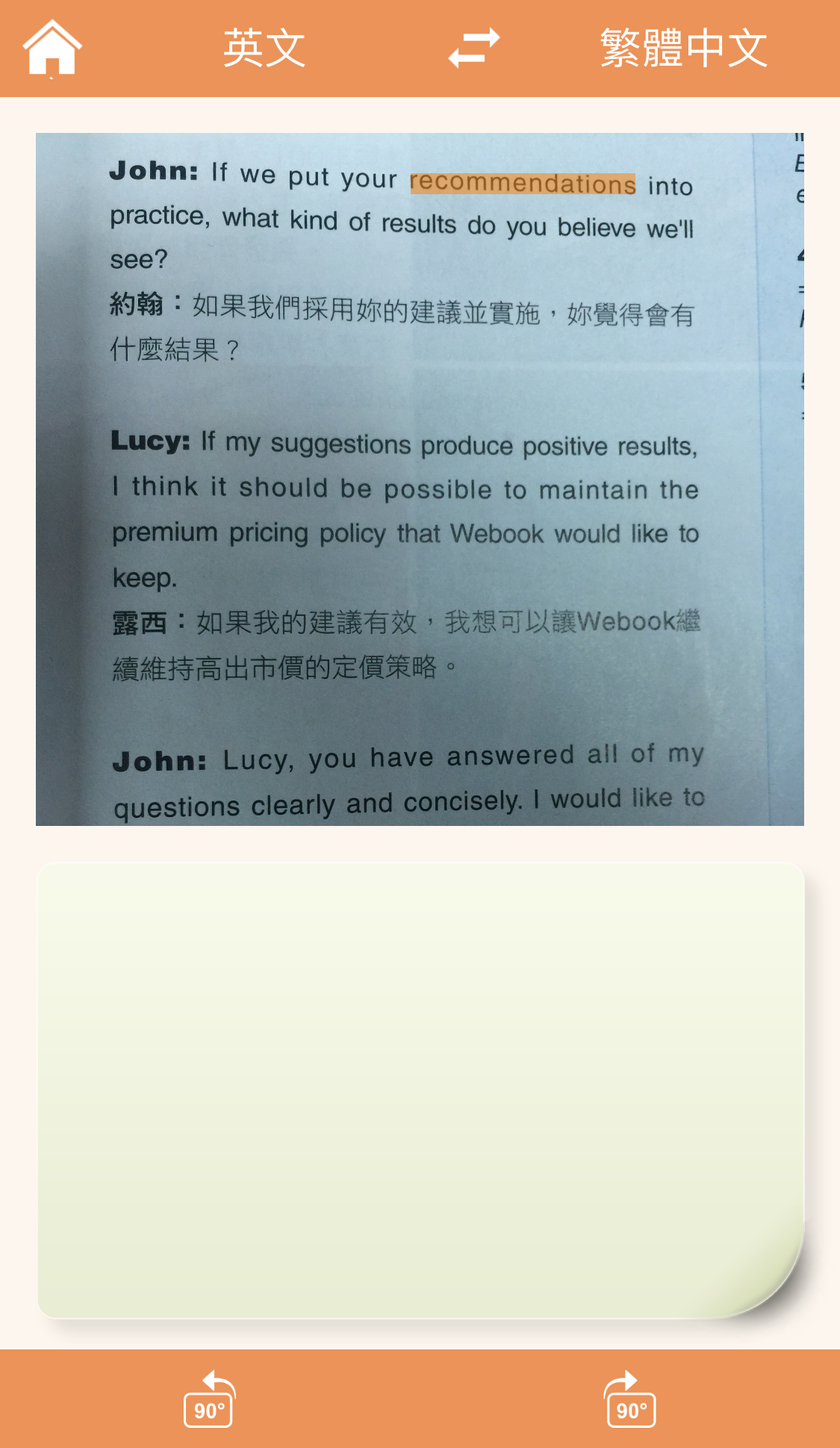
注意:
1) 為確保辨識品質,當您在拍照時,請拿穩手機、減少晃動並將對焦方向轉正。
2) 您可以點一下 或
或 ,來旋轉圖像。
Step 3. 點選圖片上的一個文字後,該字會被標識起來,辨識及翻譯結果會立即列在右下角的區或中。右下角的區塊同時也會出您過去搜尋過的字,包含您現在查詢的這個字。您可以滑動選單來查看更多的文字。除了單字的翻譯,Worldictionary 也會自動辨識對焦點的下一個字,並合併翻譯這二個字,翻譯結果列在選單中的第二個項目中。
小秘訣:
1) 如果第二個項目中的文字太長,Worldictionary 會自動將第一個字的字母縮減,只保留第一個字母,其餘以 ... 顯示。
2. 點一下,聆聽此字詞的發音。
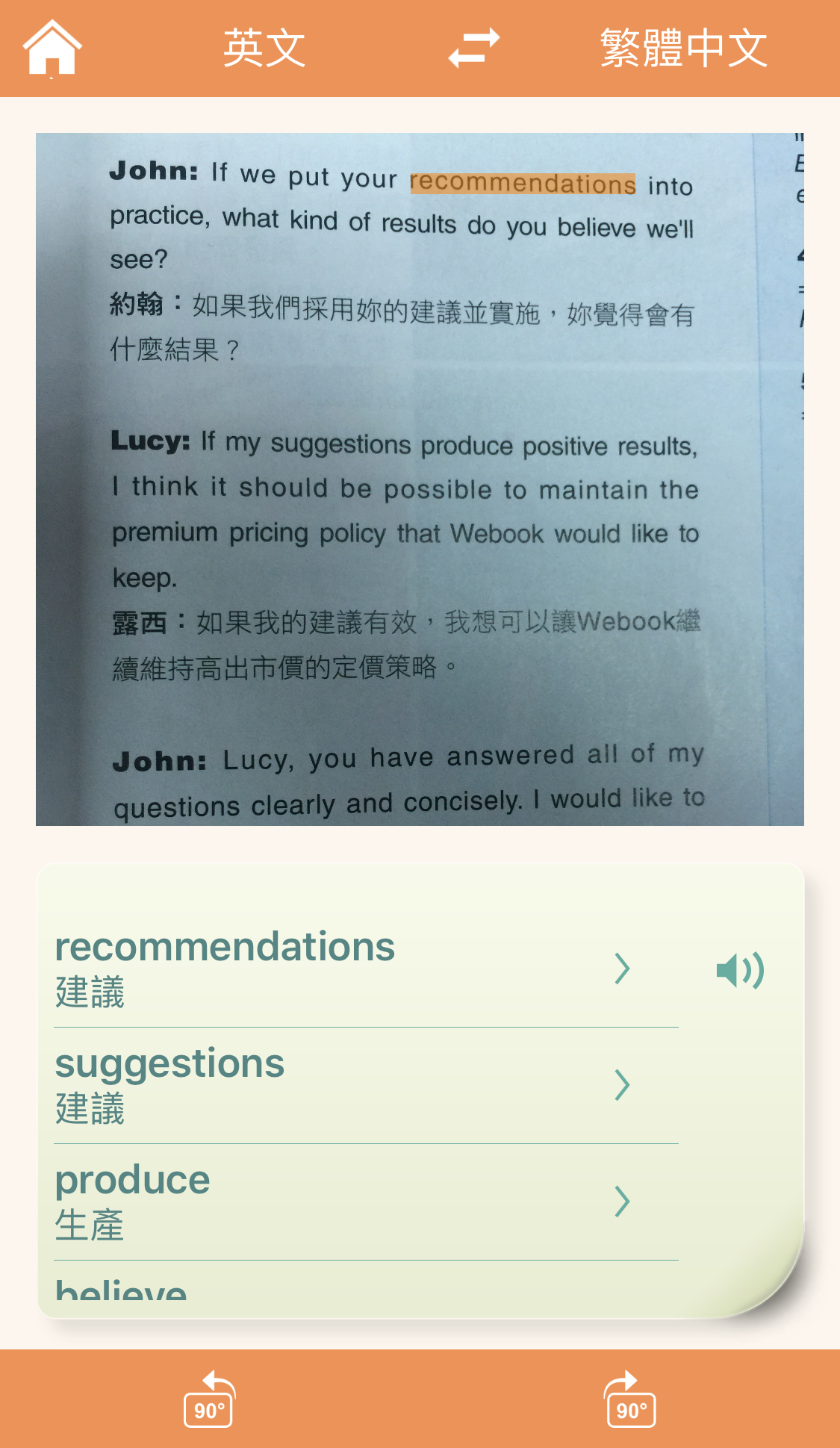
注意:
1) 如果您想要變更語言,請點擊上方的語言列 來開啟語言選單,選擇 [原文]語系 和 [翻譯]語系。點一下,可以立刻將 [原文]語系 和 [翻譯]語系二種語言快速互換。選擇完成後,再點一下手機,關閉選單。
2) Worldictionary提供三種翻譯引擎:線上字典、百度與基礎詞彙,點擊選擇您需要的翻譯字典。除了線上字典與百度字典,基礎詞彙字典可提供您英文到中文(繁體/簡體)的單詞離線翻譯。您也可以點選,加購其他字典。
3) 如果您要查詢字詞是繁體中文(直書/橫書)、簡體中文(直書/橫書)或日文(直書/橫書),請將對焦點對準該詞的首字。往下滑動可以查看之前查詢過的記錄。
Step 4. 點擊此區塊裡的文字,可以查看此字的詳細資訊。
注意: 如果您的要查詢字詞是繁體中文(直排\ 橫排)、簡體中文(直排\ 橫排)或日文(直書/橫書),該區域同時也會列出其它有可能為您所欲查詢的字詞組合。往下滑動可以查看之前查詢過的記錄。
此外:
- 點選,可以切換字典,選單會列出所有包含離線與線上可供選擇的字典。
- 如果您想要搜尋這個單詞的更多資訊,您可以選擇連結至 [Google]、[Wikipedia] 或 [YouTube]。
- 點擊上方,可以將此生字收藏入書籤列表裡。
- 點擊,可以聆聽此生字的發音。
- 點一下上方的搜尋欄位 ,可在搜尋欄位中輸入並查詢其他生字。請參考輸入要查詢的生字。
- 點擊
 ,可返回前一個操作畫面。
除了即視即譯、拍照和載入圖片的方式,Worldictionary 不忘提供以輸入的方式讓您查詢文字,使用方式請參考下一節。
返回目錄
輸入要查詢的生字
除了即視即譯、拍照和載入圖片的方式,您也可以鍵入要查詢的字,即可立即獲得翻譯結果。
Step 1. 點一下主畫面左上角的
 ,您會進入到字典查詢的畫面。
Step 2. 在搜尋欄位內輸入您想要查詢的文字,開始搜尋。
Step 3. 翻譯結果會立即出現在螢幕上。
Step 4. 點一下上方的搜尋欄位的 ,清除欄位上的字後,可重新在搜尋欄位中輸入並查詢其他生字。
返回目錄
整句翻譯
Worldictionary 支援整句翻譯。
Step 1. 點擊 ,選擇文件影像來源。
a. 相機
b. 相簿
a. 相機
1. 選擇[相機] 。
。
2. 對焦後拍照。
小秘訣:
1) 進行拍照時請於光線充足環境下進行拍照,且盡量避免光線反射與陰影遮蔽。
2) 如果光線不足時,請點一下畫面上的閃光燈鈕,開啟閃光燈功能;不需要閃光燈功能時,再點一下閃光燈鈕即可關閉閃光燈功能鈕。
3) 您可以旋轉手機,並將文件完全置於拍攝區中。
b. 相簿
1. 選擇[相簿] 。
。
2. 選擇相簿中現存的文件圖。
注意:
1) 您所選擇的文件圖像必須是解析度較高的圖像。
Step 2. 預覽文件圖。
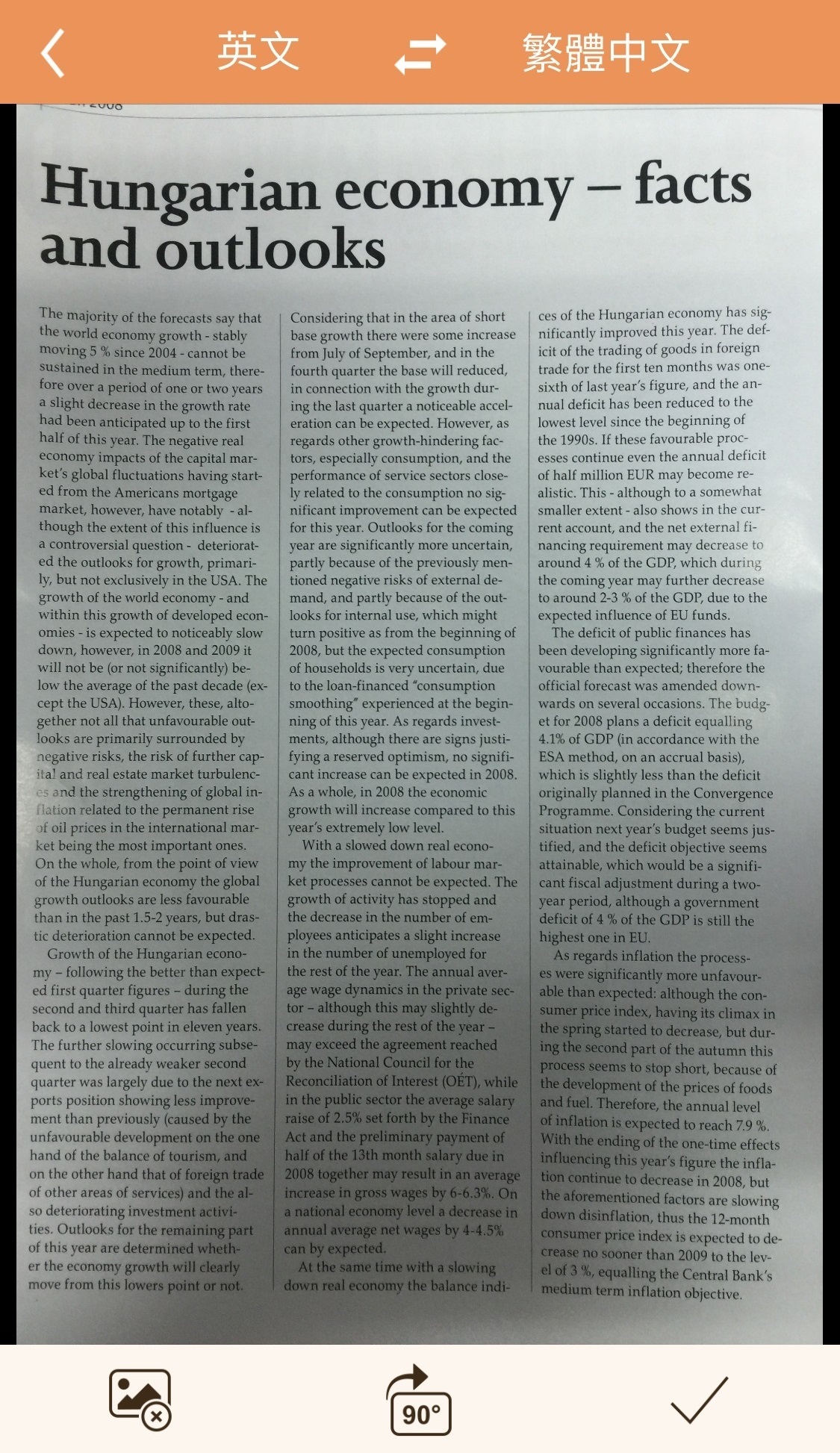
小秘訣:
1) 點擊上方的,可以選擇整句翻譯的辨識語系和翻譯語系。
2) 點擊 ,旋轉文件圖像。
3) 如果您不滿意這張圖像,您可以點擊 ,重新拍攝或選擇文件圖像。
4) 點擊,回放大鏡主畫面。
5) 點擊 ,進到整句翻譯的畫面。
Step 3. 進入整句翻譯畫面後,第一次會顯示使用教學。請依指示選擇文字框內框選需要翻譯的句子,點擊 加入所選文字。
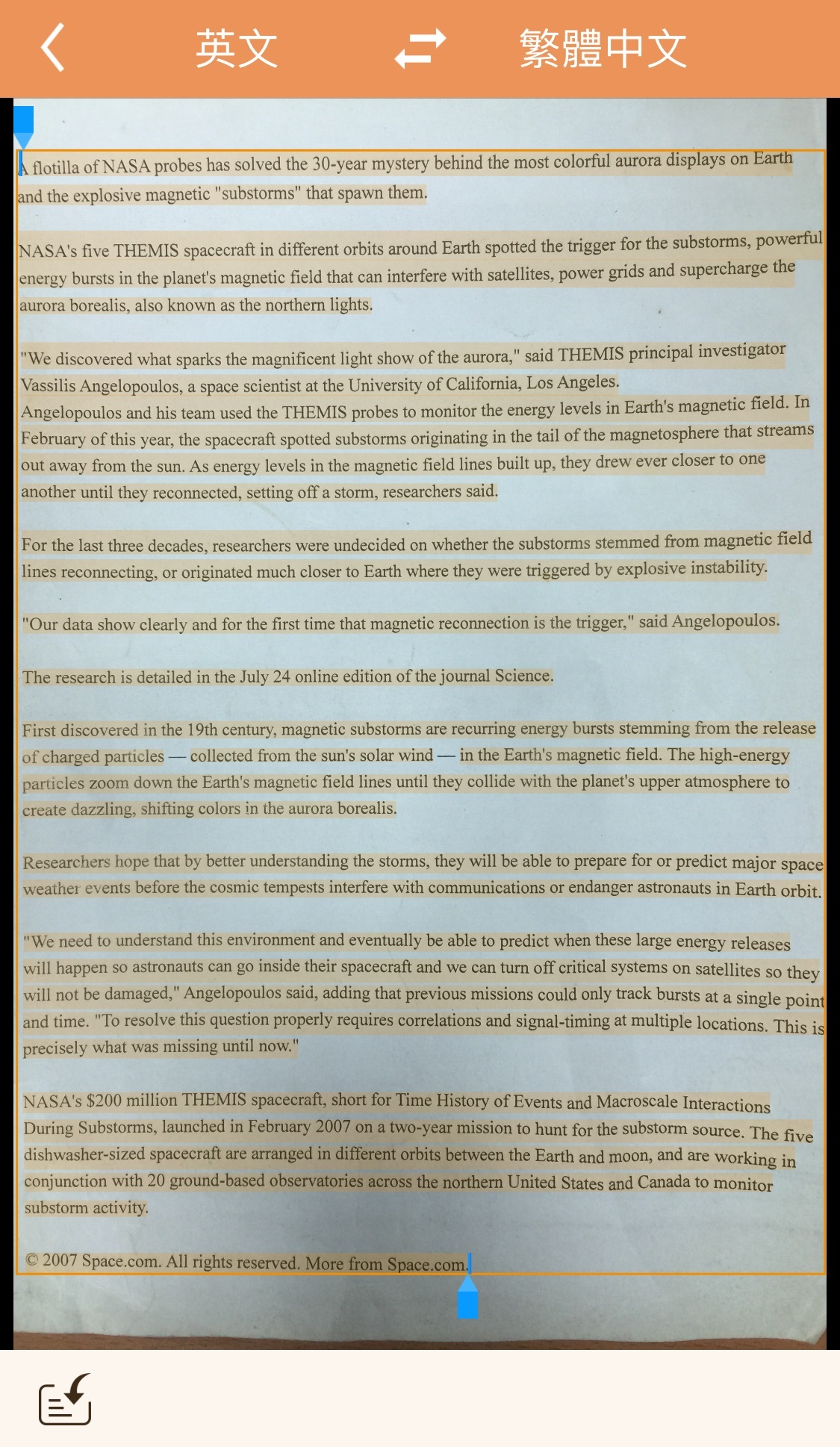
Step 4. 辨識完成後的文字會出現在下方欄位,請確認辨識結果,若需要修正辨識結果,請直接在下方欄位中編輯。
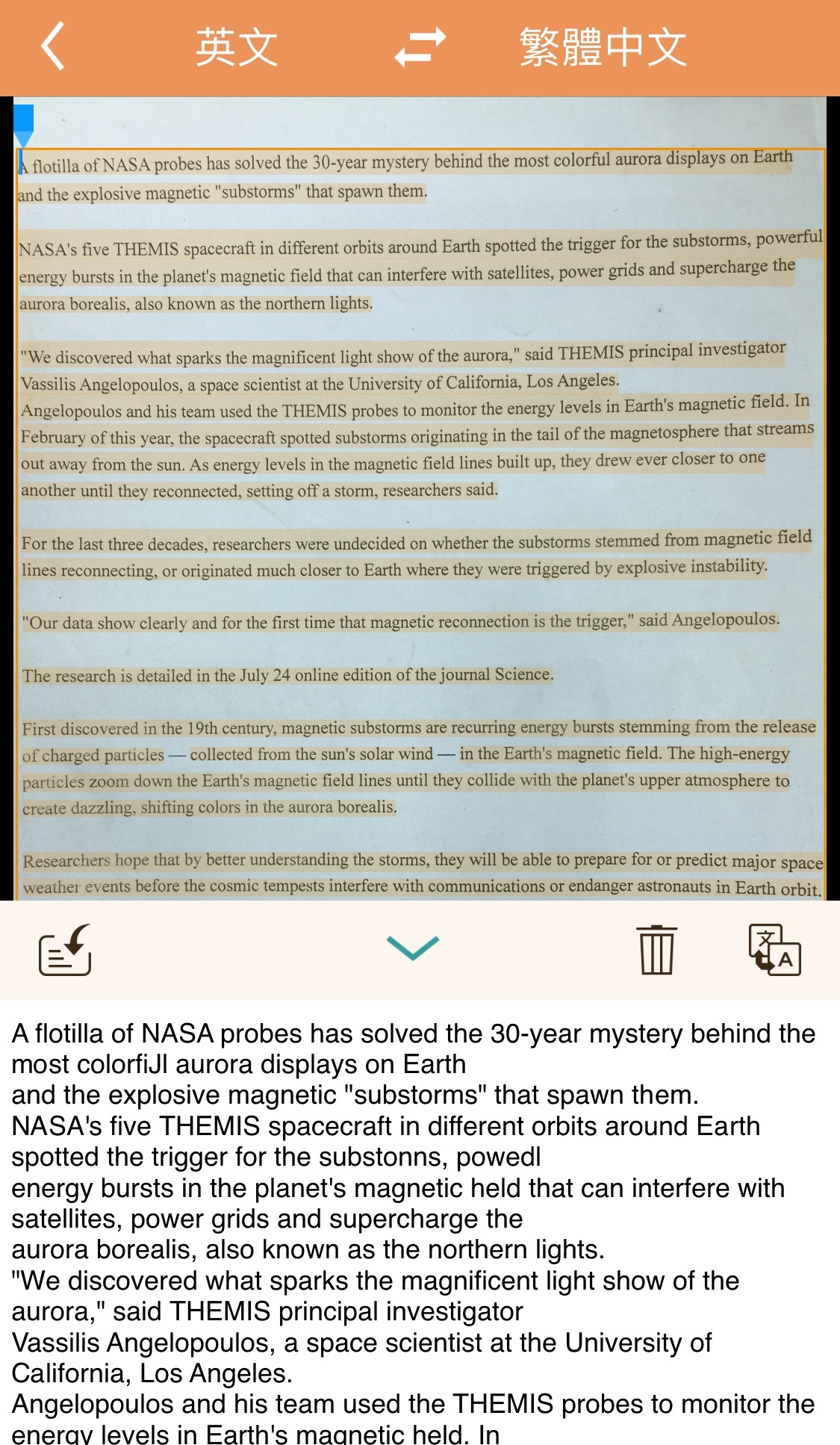
Step 5. 點擊 後,開始進行整句翻譯。翻譯結果會顯示在下方欄位中。您可以在上方欄位中編輯文字,下方的翻譯結果也會同步更新。
小秘訣:
1) 您可以點擊 ,將辨識結果和翻譯結果分享。
2) 點擊 ,可以將句子加入書籤。
返回目錄
加入書籤
a. 單字、句子加入書籤
b. 類別管理
c. 瀏覽書籤
d. 編輯書籤
a. 單字、句子加入書籤
Step 1. 您可以在單字查詢或是整句翻譯裡,將單字或句子加入書籤。
小秘訣:
1) 加入書籤時,您可以進行重要程度的選擇或是選擇類別。
2) 由歷史紀錄也能快速將單字加入書籤。
b. 類別管理
Step 2. 您可以點擊 ,進行類別管理。
小秘訣:
您可以點擊 進行新增類別或刪除類別,刪除非預設類別時,會將您的類別裡的 書籤歸類到未分類中。
c. 瀏覽書籤
書籤功能讓您將想要儲存的字標識起來,存入書籤列表中,方便您日後快速檢視。
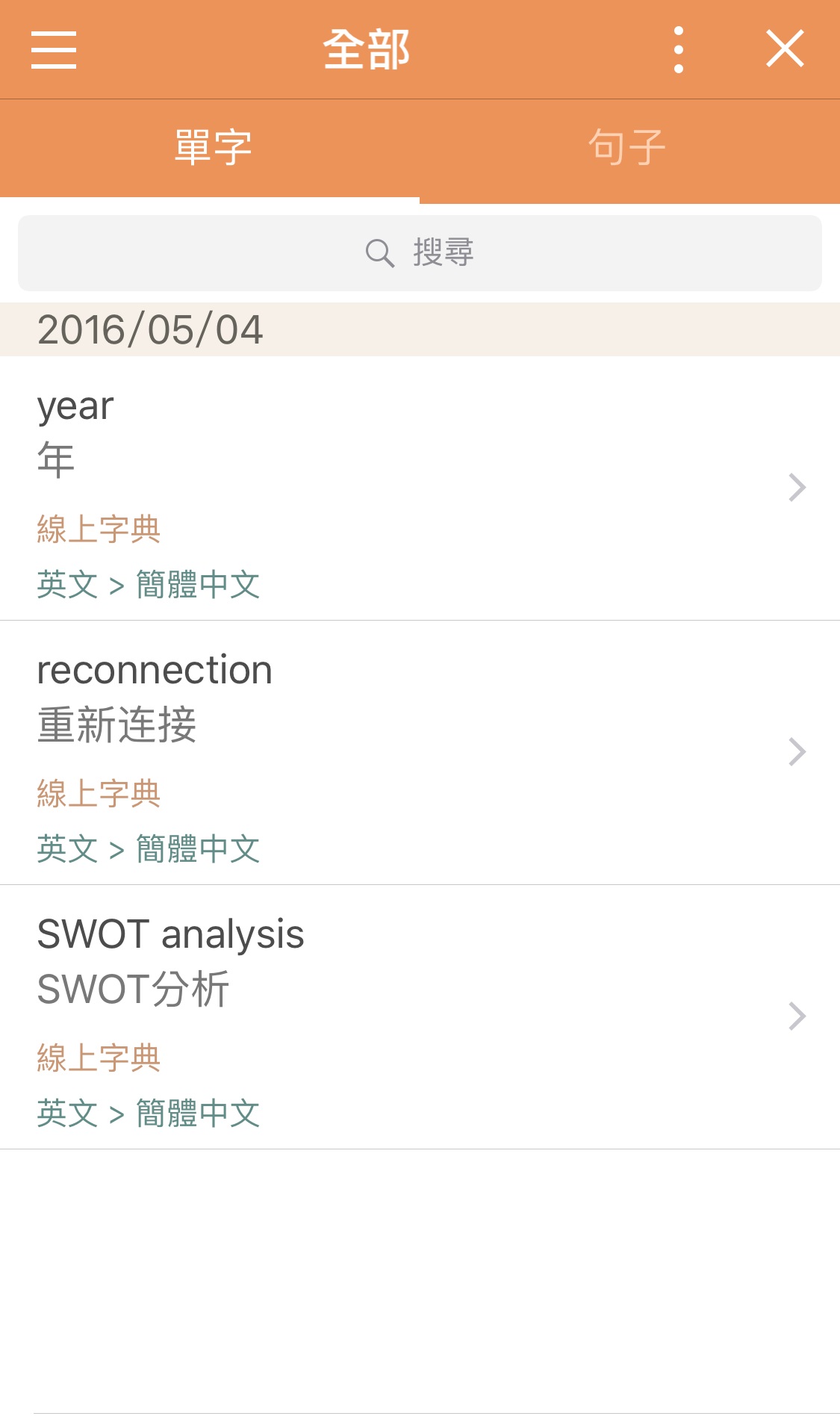
Step 3. 當您將此字存入書籤後,您可以開啟書籤列表來快速檢視。
Step 4. 點一下主畫面的 ,來開啟書籤列表。
小秘訣:
1) 您可以點擊 [ 單 字 ] 瀏覽單字書籤或點擊 [ 句 子 ] 瀏覽句子書籤。
2) 您可以點擊選擇單字或句子的類別來切換類別。
Step 5. 書籤列表裡的字可以依照字母順序、日期、重要程度來排列,您也可以輸入關鍵字來快速搜尋。
Step 6. 點擊書籤列表的文字,可以查看發音、詞類等更詳細的資訊。
此外:
- 點選,可以切換字典,選單會列出所有包含離線與線上可供選擇的字典。
- 如果您想要搜尋這個單詞的更多資訊,您可以選擇連結至 [Google]、[Wikipedia] 或 [YouTube]。
- 點擊,可以聆聽此生字的發音。
- 點擊,可返回前一個操作畫面。
d. 編輯書籤
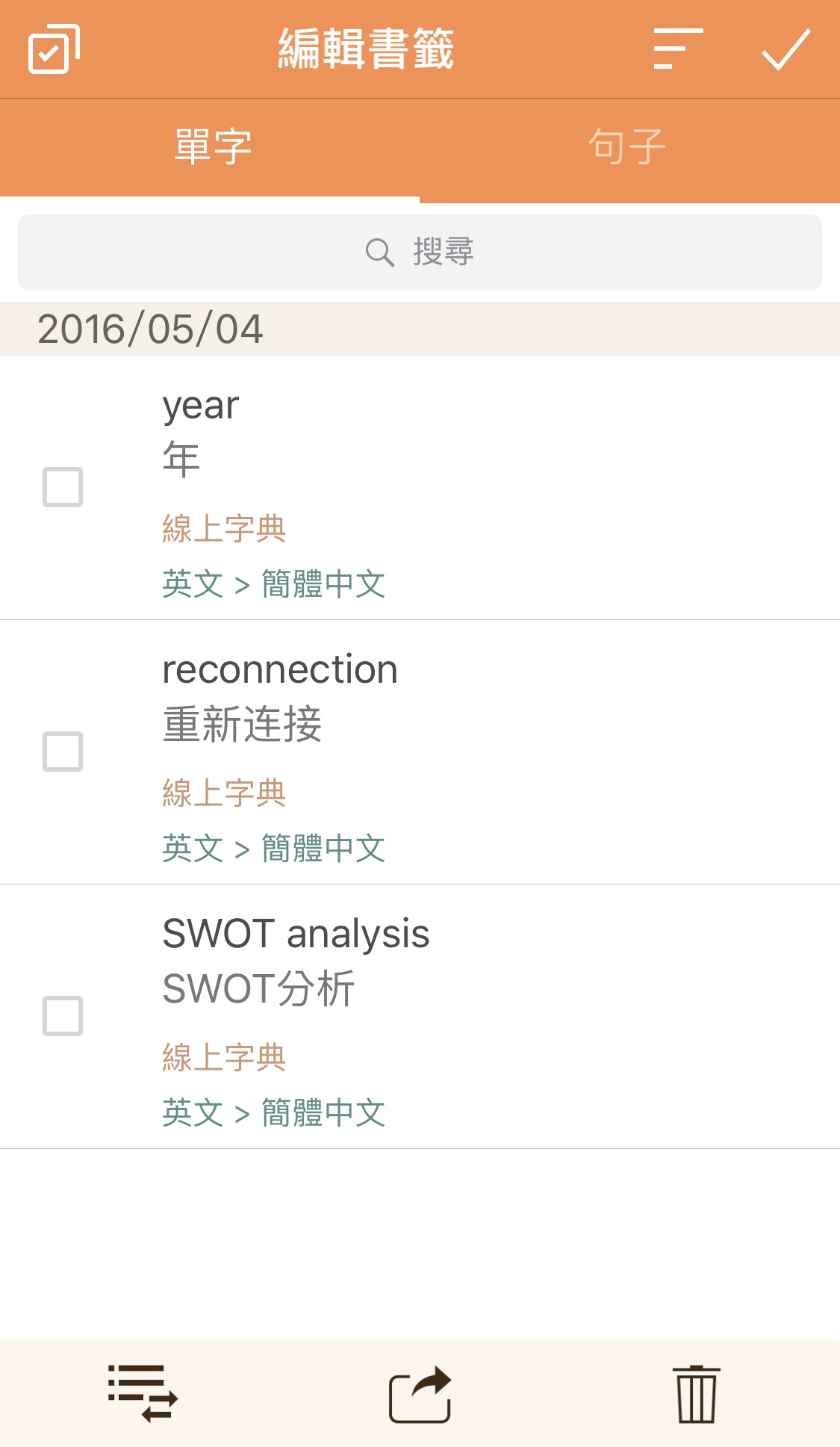
Step 7. 如果您想要匯入書籤檔,請點 /
/  匯入書籤。
匯入書籤。
小秘訣: Worldictionary和WorldPenScan的書籤檔可互相交換。
Step 8. 如果您想將書籤做排序,請點 /  排序書籤。
排序書籤。
Step 9. 如果您想要將單字和句子從書籤列表裡移除、匯出或更換類別,請點 /  進入編輯書籤。
小秘訣:
1) 如果您想要將單字和句子書籤從書籤列表裡匯出,選擇 , 即可將單字和句子從書籤列表裡匯出。
2) 如果您想要將單字或句子從書籤列表裡更換類別,選擇 並選擇類別,即可將此字更換類別。
3) 如果您想要將單字或句子從書籤列表裡刪除,選擇 ,即可將此字刪除。
4) 點一下右上角的 , 即可返回前一個操作畫面。
書籤功能讓您將想要儲存的字標示起來,存入書籤列表中,方便您日後快速檢視。
返回目錄
歷史紀錄
您所查詢的字都會自動列入[歷史紀錄]中,幫助您快速查詢您所查詢過的字。
Step 1. 點一下主畫面的
 ,來開啟歷史紀錄。
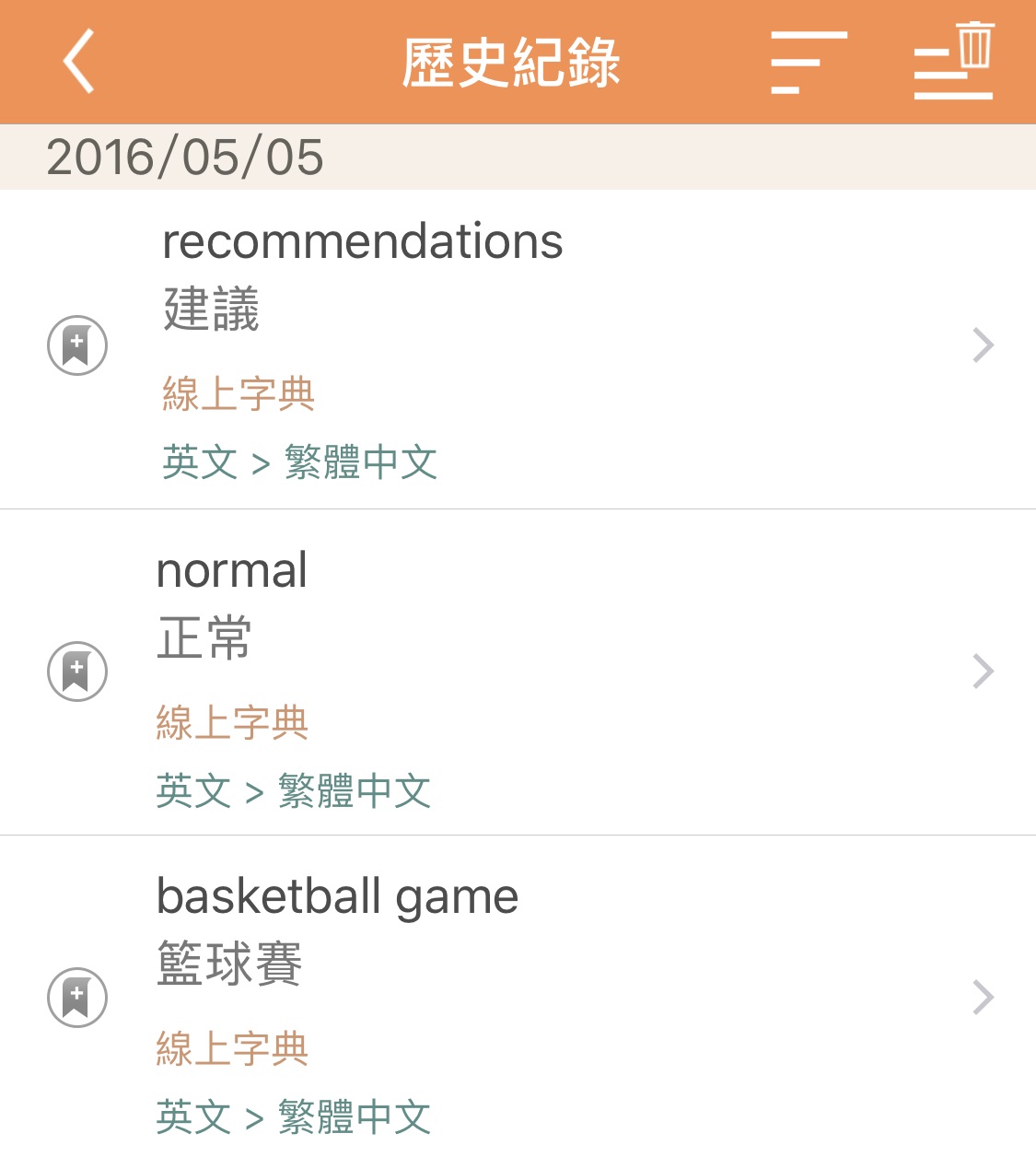
Step 2. 歷史紀錄裡的字可依照日期或字母排列,您也可以輸入關鍵字來快速搜尋。
Step 3. 點擊這個區域裡的文字,可以查看更詳細的資訊。
此外:
- 點選,可以切換字典,選單會列出所有包含離線與線上可供選擇的字典。
- 如果您想要搜尋這個單詞的更多資訊,您可以選擇連結至 [Google]、[Wikipedia] 或 [YouTube]。
- 點擊,可以聆聽此生字的發音。
- 點擊,可返回歷史紀錄。
Step 4. 如果您想要清空歷史列表,請按一下手機上的
 鍵。
鍵。
Step 5. [歷史紀錄]支援快速加書籤的功能,點一下手機上,即可將歷史紀錄加入書籤。
Step 6. 點一下手機上的,即可返回前一個操作畫面。
返回目錄
匯入StarDict&Lingoes字典檔
Worldictionary支援從外部匯入字典檔(*.bz2),如果您有字典檔,可照以下步驟匯入:
1.
您可以透過於網路上找到開放的StarDict字典檔下載,並儲存至雲端空間(如dropbox)。
2. 在Worldictionary登入雲端空間,點選字典檔後點選 
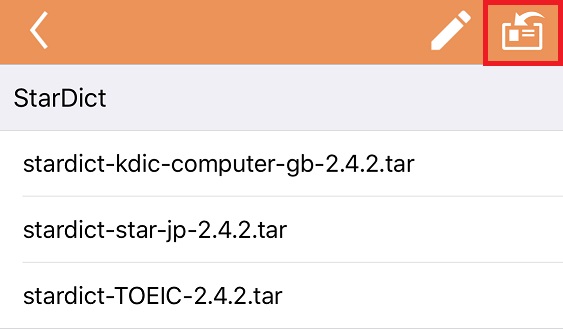
3. 如匯入多個字典檔,可以切換不同字典檔來使用。
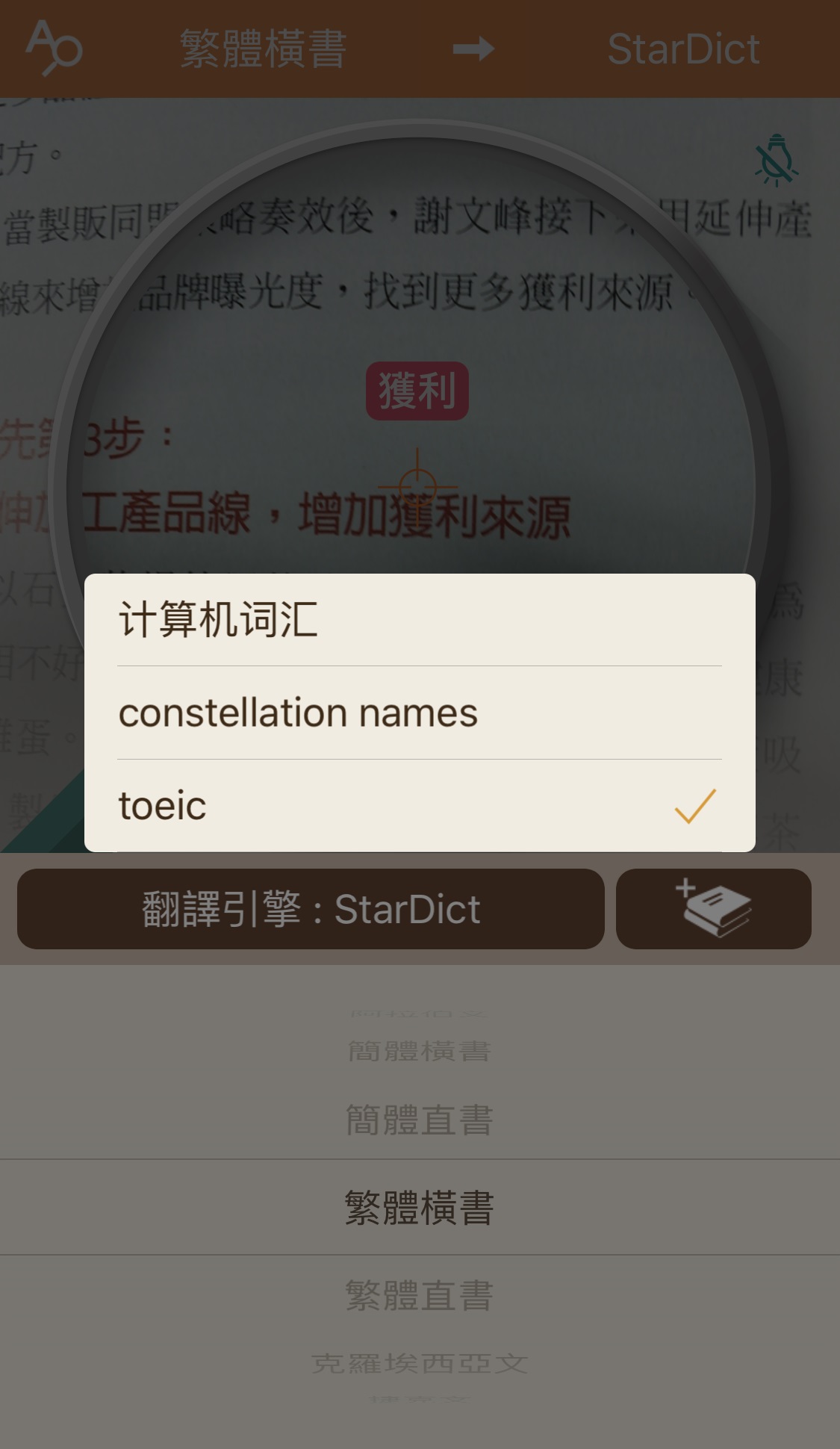
4. 選擇該字典檔所提供的語系,例如匯入的為英漢字典,辨識語系請選擇繁體中文。
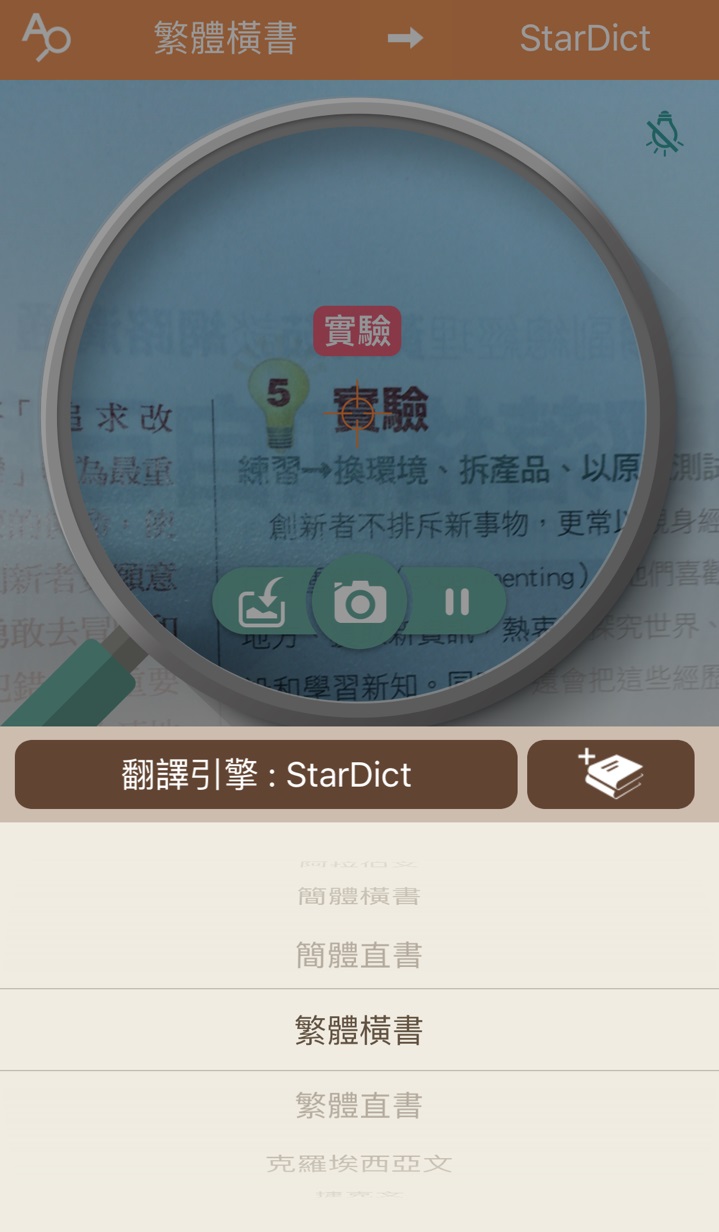
* Lingoes的使用方法同StarDict。
返回目錄
設定
點一下 ,開啟設定頁面,您可以選擇是否將在 Worldictionary 裡所拍攝的文件圖片也一併存入手機的相簿中、開啟本使用手冊或是查詢更多資訊。點一下返回鍵,可回到主畫面。
1. 儲存到照片:開啟此選項會將在 Worldictionary 裡所拍攝的文件圖片也一併存入手機的相簿中。
2. 加購字典:選擇您要加購的字典並查看詳細內容後,點擊 購買。
購買。
3. 辨識時包含香港字:開啟此選項可在Worldictionary精準辨識香港字。
4. 說明:開啟本使用手冊。
5. 關於:查看此軟體的版本資訊與更多資訊。
6. 隱私權政策:查看此軟體的隱私權政策。
7. 問題回報:開啟 Mail 軟體,撰寫信件至客服信箱。
返回目錄
2016/5/9