WorldCard Mobile 도움말
새로운 특징
Version 5.3:
1. 다종류 파일 격식을 버내기
2. 4 인치 Retina 디스플레이를 서포트 하기
3. FaceTime 기능을 서포트 하기
Version 5.2:
1. 양면 인식 모드 지원
월드카드 모바일은 명함에서 정보를 포착 및 인식하고 인식된 정보를 iPhone 연락처와 클라우드 서비스로 가져갑니다. 월드카드 모바일은 연락처 정보를 보기, 정리, 그리고 가져가는 새로운 Card Holder기능을 제공합니다. 명함 정보를 내장된 카메라로 찍은 사진, 사진첩 내의 사진, 이메일 사인, QR 코드로부터, 혹은 클라우드 서비스에서 wcxf 파일 가져오기를 하여 카드 홀더에 저장할 수 있습니다. 또한, Gmail 계정 내의 Gmail 주소록를 WorldCard Mobile과 동기화시킬 수 있습니다.
주:
- iPhone 4S/4/3Gs 및 그 이상의 버전에 모든 기능을 사용할 수 있습니다.
- iPhone 3G나 아이팟 터치를 사용한다면, 카메라 품질 향상을 위해 그리핀 클래러파이같은 추가적인 가젯을 사용하거나 포토앨범에서 기존의 카드 이미지를 로딩해야만합니다
Card Holder
WorldCard Mobile의 카드 홀더는 로컬 주소록 과 클라우드 주소록의 두개의 연락처 제원이 있습니다. 연락처를 추가, 사용, 관리, 그리고 가져가기를 할 수 있습니다. 로컬 주소록 은 핸드폰내의 연락처를 관리하는 데 사용될 수 있습니다. 클라우드 주소록 Gmail 주소록은 Gmail 계정 내의 Gmail 주소록와 동기화될 수 있는 주소록관리에 쓰일 수 있습니다. 어떤 그룹에 주소록을 저장할지 선택할 수 있습니다.
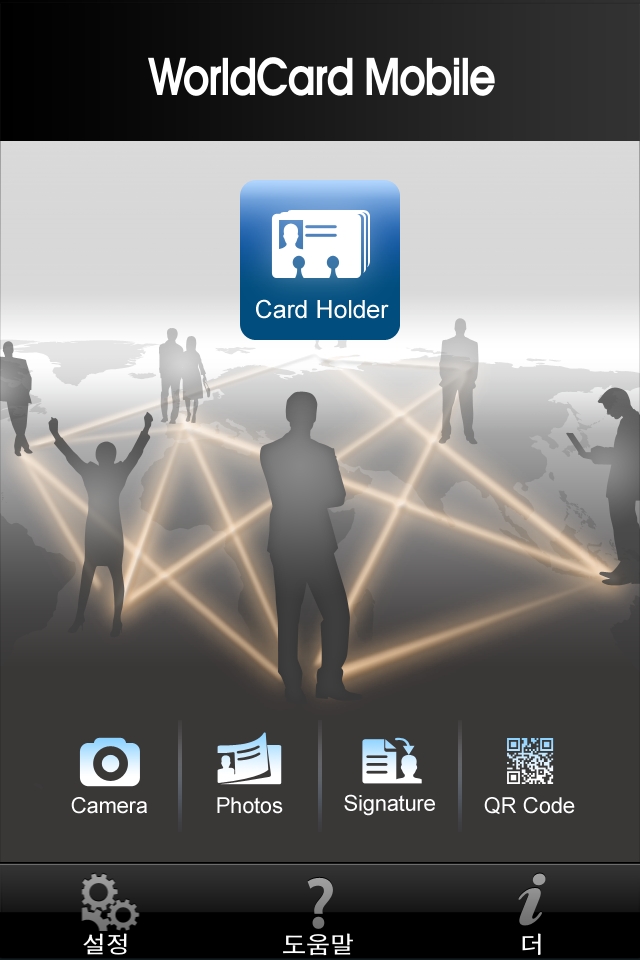
Card Holder 실행을 위해 응용프로그램의 주 화면에서  를 태핑하면리스트모드 와 CoverFlow 모드의 두가지 보기 모드가 나타납니다.
리스트모드
주화면에서 아이콘을 태핑하면 즉각 리스트 모드로 옮겨갈 수 있습니다. 연락처는 알파벳순으로 정리되어 화면에 나타납니다.
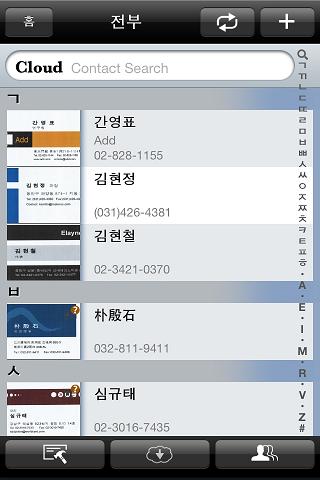
 홈 - 앱 메인화면으로 돌아가기.
 - 현재 그룹의 이름 표시.
 연락처를 Card Holder에 추가 - Card Holder에 연락처을 추가하는 방법을 선택하기 위해 태핑합니다.
 그룹 - 연락처의 제원을 선택하기위해 태핑하면 그룹리스트가 보여져 선택 또는 수정이 가능합니다.
 멀티플 연락처 선택 - 멀티플 연락처를 선택하여 다른 그룹으로 이동, 삭제, 연락처 보내기, 연락처 저장 등의 기능 사용.
 클라우드에서 임포트 하기 - 터치하여 클라우드 서비스 iCloud나 Dropbox 중에서 임포트할 소스를 선택합니다.
 Google 동기화 - 연락처의 제원이 클라우드 주소록일 때 Gmail 연락처와 동기화하기위해 태핑합니다.
 연락처 검색 - 키워드를 입력해 연락처 검색.
- 인덱스 바 - 캐릭터 위를 누르시거나 스크롤을 위아래로 하여 연락처의 사진 보기.
주: 리스트 모드에서, 아이콘이 있는 연락처는 이 연락처가 검증되지않은 것임을 의미합니다. 또한 [미검증]그룹 내에서 검증되지 않은 주소를 볼 수 있습니다.
연락처 추가하기
WorldCard Mobile 에 연락처를 추가하는 방법들은 다음과 같습니다.
a. 카메라에서 연락처 추가
b. 앨범에서 연락처 추가
c. 이메일 사인의 인식
d. QR 코드의 인식
e. iPhone 연락처에서 임포트 하기
f. 클라우드에서 불러오기
g. Google 동기화
a. 카메라에서 연락처 추가
- 주화면에서
 를 태핑하거나 [사진찍기]를 선택하려면 Card Holder에서 을 태핑하시기 바랍니다.
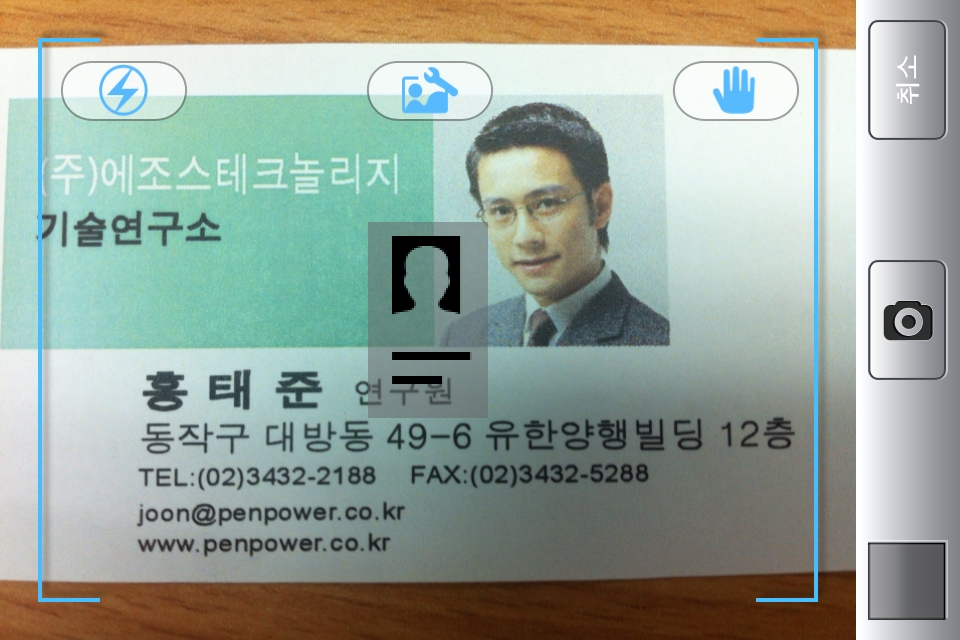
- 흔들림방지 모드를 켜려면
 을 태핑하고, 플래시 기능을 켜려면
  을 태핑하고, 사진 강화 기능을 위해
  을 켜시기바랍니다.
주:
1). iPhone을 회전시켜서, 명함을 캡쳐 구역에 잘 놓습니다.
2). 미리보기 화면 중에 작은명함 그림을 볼 수 이고 iPhone 수평방향의 따라 실제적인 명함 위치를 조정후에 촬영해서 정확한 인식을 할 수 있읍니다.
3). 어두운 곳에서는 플래시 기능이 작동할 수 있도록 플래시 버튼을 탭합니다. 플래시 버튼을 다시 한 번 탭하면 플래시 기능은 정지합니다.
- 명함을 사진찍으려면
 을 태핑하여 이미지 미리보기를 합니다.
- 미리보기 프레임에서는:
- 이미지 회전은
 나
나  를 태핑하세요.
- 화면의 좌측 하단에서 올바른 인식 언어를 선택하세요. 이 버전은 영어, 일본어, 한국어, 전통/간체 중국어를 지원합니다.
- 이미지 품질이 만족스럽지 않으면, [돌아가기] 를 태핑하여 사진을 다시 촬영하시기 바랍니다.
- 화면의 좌측 상단의 [완료] 아이콘을 태핑하여 명함 이미지 인식을 시작하고 필요 시 편집하기 바랍니다. 명함 이면이 인식하고 싶으면,
 아이콘을 누를 뿐으로, 화상을 작성해, 인식할 수 있습니다. 보다 많은 이미지 인식이 필요하면,
  아이콘을 태핑하여 다음에 오는 명함을 인식시키기 바랍니다.
주: [미확인] 그룹에서 미검증된 연락처를 찾을 수 있습니다. 이 연락처를 편집하고 다른 그룹으로 옮기기위해 태핑하기 바랍니다.
b. 앨범에서 연락처 추가
- 주 화면에서
 을 태핑하거나 [기존 사진 선택]를 선택하기위해 Card Holder에서 을 태핑하기 바랍니다.
- 사진첩에서 명함 이미지를 선택하여 이미지 미리보기를 하시기 바랍니다.
- 미리보기 프레임에서:
- 나 을 태핑하여 이미지 회전을 할 수 있습니다.
- 화면의 좌측 하단에서 올바른 인식 언어를 선택하세요. 이 버전은 영어, 일본어, 한국어, 전통/간체 중국어를 지원합니다.
- 이미지 품질이 만족스럽지 않으면, [돌아가기] 를 태핑하여 사진을 다시 촬영하시기 바랍니다.
- 화면의 우측 상단에 있는 [완료] 아이콘을 태핑하여 이 카드의 이미지 인식을 시작합니다. 명함 이면을 추가하고 싶으면, 아이콘을 누른다고 명함 화상을 선택하고, 내용을 인식할 수 있습니다. 보다 많은 이미지 인식을 원하면, 아이콘을 태핑하여 다음 명함을 인식시킵니다.
주: [미확인] 그룹에서 미검증된 연락처를 찾을 수 있습니다. 이 연락처를 편집하고 다른 그룹으로 옮기기위해 태핑하기 바랍니다.
c. 이메일 사인의 인식
- 먼저 전자 서명 문서를 열고(예, Email 소프트웨어), 인식하고자 하는 전자 서명 구역 정보를 선택하고 복사합니다.
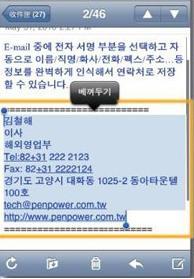
- WorldCard Mobile로 돌아가서
 아이콘을 태핑하거나 카드 홀더 내의 아이콘을 태핑하여 [서명]을 선택하시기 바랍니다.
- [인식] 를 클릭하면, 인식 후의 연락처 정보를 휴대폰 연락처 속으로 자동 액서스합니다.
요령: WorldCard Mobile은 이메일 사인에서 인식된 연락처에 대한 가상의카드 이미지를 생성합니다.
- [끝]아이콘을 태핑하면 정보가 카드 홀더에 저장됩니다.
주: 연락처 정보가 월드카드 주소록에 저장되면 연락처는 iPhone 주소록에도 저장되도록 선택할 수있습니다.
d. QR 코드의 인식
빠른 반응(QR)코드는 많은 정보를 가지고 있습니다. 월드카드모바일은 명함에 있는 QR코드를 읽어내어 새로운 연락처를 만들 수 있습니다.
- 주 화면에서
 를 태핑하거나 카드 홀더에서 을 태핑하여 [코드]를 선택합니다.
- 녹색 격자 안으로 QR코드를 잘 조준하면 QR코드 이미지가 자동으로 찍힙니다.
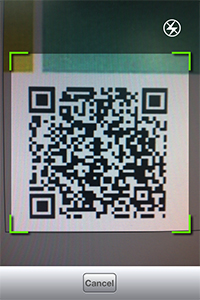
- 월드카드모바일은 해당 정보를 분석하여 적절한 필드에 자동으로 정렬합니다.
요령: WorldCard Mobile은 QR 코드의 인식 연락처에 대한 가상의카드 이미지를 생성합니다.
- [끝]아이콘을 태핑하면 정보가 카드 홀더에 저장됩니다.
- 정보 저장을 원치않는다면, [버리기]를 태핑하여 인식 결과를 포기합니다.
주: 주소 정보가 로컬 주소록에 저장되있다면, iPhone 주소록에도 저장하기위해 선택할 수 있으며 [기존 연락처와 병합]을 태핑하여 기존의 연락처를 선택하여 병합시킬 수 있습니다.
e. iPhone 연락처에서 임포트 하기
- Card Holder중에 있는을 탭 하고 나서 「iPhone 연락처에서 임포트 하기」를 선택해 주세요.
- WorldCard Mobile에 임포트 하고 싶은 연락처를 선택해 주세요.
팁: 를 눌러 모든 연락처를 선택하실 수 있습니다.
- 「완료」를 탭 하고, 연락처를 임포트 합니다.
f. 클라우드에서 임포트 하기
을 터치하여 클라우드 서비스 iCloud나 Dropbox 중에서 임포트할 소스를 선택합니다.
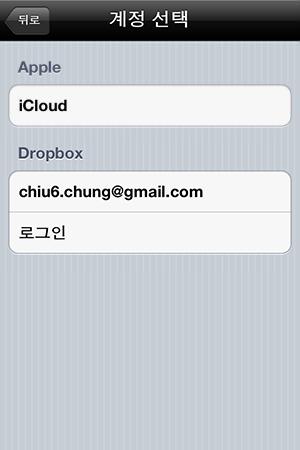
주:
1. IOS 5 위의 iCloud 기능을 지원합니다.
2. 현재 클라우드 계정을 가지고 있지 않다면, 계정을 하나 만드세요. iCloud 계정을 만들려면 iPhone 스크린에서 [설정\iCloud] 페이지로 가세요. 드롭박스 계정을 가지고 있지 않다면, 먼저 드롭박스 계정을 만드세요.
3. [WorldCard\DataExchange]에 WorldCard 연락처 파일을 디폴트로 저장합니다.
iCloud
- 임포트할 소스로 iCloud를 선택합니다.
- 임포트할 파일 목록에서 .wcxf 파일를 선택합니다.
팁: 한번에 여러 개의 .wcxf 파일을 선택할 수 있습니다.
- 한번에 여러 개의 .wcxf 파일을 선택할 수 있습니다.
- [예]를 터치하여 contact 파일의 임포트를 계속합니다.
- [OK]를 터치하여 임포트 창에서 나옵니다.
Dropbox
- 임포트할 소스로 Dropbox 를 선택합니다.
- Dropbox 계정에 로그인하고 [완료]를 터치합니다.
- 임포트할 파일 목록에서 .wcxf 파일을 선택합니다.
팁: 한번에 여러 개의 .wcxf 파일을 선택할 수 있습니다.
- 아래쪽으로 스크롤 다운하여 [수입]를 터치하면 임포트가 시작됩니다.
- [예]를 터치하여 연락처 파일의 임포트를 계속합니다.
- [OK]를 터치하여 임포트 창에서 나옵니다.
g. Google 동기화
WorldCard Mobile은 연락처 정보관리를 위해 로컬 주소록 과 클라우드 주소록의 두가지 연락처 제원을 제공합니다. 클라우드 주소록은 Gmail 주소록과 동기화되기위해 사용될 수 있습니다. 현재의 주소록을 클라우드 주소록으로 설정하고 동기화를 시작할 수 있습니다.
- 현재의 주소록을 [클라우드 주소록] 으로 설정하기위해 카드 홀더에서 를 태핑하거나
 을 태핑합니다.
팁:
1. 동기화 이전에, Gmail 계정 정보 설정을 위해 응용프로그램의 [설정] / [계정]으로 가시기 바랍니다.
2. 현재의 주소록을 클라우드 주소록 으로 설정할 때, 카드 홀더의 검색바에 [Google 검색]이 나타납니다.
- 카드 홀더에서 아이콘을 태핑하여 Gmail 주소록과 동기화시키십시오.
- 동기화 이후에 호스트와 원거리 측간에 얼마나 많은 연락처가 변경되는지 보실 수 있습니다.
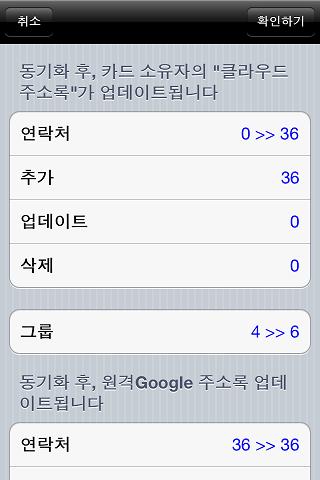
- [확인하기] 를 태핑하여 동기화를 완료합니다.
주:
iPhone의 전력이 충분하거나 전원과 연결되었을 때 동기화 수행을 권장드립니다.
편집 인식 결과
WolrdCard Mobile은 명함 정보를 분석하고, 자동으로 필드 및 필드 그룹을 분류합니다.
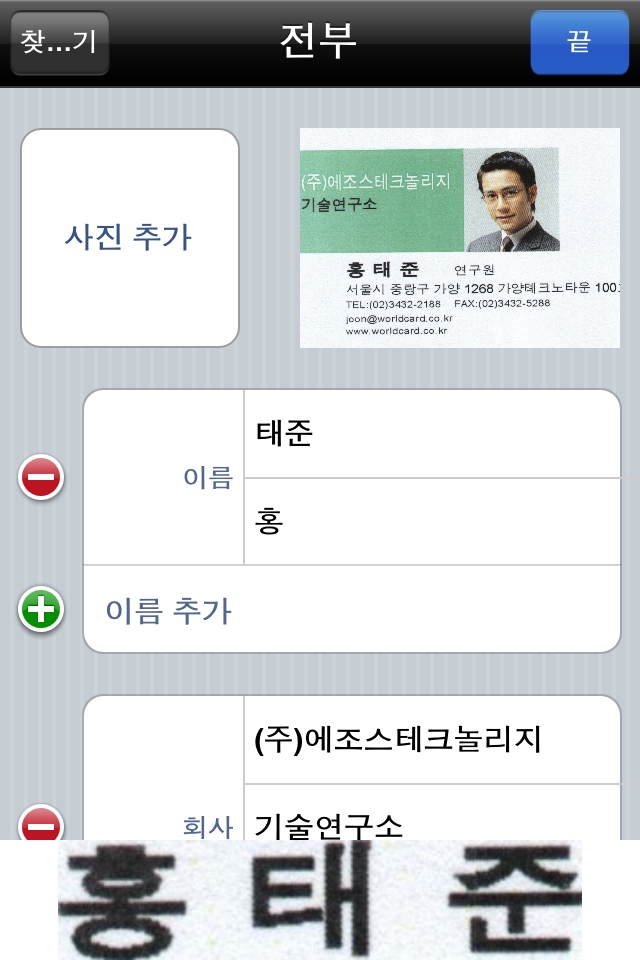
- 어느 영역에 태핑하여도 이 영역의 내용을 수정할 수 있습니다.
- 필드를 선택하면, 디스플레이 아래쪽에 대응하는 명함 이미지가 나타나서 확인할 수 있습니다.
팁: 필드 이미지를 클릭한 후, 좌우로 밀면서 완벽한 필드 이미지를 볼 수 있습니다.
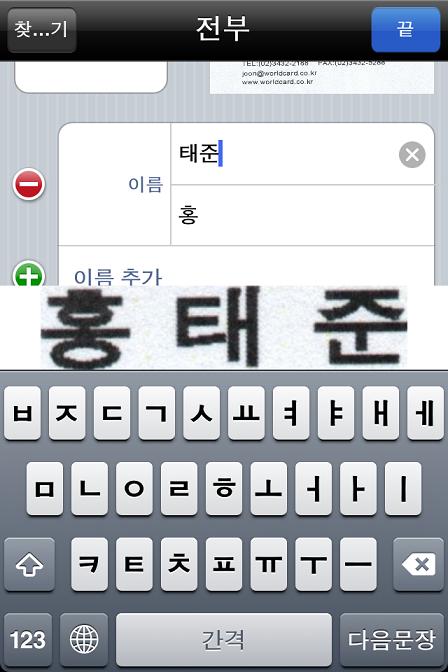
- 필드 수정 화면에서, 필드명을 태핑하여 필드명을 변경할 수 있습니다.
 을 태핑하여 이곳에 위치하는 정보를 지웁니다.
- 화면 우측 상단의 [끝] 아이콘을 클릭하여 수정결과를 저장합니다.
- 주소 정보 수정 시에는, 국가 필드를 태핑하여 국가를 선택합니다.
- 신규 영역을 추가하기 위해
 아이콘을 태핑하면 이 필드에 자유롭게 정보입력이 가능합니다.
- 필드 앞쪽의
 를 클릭하고, 다시 [삭제] 를 클릭하면, 선택한 필드 정보를 삭제할 수 있습니다.
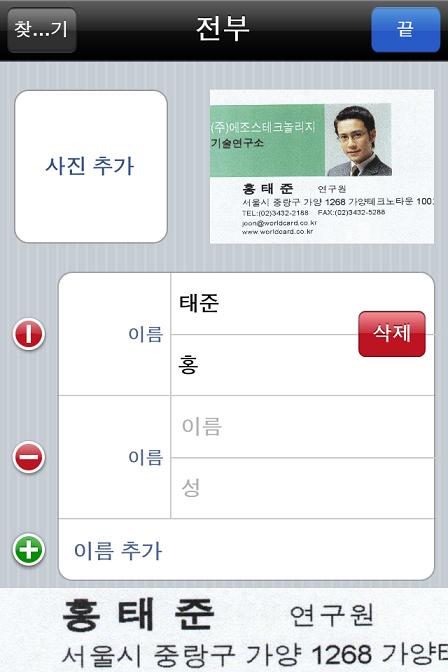
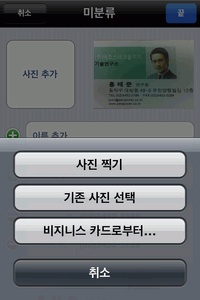
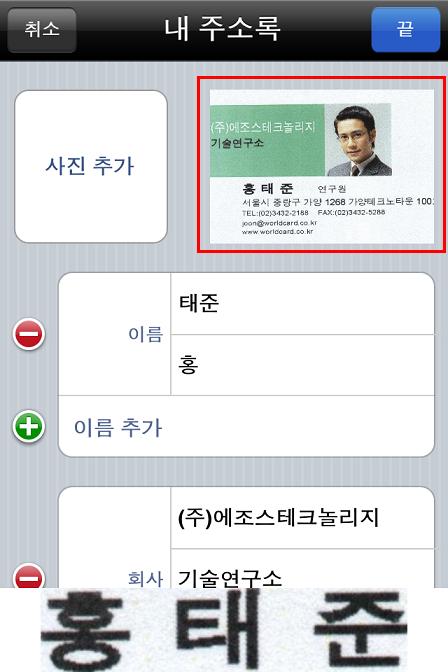
- [사진 추가] 를 탭 하고, 「사진 촬영」을 선택하고 나서, 연락처를 촬영합니다.[명함으로] 를 탭 하고, 명함으로 프로파일 사진을 잘라냅니다. 혹은[기존 사진을 선택하기] 로 연락처에 기존 하고 있는 사진을 선택합니다.
- 명함을 정리하기위해 [그룹] 을 태핑하거나 하위 그룹을 추가합니다.
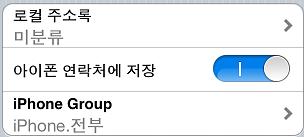
주: 로컬 주소록을 현재의 연락처 제원으로 설정하면, iPhone 주소록에 저장할지 선택할 수 있게됩니다.
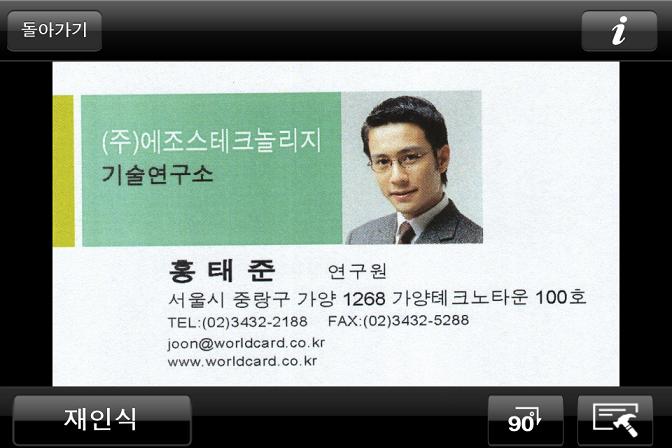
- [찾아보기] 를 클릭하면 명함 이미지를 확인할 수 있습니다.
두 손가락으로 명함 이미지를가볍게 터치하거나 또는 명함 이미지를 신속하게 더블 클릭하면, 명함 이미지를 확대하거나 축소시킬 수 있습니다. iPhone 를 회전시켜도 명함 이미지를 확인할 수 있습니다.
아래 방식에 따라, [부분 인식] 기능을 사용할 수 있습니다:
- 파란색을 이동하며 프레임 왼쪽 위 또는 오른쪽 아래의 점을 선택해서 인식할 구역을 선택합니다.
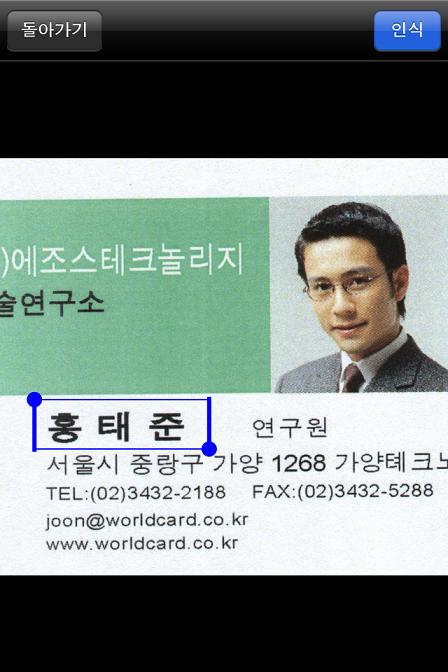
- 일부 인식 구역을 2초간 가볍게 터치해서 신속하게 파란색을 이동시켜 선택할 수도 있습니다.
- 디스플레이 오른쪽 위의 [인식] 을 클릭합니다.
- 필드 명칭을 상하 스크롤하여, 어떤 필드까지 인식할지 선택합니다.
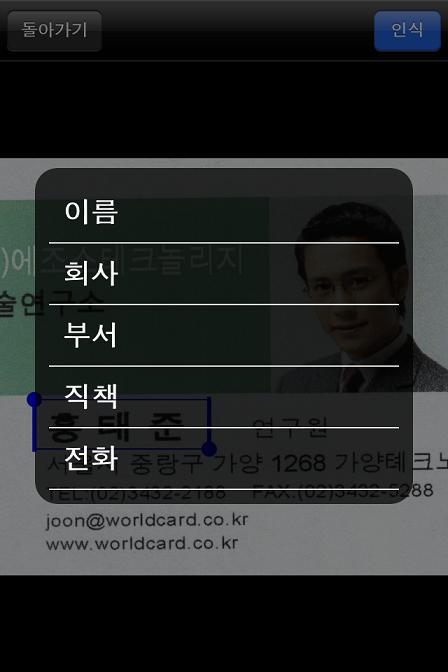
팁: 명함상에 이미지나 사진이 포함되어 있다면, 이미지나 사진을 선택할 수 있으며, [사진] 필드로 선택 인식시켜서 사진을 새로 만들기할 수 있습니다.
V인식 후에 연락처 정보 사용
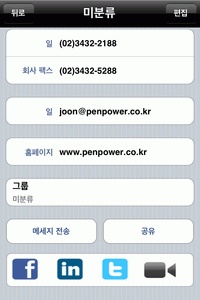
- 카드 이미지: 카드보기와 수정을 위해 카드 이미지에 태핑합니다.
- 전화번호: 바로 전화하기 위해 폰 번호를 입력하여 전화걸기 화면을 활성화 시키세요.
- 이메일: 연락처에보내기 위해 이메일 주소를 입력하세요.
- 서버 주소: 웹사이트 서버를 눌러 브라우저에서 사이트 열기.
- 주소: 경로나 지도를 얻기 위해 주소 클릭.
- 텍스트 메시지: [메세지 전송]를 눌러 번호를 선택하고 메시지를 입력하여 보냅니다.
- 연락처 공유: 공유 를 눌러 이메일로 정보 공유.
- 소셜 네트워크 서비스: [페이스북], [링크인], [트위터] 선택. 스크린 아랫쪽에서 바로가기 링크를 사용하세요. 희망하시는 소셜 네트워크 서비스를 바로 사용하실 수 있습니다.
- FaceTime:
 를 탭 하고, 연락처와 화상 통화합니다.
Card Holder 서 인식 결과와 사용의 편집
리스트모드내의 연락체를 선택하고나서 [수정]을 태핑하여 나중에 연락처를 수정할 수 있습니다. 커버플로우 내의 연락처를 수정하려면, 연락처를 선택하고,  을 태핑한 후, [수정]을 태핑합니다. 대부분의 수정 방법은 정규적인 WorldCard 수정 절차와 비슷합니다. Card Holder에 있는 추가 방법은:
CoverFlow 모드
CoverFlow 모드에서 카드화면을 위해 아이폰을 수평으로 돌리세요. 카드위에서 화면을 살짝 튕겨서 카드를 화면으로 띄울 수 있습니다. 빠른 튕기기로 카드의 이동이 가능하고 천천히 튕기게 되면 한번만 이동이 가능합니다.
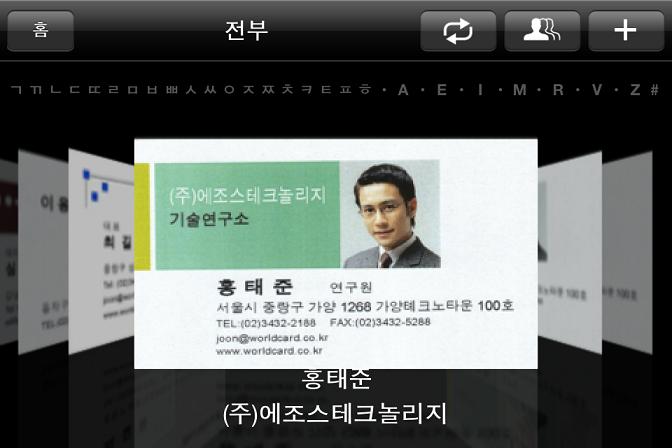
연락처를 누르면 화면에 뜨거나 혹은 카드이미지 편집과 다시 인식하기를 하실 수 있습니다. 화면의 윗쪽에 를 누르시면 보기와 편집 그리고 카드의 세부사항을 보실 수 있습니다.
그룹
연락처를 순서대로 정돈하기위해 카드 홀더에서 그룹을 생성할 수 있습니다. 또한 카드 홀더 내의 그룹을 수정하거나 삭제할 수있습니다.
- 그룹 선택 -
1. 클릭.
2. 그룹목록에서 선택하여 저마다의 그룹 보기.
- 그룹 편집 -
1. 클릭.
2. 원하는 그룹의  을 클릭.
을 클릭.
 아이콘을 눌러 그룹이름 입력.
- 그룹의 아이콘을 클릭하고 [삭제] 삭제.
- [완료] 를 눌러 그룹 편집화면에서 나가기.
주: 회색으로 표시된 그룹명은 기본 설정이므로 수정 혹은 삭제가 불가능합니다.
이동 & 삭제
로컬 주소록 과 클라우드 주소록사이에서 연락처를 자유롭게 복사하거나 이동시킬 수 있으며, 연락처는 이 두가지의 연락처 제원에서 각자 수정될 수 있습니다. 카드 홀더 내의 를 태핑하여 다른 그룹으로 이동시키거나 삭제할 수 있습니다.
팁: 를 눌러 모든 연락처를 선택하실 수 있습니다.
- 그룹의 이동: 연락처를 선택하고
 를 태핑하여 하기의 작업을 수행합니다:
- 그룹 변경 - 한개 이상의 대상 그룹을 선택하여 이 그룹들로 연락처를 이동시킬 수 있습니다.
- 연락처 복사 - [로컬 / 클라우드 로 복사] 를 태핑하여 연락처를 다른 연락처 제원에 복사할 수 있습니다.
주: 다른 주소록 제원으로 복사된 연락처는 독립적입니다. 신규의 주소록 제원에 복사된 연락처를 수정할 때는 원래 제원 내의 연락처는 영향을 받지 않습니다.
- 연락처 이동 - [로컬 / 클라우드 로 이동] 를 태핑하여 연락처를 다른 연락처 제원으로 이동시킵니다.
주: 연락처를 다른 주소록 제원으로 이동 혹은 복사할 때 “원래 그룹 유지”를 켜서 제원의 주소 그룹으로도 이동 혹은 복사할 수 있습니다. 예를 들어, 클라우드 주소록 내의 “친구”그룹 내의 연락처를 WorldCard카드 주소록으로 이동시키거나 복사할 때 그 연락처는 월드카드 주소록에도 “친구”그룹으로 저장됩니다.
- 연락처 삭제: 연락처를 선택하고
 를 눌러 삭제합니다.
이메일 & 메시지 보내기
목록 보기 내의 를 태핑하여 다수의 연락처로 이메일이나 짧은 메시지를 보냅니다.
팁: 를 눌러 모든 연락처를 선택하실 수 있습니다.
- 메일 -
 선택된 연락처로 이메일 보내기.
- SMS - 선택된 연락처로 텍스트 메시지 보내기.
클라우드로 익스포트 하기
 을 터치하여 iCloud나 Dropbox 중에서 어떤 클라우드로 익스포트할지 선택합니다.
iCloud
- iCloud 옵션을 터치하여 익스포트를 시작합니다.
- 그러면 선택된 연락처 가 귀하의 iCloud 계정으로 익스포트됩니다.
Dropbox
- Dropbox 옵션을 터치합니다.
- Dropbox 계정에 로그인하여 익스포트를 시작합니다.
- 그러면 선택된 연락처가 귀하의 Dropbox 계정으로 익스포트됩니다.
WorldCard 시리즈에서 연락처 교환
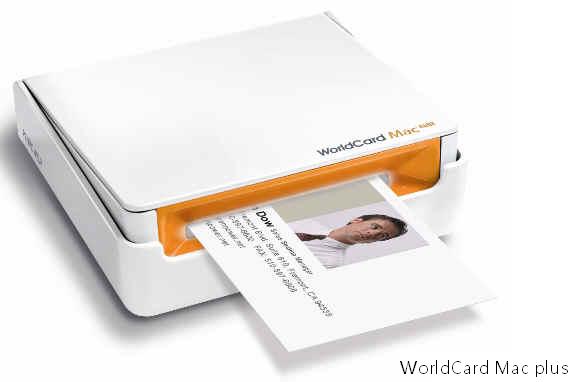
명함 리더기로 발매된 월드카드 시리즈들은 월드카드(윈도우), 월드카드 맥(맥 운영체제 X), 월드카드 모바일/월드카드 연락처(아이폰/아이팟 터치)에서 명함 인식과 연락처 관리, 다른 플랫폼에서의 지속적인 사용을 할 수 있습니다. 월드카드시리즈는 유저가 스캔, 인식, 연락처 정보를 디지털 데이터베이스에 곧장 저장할 수 있게 끔 도와줍니다. 쉽고 빠르게 연락처 정보의 관리로 시간절약 하세요. 더 많은 월드카드 시리즈는 웹사이트에서 확인해주세요
더 많은 월드카드 시리즈는 웹사이트에서 확인해주세요 여기를 참조하시기.
(WorldCard 교환 파일)형식은 월드카드시리즈 사이에서 연락처의 공동데이터 교환이 가능합니다. WCXF파일은 3가지 형식으로 교환 가능하십니다: [이메일로 보내기], [아이튠즈를 통해…], [열기].
주요사항 :
1. WorldCard Mobile 3.1.0 이상은 .wcxf 실행 지원.
2. 로컬 주소록 2.3.0 이상은 .wcxf 실행 지원.
3. WorldCard (Windows) 6.5a 이상은 .wcxf 실행 지원.
4. WorldCard Mac (Mac OS X) 2.2 이상은 .wcxf 실행 지원.
 아이튠즈를 통해… – 새로운 파일공유 특징은 아이튠즈에 쉽게 전환되어 아이폰과 컴퓨터 사이에 모두 전송 가능. 간단하게 .wcxf로 변환/전송 하여 컴퓨터와 아이폰에서 바로 실행 가능. 변환하기 위해서는 .wcxf 파일을 선택하세요:
- 보내고 싶은 연락처 선택.
-
 를 탭 해[Worldcard 교환 파일(. wcxf)] 를 선택합니다.
- [아이튠즈를 통해…] 선택.
- 선택된 연락처는 .wcxf파일로 변환됩니다. 파일이름은 월드카드, 데이터이름을 포함하고 있을 것입니다. 예: WorldCard0106.wcxf.
주요사항:
1. 아이튠즈 파일 공유 요청: 아이튠 9.1버전 이상, 맥 운영체제 10.5.8 버전 이상. 아이폰 iOS 4 버전 이상.
2. WorldCard Mobile 3.1.0 이상, 로컬 주소록 2.3.0 이상은 .wcxf 실행 지원.
 어떻게 [WorldCard Mobile] 혹은 [로컬 주소록]에 아이튠즈 파일 공유를 통해 .wcxf 파일을 가져옵니까?
- 아이폰을 컴퓨터에 연결하세요 [아이튠즈]를 실행하고, 아이튠즈에서 아이폰 [장치]를 선택하세요.
- [앱]으로 가서 선택하고 스크롤을 내리세요. [파일 공유하기]가 보이실 것입니다
- 스크린의 왼쪽편에 어플리케이션이 지원하는 [WorldCard Mobile]을 선택하세요.
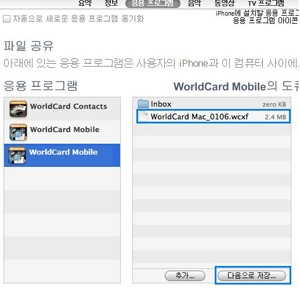
- 스크린의 오른쪽에 보시면 [WorldCard Mobile]파일을 컴퓨터로 복사하게끔 허용이 됩니다. 그러면 .wcxf 파일을 선택하고 [저장하기]를 누르셔서 컴퓨터에 저장하세요.
- [WorldCard] 혹은 [WorldCard Mac] 실행.
- [가져오기] / [월드카드시리즈 데이터 교환 파일] 선택.
- 명령에 따라. wcxf 파일 가져오기.
- 가져오기 과정이 완료되면. [WorldCard] 혹은 [WorldCard Mac] 에서 .wcxf 파일로 연락처를 보실 수 있습니다.
어떻게 [WorldCard] 혹은 [WorldCard Mac]의 .wcxf 파일을 아이튠 파일 공유하기로 월드카드모바일에 보낼 수 있나요?
- [WorldCard] 혹은 [WorldCard Mac]을 실행하고 보내려는 연락처를 선택하세요.
- [보내기] / [월드카드 데이터 교환파일]선택.
- 명령에 따라. wcxf 파일 가져오기.
- 아이폰을 컴퓨터에 연결하세요 [아이튠즈]를 실행하고, 아이튠즈에서 아이폰 [장치]를 선택하세요.
- [앱]으로 가서 선택하고 스크롤을 내리세요. [파일 공유하기]가 보이실 것입니다.
- 스크린의 왼쪽편에 어플리케이션이 지원하는 [WorldCard Mobile]을 선택하세요.
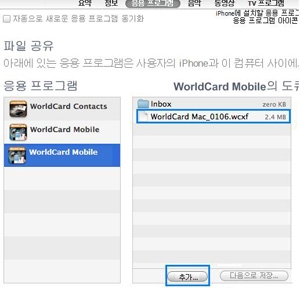
- 파일을 컴퓨터로부터 월드카드 모바일에 복사할 수 있게끔 화면오른쪽에 표시되어 있습니다. [추가…]를 선택하고 명령에 따라 컴퓨터에 있는 .wcxf를 아이폰에 추가하세요.
- 아이폰으로 돌아가서 월드카드 모바일 실행.
- [설정] \[아이튠 파일 공유에서 가져오기]선택.
- 카드 홀더안에 가져오고 싶은 .wcxf 파일 선택. 월드카드모바일의 Card Holder에 파일이 들어와 있을 것입니다.
이메일로 보내기 – .wcxf 형식으로 연락처 변환하여 이메일로 보내기:
-
누르기.
- 보내고 싶은 연락처를 선택.
-
를 탭 해[Worldcard 교환 파일(. wcxf)] 를 선택합니다.
- [이메일로 내보내기] 선택.
- 메일 앱을 시작하고 선택된 연락처는 .wcxf파일로 변환, 첨부하여 이메일로 전송합니다. 파일이름은 월드카드, 데이터이름을 포함하고 있을 것입니다. 예: WorldCard0106.wcxf.
주요사항:
이메일 전송 시 최대 10개의 기록을 한번에 보내실 수 있습니다. 더 보내시려면 [아이튠즈를 통해…]을 택하세요.
어떻게 [월드카드] 이나 [월드카드 맥]을 .wcxf file로 가져오나요?
- .wcxf 파일을 포함한 이메일을 열어 파일을 컴퓨터에 저장하세요.
- [WorldCard] 나 [WorldCard Mac]을 실행.
- [가져오기] / [월드카드시리즈 데이터 교환 파일] 선택.
- 명령에 따라 .wcxf 파일 가져오기.
- 가져오기 과정이 완료되면. [브라우저 모드]에서 .wcxf 파일로 연락처를 보실 수 있습니다.
어떻게 [WorldCard Mobile] 을 .wcxf 파일로 가져오나요?
- .wcxf 파일을 포함한 메일을 열고 첨부된 wcxf 파일을 선택합니다.
- 윈도우 옵션이 스크린에 뜰 것입니다. [열기] 오픈.
- 보내기 위한 팝업 메뉴에 있는 연락처에서 앱을 선택하세요.
- 선택된 앱은 실행되고 .wcxf 파일로 바로 가져오실 수 있습니다.
주요사항:
. wcxf 파일은 웹 메일 서비스를 열 수 없습니다.
열기 – 앱 실행 (예 : 로컬 주소록) .wcxf 실행과 선택된 연락처 가져오기 가능.
- 보내고싶은 연락처 선택.
-
를 탭 해[Worldcard 교환 파일(. wcxf)] 를 선택합니다.
- 윈도우 옵션이 스크린에 뜰 것입니다. [열기] 선택.
- 가져오기 위한 팝업 메뉴에 있는 연락처에서 앱을 선택하세요.
- 선택된 앱이 실행되고 .wcxf 파일로 바로 가져오실 수 있습니다.
이미지를 내보내기
- 을 탭합니다..
- 내보내기를 원하는 연락처 선택를 선택합니다.
- 를 탭 해[Card image(. png)] 를 선택합니다.
- 「iTunesにエクスポート」を選んでから画像をiTunesにエクスポートします。「メールでエクスポート」を選んだら、メールで画像をエクスポートします。或いは「写真に画像を保存」を選んだら、名刺画像をiPhoneに保存します。
CSV 파일 를 내보내기
- 을 탭합니다.
- 버내고 싶은 연락처를 선택해 주세요.
- 를 탭 해[Gmail Contact (.csv)], [iWork(.csv)], [MS Excel 2003 (CSV)] 를 선택합니다.
- 「iTunes에 버내기」를 선택하고 나서 연락처를 iTunes에 버내합니다. 혹은 「메일로 버내기」를 선택하면, 메일로 연락처를 버내합니다.
팁:「메일로 버내기」기능에 대해서, 메일 어플리케이션을 기동해, 버내하고 싶은 데이터는. csv 파일형으로, 메일에 첨부됩니다. 파일 네임은 WorldCard와 일자가 됩니다. 예를 들면, WCM_0201. csv.입니다.
VCF 파일 를 내보내기
- 을 탭합니다.
- 버내고 싶은 연락처를 선택해 주세요.
- 를 탭 해[Entourage 2008 (.vcf)], [MS Outlook(.vcf)], [[Mac Address book(.vcf)] 를 선택합니다.
- 「iTunes에 버내기」를 선택하고 나서 연락처를 iTunes에 버내합니다. 혹은 「메일로 버내기」를 선택하면, 메일로 연락처를 버내합니다.
설정
메인 화면에서 를 클릭하면 [설정] 화면으로 들어갑니다.
- 한국어 이름 순서: 이름과 성으로 디스플레이
- 영어 이름 순서: 이름과 성으로 디스플레이
- 영역별로 분류하기: 이름 또는 회사명에 따라 설정합니다.
- 인덱스 모드: 이 기능을 전환하고 당신은 일단 당신이 색인 표시줄에서 [영문] 또는 [한국어 독응] 명령을 따르도록 인덱스를 설정할 수 있습니다.
- 현재 연락처 - 연락처를 저장하고자하는 대상 그룹을 선택합니다. 클라우드 주소록을 선택하면 Gmail 주소록을 WorldCard Mobile과 동기화시킬 수 있습니다.
- 아이폰 연락처에 저장 - 이 기능은 카드 홀더에서 생성된 주소록을 카드 홀더와 iPhone 주소록 양측에 저장시키도록합니다. 이 설정은 신규 주소록에 적용됩니다.
- 계정 - Gmail 주소록을 WorldCard Mobile과 동기화시키기위해 Gmail 계정의 이메일 주소 및 비밀 번호를 입력합니다.
- 동기화 충돌 처리 규칙 - 연락처 정보가 원격 및 호스트측 양쪽에서 변경된 경우 충돌이 야기되므로 하기의 규칙을 선택하여 대응할 수 있습니다.
- 최근 변경 데이터 유지 - 최근 수정된 데이터에 의거해 동기화합니다.
- 로컬 데이터 유지 - 호스트측에 있는 데이터에 의거해 동기화합니다.
- 원격 데이터 유지 - 원격측에 있는 데이터에 의거해 동기화합니다.
- 동기화 관계 초기화 - 동기화 관계를 재설정하는 경우엔, 다음 번에는 카드 홀더와 Gmail 주소록 내의 데이터에 병합시키기위해 신규의 동기화가 수행됩니다.
- 이미지 저장하기 -
 로 절환시키고 [액서스] 시에, 명함 이미지를 iPhone 의 [사진\카메라 필름] 으로 함께 액서스할 수 있습니다.
- 이미지 설정 강화 - Card Holder 내에 추가된 모든 이미지를 자동으로 향상시키기위해 이미지 설정 향상을 켭니다.
- 중복된 열락처 관리하기 - 주소록을 카드 홀더에 추가하는 동안 이중 입력된 데이터를 여과해내기 위해 이 기능을 켭니다.
- 아이튠즈를 통해 가져오기 파일공유 - [아이튠즈를 통해 가져오기 파일 공유]를 눌러 이전에 경유 아이튠 파일 공유로 보냈던 연락처 파일들을 받으실 수 있습니다.
- 연락처 파일 가져오기: 가져오고 싶은 연락처 파일을 고르십니다. 한번에 여러 개의 파일을 선택하실 수가 있습니다. 선택 후 [가져오기]를 누르셔서 연락처 파일 보내기를 실행하세요.
주:
1. 월드카드모바일을 자동적으로 명함 이미지가 필터됩니다.
2. 월드카드 교환 파일(*.wcxf)파일을 컴퓨터로부터 복사하셔야 합니다. 단, 연락처 데이터 [가져오기]를 누르셔서 실행하기 전에 아이튠 파일 공유를 통해 월드카드 모바일에 복사하셔야 합니다.
- 가져온 리스트에 있는 연락처 파일 제거: [수정]을 눌러 지우고 싶은 파일을 선택하세요. 작업 후 [완료]를 눌러 결과를 보기 위해 이전 화면으로 돌아갑니다.
- 복사할 데이터 찾기- 이중입력된 데이터의 목록화를 위해 태핑합니다.
 를 태핑하여 연락처 정보를 보거나,
  를 태핑하여 선택된 데이터를 삭제합니다.
- 개인 정보 보호 정책- 사용자의 개인 정보 보호를 위해서 [개인 정보 보호 정책]을 태핑합니다.
Troubleshooting
- Q: What can I do if the synchronization stopped because of a phone call, Home button pressing, or etc?
A: Please turn on WorldCard Mobile and tap the synchronization button again. The synchronization will continue from where last time you stopped.
- Q: When should I reset sync relationship?
A: Once you synchronize, a relationship is established, the data on both sides will be the same every time you synchronize. For example, if you clear all the contacts in one side, next time synchronization will remove all the contacts in another side as well. Therefore, if you want to synchronize the contacts on both side but don't want to delete contacts, you can tap “reset sync relationship”. When you reset sync relationship, next time your synchronization will be a new initial synchronization to merge the data in 클라우드 주소록 in Card Holder and Gmail contacts.
- Q: Once the sync relationship was reset, what can I do if contacts are duplicated after synchronization?
A: If contacts are duplicated, please go to Settings to tap Find duplicate data and delete the duplicate data.
- Q: What can I do if the synchronization fails because network connection is unstable, server busy or other factors?
A: If synchronization fails because network connection is unstable or server is busy, you may switch to a more stable network, or try again later. WorldCard Mobile can record your last time synchronization information, including failed synchronization. Therefore, next time synchronization will continue from where last time you stopped
2013/02/01
 를 누르셔서 카드 뒷면의 이미지를 편집 하실 수 있습니다.
 을 태핑하여 카드 이미지를 다듬거나,
  를 태핑하여 카드 이미지를 선명하게합니다.
 를 탭 하고, 블루 프레임을 인식되어 있지 않은, 또 인식 부정확한 장소로 이동합니다. 인식 언어를 선택하고, 「인식」을 탭 하면 필드 네임을 선택합니다. 인식 결과는 선택한 필드에 추가합니다.