WorldCard Link 說明
WorldCard Link 產品是包含iphone App 與iPhone專屬基座,iPhone專屬基座可協助您自動連續拍攝與辨識名片上的資訊,並能將辨識後的資訊匯出到iPhone 的 [聯絡資訊] 或是雲端伺服器中。WorldCard Link提供的[名片簿]可用來來檢視和管理名片資訊。另外,您也可使用預設的相機拍攝名片、選擇相簿裡的名片圖、拍攝QR Code或是擷取電子郵件中的簽名檔,來進行辨識以及儲存聯絡人資訊至[名片簿]。除此之外,WorldCard Link提供了與Gmail通訊錄同步的功能,讓您更有系統地管理聯絡人資料。
名片簿
新增聯絡人到名片簿
編輯辨識結果
檢視及使用名片資訊
在名片簿中,編輯辨識結果
Cover Flow模式
群組管理
選擇多筆聯絡人
匯出聯絡人
設定
名片簿
WorldCard Link提供[名片簿]功能,方便您檢視和管理名片資訊。點一下首頁的  按鈕,可以開啟 [名片簿]。[名片簿] 提供 [通訊錄模式] 和 [Cover Flow 模式] 二種檢視模式
通訊錄模式
點一下首頁的 按鈕,您會立即進入 [通訊錄模式]。在 [通訊錄模式] 中,聯絡人會依據英文字母、中文筆畫、中文漢拼或中文注音順序列表。
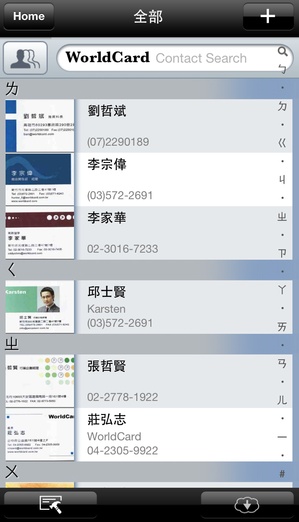
 Home - 點一下,即可返回至 WorldCard Link 首頁。
 - 顯示目前的群組名稱。
 新增聯絡人 - 選擇一個方式新增聯絡人到[名片簿]。
 群組管理 - 開啟群組列表來檢視或編輯。登入您的Gmail帳號可建立Gmail通訊錄群組,此群組將自動與您Gmail裡的通訊錄進行同步。
 選擇多筆聯絡人 - 可選擇多筆聯絡人,來移動、刪除或匯出等。
 從雲端匯入 - 從iCloud 或 Dropbox匯入聯絡人資料。
 Gmail通訊錄同步 - 登入您的Gmail帳號後,WorldCard Link裡的Gmail通訊錄群組會不定時自動與您的Gmail通訊錄同步,您也可以點擊此按鈕立即進行同步。
 搜尋聯絡資訊 - 輸入關鍵字來搜尋聯絡資訊。
- 索引列 - 點選一個索引字或上下捲動索引列,來檢視聯絡人或名片圖。
注意:通訊錄模式中標示有 記號的聯絡人,表示此聯絡人尚未經過編輯,您可以點擊進行編輯。在[未校正聯絡人]群組裡,您可以看到所有未編輯的聯絡人資料。
返回目錄
新增聯絡人到名片簿
請選擇下列任一種方式後,再根據指示新增聯絡人資料。
a. 使用基座模式自動拍攝名片
b. 從拍照新增聯絡資訊
c. 從相簿新增聯絡資訊
d. 辨識電子郵件簽名
e. 辨識QR Code
f. 從系統聯絡資訊匯入
g. 從雲端匯入
h. Gmail通訊錄同步
a. 使用基座模式自動拍攝名片
- 點擊首頁上的
 按鈕或是[名片簿]裡的 按鈕選擇[基座拍照]。
小秘訣:
1. 點擊  可開啟閃光燈;點擊
  可開啟影像優化功能。
2. 點擊 可選擇您要單面拍攝或是雙面拍攝。WorldCard Link支援雙面名片辨識功能,可同時建立名片雙面的聯絡人資料。
3. 點擊左下角可選擇辨識語系,此版本支援繁體中文、簡體中文、日文、韓文、英文、法文、德文、義大利文、西班牙文、西班牙文(墨西哥)、葡萄牙文、葡萄牙文(巴西)、荷蘭文、波蘭文、匈牙利文、捷克文、斯洛伐克文、俄羅斯文、土耳其文、丹麥文、芬蘭文、希臘文、瑞典文與挪威文辨識。
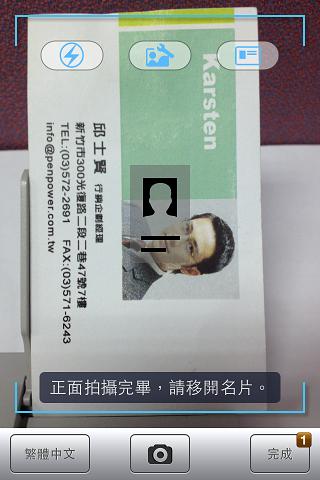
- 將iPhone放上WorldCard Link專屬基座,程式會偵測基座上名片放置區的[PENPOWER]字樣,並告知您已可以放置名片。此時放上名片,WorldCard Link即會自動拍攝名片。
注意:
1. 進行拍照時請於光線充足環境下進行拍照,且盡量避免光線反射與陰影遮蔽。如果光線不足時,請點一下畫面上的閃光燈鈕,開啟閃光燈功能;不需要閃光燈功能時,再點一下閃光燈鈕即可關閉閃光燈功能鈕。
2. 若拍攝時有無法對焦的現象,請在放上名片進行拍攝前,點一下手機螢幕對焦。
- 如果您選擇單面拍攝,此時拍攝已完成。如果您選擇雙面拍攝,拍攝畫面中會出現
 圖示,提醒您進行背面名片圖拍攝。
- 點擊右下角 完成 按鈕開始辨識名片圖以及編輯。如果您要繼續自動拍攝更多名片,請將前一張名片拿起再放上下一張名片,程式偵測到[PENPOWER]字樣後會通知您再放入下一張名片。
- 拍攝完成後,您可以在[名片簿]找到剛才辨識完成,尚未編輯的聯絡人資料。
b. 從拍照新增聯絡資訊
- 點擊首頁上的
 按鈕或是[名片簿]裡的 按鈕選擇[拍攝照片]。
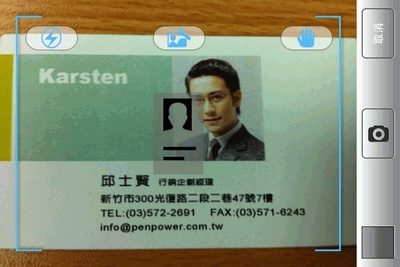
- 點擊
 可開啟防手震模式, 點擊 可開啟閃光燈, 以及點擊 可開啟影像優化功能。
注意:
1). 您可以旋轉 iPhone,並將名片完全置於拍攝區中。
2). 拍攝名片照片時,您可以依據預覽視窗中央如小張名片圖示的顯示方向,來擺放您的名片圖。
3). 進行拍照時請於光線充足環境下進行拍照,且盡量避免光線反射與陰影遮蔽。如果光線不足時,請點一下畫面上的閃光燈鈕,開啟閃光燈功能;不需要閃光燈功能時,再點一下閃光燈鈕即可關閉閃光燈功能鈕。
- 點擊
 進行名片拍攝並預覽影像。
- 在預覽畫面中,您可以:
- 點擊
 或
或  旋轉影像。
旋轉影像。
- 選擇辨識語言,此版本支援繁體中文、簡體中文、日文、韓文、英文、法文、德文、義大利文、西班牙文、西班牙文(墨西哥)、葡萄牙文、葡萄牙文(巴西)、荷蘭文、波蘭文、匈牙利文、捷克文、斯洛伐克文、俄羅斯文、土耳其文、丹麥文、芬蘭文、希臘文、瑞典文與挪威文辨識。
- 您也可以點擊 返回 重新拍攝照片。
- 如果您要拍攝此張名片的背面,請點擊
 拍攝,WorldCard Link支援雙面名片辨識功能,可同時建立名片背面的聯絡人資料。如果您要繼續拍攝更多名片,請點擊
  按鈕拍攝下一張名片。
- 點擊右上角 完成 按鈕開始辨識名片圖以及編輯。
注意: 您可以在[未校正聯絡人]群組找到尚未編輯的聯絡人資料,點擊聯絡人進行編輯或分類。
c. 從相簿新增聯絡資訊
- 點擊首頁上的
 按鈕或是點擊[名片簿]上 按鈕選擇[選取現有的照片]。
- 選擇 [照片] 中現存的名片圖。
- 在預覽畫面中,您可以:
- 點擊 或 旋轉影像。
- 選擇辨識語言,此版本支援繁體中文、簡體中文、日文、韓文、英文、法文、德文、義大利文、西班牙文、西班牙文(墨西哥)、葡萄牙文、葡萄牙文(巴西)、荷蘭文、波蘭文、匈牙利文、捷克文、斯洛伐克文、俄羅斯文、土耳其文、丹麥文、芬蘭文、希臘文、瑞典文與挪威文辨識。
- 您也可以點擊 返回 重新選取照片。
- 如果您要選取此張名片背面圖,請點擊 選取,WorldCard Link支援雙面名片辨識功能,可同時建立名片背面的聯絡人資料。如果您要選取更多名片圖,請點擊 按鈕繼續選擇下一張名片圖。
- 點擊右上角 完成 按鈕開始辨識名片圖以及編輯。
注意: 您可以在[未校正聯絡人]群組找到尚未編輯的聯絡人資料,點擊聯絡人進行編輯或分類。
d. 辨識電子郵件簽名
- 先開啟有電子郵件簽名檔的文件 (如Email軟體)。
- 框選並複製欲辨識的電子郵件簽名區域的資訊。
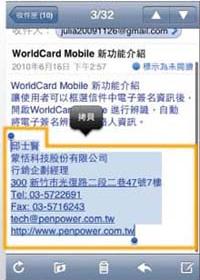
- 開啟WorldCard Link並點擊
 按鈕或點擊[名片簿]裡的按鈕選擇[辨識電子郵件簽名]。
- 點選 [辨識]按鈕,則WorldCard Link會將您選取的電子郵件簽名資訊進行辨識分析,依欄位屬性,自動建立聯絡人資訊。
注意: 由簽名檔建立的聯絡人,WorldCard Link 會自動為此聯絡人建立一張虛擬名片。
- 點擊[完成]將資料儲存至[名片簿]。
e. 辨識 QR Codes
在名片上加入QR Code,可以儲存許多資訊,WorldCard Link能夠辨識QR code,讓新增聯絡人資訊的工作變得更簡單。
- 點擊首頁上的
 按鈕,或點擊[名片簿]裡的 按鈕選擇 [QR Code]。
- 將名片上的QR code放在綠色的方框內,對焦後,WorldCard Link會立即自動辨識QR code的資訊。
注意: 由QR Code建立的聯絡人,WorldCard Link 會自動為此聯絡人建立一張虛擬名片。
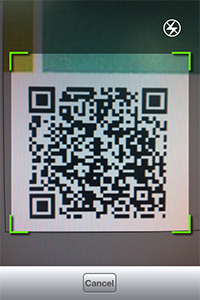
- 點擊 [完成],將連絡人資料存入[名片簿]中。
- 如果您不想要匯出此筆聯絡人資訊,請直接點擊 [放棄]。
注意: 如果您選擇WorldCard通訊錄來儲存聯絡人,您可以同時選擇是否將此筆資料存入iPhone的通訊錄下。或是選擇[合併已存在的聯絡人],選擇一筆現有的聯絡人來合併。
f. 從系統聯絡資訊匯入
- 點擊[名片簿]裡的 按鈕選擇 [從系統聯絡資訊匯入]。
- 選擇您要匯入的群組與聯絡人。
小秘訣: 點擊  ,你可以全選群組裡所有的聯絡人。
- 點擊[完成]開始匯入。
g. 從雲端空間匯入
點擊[名片簿]裡的 按鈕後,您可以選擇要從iCloud 或是 Dropbox 匯入聯絡人資訊。
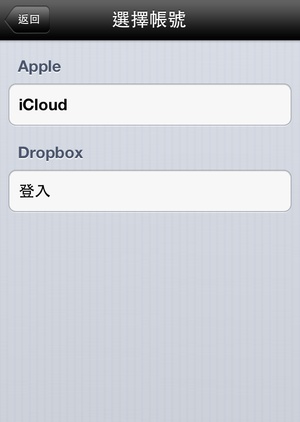
注意:
1. iOS 5或以上版本才支援iCloud功能。
2. 您必須先建立iCloud 或Dropbox帳號。請至iPhone上的 [設定/iCloud]中,設定iCloud帳號。如果您沒有Dropbox帳號,請先至Dropbox官網申請帳號。
3. WorldCard 聯絡人資料交換檔案的預設儲存路徑為[WorldCard\DataExchange]。
iCloud
- 選擇從 iCloud 匯入聯絡人資訊。
- 從匯入清單中,勾選您要匯入的 .wcxf 格式檔案。
小秘訣: 您可以選擇一個以上的檔案您可以選擇一個以上的檔案。
- 點擊清單底端的 [匯入],開始匯入聯絡人資訊。
- 點擊 [是] ,確定匯入聯絡人資訊。
- 點擊 [確定] ,關閉匯入視窗。
Dropbox
- 選擇從 Dropbox 匯入聯絡人資訊。
- 登入Dropbox帳戶。
- 從匯入清單中,勾選您要匯入的 .wcxf 格式檔案。
小秘訣: 您可以選擇一個以上的檔案您可以選擇一個以上的檔案。
- 點擊清單底端的 [匯入],開始匯入聯絡人資訊。
- 點擊 [是] ,確定匯入聯絡人資訊。
- 點擊 [確定] ,關閉匯入視窗。
h. Gmail通訊錄同步
- 點擊[名片簿]裡的 按鈕,或是點擊設定
 登入您的Gmail帳號。
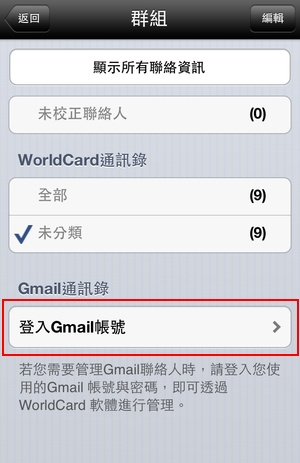
- WorldCard Link 將自動建立一個Gmail通訊錄群組,往後此群組將不定時自動與您的Gmail通訊錄進行同步。
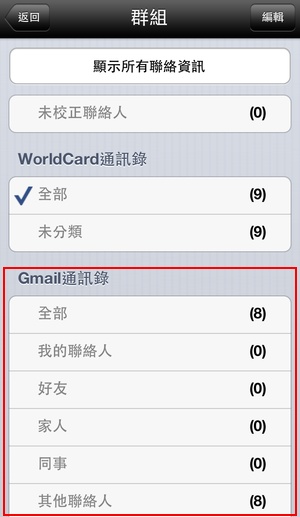
- 您也可以點擊名片簿裡的按鈕,立即進行同步。
返回目錄
編輯辨識結果
WorldCard Link 會分析名片資訊,並自動分類欄位及欄位群組。
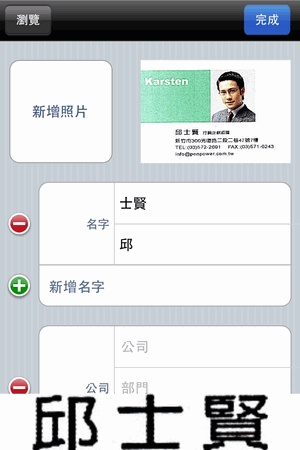
- 點擊欄位來修改該欄位的資料。
- 選擇一個欄位後,會在螢幕下方顯示一行對應的名片圖,以方便您核對。
小秘訣: 您可點一下欄位圖像,再向左或向右推, 來檢視完整的欄位圖像。
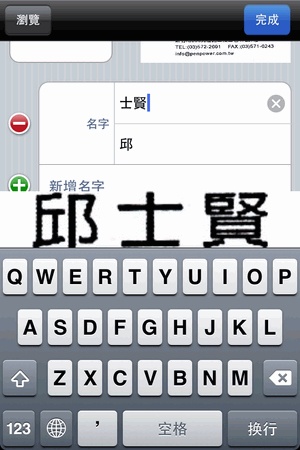
- 編輯欄位時點擊欄位名稱可變更欄位名。點擊
 可清除欄位中的內容。
- 點擊畫面右上角的 [完成] 儲存編輯結果。
- 編輯地址資訊時,點選國家的欄位可從多個選項中選擇您要的國家。
- 點擊
 可新增欄位。
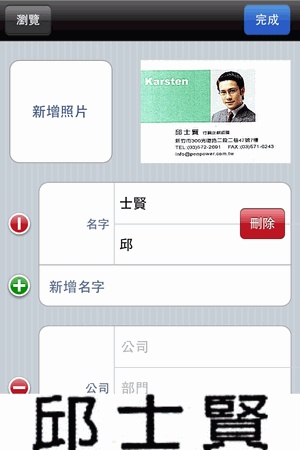
- 若要刪除欄位,點擊欄位旁的
 按鈕,然後點[刪除]。
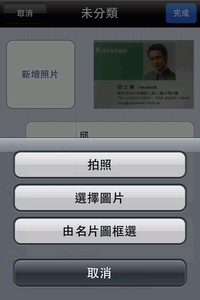
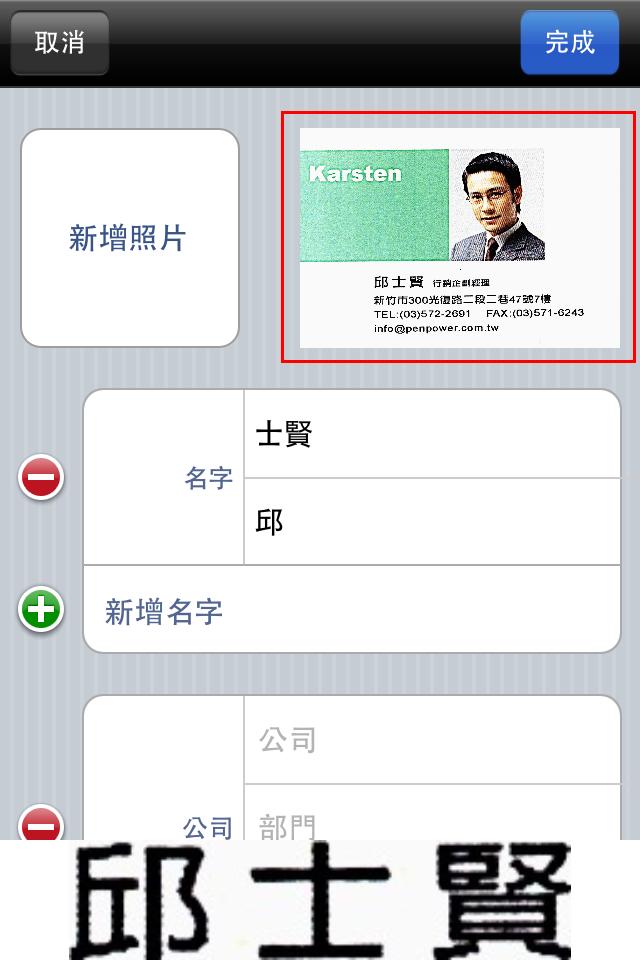
- 點擊 [新增照片] 可建立聯絡人的專屬大頭照,您可以點選[選擇圖片] 從相簿中選取大頭照,或是點選[由名片圖框選]從名片上框選一張圖片,或是點選 [拍照] 拍攝一張大頭照。
- 您可以點一下 [群組] 欄位來將聯絡人分類。
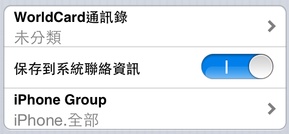
注意: 如果您目前瀏覽的通訊錄為WorldCard通訊錄,您可以選擇是否要同時將聯絡人存入iPhone的通訊錄下。
- 點一下 [瀏覽] 按鈕,來檢視名片圖。
您可以使用兩隻手指頭輕壓名片圖後,內夾或外張的方式,或快速點兩下名片圖,來放大或縮小檢視名片圖。您也可以旋轉 iPhone,來檢視名片圖。
您可按照下面方式,來使用 [局部辨識] 功能:
- 移動藍色選取框左上或右下角的圓點,來選擇要辨識的區域。
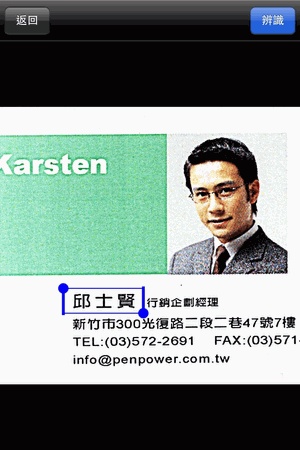
- 您也可以輕壓要局部辨識的區域2秒鐘,來快速移動藍色選取框。
- 點一下螢幕右上角的 [辨識] 按鈕。
- 您可上下捲動欄位名稱,來選擇要辨識到哪一個欄位中。

小秘訣: 若名片上包含圖片或照片,您也可以選取圖片或照片,並選擇辨識成 [照片] ,來新增照片。
返回目錄
檢視及使用名片資訊
辨識後,您可以立即檢視及使用名片上的資訊。
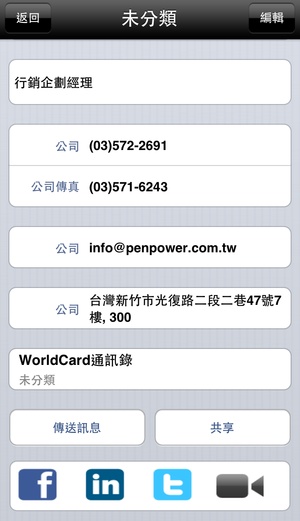
- 點擊名片圖查看與編輯名片圖。
- 點選電話欄位,可以立即撥打電話給此聯絡人。
- 點選電子郵件欄位,可以立即寄送郵件給此
- 點選網址欄位,可以立即開啟此網站。
- 點選位址欄位,可以立即開啟Gmail Map來查看此位址。
- 點選 [傳送短信],可以立即傳送短資訊給此聯絡人。
- 點選 [分享聯絡人],可以快速地將此聯絡人以電子郵件匯出成.wcxf檔案。
- 可利用此聯絡人資訊,快速在社群網站 [Facebook]、[LinkedIn]或[Twitter]上找到此聯絡人 。
- 點擊
 使用FaceTime視訊通話。
返回目錄
在名片簿中,編輯辨識結果
辨識後,您可以立即編輯辨識的結果。如果您日後還需要再編輯此筆名片資訊,只要先點選此筆資訊,然後再點一下[編輯]即可。大部分編輯方法都和一般 WorldCard Link 的編輯方法. 一樣,不過〔名片簿〕還提供:
Cover Flow 模式
把 iPhone 轉為橫向,馬上進入 [Cover Flow 模式],名片圖會變成像是音樂專輯裡的 Cover Flow 效果。快速掃過名片圖像,您可以快速查找聯絡人資訊。您也可以慢慢地滑過名片圖像,來一張一張地瀏覽。
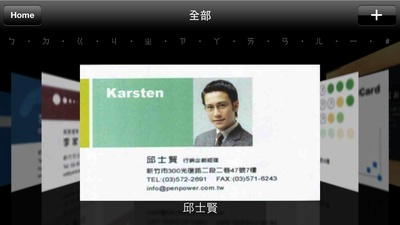
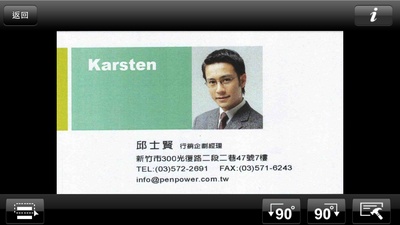
選擇一張名片圖,您可以檢視或是 編輯此張名片圖,並重新辨識。
返回目錄
群組管理
您可以在 [名片簿] 中,檢視不同群組裡的聯絡人,或建立群組來管理您的聯絡人資訊。登入Gmail帳號後,WorldCard Link將自動建立Gmail通訊錄群組。
- 選擇群組 -
1. 點擊 .
2. 從群組清單中,選擇一個群組來檢視此群組內的聯絡人資訊。
- 編輯群組 -
1. 點擊 .
2. 點擊  來編輯此群組。
- 點擊
 並輸入新的群組名稱。
- 點擊您想要刪除的群組旁的 圖示,再選擇 [刪除] 來刪除此群組。
- 點擊 [完成] 來退出群組編輯畫面。
注意1: 以灰色字體顯示的群組名稱為預設群組,無法重新命名或刪除。
注意2: 僅[Gmail通訊錄]群組可進行同步,[WorldCard通訊錄]與[未校正聯絡人]沒有同步功能。
返回目錄
移動和刪除多筆聯絡人
點擊[名片簿]裡的按鈕,選擇要移動到其他群組或刪除的聯絡人。
小秘訣: 點擊 ,你可以全選所有的記錄。
- 移動聯絡人: 選擇一筆或多筆聯絡人記錄,點擊
 後選擇要移動到的目的群組。
- 刪除聯絡人: 選擇一筆或多筆聯絡人記錄,點擊
 來刪除一筆或多筆記錄。
傳送郵件和訊息給多筆聯絡人
您在 [名片簿] 中,點擊 可以傳送郵件和訊息給多筆聯絡人。
小秘訣: 點擊 可以全選所有的記錄。
- 傳送郵件 - 選擇勾選聯絡人後,點一下
 ,再選擇 [傳送郵件],立即傳送郵件給勾選的聯絡人。
- 傳送訊息 - 選擇勾選聯絡人後,點一下 ,再選擇 [傳送訊息],立即傳送訊息給勾選的聯絡人。
返回目錄
匯出到雲端空間
點擊  ,您可以選擇要將聯絡資訊匯出至iCloud 或是 Dropbox。
iCloud
- 選擇iCloud。
- 勾選的聯絡人,會立即匯出至您的iCloud空間中。
Dropbox
- 選擇您的Dropbox帳戶。
- 登入Dropbox帳戶。
- 勾選的聯絡人,會立即匯出至您的Dropbox空間中。
與名片王系列產品交換聯絡人資訊
蒙恬科技推出的名片王系列產品是數位化人脈管理工具,能輕鬆建立人脈存摺 管理編輯。名片王系列產品包含名片王(for Windows)、名片王Mac(for Mac)、以及 WorldCard Mobile(for iPhone)、WorldCard Contacts(for iPhone)。想
了解其它名片王系列產品,請點一下這裡以取得更多資訊。
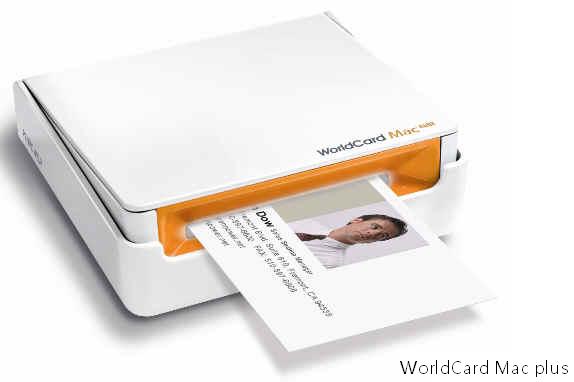
名片王系列產品皆支援 WCXF(WorldCard Exchange File) 檔案格式,您可以透過 聯絡人資訊交換的功能,輕鬆地將您在WorldCard Link的名片資料匯出成 .wcxf 檔案,或是將 .wcxf 檔案匯入WorldCard Link,實現WorldCard Link與名片王系列產品的資料交換。聯絡人資訊交換功能提供[透過郵件匯出]、[透過iTunes檔案共享匯出]或[打開方式]三種資料交換的途徑:
重要:
1. WorldCard Mobile 3.1.0 或以上版本才支援 .wcxf 檔案格式。
2. WorldCard Contacts 2.3.0 或以上版本才支援 .wcxf 檔案格式。
3. 名片王(for Windows)6.5 或以上版本才支援 .wcxf 檔案格式。
4. 名片王Mac(for Mac) 2.2 或以上版本才支援 .wcxf 檔案格式。
 透過iTunes檔案共享匯出 – 使用 iTunes 提供的檔案共享功能,將WorldCard Link上建立的聯絡人傳送到電腦讓 [名片王] 或 [名片王Mac] 使用。
- 點一下。
- 選取您要由匯出的聯絡人。
- 點一下
 ,選擇[WorldCard exchange file(.wcxf)]。
- 選擇 [透過iTunes檔案共享匯出]。
- 聯絡人資料會立即包裹成 .wcxf檔案。
重要:
iTunes 檔案共享需要:
1. iTunes 9.1 或以上版本 。
2. Mac OS 10.5.8 或以上版本。
3. iPhone iOS 4 或以上版本。
 從[名片王] 或 [名片王Mac] 要如何使用WorldCard Link透過iTunes檔案共享匯出的.wcxf 格式檔案:
- 將iPhone與電腦連接,再開啟iTunes,在左欄的〔裝置〕中,選擇您的手機。
- 選擇 [應用程式] 頁面。將畫面下拉到下,您會看到 [檔案共享] 的區塊。
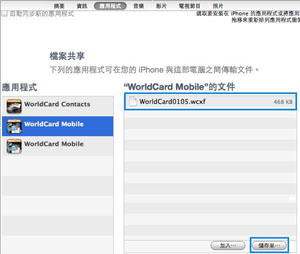
- 選擇左邊 [應用程式] 區塊裡要分享的程式(WorldCard Mobile),右方會出現WorldCard Link能分享的檔案,包含您剛才匯出的檔案。
- 選擇剛才匯出的.wcxf檔案後,點一下 [儲存至…],即可將檔案儲存至您的電腦裡。
- 開啟 [名片王] 或 [名片王Mac] 。
- 再點選工具列上的 [匯入]。
- 選擇 [名片王系列產品交換檔案],再依照指示即可完成匯入。
- 匯入完成後,您可以立即在[名片王] 或 [名片王Mac] 上看到此.wcxf內含的聯絡人資料。
從[名片王] 或 [名片王Mac] 要如何透過iTunes檔案共享匯出.wcxf 格式檔案到Link:
- 開啟 [名片王] 或 [名片王Mac],再選擇要匯出的聯絡人資料。
- 點選 [匯出],選擇[名片王系列資料交換檔案]。
- 按照匯出步驟,將聯絡人資料匯出為.wcxf 格式的檔案。
- 將您的iPhone與電腦連線,再開啟 iTunes,在左欄的〔裝置〕中,選擇您的手機。
- 選擇 [應用程式] 頁面。將畫面下拉到下,您會看到 [檔案共享] 的區塊。
- 在左邊的〔應用程式〕區塊中,會列出可以和您的電腦傳輸檔案的程式。選擇 WorldCard Link。
- 點一下右下角的〔加入...〕按鈕,會出現檔案選擇視窗,選取存放在電腦裡的.wcxf 格式檔案後,再點一下〔選擇〕,您就可以將存放在電腦裡的.wcxf檔案加入右方的文件區塊。
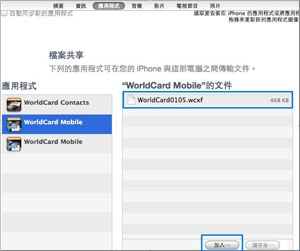
- 回到iPhone上,開啟WorldCard Link,並點選〔設定〕\〔從iTunes 檔案共享匯入〕。
- 勾選您要匯入WorldCard Link 的.wcxf檔案後,點一下〔匯入〕,此.wcxf檔案的名片數據立即匯入WorldCard Link的〔名片簿〕中。
重要:
當您開啟 [名片簿] 時,若您有檔案資訊可以從 iTunes 的檔案共享區匯入,WorldCard Link 會詢問您是否要匯入,如果您要立刻匯入,請選擇 [確定],選取要匯入的檔案來進行匯入。
透過郵件匯出 – 將聯絡人匯出成 .wcxf 檔案,並以電子郵件附檔的方式寄出。
- 點一下。
- 選取您要由匯出的聯絡人。
- 點一下,選擇[WorldCard exchange file(.wcxf)]。
- 選擇 [透過郵件匯出]。
- 郵件App會立即開啟,聯絡人資料會以.wcxf 格式,以附件檔案寄出。檔案名稱預設為 [WorldCard日期.wcxf],例如 WorldCard1006.wcxf。
重要: 透過郵件匯出聯絡人時,每次匯出的上限是十筆聯絡人資料,如果您想要一次匯出更多聯絡人資料,建議您選擇 [透過iTunes檔案共享匯出]。
[名片王] 或 [名片王Mac] 要如何匯入.wcxf 格式檔案:
- 開啟郵件,另存.wcxf 格式檔案到您的電腦上。
- 開啟 [名片王] 或 [名片王Mac]。
- 點選[匯入]。
- 選擇 [名片王系列產品交換檔案]後,再依照指示即可完成匯入。
- 匯入完成後,您可以立即在[名片王] 或 [名片王Mac] 上看到此.wcxf內含的聯絡人資料。
WorldCard Mobile 或 WorldCard Contacts 要如何匯入.wcxf 格式檔案:
- 開啟郵件,然後點一下.wcxf 格式檔案。
- 點一下 [打開方式]。
- 在清單中選擇您要開啟的程式。
- 此程式會立即開啟,並匯入您的聯絡人。
重要: 如果您使用的是web-mail,則無法開啟.wcxf 檔案。請以iPhone內建的 Mail app 開啟 .wcxf附檔。
打開方式 – 將聯絡人以支援.wcxf檔案格式的app (如/WorldCard Contacts) 開啟。
- 選取您要由匯出的聯絡人。
- 點一下 ,選擇[WorldCard exchange file(.wcxf)]。
- 選擇 [打開方式]
- 選擇您要將聯絡人資料匯入到哪一個app (如 WorldCard Contacts)後,此app會立即開啟,並匯入您的聯絡人。
- 您可以立即瀏覽您匯出的資料。
匯出名片圖
- 點選 。
- 選取您要匯出的聯絡人名片圖。
- 點選 選擇[Card image(.png)]。
- 選擇[透過iTunes檔案共享匯出]利用iTunes共享檔案功能匯出檔案,或是選擇[透過郵件匯出]以附加檔案方式由郵件寄出,或是[儲存名片圖至照片]將名片圖存到手機系統裡。
匯出CSV檔案
將聯絡人資料轉換成 CSV 檔案,例如Gmail Contact (.csv)、iWorks (.csv)和MS Excel 2003(.csv),再用 email 或iTunes來匯出:
- 點選 。
- 選取您要匯出的聯絡人。
- 點選 ,選擇[Gmail Contact (.csv)]、[iWorks (.csv)]或[MS Excel 2003(.csv)]。
- 選擇[透過iTunes檔案共享匯出]利用iTunes共享檔案功能匯出檔案,或是選擇[透過郵件匯出]以附加檔案方式由郵件寄出。
小秘訣:如果選擇[透過郵件匯出],郵件App會立即開啟,聯絡人資料會以.csv 格式,以附件檔案寄出。檔案名稱預設為 [WorldCard日期.csv],例如 WCM0201.csv。
匯出VCF檔案
將聯絡人資料轉換成 VCF 檔案,例如Entourage 2008(.vcf)、MS Outlook(.vcf)和MAc Address book(.vcf),再用 email 或iTunes來匯出:
- 點選 。
- 選取您要匯出的聯絡人。
- 點選 ,選擇[Entourage 2008(.vcf)]、[MS Outlook(.vcf)]或[MAc Address book(.vcf)]。
- 選擇[透過iTunes檔案共享匯出]利用iTunes共享檔案功能匯出檔案,或是選擇[透過郵件匯出]以附加檔案方式由郵件寄出。
匯出到系統聯絡資訊
- 點選 。
- 選取您要匯出的聯絡人。
- 點選 ,選擇[匯出到系統聯絡資訊]。
- 選擇一個群組,您所選擇的聯絡人資料即會匯入該群組。
返回目錄
設定
在主畫面中,點一下 進入 [設定] 畫面。
返回目錄
2013/05/22
 來檢視反面名片圖。
 來裁切名片圖像, 或點擊
  來亮化名片圖像。
 ,移動藍色選取框至要辨識的區域,選擇辨識語系後點擊[辨識]將辨識結果加入或替代所選欄位。
 ,您可以回到流覽單張名片資訊的畫面,來檢視聯絡人資訊。如果您不想要重新辨識,只要點一下 [返回],來回到通訊錄模式。
 查看聯絡人詳細資訊,或是點
  刪除所選的聯絡人。