WorldCard Link ヘルプ
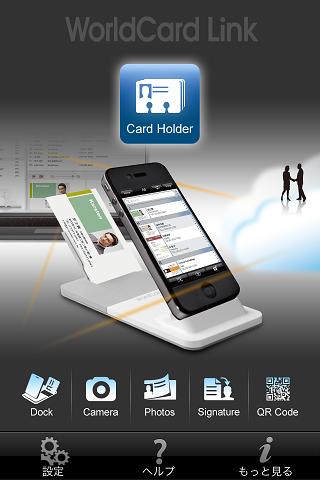
WroldCard LinkにはiOSアプリとWorldCard Link Dockが含まれています。両方を使うことでiPhoneやクラウドでより簡単に名刺管理を行うことができます。名刺を自動で撮影する以外にも、WorldCard Link Dock は充電やデータの送信機能も備えています。WorldCard Linkアプリには名刺情報を閲覧、整理、出力することのできるカードホルダー機能があります。さらに、内蔵のカメラで撮影した写真、アルバムの写真、電子署名、QRコード、またはクラウドサービスからwcxf ファイルをインポートして名刺情報をカードホルダーに保存することができます。WorldCard Linkで Googleアカウントから Gmail Contactsに同期することも可能です。
Card Holder
WorldCard LinkのCard Holderにはローカルの連絡先 と クラウド連絡先の二種類のソースがあり、連絡先を追加したり、使用したり、管理することができます。 ローカルの連絡先は携帯電話で連絡先を管理します。一方、 クラウド連絡先 は連絡先をGoogleアカウントのGmailの連絡先と同期して管理する際に使用します。どちらのグループに保存するかは選択することが可能です。
アプリのメイン画面で  をタップし、Card Holderを起動すると、二つのモードが表示されます: リストモード and カバーフロー。
リストモード
アプリメイン画面の アイコンをタップするとリストモードを開きます。コンタクトはアルファベット順で表示されます。
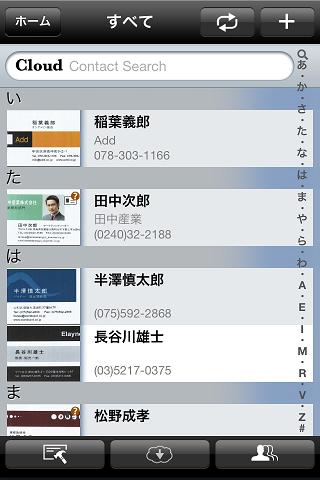
 ホーム - アプリメイン画面に戻ります。
 - Card Holderにすべてのコンタクトを表示します。
 Card Holderに連絡先を追加 - タップでCard Holderに連絡先を追加する方法を選択します。
 グループ - 連絡先のソースをタップで選択、または編集したいグループリストを表示します。
 複数のコンタクトを選択 - 複数のコンタクトを選択し、他のグループに移動したり、コンタクトを削除したり、コンタクト記録を出力したりすることができます。
 クラウドからインポートする - クラウドから(iCloudまたはDropbox)インポート。
 Google 同期 - 連絡先のソースがクラウド連絡先の時、 タップでGoogleの連絡先と同期します。
 コンタクト検索 - キーワードを入力してコンタクトを検索します。
- インデックスバー - コンタクトや写真を閲覧するには文字をタップし、上下にスクロールします。
注意: リストモードで、 アイコンは連絡先が証明されていないことを示しています。[未証明]グループからも確認できていない連絡先を見つけることができます。
Card Holderで連絡先の追加
Card Holderで連絡先を追加するには、以下の中から一つの方法を選択して下さい。
a. Dockから連絡先を作成する
b. カメラから連絡先を作成する
c. アルバムから連絡先を作成する
d. 署名の認識
e. QRコードを認識
f. iPhone連絡先よりインポート
g. クラウドからインポートする
h. Gmailの連絡先と同期
a. Dockから連絡先を作成する
- メイン画面の
 をタップまたは、カードホルダーの をタップし、[ドックモード]を選択します。
コツ:
 をタップしてフラッシュ機能を有効にしたり、
  をタップして、写真向上機能を有効にします。
 をタップして、 [片面認識モード] または [両面認識モード]を選択します。両面認識モードではWorldCard Linkは名刺の両面の情報を撮影します。
- 画面左端から正しい認識言語を選択します。このバージョンは英語、フランス語、ドイツ語、イタリア語、スペイン語、スペイン語(メキシコ)、ポルトガル語、ポルトガル語(ブラジル)、オランダ語、中国語繁体字、中国語簡体字、日本語、韓国語、ポーランド語、ハンガリー語、チェコ語、スロバキア語、ロシア語、トルコ語、デンマーク語、フィンランド語、ギリシャ語、スウェーデン語、ノルウェー語に対応しています。
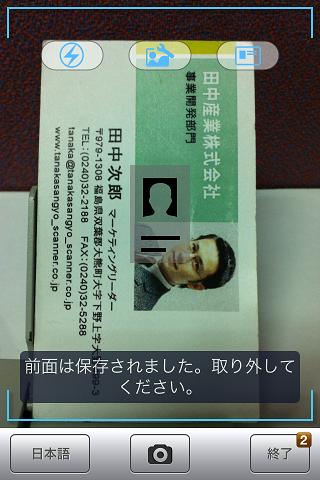
- iPhoneをiPhoneスタンドに設置します。WorldCard Linkは名刺スタンドに[PENPOWER]と表示された後、準備を開始します。 アプリの準備が整い、名刺スタンドに名刺を置くと、アプリが自動で名刺の撮影を開始します。
注意:
1.) 撮影を行う際は、光線が充分な環境で撮影してください。できるだけ光線の反射を避け、陰に隠れないようにしてください。カメラがローライト・モードに入っているときは、指先でフラッシュ・ボタンを1回軽く押すと、フラッシュ機能がONになります。もう1回押すと、フラッシュ機能がOFFになります。
2.) 写真のピントが合っていない場合は、画面をタップして焦点を合わせてください。
- [両面認識モード]を選択した場合、システムは裏面の画像
 を撮影するよう指示します。名刺スタンドから名刺を取り除くと、次の名刺または現在の名刺の裏面の撮影の準備をします。
- [完了] アイコンをタップすると名刺画像の認識を開始します。
注意: カードホルダーに未承認のコンタクトが保存されます。タップで編集することができます。
b. カメラから連絡先を作成する
- メイン画面の
 をタップするか、Card Holderの をタップして[写真を撮る]を選択してください。
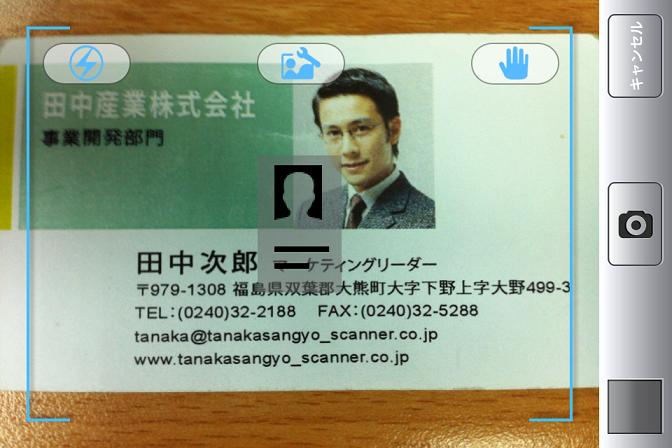
 をタップして手振れ防止モードを使用したり、 をタップしてフラッシュを使用したり、 で写真向上機能を使用することができます。
注意:
1). iPhoneを回し、名刺を完全に撮影範囲内に置いてください。
2). プレビュー画面の中央に小さな名刺アイコンに見えるiPhone内蔵ジャイロスコープのアイコンが表示されます。名刺を撮影する際、ジャイロスコープの方向に一致してください。
3). 撮影を行う際は、光線が充分な環境で撮影してください。できるだけ光線の反射を避け、陰に隠れないようにしてください。カメラがローライト・モードに入っているときは、指先でフラッシュ・ボタンを1回軽く押すと、フラッシュ機能がONになります。もう1回押すと、フラッシュ機能がOFFになります。
 をタップして名刺を撮影し、画像のプレビューを見ることができます。
- プレビューフレームでは次のことが可能です:
 または
または  をタップして画像を回転。
- 画面左端から正しい認識言語を選択します。このバージョンは英語、フランス語、ドイツ語、イタリア語、スペイン語、スペイン語(メキシコ)、ポルトガル語、ポルトガル語(ブラジル)、オランダ語、中国語繁体字、中国語簡体字、日本語、韓国語、ポーランド語、ハンガリー語、チェコ語、スロバキア語、ロシア語、トルコ語、デンマーク語、フィンランド語、ギリシャ語、スウェーデン語、ノルウェー語に対応しています。
- 画質が十分でない場合は、「戻る」 をタップして写真を取り直すことができます。
- 画面右上の 「完了」 アイコンをタップして、名刺画像の認識を開始します。必要な場合は編集することが可能です。名刺裏面を認識させたいなら、
 アイコンを押すのみで、画像を作成し、認識できます。続けて画像を認識する場合は
  アイコンをタップして次の名刺を読み込んでください。
注意: 「未確認」グループには証明していない連絡先が保存されています。 タップで編集したり、他のグループへ移動させることができます。
c. アルバムから連絡先を作成する
- メイン画面の
 をタップするか、Card Holder内の をタップして[既存の写真を選択]を選択します。
- アルバムより名刺画像を選択し、画像プレビューを確認してください。
- プレビューフレームでは次のことが可能です:
- または をタップして画像を回転。
- 画面左端から正しい認識言語を選択します。このバージョンは英語、フランス語、ドイツ語、イタリア語、スペイン語、スペイン語(メキシコ)、ポルトガル語、ポルトガル語(ブラジル)、オランダ語、中国語繁体字、中国語簡体字、日本語、韓国語、ポーランド語、ハンガリー語、チェコ語、スロバキア語、ロシア語、トルコ語、デンマーク語、フィンランド語、ギリシャ語、スウェーデン語、ノルウェー語に対応しています。
- 画質が十分でない場合は、 「戻る」 をタップして写真を取り直すことができます。
- 画面右上の 「完了」 アイコンをタップして、名刺画像の認識を開始します。必要な場合は編集することが可能です。名刺裏面を追加したいなら、 アイコンを押すと名刺画像を選んで、内容を認識できます。続けて画像を認識する場合は アイコンをタップして次の名刺を読み込んでください。
注意: 「未確認」グループには証明していない連絡先が保存されています。 タップで編集したり、他のグループへ移動させることができます。
d. 署名の認識
- 先に署名のあるファイルを開き、(例:Eメールソフト)、認識したい署名の範囲を選択・コピーします。
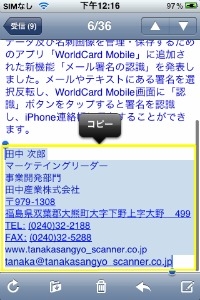
- WorldCard Linkに戻って、
 アイコンをタップするか、Card Holder内の をタップして[署名]を選択します。
- 「認識」ボタンをタップすると、「WorldCard Link」は選択した署名を認識・分析し、自動的に連絡先を新規します。
ヒント: WorldCard LinkはEメールの署名からバーチャル名刺画像を作成します 。
- [完了] アイコンをタップすると情報はCard Holderに保存されます。
注意: 情報がローカルの連絡先に保存されている場合は、iPhoneの連絡先にも保存することが可能です。
e. QRコードを認識
レスポンスの速い(QR)コードには沢山の情報が含まれています。WorldCard Linkは名刺に印刷されているQRコードを読み込んで新しい連絡先を作成します。
- メイン画面の
 をタップするか、Card Holder内の をタップして[QRコード]を選択します。
- QRコードが緑の枠内に入るように構えてください。QRコードの画像が自動的に取り込まれます。
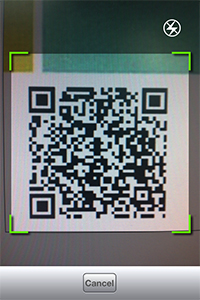
ヒント: WorldCard LinkはQRコードからバーチャル名刺画像を作成します 。
- [完了] アイコンをタップすると情報はCard Holderに保存されます。
- 情報を保存したくない場合は、「取り消す」をタップすれば認識結果は捨てられます。
注意: 情報がローカルの連絡先に保存されている場合は、iPhoneの連絡先にも保存することが可能です。 [現存する連絡先と統合]をタップして既存の連絡先にまとめることができます。
f. iPhone連絡先よりインポート
- Card Holder中にある をタップしてから「iPhone連絡先よりインポート」を選択してください。
- WorldCard Mobileにインポートしたい連絡先を選んでください。
ヒント:  をタップすると全てのコンタクトを選択することができます。
- 「完了」をタップして、連絡先をインポートします。
g. クラウドからインポートする
をタップし、インポート元としてクラウドサービス (iCloudまたはDropbox) を選択します。
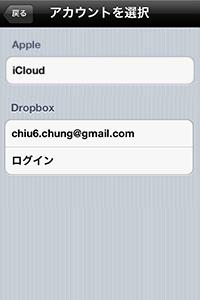
注意:
1. iOSの5以降はiCloudの機能をサポートしています。
2. iCloudの場合は、 iPhoneスクリーン上の 「設定\iCloud」 ページに進んでください。 Dropboxのアカウントをお持ちでない場合には、まずアカウントを作成してください。
3. WorldCardの連絡先ファイルはデフォルトで 「WorldCard\データエクスチェンジ」 フォルダに保存されます。
iCloud
- インポート元としてiCloudを選択します。
- インポートファイルリストから.wcxfファイルを選択します。
ヒント: Y一度に複数の.wcxfファイルを選択することができます。
- インポートを開始するには、一番下までスクロールダウンして 「インポート」 をタップします。
- 連絡先のインポートを続行するには 「はい」 をタップします。
- インポートウィンドウを閉じるには 「OK」 をタップします。
Dropbox
- インポート元としてDropboxを選択します。
- Dropboxのアカウントにログインし 「完了」 をタップします。
- インポートファイルリストから.wcxfファイルを選択します。
ヒント: 一度に複数の.wcxfファイルを選択することができます。
- インポートを開始するには、一番下までスクロールダウンして 「インポート」 をタップします。
- 連絡先のインポートを続行するには 「はい」 をタップします。
- インポートウィンドウを閉じるには 「OK」 をタップします。
h. Gmailの連絡先と同期
WorldCard Linkは ローカルの連絡先 と クラウド連絡先の二つの連絡先ソースを使って連絡先の情報を管理することが可能です。GoogleコンタクトはGmailの連絡先と同期するのに使用できます。現在の連絡先をGoogleコンタクトに設定すると、同期を開始します。
- Card Holder内の をタップするか、
 をタップして現在の連絡先を「クラウド連絡先」に設定します。
ヒント:
1. 同期を開始する前に、アプリの[設定] / [アカウント] よりお使いのGoogleアカウント情報を設定してください。
2. 現在の連絡先をクラウド連絡先に設定後は、Card Holderの検索バーに[Cloud Contact Search]が表示されます。
- Card Holder内の アイコンをタップするとGmailの連絡先と同期します。
- 同期後、ローカル側とリモート側で変更した連絡先数を知ることができます。
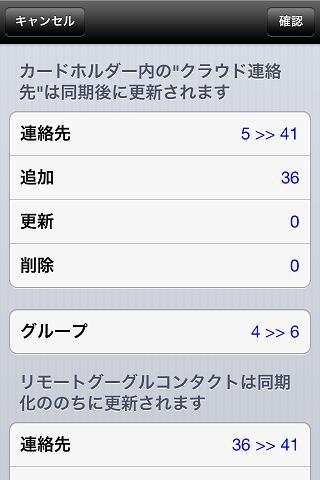
- 「確認」 をタップして同期を終了します。
注意:
iPhoneが満充電の時、または充電器に接続しているときに同期作業を行うことをおすすめします。
認識結果を編集
認識が完了してから、編集画面に進みます。「WorldCard Link」は名刺データを認識・分析し、自動的に各フィールドやグループフィールドに振り分けます。
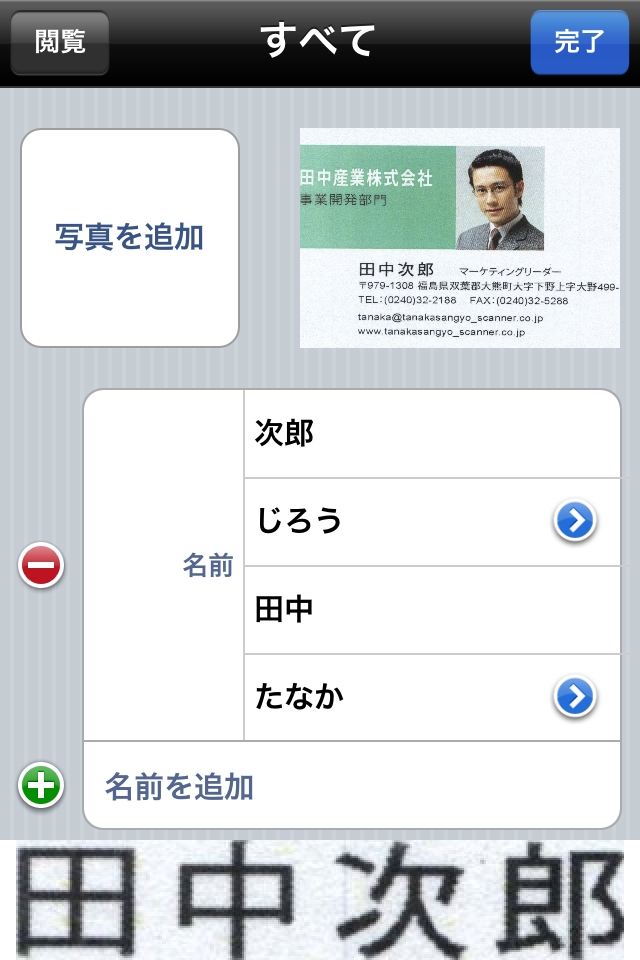
- フィールドをタップすると、そのフィールド内のコンテンツを編集できます。
- フィールドをタップすると、画面の下に名刺のオリジナル画像が表示され、照合に便利です。
ヒント: 名刺のオリジナル画像をタップアンドホールドしながら、左、又は右に移動し、該当フィールドのオリジナル画像を完全に閲覧することができます。
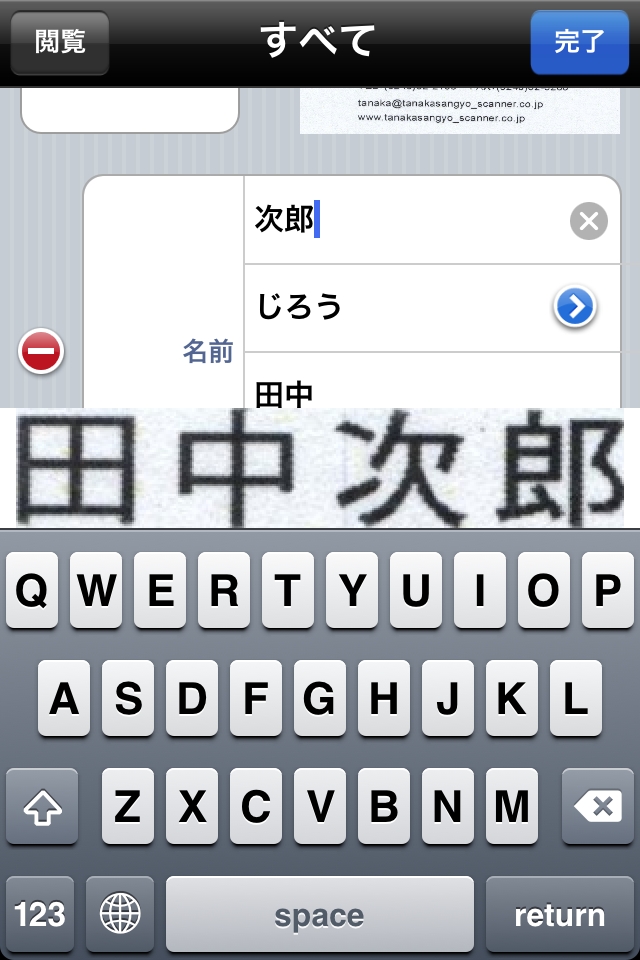
- フィールド編集画面で、フィールド名をタップして変更することが可能です。フィールド内の文字を削除するには
 をタップします。
- 画面右上の 「完了」 アイコンをタップし、編集内容を保存します。
- アドレス情報を編集するときは、国のフィールドをタップし、国を選択してください。
- 新しいフィールドを追加するには
 をタップして、自由に情報を入力することができます。
- フィールドに一番前に
 ボタンをタップし、「削除」ボタンをタップすると選択したフィールドの名刺データを削除します。

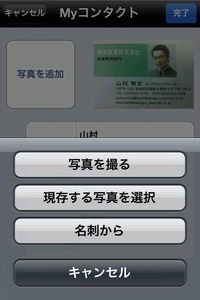
- 「写真を追加」 をタップして、 「写真を撮る」を選んでから、連絡先を撮影します。「名刺から」をタップして、名刺からプロファイル写真を切り取ります。或いは「既存の写真を選択」で連絡先に既存している写真を選びます。
- 「グループ」 フィールドをタップして、サブグループを選択するか、または追加して、名刺を整理することができます。
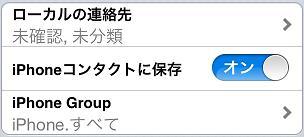
注意: ローカルの連絡先を現在の連絡先ソースに設定している場合は、iPhoneの連絡先に保存するかどうかを選択することができます。
- 「閲覧」 をタップして、名刺画像を閲覧します。
指二本でピンチしたり、ダブルタッチしたりすることで、名刺画像を拡大、又は縮小して画像の品質を確認します。又、iPhoneを回して、名刺画像を閲覧することもできます。 下記の方法に従って、名刺の「部分認識」機能を使用することができます。
- 青いフレームの左上、又は右下の丸い点をタップし、認識したい範囲を選択します。
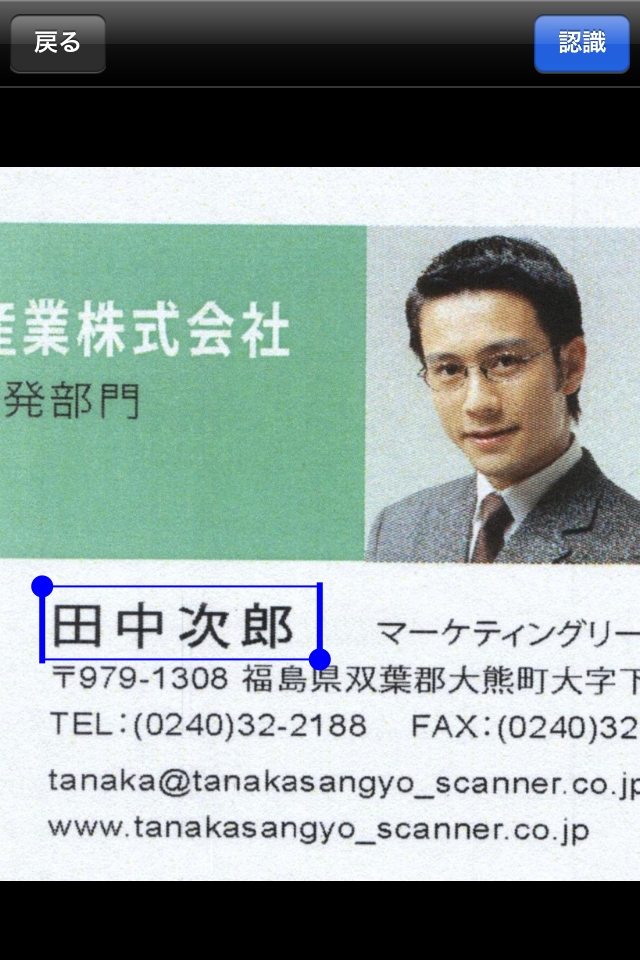
- 認識したい範囲を2秒ほどタップアンドホールドしながら、青いフレームを移動します。
- 画面の右上に「認識」ボタンをタップします。
- フィールド名を上下にスクロールして、どのフィールドに認識するか選択します。
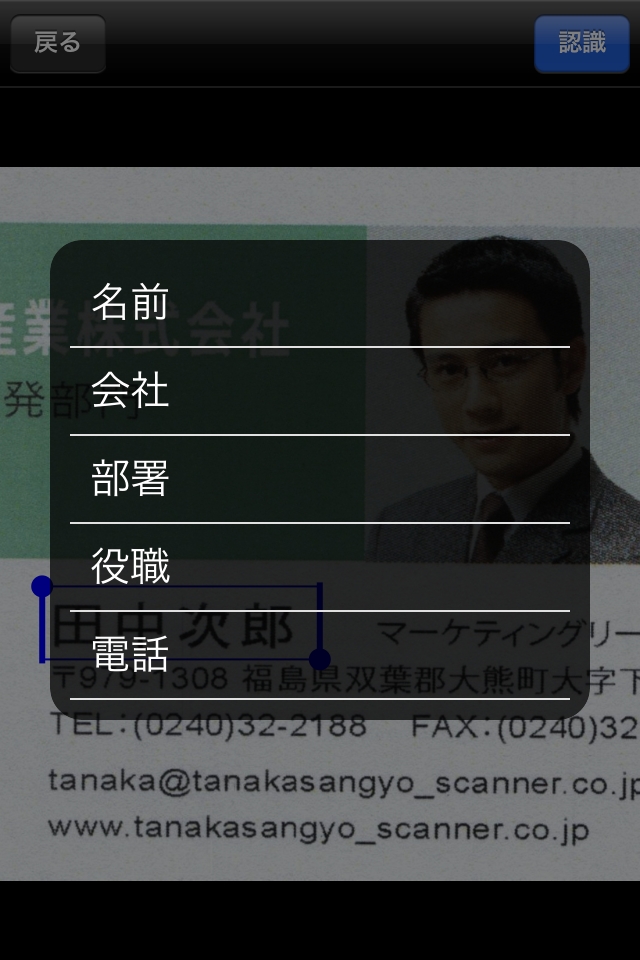
ヒント:名刺にロゴなどのイメージや写真がある場合、それを選択し、「写真」フィールドを選択・認識すると写真を追加します。
認識後にコンタクト情報を使用する
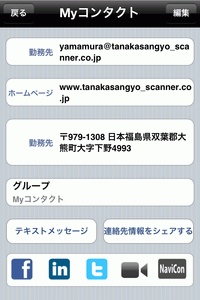
- 名刺画像: 名刺画像をタップすると閲覧したり、編集することができます。
- 勤務先電話: 「勤務先電話」フィールドをタップしてインスタントコールのダイヤル画面を有効にします 。
- メール: 「メール」フィールドをタップしてコンタクトへメールを送信します。
- URL アドレス:「URLアドレス」フィールドをタップしてブラウザでウェブサイトを開きます。
- 勤務先住所: 「勤務先住所」フィールドをタップして地図を見たり、道順を取得したりします。
- NaviCon:
 NaviConと連携できる。
- テキストメッセージ: 「テキストメッセージ」をタップし、番号を選択します。次にメッセージを入力します。
- 連絡先情報をシェアする: 「連絡先情報をシェアする」をタップするとEメールでコンタクト情報を共有することができます。
- ソーシャルネットワークサービスの追加: 画面下に表示されるリンクより 「Facebook」、「LinkedIn」または「Twitter」を選択します。すぐに選択したソーシャルネットワークサービスにコンタクトを追加することができます。
- FaceTime:
 をタップして、連絡先と画像通話します。
認識後にコンタクト情報を使用する
リストモードで連絡先を選択し、 「編集」をタップして、後から編集することもできます。カバーフローで連絡先を編集したい場合は、連絡先を選択し、  をタップしてから、[編集]をタップします。編集方法は 標準のWorldCard編集方法とほとんど同じです。Card Holderで利用できるその他の機能は下記の通りです:
カバーフローモード
カバーフローモードではiPhoneを水平にして名刺画像を閲覧することができます。画面をフリックして名刺をブラウズすることが可能です。早くフリックすると一度にカード全体をめくることができ、ゆっくりフリックすると名刺を一枚ずつめくります。
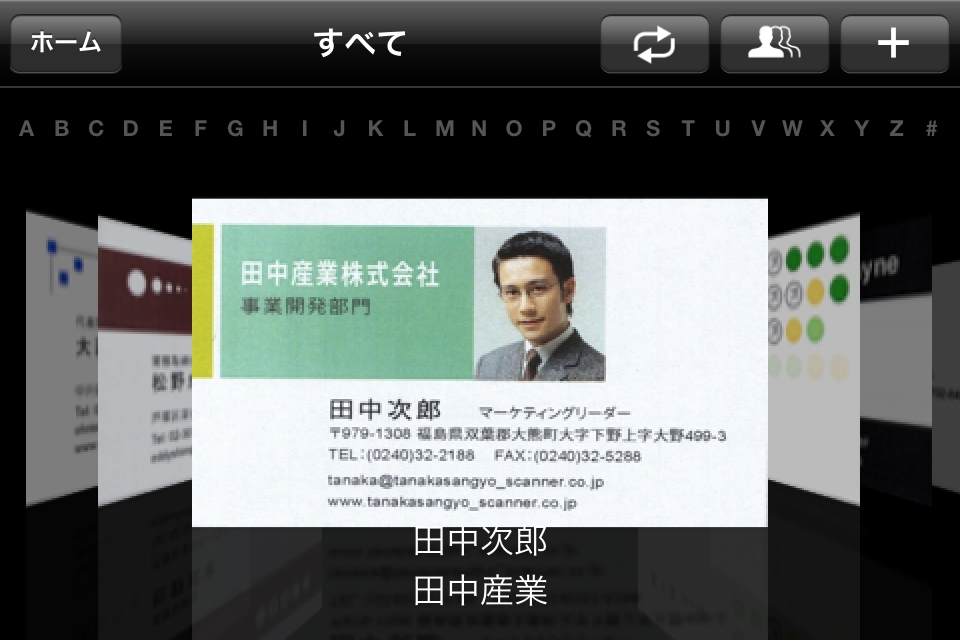
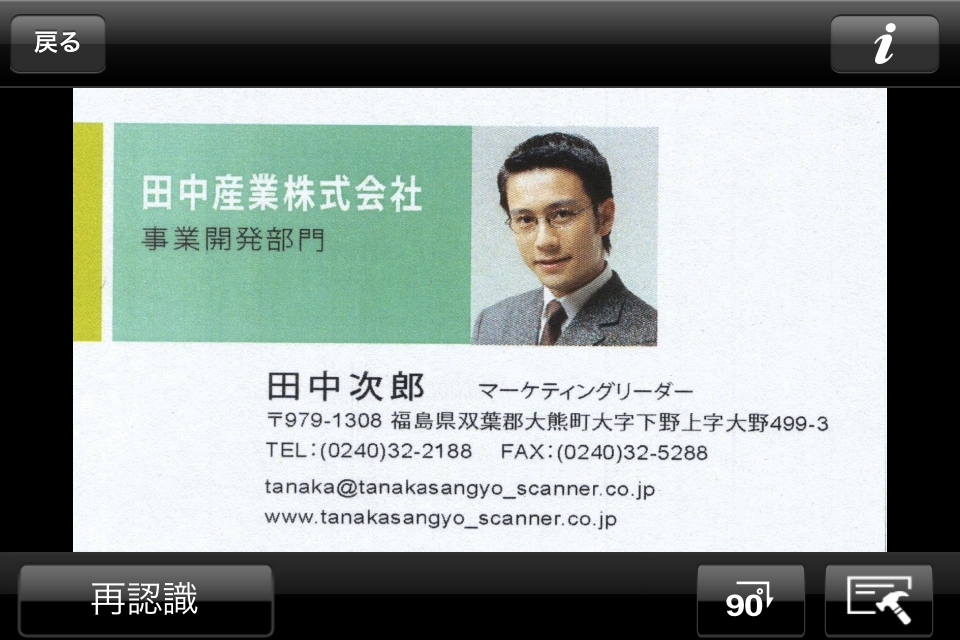
コンタクトをタップして名刺画像を表示したり 編集、整理することが可能です。
グループ
Card Holderにグループを作って連絡先を整理することができます。 Card Holder内のグループを編集したり、削除することも可能です。
- グループの選択 -
1. をタップします。
2. グループリストよりグループを選択し、各グループ内のコンタクトを閲覧します。
- グループの編集 -
1. グループの編集。
2.  をタップしてグループを編集します。
 アイコンをタップしてグループ名を入力します。
- アイコンをタップ後 「削除」 をタップするとそのグループを削除します。
- 「完了」 をタップして編集画面を閉じます。
注意: 灰色で表示されているグループ名は、デフォルトで編集したり削除することはできません。
コンタクトの移動、削除
連絡先は ローカルの連絡先 や クラウド連絡先間で自由にコピーしたり、移動することができます。また、連絡先はこれらの二つのソース内で個別に編集することも可能です。Card Holder内の をタップして他のグループに移動する連絡先や削除する連絡先を選択します。
ヒント: をタップすると全てのコンタクトを選択することができます。
- グループの移動: 連絡先を選択し、
 をタップすると次のことができます。
- グループを変更 - 一つ以上のグループを選択し、そのグループに連絡先を移動することができます。
- 連絡先をコピー - 「ローカル / クラウドにコピーします」 をタップすると、他のソースに連絡先をコピーします。
注意: 他の連絡先ソースにコピーした連絡先は独立しています 。コピーした連絡先を新しい連絡先ソースで編集しても、元のソースに影響することはありません。
- 連絡先を移動 - 「ローカル / クラウドに移動する」 をタップすると他のソースに連絡先を移動します。
注意: 他の連絡先ソースに連絡先を移動したりコピーするとき、"元のグループにとどめる" を選択すると移動先やコピー先のソースでも同じグループに保存することができます。例えば、Google コンタクトの“友達”グループの連絡先をローカルの連絡先に移動したりコピーする場合、その連絡先はローカルの連絡先でも“友達”グループに保存されます。
- コンタクトの削除: コンタクトを選択し、
 をタップしてコンタクトを削除します。
名刺データのEメールで送信
リストビューの をタップして複数の連絡先にメールやショートメッセージを送信することが可能です。
ヒント: をタップすると全てのコンタクトを選択できます。
- メール送信(メールを送る) - コンタクトを選択し、
 をタップします。 選択したコンタクトにメールで送信。
- SMS送信(テキストメッセージ) - コンタクトを選択し、 をタップします。 選択したコンタクトにテキストメッセージを送信。
クラウドにエクスポート
 をタップし、エクスポート先としてiCloudまたはDropboxを選択します。
iCloud
- エクスポートを開始するには、iCloudオプションをタップします。
- 選択した連絡先はiCloudのアカウントへのエクスポートを開始します。
Dropbox
- Dropboxオプションをタップします。
- Dropboxのアカウントにログインし、エクスポートを開始します。
- 選択した連絡先はDropboxのアカウントへのエクスポートを開始します。
WorldCard名刺管理スキャナシリーズとの間で名刺データ交換
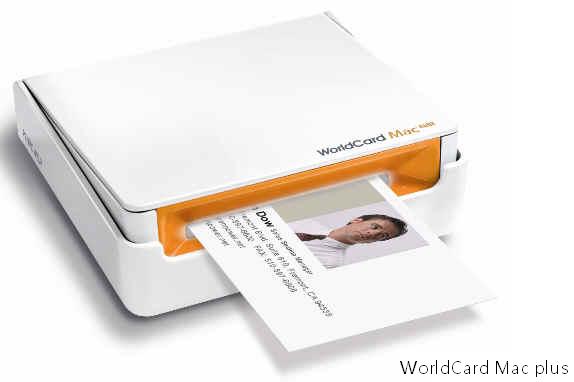
Penpower TechnologyのリリースしたWorldCard名刺管理スキャナシリーズは名刺認識管理及びコンタクト管理アプリケーションです。WorldCard (Windows)、WorldCard Mac (Mac OS X)及びWorldCard Mobile/ローカルの連絡先 (iPhone / iPod touch)のマルチプラットフォームに対応します。WorldCard名刺管理スキャナシリーズは名刺をスキャンし、認識を行ってから、ダイレクトに名刺をデータ化し、データベースに保存します。効率よくコンタクト情報を管理できます。WorldCard名刺管理スキャナシリーズについてもっと詳しい情報は Penpower公式サイトにアクセスしてください。
WorldCard名刺管理スキャナシリーズとの間での統一した専用名刺データベースフォーマットはWCXF(WorldCard交換ファイル)です。「メールで送信( メールで出力する)」、「iTunesファイル共有( iTunesファイル共有で出力する)」、「次の方法で開く(Open In)」、この方法でWCXFファイルを交換可能です。
重要: .wcxf フォーマットに対応可能なバージョンについて:
1. WorldCard Mobile 3.1.0以降。
2. ローカルの連絡先 2.3.0以降。
3. WorldCard (Windows) 6.5以降。
4. WorldCard Mac (Mac OS X) 2.2以降。
 iTunesファイル共有( iTunesファイル共有で出力する) – 新機能である「iTunesファイル共有」はコンタクト情報を素早く.wcxf フォーマットに変換し、iTunesを通じ、簡単にお使いのiPhoneとコンピュータとの間でファイルを転送することができます。選択したコンタクトを.wcxf ファイルに変換するには下記に従ってください。
- エクスポートしたいコンタクトを選択します。
 をタップして[Worldcard交換ファイル(.wcxf)]を選びます。
- 「iTunesファイル共有( iTunesファイル共有で出力する)」を選択します。
- 選択したコンタクトが直ちに.wcxf ファイルに変換されます。この.wcxf ファイルの名付けは「WorldCard」及び「日付」を含めます。例えばWorldCard0211.wcxf。
重要:
iTunesのファイル共有用件ついて: iTunes 9.1 以降、Mac OS X v10.5.8 以降、または、iPhone iOS4以降。
 どのようにiTunesの「ファイル共有」を通じ、「WorldCard」又は「WorldCard Mac」に.wcxf ファイルをインポートしますか。
- お使いのiPhoneをコンピュータに接続し、「iTunes」を起動してください。「デバイス」セクションからお使いのiPhoneを選択します。
- 「Apps」タブをクリックし、画面の一番したまでスクロールすると、「ファイル共有」セクションがご覧になれます。
- 「ファイル共有」セクションに左側にリストされたアプリケーションに「WorldCard Mobile」を選択します。
- 「ファイル共有」セクションに右側にお使いのコンピュータからファイルを「WorldCard Mobile」にコピーすることができます。インポートしたい.wcxf ファイルを選択し、「保存先」ボタンをクリックすると、お使いのコンピュータにこの.wcxf ファイルを保存することができます。
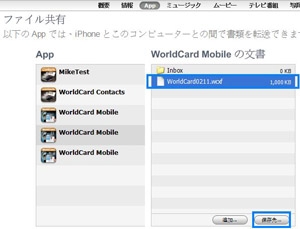
- 「WorldCard」または「WorldCard Mac」を起動します。
- メニューバーに「ファイル」/「インポート」/「WorldCard交換ファイル(.wcxf)」を選択します。
- インポートウィザード画面の指示に従い、この.wcxf ファイルをインポートします。
- インポート終了後、wcxf ファイルに保存されたコンタクト情報は「WorldCard」または「WorldCard Mac」にご覧になれます。
どのようにiTunesの「ファイル共有」を通じ、「WorldCard」または「WorldCard Mac」から「WorldCard Mobile」に.wcxf ファイルをエクスポートしますか。
- 「WorldCard」または「WorldCard Mac」を起動し、エクスポートしたいコンタクトを選択します。
- メニューバーに「ファイル」/「エクスポート」/「WorldCard交換ファイル(.wcxf)」を選択します。
- エクスポートウィザード画面の指示に従い、この.wcxf ファイルをエクスポートします。
- お使いのiPhoneをコンピュータに接続し、「iTunes」を起動してください。「デバイス」セクションからお使いのiPhoneを選択します。
- 「Apps」タブをクリックし、画面の一番したまでスクロールすると、「ファイル共有」セクションがご覧になれます。
- 「ファイル共有」セクションに左側にリストされたアプリケーションに「WorldCard Mobile」を選択します。
- 「ファイル共有」セクションに右側にお使いのコンピュータからファイルを「WorldCard Mobile」にコピーすることができます。「追加」ボタンをクリックすると、お使いのコンピュータからiPhoneに.wcxf ファイルを追加することができます。
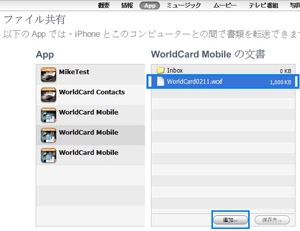
- お使いのiPhoneに戻り、「WorldCard Mobile」を起動します。
- メイン画面に「設定」/「iTunesファイル共有から取り込む」ボタンをタップしてください。
- 「Card Holder」にインポートしたい.wcxf ファイルを選択し、「インポート」ボタンをタップしてください。.wcxf ファイルに保存されたコンタクト情報が直ちに「「WorldCard Mobile」」の「Card Holder」にインポートされます。
メールで送信( メールで出力する)– コンタクト情報を.wcxfフォーマットに変更し、メールでインポートします。
- をタップします。
- エクスポートしたいコンタクトを選択します。
- をタップして[Worldcard交換ファイル(.wcxf)]を選びます。
- 「メールで送信( メールで出力する)」を選択します。
- メールアプリケーションが起動され、選択したコンタクトが直ちに.wcxf ファイルに変換されます。.wcxf ファイルがEメールに添付されます。この.wcxf ファイルの名付けは「WorldCard」及び「日付」を含めます。例えばWorldCard0106.wcxf。
重要: 「メールで送信( メールで出力する)」既定値では一回に最大10件のコンタクトをエクスポートすることができます。10件以上のコンタクトをエクスポートしたい場合、「iTunesファイル共有(iTunesファイル共有で出力する)」を選択してください。iTunesを通じ、選択したコンタクトをエクスポートすることができます。
どのように「WorldCard」または「WorldCard Mac」に.wcxf ファイルをインポートしますか。
- メールアプリケーションを起動し、メールに添付された.wcxfファイルをお使いのコンピュータに保存します。
- 「WorldCard」または「WorldCard Mac」を起動します。
- メニューバーに「ファイル」/「インポート」/「WorldCard交換ファイル(.wcxf)」を選択します。
- インポートウィザード画面の指示に従い、この.wcxf ファイルをインポートします。
- インポート終了後、wcxf ファイルに保存されたコンタクト情報は「WorldCard」または「WorldCard Mac」にご覧になれます。
どのように「WorldCard Mobile」 に.wcxfファイルをインポートしますか。
- メールアプリケーションを起動し、メールに添付された.wcxfファイルをタップします。
- オプション画面が表示され、「次の方法で開く(Open In)」を選択します。
- ポップアップメニューにコンタクトをインポートしたいアプリケーションを選択します。
- 選択したアプリケーションが起動し、.wcxf ファイルに保存されたコンタクト情報が直ちにインポートされます。
重要: Webメールサービスより.wcxf ファイルを開くことができません。
次の方法で開く(Open In) – wcxf ファイル対応のアプリケーション(例:ローカルの連絡先)を起動する同時に、選択したコンタクトをインポートします。
- エクスポートしたいコンタクトを選択します。
- をタップして[Worldcard交換ファイル(.wcxf)]を選びます。
- 画面にポップアップメニューが表示し、「次の方法で開く(Open In)」を選択します。
- ポップアップメニューにコンタクトをインポートしたいアプリケーションを選択します。
- 選択したアプリケーションが起動し、.wcxf ファイルに保存されたコンタクト情報が直ちにインポートされます。
カードの画像を転送
- 軽く1回押します 。
- エクスポートしたい名刺画像を選びます。
- をタップして[Card image(.png)]を選びます。
- 「iTunesにエクスポート」を選んでから画像をiTunesにエクスポートします。「メールでエクスポート」を選んだら、メールで画像をエクスポートします。或いは「写真に画像を保存」を選んだら、名刺画像をiPhoneに保存します。
CSVファイルを転送
連絡先をGmailの連絡先 (CSV)やMS Excel 2003 (CSV)、iWorks (CSV)など様々なタイプのCSVファイルに変換し、メールで送信します。
- 軽く1回押します 。
- エクスポート先のコンタクトを選択します。
- をタップして[Gmail Contact (.csv)]、[iWork(.csv)]、[MS Excel 2003 (CSV)]を選びます。
- 「iTunesにエクスポート」を選んでから連絡先をiTunesにエクスポートします。或いは「メールでエクスポート」を選んだら、メールで連絡先を送り出します。
ヒント:「メールでエクスポート」機能について、メールアプリケーションを起動し、エクスポートしたいデータは.csvファイル形で、メールに添付されます。ファイルネームはWorldCardと日付になります。例えば、WCM_0201.csv.
VCFファイルを転送
- 軽く1回押します 。
- エクスポート先のコンタクトを選択します。
- をタップして[Entourage 2008 (.vcf)]、[MS Outlook(.vcf)]、[Mac Address book(.vcf)]を選びます。
- 「iTunesにエクスポート」を選んでから連絡先をiTunesにエクスポートします。或いは「メールでエクスポート」を選んだら、メールで連絡先を送り出します。
iPhoneコンタクトにエクスポート
- 軽く1回押します 。
- エクスポート先のコンタクトを選択します。
- をタップして[iPhoneコンタクトにエクスポート]を選びます。
- 「iTunesにエクスポート」を選んでから連絡先をiTunesにエクスポートします。或いは「メールでエクスポート」を選んだら、メールで連絡先を送り出します。
設定
アプリメイン画面で をタップし設定画面を開きます。
トラブルシューティング
- 着信やホームボタン等を押してしまい同期が中断したときはどうすればいいですか?
WorldCard Linkアプリを起動し、もう一度同期ボタンを押してください。中断されたところから同期を再開します。
- 同期関係はいつリセットすればよいですか?
一度同期すると関係が設立され、同期するごとに両方に同じデータが保存されます。例えば、片方の連絡先を全て削除すると、次回同期した際にもう片方の連絡先も削除されます。そのため、両方に連絡先を同期したいけれど、削除したくない場合は、“同期関係リセット”をタップしてください。同期関係をリセットすると、次回同期した際、カードホルダーのクラウドコンタクトと Gmail Contactsのデータの統合は初期同期となります。
- 一度同期関係をリセットし、連絡先が同期後複製されたらどうすればいいですか?
連絡先が複製された場合は、 設定 から 複製データを探す をタップして複製データを削除してください。
- ネットワーク接続が不安定、またはサーバーが混み合っていたりして同期に失敗したらどうすればいいですか?
ネットワーク接続が不安定な場合やサーバーが混み合っていて同期に失敗した場合は、安定したネットワークに切り替えるか、少し時間をおいて再度実行してください。WorldCard Link アプリは失敗した同期を含む前回の同期情報を記録しているので、前回同期を停止したところから再開することができます。
- WorldCard MobileのデータをWorldCard Link iPhoneに転送するにはどうすればいいですか?
- 同じGoogle アカウントを使ってGmail Contactsを同期します。
- WorldCard Mobileの連絡先を選択し、 WorldCard Link アプリでエクスポートするか、または開きます。
- WorldCard MobileのファイルをiCloud などのクラウドストレージにエクスポートし、クラウドストレージからWorldCard Linkにインポートしてください。
- WorldCard Mobileのファイルは.wcxfファイルとしてエクスポートされ、WorldCard Linkにインポートされます。
- WorldCard MobileからWorldCard Linkに変更した方がよいのはなぜですか?
WorldCard Linkは次の機能を備えています:
- より多くの認識言語。
- ドックモードで自動撮影。
- 高画質写真。
- ローカル連絡先とクラウド連絡先の2つの連絡先ソースの移動はどうすればよいですか?
リストモードで をタップし、移動したい連絡先を選択し、 tをタップして[コピー/ローカル /クラウド連絡先へ移動]を選択してください。
- ドックモードで次の名刺を撮影する際、前の名刺を取り除かなければならないのはなぜですか?
ドックモードでは、WorldCard Linkは名刺スタンドに[PENPOWER]と表示された後、準備を開始します。アプリの準備が整い、名刺スタンドに名刺が設置されると自動で写真を撮影します。もし[PENPOWER]の文字が非表示なってたり、アプリの準備が整わない場合は ボタンをタップして手動で写真を撮影することもできます。
- iPhoneの連絡先情報はウェブでGmail Contactsの情報を更新した際に自動で更新されますか?
いいえ。情報を更新したときはGmail ContactsをiPhone内のWorldCard Linkクラウド連絡先と手動で同期する必要があります。
- ローカル連絡先のデータを更新したのに、なぜクラウド連絡先カテゴリーのデータは更新されていないのですか?
ローカル連絡先とクラウド連絡先の二つの連絡先データはそれぞれ独立したデータベースです。片方の連絡先ソースのデータを更新してももう片方に影響することはありません。
2013/02/23
 をタップして連絡先情報を確認したり、
  から選択したデータを削除することができます。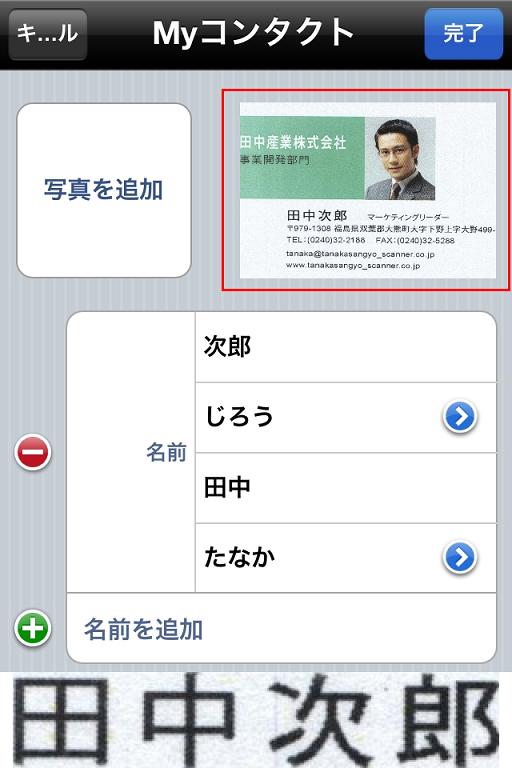
 をタップすることで名刺裏面の画像に差し替え、編集することができます。
 をタップして、画像を切り取ったり、
  で画像を鮮明にすることができます。
 をタップして、ブルーフレームを認識されていない、また認識不正確な場所に移動します。認識言語を選んで、「認識」をタップしたらフィールドネームを選びます。認識結果は選んだフィールドに追加します。