WorldCard Link 说明
WorldCard Link 产品是包含iphone App 与iPhone专属基座,iPhone专属基座除可充电与数据传输外,还提供最新基座模式拍摄功能,可自动连续拍摄与辨识名片上的信息,并能将辨识后的信息导出到iPhone 的 [联络信息] 或是云端服务器中。WorldCard Link提供的[名片簿]可用来来检视和管理名片信息。另外,您也可使用预设的相机拍摄名片、选择相簿里的名片图、拍摄QR Code或是撷取电子邮件中的签名文件,来进行辨识以及储存联系人信息至[名片簿]。除此之外,WorldCard Link提供了与Gmail联系人同步的功能,让您更有系统地管理联系人。
名片簿
WorldCard Link的名片簿提供您两种通讯录来源:本机通讯录与云端通讯录,方便您管理、使用或是导出联系人信息。您可以利用本机通讯录来管理您手机里的通讯簿;利用云端通讯录来管理与Gmail联系人同步的数据。您可以自由运用这两个群组来管理您的联系人信息。
点一下首页的  按钮,可以开启 [名片簿]。
[名片簿] 提供[通讯簿模式] 和 [Cover Flow 模式] 二种检视模式
通讯簿模式
点一下首页的 按钮,您会立即进入 [通讯簿模式]。在 [通讯簿模式] 中,联系人会依据英文字母、中文笔画、中文汉拼或中文注音顺序列表。
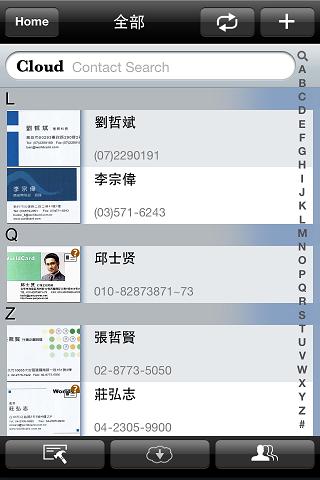
 Home - 点一下,即可返回至 WorldCard Link 首页。
 - 显示目前的组名。
 新增联系人 - 选择一个方式新增联系人到[名片簿]。
 群组管理 - 选择您要管理的通讯录来源与来源下的群组来检视或编辑。
 选择多笔联系人 - 可选择多笔联系人,来移动、删除或汇出等。
 从云端汇入 - 从iCloud 或 Dropbox汇入联系人数据。
 Google同步 - 当通讯录来源为云端通讯录时,您可以点击此按钮将云端通讯录与Gmail联系人同步。
 搜寻联络信息 - 输入关键词来搜寻联络信息。
- 索引列 - 点选一个索引字或上下卷动索引列,来检视联系人或名片图。
注意:通讯簿模式中标示有 记号的联系人,表示此联系人尚未经过编辑,您可以点击进行编辑。在[未校正联系人]群组里,您可以看到所有未编辑的联系人数据。
新增联系人到名片簿
请选择下列任一种方式后,再根据指示新增联系人数据。
a. 使用基座模式自动拍摄名片
b. 从拍照新增联络信息
c. 从相簿新增联络信息
d. 辨识电子邮件签名
e. 辨识QR Code
f. 从系统联系人信息导入
g. 从云端汇入
h. Gmail联系人同步
a. 使用基座模式自动拍摄名片
- 点击首页上的
 按钮或是[名片簿]里的 按钮选择[基座拍照]。
小秘诀:
1. 点击  可开启闪光灯;点击
  可开启影像优化功能。
2. 点击 可选择您要单面拍摄或是双面拍摄。WorldCard Link支持双面名片辨识功能,可同时建立名片双面的联系人数据。
3. 点击左下角可选择辨识语系,此版本支持繁体中文、简体中文、日文、韩文、英文、法文、德文、意大利文、西班牙文、西班牙文(墨西哥)、葡萄牙文、葡萄牙文(巴西)、荷兰文、波兰文、匈牙利文、捷克文、斯洛伐克文、俄罗斯文、土耳其文、丹麦文、芬兰文、希腊文、瑞典文与挪威文辨识。
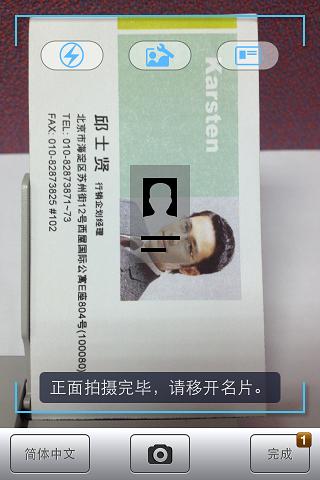
- 将iPhone放上WorldCard Link专属基座,程序会侦测基座上名片放置区的[PENPOWER]字样,并告知您已可以放置名片。此时放上名片,WorldCard Link即会自动拍摄名片。
注意:
1. 进行拍照时请于光线充足环境下进行拍照,且尽量避免光线反射与阴影遮蔽。如果光线不足时,请点一下画面上的闪光灯钮,开启闪光灯功能;不需要闪光灯功能时,再点一下闪光灯钮即可关闭闪光灯功能钮。
2. 若拍摄时有无法对焦的现象,请在放上名片进行拍摄前,点一下手机屏幕对焦。
- 如果您选择单面拍摄,此时拍摄已完成。如果您选择双面拍摄,拍摄画面中会出现
 图示,提醒您进行背面名片图拍摄。
- 点击右下角 完成 按钮开始辨识名片图以及编辑。如果您要继续自动拍摄更多名片,请将前一张名片拿起再放上下一张名片,程序侦测到[PENPOWER]字样后会通知您再放入下一张名片。
- 拍摄完成后,您可以在[名片簿]找到刚才辨识完成,尚未编辑的联系人数据。
b. 从拍照新增联络信息
- 点击首页上的
 按钮或是[名片簿]里的 按钮选择[拍照]。
- 点击
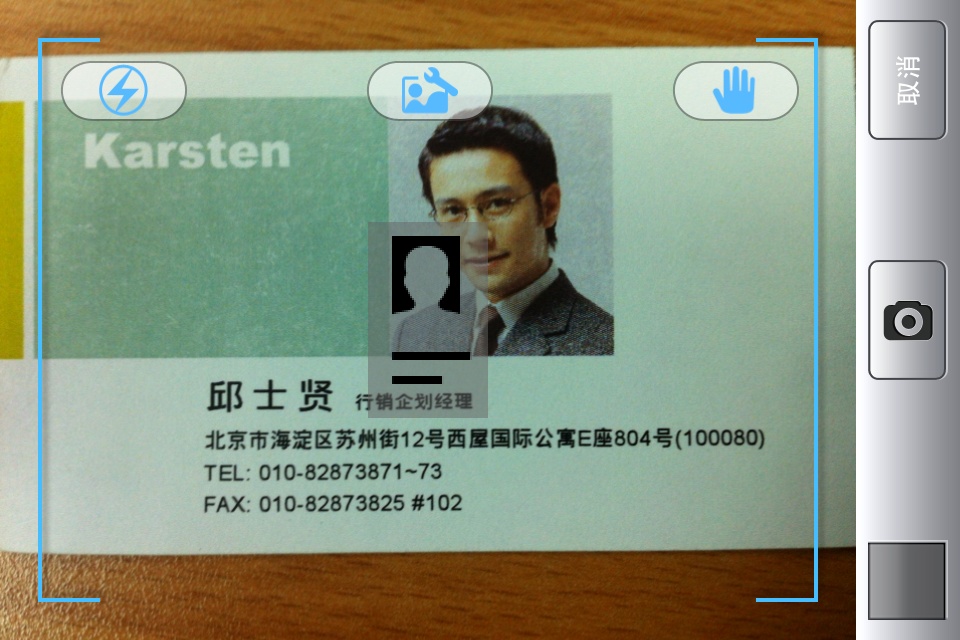
 可开启防手震模式, 点击 可开启闪光灯, 以及点击 可开启影像优化功能。
注意:
1). 您可以旋转 iPhone,并将名片完全置于拍摄区中。
2). 拍摄名片照片时,您可以依据预览窗口中央如小张名片图标的显示方向,来摆放您的名片图。
3). 进行拍照时请于光线充足环境下进行拍照,且尽量避免光线反射与阴影遮蔽。如果光线不足时,请点一下画面上的闪光灯钮,开启闪光灯功能;不需要闪光灯功能时,再点一下闪光灯钮即可关闭闪光灯功能钮。
- 点击
 进行名片拍摄并预览影像。
- 在预览画面中,您可以:
- 点击
 或
或  旋转影像。
旋转影像。
- 选择辨识语言,此版本支持繁体中文、简体中文、日文、韩文、英文、法文、德文、意大利文、西班牙文、西班牙文(墨西哥)、葡萄牙文、葡萄牙文(巴西)、荷兰文、波兰文、匈牙利文、捷克文、斯洛伐克文、俄罗斯文、土耳其文、丹麦文、芬兰文、希腊文、瑞典文与挪威文辨识。
- 您也可以点击 返回 重新拍摄照片。
- 如果您要拍摄此张名片的背面,请点击
 拍摄,WorldCard Link支持双面名片辨识功能,可同时建立名片背面的联系人数据。如果您要继续拍摄更多名片,请点击
  按钮拍摄下一张名片。
- 点击右上角 完成 按钮开始辨识名片图以及编辑。
注意: 您可以在[未校正联系人]群组找到尚未编辑的联系人数据,点击联系人进行编辑或分类。
c. 从相簿新增联络信息
- 点击首页上的
 按钮或是点击[名片簿]上 按钮选择[选取现有照片]。
- 选择 [照片] 中现存的名片图。
- 在预览画面中,您可以:
- 点击 或 旋转影像。
- 选择辨识语言,此版本支持繁体中文、简体中文、日文、韩文、英文、法文、德文、意大利文、西班牙文、西班牙文(墨西哥)、葡萄牙文、葡萄牙文(巴西)、荷兰文、波兰文、匈牙利文、捷克文、斯洛伐克文、俄罗斯文、土耳其文、丹麦文、芬兰文、希腊文、瑞典文与挪威文辨识。
- 您也可以点击 返回 重新拍摄照片。
- 如果您要选取此张名片背面图,请点击 选取,WorldCard Link支持双面名片辨识功能,可同时建立名片背面的联系人数据。如果您要选取更多名片图,请点击 按钮继续选择下一张名片图。
- 点击右上角 完成 按钮开始辨识名片图以及编辑。
注意: 您可以在[未校正联系人]群组找到尚未编辑的联系人数据,点击联系人进行编辑或分类。
d. 辨识电子邮件签名
- 先开启有电子邮件签名文件的文件 (如Email软件)。
- 框选并复制欲辨识的电子邮件签名区域的信息。
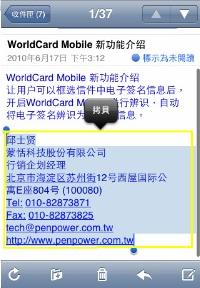
- 开启WorldCard Link并点击
 按钮或点击[名片簿]里的按钮选择[辨识电子邮件签名]。
- 点选 [辨识]按钮,则WorldCard Link会将您选取的电子邮件签名信息进行辨识分析,依字段属性,自动建立联系人信息。
注意: 由签名文件建立的联系人,WorldCard Link 会自动为此联系人建立一张虚拟名片。
- 点击[完成]将数据储存至[名片簿]。
注意: 如果您选择本机通讯录来储存联系人,您可以同时选择是否将此笔数据存入iPhone的通讯簿下。
e. 辨识 QR Codes
在名片上加入QR Code,可以储存许多信息,WorldCard Link能够辨识QR code,让新增联系人信息的工作变得更简单。
- 点击首页上的
 按钮,或点击[名片簿]里的 按钮选择 [QR Code]。
- 将名片上的QR code放在绿色的方框内,对焦后,WorldCard Link会立即自动辨识QR code的信息。
注意: 由QR Code建立的联系人,WorldCard Link 会自动为此联系人建立一张虚拟名片。
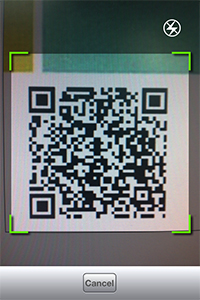
- 点击 [完成],将联系人数据存入[名片簿]中。
- 如果您不想要导出此笔联系人信息,请直接点击 [放弃]。
注意: 如果您选择本机通讯录来储存联系人,您可以同时选择是否将此笔数据存入iPhone的通讯簿下。或是选择[合并已存在的联系人],选择一笔现有的联系人来合并。
f. 从系统联系人信息导入
- 点击[名片簿]里的 按钮选择 [从系统联系人信息导入]。
- 选择您要导入的群组与联系人。
小秘诀: 点击  ,你可以全选群组里所有的联系人。
- 点击[完成]开始导入。
g. 从云端空间汇入
点击[名片簿]里的 按钮后,您可以选择要从iCloud 或是 Dropbox 汇入联系人信息。
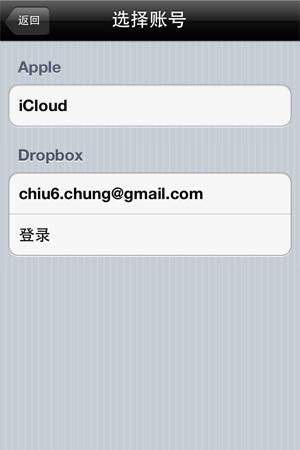
注意:
1. iOS 5或以上版本才支持iCloud功能。
2. 您必须先建立 iCloud 或是Dropbox账号。请至iPhone上的 [设置/iCloud]中,设置iCloud账号。如果您没有Dropbox账号,请先至Dropbox官网申请账号。
3. WorldCard 联系人数据交换档案的默认储存路径为[WorldCard\DataExchange]。
iCloud
- 选择从 iCloud 汇入联系人信息。
- 从汇入清单中,勾选您要汇入的 .wcxf 格式档案。
小秘诀: 您可以选择一个以上的档案您可以选择一个以上的档案。
- 点击清单底端的 [汇入],开始汇入联系人信息。
- 点击 [是] ,确定汇入联系人信息。
- 点击 [确定] ,关闭汇入窗口。
Dropbox
- 选择从 Dropbox 汇入联系人信息。
- 登入Dropbox账户。
- 从汇入清单中,勾选您要汇入的 .wcxf 格式档案。
小秘诀: 您可以选择一个以上的档案您可以选择一个以上的档案。
- 点击清单底端的 [汇入],开始汇入联系人信息。
- 点击 [是] ,确定汇入联系人信息。
- 点击 [确定] ,关闭汇入窗口。
h. Gmail联系人同步
WorldCard Link提供您两种通讯录来源:本机通讯录与云端通讯录,让您方便管理联系人,其中云端通讯录里的联系人可与Gmail联系人同步管理,将通讯录来源设置为云端通讯录即可进行同步。
- 点击[名片簿]里的 按钮,或是点击设置
 将目前检视的联系人来源设置为[云端通讯录]。
小秘诀:
1. 进行同步前,请先至应用程序中的[设置]/[账号]登入您的Google账号。
2. 当您设置通讯录来源为云端通讯录时,[名片簿]的搜索列上会出现[Cloud Contact Search]的字样。
- 点击[名片簿]里的 按钮与Gmail联系人进行同步。
- 您会看到同步后本机端与Gmail联系人之间将有多少笔數據作了变更。
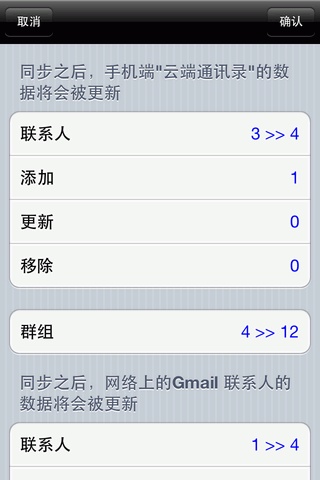
- 点击 [确认] 开始同步。
注意:
建议您在手机电力充足或连接电源时使用同步功能。
编辑辨识结果
WorldCard Link 会分析名片信息,并自动分类字段及字段群组。
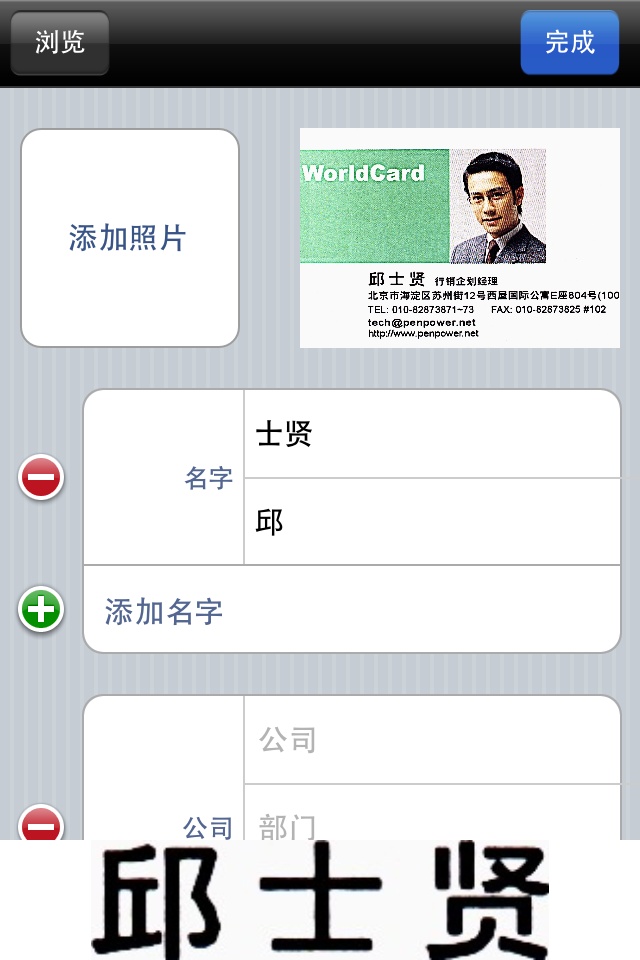
- 点击字段来修改该字段的数据。
- 选择一个字段后,会在屏幕下方显示一行对应的名片图,以方便您核对。
小秘诀: 您可点一下字段图像,再向左或向右推, 来检视完整的字段图像。
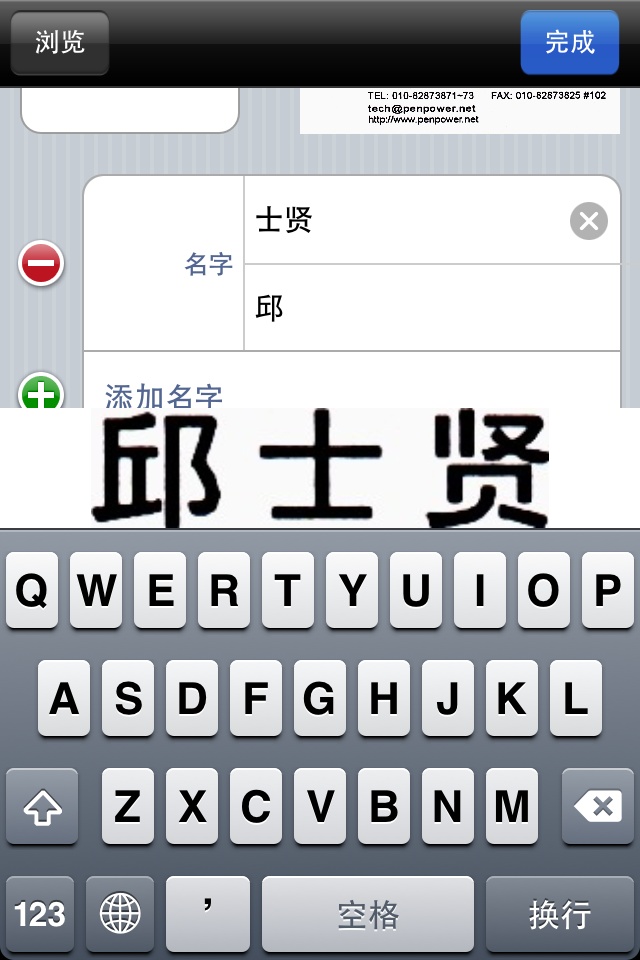
- 编辑字段时点击域名可变更字段名。点击
 可清除字段中的内容。
- 点击画面右上角的 [完成] 储存编辑结果。
- 编辑地址信息时,点选国家的字段可从多个选项中选择您要的国家。
- 点击
 可新增字段。
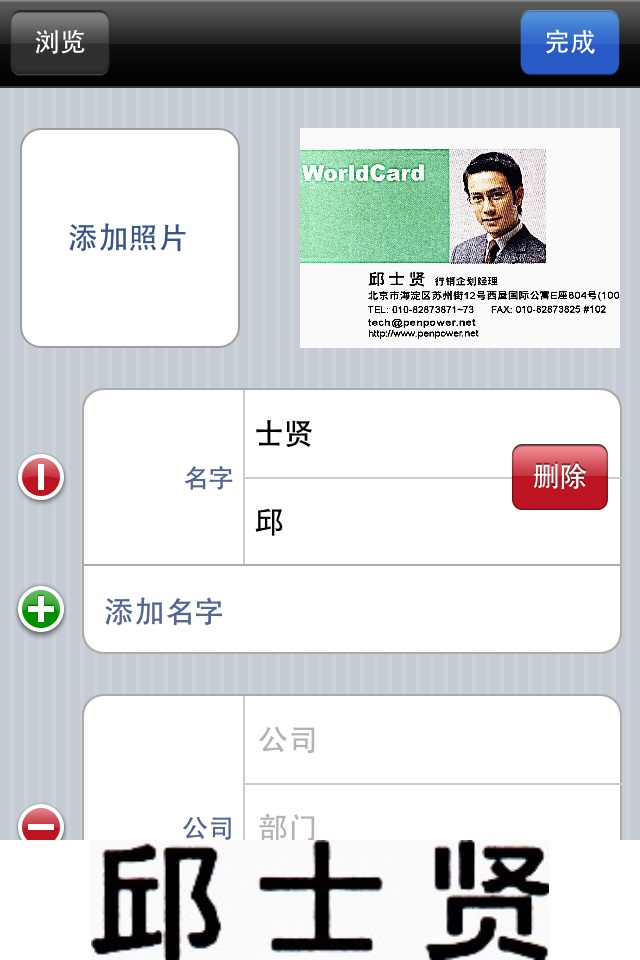
- 若要删除字段,点击字段旁的
 按钮,然后点[删除]。
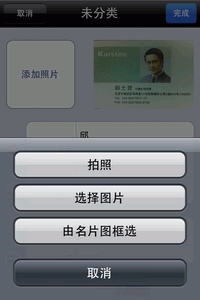
- 点击 [新增照片] 可建立联系人的专属大头照,您可以点选[选择图片] 从相簿中选取大头照,或是点选[由名片图框选]从名片上框选一张图片,或是点选 [拍照] 拍摄一张大头照。
- 您可以点一下 [群组] 字段来将联系人分类。
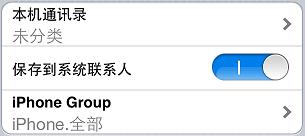
注意: 如果您目前的通讯录来源为本机通讯录,您可以选择是否要同时将联系人存入iPhone的通讯簿下。
- 点一下 [浏览] 按钮,来检视名片图。
您可以使用两只手指头轻压名片图后,内夹或外张的方式,或快速点两下名片图,来放大或缩小检视名片图。您也可以旋转 iPhone,来检视名片图。
您可按照下面方式,来使用 [局部辨识] 功能:
- 移动蓝色选取框左上或右下角的圆点,来选择要辨识的区域。
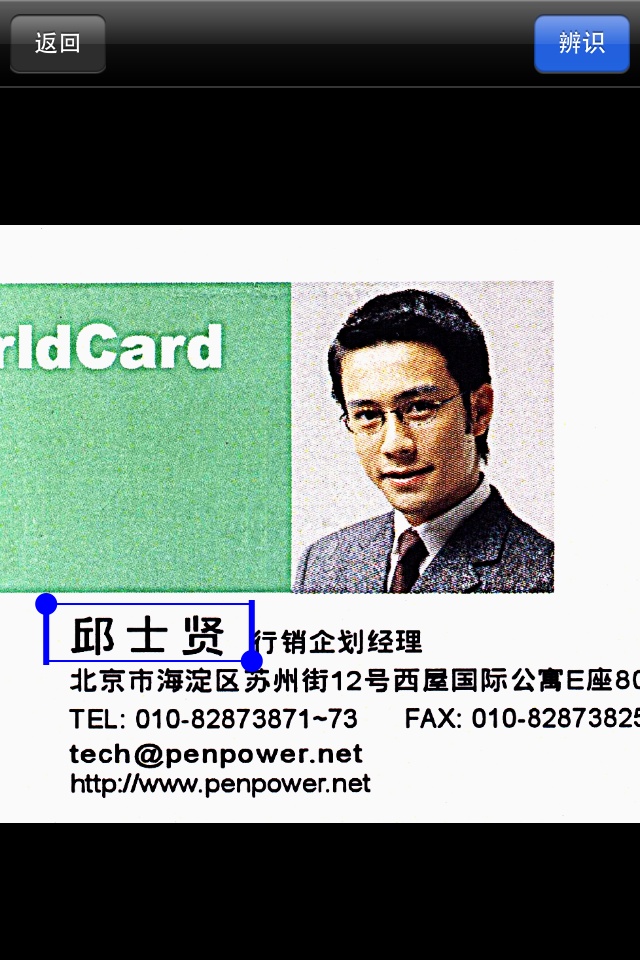
- 您也可以轻压要局部辨识的区域2秒钟,来快速移动蓝色选取框。
- 点一下屏幕右上角的 [辨识] 按钮。
- 您可上下卷动域名,来选择要辨识到哪一个字段中。
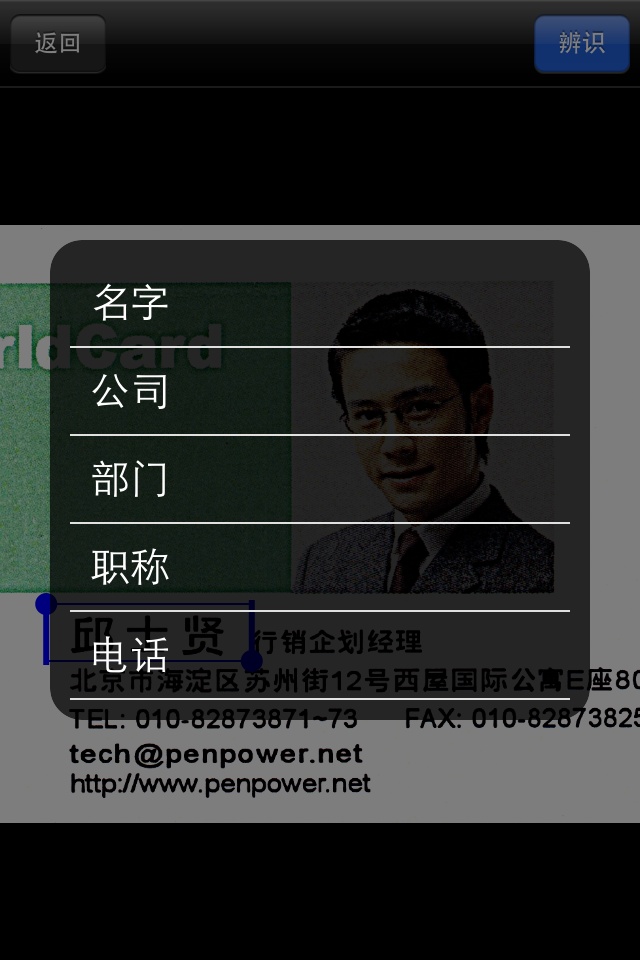
小秘诀: 若名片上包含图片或照片,您也可以选取图片或照片,并选择辨识成 [照片] ,来新增照片。
检视及使用名片信息
辨识后,您可以立即检视及使用名片上的信息。
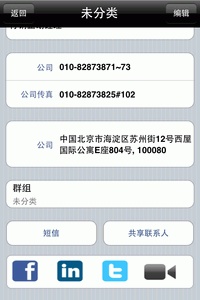
- 点击名片图查看与编辑名片图。
- 点选电话字段,可以立即拨打电话给此联系人。
- 点选电子邮件字段,可以立即寄送邮件给此
- 点选网址字段,可以立即开启此网站。
- 点选地址字段,可以立即开启Google Map来查看此地址。
- 点选 [传送短信],可以立即传送短信息给此联系人。
- 点选 [分享联系人],可以快速地将此联系人以电子邮件导出成.wcxf档案。
- 可利用此联系人信息,快速在社群网站 [Facebook]、[LinkedIn]或[Twitter]上找到此联系人 。
- 点击
 使用FaceTime视讯通话。
在名片簿中,编辑辨识结果
辨识后,您可以立即编辑辨识的结果。如果您日后还需要再编辑此笔名片信息,只要先点选此笔信息,然后再点一下[编辑]即可。大部分编辑方法都和一般 WorldCard Link 的编辑方法. 一样,不过〔名片簿〕还提供:
Cover Flow 模式
把 iPhone 转为横向,马上进入 [Cover Flow 模式],名片图会变成像是音乐专辑里的 Cover Flow 效果。快速扫过名片图像,您可以快速查找联系人信息。您也可以慢慢地滑过名片图像,来一张一张地浏览。
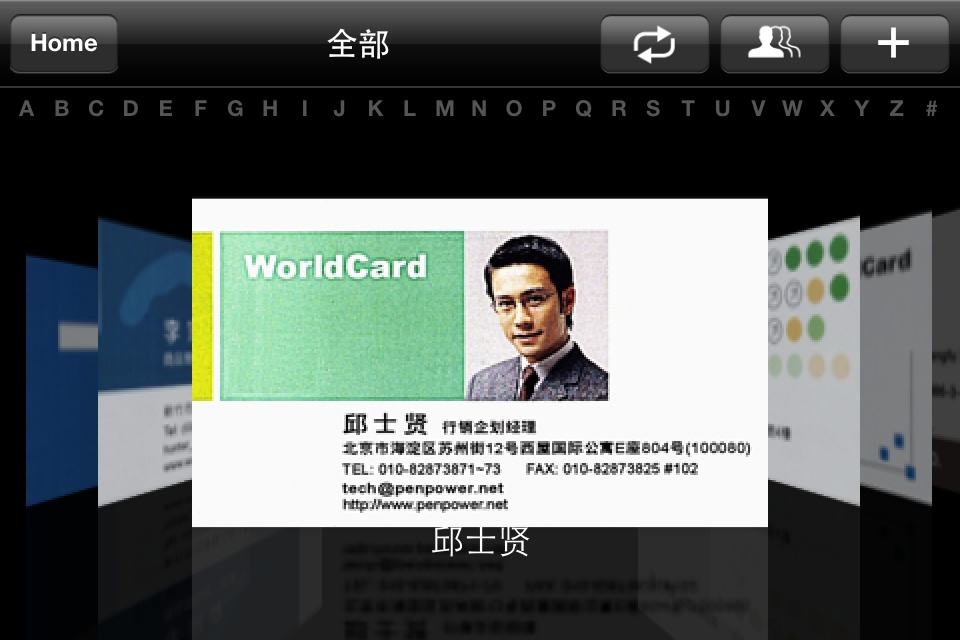
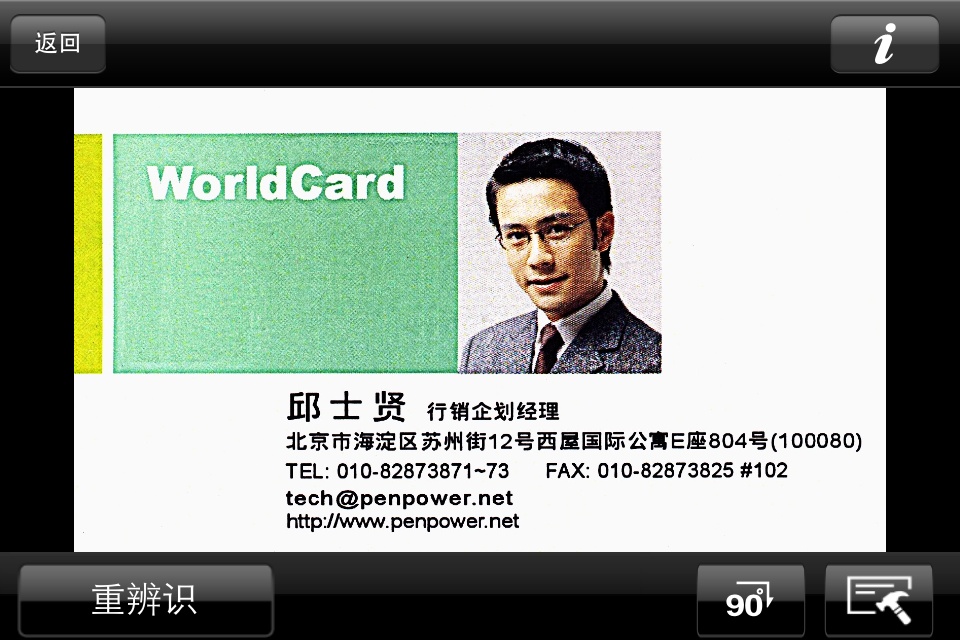
选择一张名片图,您可以检视或是 编辑此张名片图,并重新辨识。
群组管理
您可以在 [名片簿] 中,建立群组来管理您的联系人信息。
- 选择群组 -
1. 点击 。
2. 从群组清单中,选择一个群组来检视此群组内的联系人信息。
- 编辑群组 -
1. 点击 .
2. 点击  来编辑此群组。
- 点击
 并输入新的组名。
- 点击您想要删除的群组旁的 图示,再选择 [删除] 来删除此群组。
- 点击 [完成] 来退出群组编辑画面。
注意: 以灰色字体显示的组名为默认群组,无法重新命名或删除。
移动和删除多笔联系人
您可以随意地复制或移动本机通讯录与云端通讯录里的联系人数据,并且分别管理与编辑。点击[名片簿]里的按钮,选择要移动到其他群组或删除的联系人。
小秘诀: 点击 ,你可以全选所有的记录。
- 移动联系人: 选择一笔或多笔联系人记录并点击

- 储存至其他群组 - 您可以点选多个群组,将联系人数据复制到这些群组里。
- 复制联系人至通讯录来源 - 点击 [复制到 本机通讯录/ 云端通讯录] 来复制联系人数据到另一个通讯录来源。
注意: 当您编辑复制到另一个通讯录来源的联系人时,原本通讯簿里的联系人数据并不会受到影响。
- 搬移联系人至通讯录来源 - 点击 [搬移到 本机通讯录/ 云端通讯录] 来搬移联系人数据到另一个通讯录来源。
注意: 当您复制或搬移联系人至另一个通讯录来源时,您可以开启[保留原本群组信息]功能来同时复制或搬移联系人的群组。例如:您复制或搬移了[朋友]这个群组下的一个联系人到另一个通讯录来源,如果您开启了[保留原本群组信息]功能,则此联系人也会存在另一个通讯录来源里的[朋友]群组里。
- 删除联系人: 选择一笔或多笔联系人记录,点击
 来删除一笔或多笔记录。
传送邮件和讯息给多笔联系人
您在 [名片簿] 中,点击 可以传送邮件和讯息给多笔联系人。
小秘诀: 点击 可以全选所有的记录。
- 发送邮件 - 选择勾选联系人后,点一下
 ,再选择 [发送邮件],立即传送邮件给勾选的联系人。
- 传送讯息 - 选择勾选联系人后,点一下 ,再选择 [短信],立即传送讯息给勾选的联系人。
汇出到云端空间
点击  ,您可以选择要将联络信息导出至iCloud 或是 Dropbox。
iCloud
- 选择iCloud。
- 勾选的联系人,会立即汇出至您的iCloud空间中。
Dropbox
- 选择您的Dropbox账户。
- 登入Dropbox账户。
- 勾选的联系人,会立即汇出至您的Dropbox空间中。
与名片王系列产品交换联系人信息
蒙恬科技推出的名片王系列产品是数字化人脉管理工具,能轻松建立人脉存折 管理编辑。名片王系列产品包含名片王(for Windows)、名片王Mac(for Mac)、以及 WorldCard Mobile(for iPhone)、本机通讯录(for iPhone)。想
了解其它名片王系列产品,请点一下这里以取得更多信息。
名片王系列产品皆支持 WCXF(WorldCard Exchange File) 文件格式,您可以透过 联系人信息交换的功能,轻松地将您在WorldCard Mobile的名片数据导出成 .wcxf 档案,或是将 .wcxf 档案汇入WorldCard Mobile,实现WorldCard Mobile与名片王系列产品的数据交换。联系人信息交换功能提供[透过邮件导出]、[透过iTunes档案共享汇出]和[打开方式]三种数据交换的途径:
重要:
1. WorldCard Mobile 3.1.0 或以上版本才支持 .wcxf 文件格式。
2. WorldCard Contact 2.3.0 或以上版本才支持 .wcxf 文件格式。
3. 名片王(for Windows)6.5 或以上版本才支持 .wcxf 文件格式。
4. 名片王Mac(for Mac) 2.2 或以上版本才支持 .wcxf 文件格式。
 导出到iTunes文件共享 – 使用 iTunes 提供的文件共享功能,将WorldCard Mobile上建立的联系人传送到计算机让 [名片王] 或 [名片王Mac] 使用。
- 点一下,选择 [WorldCard exchange file(.wcxf)]。
- 选取您要由汇出的联系人。
- 点一下
 。
。
- 选择 [导出到iTunes文件共享]。
- 联系人数据会立即包裹成 .wcxf档案。
重要:
iTunes 档案共享需要:
1. iTunes 9.1 或以上版本 。
2. Mac OS 10.5.8 或以上版本。
3. iPhone iOS 4 或以上版本。
 从[名片王] 或 [名片王Mac] 要如何使用WorldCard Mobile透过iTunes档案共享汇出的.wcxf 格式档案:
- 将iPhone与计算机连接,再开启iTunes,在左栏的〔装置〕中,选择您的手机。
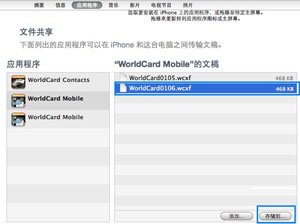
- 选择 [应用程序] 页面。将画面下拉到下,您会看到 [档案共享] 的区块。
- 选择左边 [应用程序] 区块里要分享的程序(WorldCard Mobile),右方会出现WorldCard Mobile能分享的档案,包含您刚才汇出的档案。
- 选择刚才汇出的.wcxf档案后,点一下 [储存至…],即可将档案储存至您的计算机里。
- 开启 [名片王] 或 [名片王Mac] 。
- 再点选工具栏上的 [汇入]。
- 选择 [名片王系列产品交换文件案],再依照指示即可完成汇入。
- 汇入完成后,您可以立即在[名片王] 或 [名片王Mac] 上看到此.wcxf内含的联系人数据。
从[名片王] 或 [名片王Mac] 要如何透过iTunes档案共享汇出.wcxf 格式档案到WorldCard Mobile:
- 开启 [名片王] 或 [名片王Mac],再选择要导出的联系人数据。
- 点选 [汇出],选择[名片王系列数据交换档案]。
- 按照导出步骤,将联系人数据导出为.wcxf 格式的档案。
- 将您的iPhone与计算机联机,再开启 iTunes,在左栏的〔装置〕中,选择您的手机。
- 选择 [应用程序] 页面。将画面下拉到下,您会看到 [档案共享] 的区块。
- 在左边的〔应用程序〕区块中,会列出可以和您的计算机传输档案的程序。选择 WorldCard Mobile。
- 点一下右下角的〔加入...〕按钮,会出现档案选择窗口,选取存放在计算机里的.wcxf 格式档案后,再点一下〔选择〕,您就可以将存放在计算机里的.wcxf档案加入右方的文件区块。
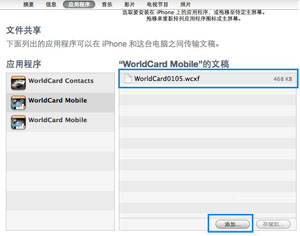
- 回到iPhone上,开启WorldCard Mobile,并点选〔设置〕\〔从iTunes 档案共享汇入〕。
- 勾选您要汇入WorldCard Mobile 的.wcxf档案后,点一下〔汇入〕,此.wcxf档案的名片数据立即汇入WorldCard Mobile的〔名片簿〕中。
重要:
当您开启 [名片簿] 时,若您有档案信息可以从 iTunes 的档案共享区汇入,WorldCard Mobile 会询问您是否要汇入,如果您要立刻汇入,请选择 [确定],选取要汇入的档案来进行汇入。
通过邮件导出 – 将联系人汇出成 .wcxf 档案,并以电子邮件附文件的方式寄出。
- 点一下。
- 选取您要由汇出的联系人。
- 点一下,选择 [WorldCard exchange file(.wcxf)]。
- 选择 [通过邮件导出]。
- 邮件App会立即开启,联系人数据会以.wcxf 格式,以附件档案寄出。文件名预设为 [WorldCard日期.wcxf],例如 WorldCard1006.wcxf。
重要: 透过邮件汇出联系人时,每次汇出的上限是十笔联系人数据,如果您想要一次导出更多联系人数据,建议您选择 [透过iTunes档案共享汇出]。
[名片王] 或 [名片王Mac] 要如何汇入.wcxf 格式档案:
- 开启邮件,另存.wcxf 格式档案到您的计算机上。
- 开启 [名片王] 或 [名片王Mac]。
- 点选[汇入]。
- 选择 [名片王系列产品交换文件案]后,再依照指示即可完成汇入。
- 汇入完成后,您可以立即在[名片王] 或 [名片王Mac] 上看到此.wcxf内含的联系人数据。
WorldCard Mobile 或 本机通讯录 要如何汇入.wcxf 格式档案:
- 开启邮件,然后点一下.wcxf 格式档案。
- 点一下 [打开方式]。
- 在列表中选择您要开启的程序。
- 此程序会立即开启,并汇入您的联系人。
重要: 如果您使用的是web-mail,则无法开启.wcxf 档案。请以iPhone内建的 Mail app 开启 .wcxf附檔。
打开方式 – 将联系人以支持.wcxf文件格式的app (如本机通讯录) 开启。
- 选取您要由汇出的联系人。
- 点一下 ,选择 [WorldCard exchange file(.wcxf)]。
- 选择 [打开方式]
- 选择您要将联系人数据汇入到哪一个app (如 本机通讯录)后,此app会立即开启,并汇入您的联系人。
- 您可以立即浏览您导出的数据。
导出名片图
- 点选 。
- 选取您要导出的联系人名片图。
- 点选 选择[Card image(.png)]。
- 选择[透过iTunes档案共享导出]利用iTunes共享档案功能导出档案,或是选择[透过邮件导出]以附加档案方式由邮件寄出,或是[储存名片图至照片]将名片图存到手机系统里。
导出CSV档案
将联系人数据转换成 CSV 档案,例如Gmail Contact (.csv)、iWorks (.csv)和MS Excel 2003(.csv),再用 email 或iTunes来导出:
- 点选 。
- 选取您要由WorldCard Mobile导出的联系人。
- 点选 ,选择[Gmail Contact (.csv)]、[iWorks (.csv)]或[MS Excel 2003(.csv)]。
- 选择[导出到iTunes文件共享]利用iTunes共享档案功能导出档案,或是选择[透过邮件导出]以附加档案方式由邮件寄出。
小秘诀:如果选择[透过邮件导出],邮件App会立即开启,联系人数据会以.csv 格式,以附件档案寄出。文件名预设为 [WorldCard日期.csv],例如 WCM0201.csv。
导出VCF档案
将联系人数据转换成 VCF 档案,例如Entourage 2008(.vcf)、MS Outlook(.vcf)和MAc Address book(.vcf),再用 email 或iTunes来导出:
- 点选 。
- 选取您要由WorldCard Mobile导出的联系人。
- 点选 ,选择[Entourage 2008(.vcf)]、[MS Outlook(.vcf)]或[MAc Address book(.vcf)]。
- 选择[透过iTunes档案共享导出]利用iTunes共享档案功能导出档案,或是选择[透过邮件导出]以附加档案方式由邮件寄出。
导出到系统联络信息
- 点选 。
- 选取您要由WorldCard Mobile导出的联系人。
- 点选 ,选择[导出到系统联络信息]。
- 选择一个群组,您所选择的联系人数据即会汇入该群组。
设置
在主画面中,点一下 进入 [设置] 画面。
常见问题
- 同步时,因电话或误触[home]键等因素造成同步中止,该如何处理?
请开启WorldCard Link App,点同步后可再接续上一次同步的动作。
- 为何需要重设同步关係?
A: 因重设同步关係时,会让手机端与Gmail联系人上的数据重新视为第一次同步而将双方数据作合併的动作。故若因某些因素造成一方数据遗失时,为避免同步时将另一方的数据也删除时,建议您重设同步关係,即可让双方都保留数据。
- 重设同步关係后,再次同步时造成数据重复该如何处理?
若因重设同步关係后再次同步,造成数据重复的现象,请到[设置]中点击[寻找重复数据],列出重复的数据时再手动将数据删除。
- 若同步时,因网路不稳或伺服器忙线等因素造成同步失败,该如何处理?
若在同步中,会因网路不稳等因素造成数据传输失败等现象,建议您可以更换较稳定的网路或是稍后再进行同步,本软件会自动记录您上一次的同步资讯与进度(即使同步失败也会记录),当您再次同步时,即会接续上次同步的阶段继续同步。
- 如何将WorldCard Mobile数据转到WorldCard Link iPhone
App 管理?
- 使用相同的账号分别与Gmail联系人进行同步。
- 使用[打开方式]功能,将WorldCard Mobile的数据存
成.wcxf 格式后,在WorldCard Link app下开启。
- WorldCard Mobile档案汇出至云端后,例如iCloud,再用
WorldCard Link汇入云端的档案。
- 将WorldCard Mobile联系人汇出成.wcxf档案后,再用World-
Card Link汇入.wcxf 档案。
- 为何需要将App 软件升级为WorldCard Link ?
- 提供更多辨识语系。
- 搭配专属基座,提供自动连续拍照功能。
- 拍照的名片图更清晰。
- 联系人数据如何在本机通讯录与云端通讯录中做搬移?
在通讯录模式下, 点击 勾选资料后,点击 变更群组
时,选择[搬移/复制到云端/本机通讯簿]。
- 自动连续拍照功能,为何不能连续放名片或是先放一批名片
后,再逐张拿开呢?
因为自动拍照辨识是侦测名片放置区上的[PENPOWER]字
样后,进行拍照,若无法侦测或侦测不到时,用户可以直接按拍照键 进行连续的拍照。
- 为何修改网络上的Google 通讯录数据后,iPhone上的资料没
有更新?
因iPhone上的云端通讯录没有自动与网络上Gmail联系人同步
更新的功能,用户必须手动同步后即可更新数据。
- 软件区分两个数据区(本机/云端),为何修改过云端的资料
后,本机的资料还是旧的?
此两区的数据是独立的数据管理,故修改任何一区的数据,另
一区的数据是不会被变更的。
2013/02/23
 查看联系人详细信息,或是点
  删除所选的联系人。
 来检视反面名片图。
 来裁切名片图像, 或点击
  来亮化名片图像。
 ,移动蓝色选取框至要辨识的区域,选择辨识语系后点击[辨识]将辨识结果加入或替代所选字段。
 ,您可以回到浏览单张名片信息的画面,来检视联系人信息。如果您不想要重新辨识,只要点一下 [返回],来回到通讯簿模式。