WorldCard HD 도움말
전체보기
연락처 추가
연락처 프로필 사용
연락처 편집
연락처 내보내기
그룹관리
연락처 찾기
즐겨찾기
지도 / 사용법
설정
전체보기
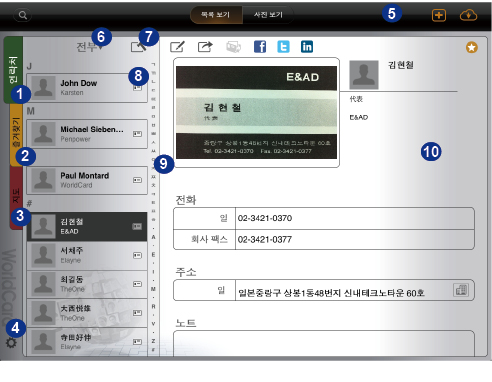
- 1. 연락처 탭
- 2. 즐겨찾기 탭
- 3. 지도 탭
- 4. 설정
- 5. 툴바
- 6. 그룹
- 7. 연락처 관리
- 8. 연락처 리스트
- 9. 인덱스
- 10. 프로필
주의:
1. WorldCard HD Help 는 가로보기와 세로보기를 지원합니다.
2. 버튼을 2초동안 누르면 아이콘 이름이 보입니다.
목록으로 돌아가기
연락처 추가하기
WorldCard HD에 연락처를 추가하는 방법들은 다음과 같습니다.
a. 카메라에서 연락처 추가
b. 앨범에서 연락처 추가
c. iTunes 공유파일에서 불러오기
d. iPad 연락처에서 불러오기
e. 새 연락처 만들기
f. 클라우드에서 불러오기
주의:  를 켜고 중복 연락처 데이터를 필터링할 수 있습니다.
a. 카메라에서 연락처 추가
1.  를 탭해서 [카메라에서 새로운 주소록 만들기]를 선택합니다.
주의: iPad2 혹은 카메라 있는 iPad 에서만 카메라 기능을 지원합니다.
2. iPad 2의 카메라 버튼을 탭해서 초점을 맞추고 원하는 명함의 사진을 찍습니다.
3. 미리보기. 후 엔터키를 눌러 다시 찍을 수 있습니다.
4. 더 많은 명함 이미지를 추가하려면  를 탭하세요.
5. [인식] 를 탭해서 설정할 언어를 선택합니다. 이 단계에서 언어설정을 원하지 않으면
[저장]를 눌러 명함 이미지를 저장하고 추후에 언어를 설정할 수 있습니다.
주의: WorldCard HD는 영어, 프랑스어, 독일어, 이탈리아어, 스페인어, 포르투갈어, 네덜란드어, 중국어, 일본어, 한국어를 지원합니다.
6. 연락처가 인식되어 해당 그룹에 추가됩니다.
b. 앨범에서 연락처 추가
1. 를 탭해서 [앨범에서 새로운 주소록 만들기]를 선택합니다.
2. 앨범에서 명함 이미지를 선택합니다.
3. [사진 가져오기]를 탭하세요.설정언어를 선택하세요.
4. 설정언어를 선택하세요.
5. 연락처가 인식되어 해당 그룹에 추가됩니다.
주의: WorldCard HD는 영어, 프랑스어, 독일어, 이탈리아어, 스페인어, 포르투갈어, 네덜란드어, 중국어, 일본어, 한국어를 지원합니다.
c. iTunes 공유파일에서 불러오기
iTunes 공유파일에서도 연락처를 가져올 수 있습니다.
1. 를 탭하세요.
2. [아이튠즈를 통해 가져오기 파일 공유] 를 선택해서 연락처 파일을 고릅니다.
3. [가져오기]를 탭해서 불러오기를 시작합니다.
주의: 연락처 자료를 불러오기 전에 먼저 컴퓨터에서 WorldCard HD로 iTunes File Sharing를 통해 WorldCard Exchange File(*.wcxf)를 복사해야 합니다.
 [WorldCard] 혹은 [WorldCard Mac] 에서 .wcxf 파일을 iTunes File Sharing을 통해 WorldCard HD 로 내보내기를 어떻게 하나요?
([WorldCard] 혹은 [WorldCard Mac] 은 개별 판매되는 개발자의 소매품입니다.)
- [WorldCard] 혹은 [WorldCard Mac] 을 실행시켜서 내보내기할 연락처를 선택합니다.
- [보내기] / [월드카드 데이터 교환파일]선택.
- 설명서대로 선택한 .wcxf 파일을 내보내기 합니다.
- iPad를 컴퓨터에 연결하고, [iTunes]를 실행시킨 후, iTunes의 [장치]에서 당신의 iPad 를 선택합니다.
- [Apps]탭으로 가서 밑으로 스크롤해 내리면 [File Sharing]이 보일 것입니다.
- [Apps]탭으로 가서 밑으로 스크롤해 내리면 [File Sharing]이 보일 것입니다.
- 스크린 오른 편은 컴퓨터에서 WorldCard HD로 파일 복사 작업이 이루어집니다. [추가…] 클릭 후 설명대로 .wcxf 파일을 컴퓨터에서 iPad 로 추가합니다.
d. iPad 연락처에서 불러오기
1. 를 탭하세요.
2. [주소록에서 가져오기]를 탭해서 연락처 앱에 있는 연락처들을 WorldCard HD로 추가합니다.
주의: 연락처 앱의 일부 필드들은 WorldCard HD에서 지원되지 않으며 불러오기가 실행되지 않습니다.
e. 새 연락처 만들기
1. 를 탭하세요.
2. [연락처 추가] 를 탭해서 해당필드의 연락처 정보에 들어가세요.
3. [완료] 을 탭해서 해당 그룹에서 새로운 연락처를 저장합니다.
f. 클라우드에서 임포트 하기
 을 터치하여 클라우드 서비스 iCloud나 Dropbox 중에서 임포트할 소스를 선택합니다.
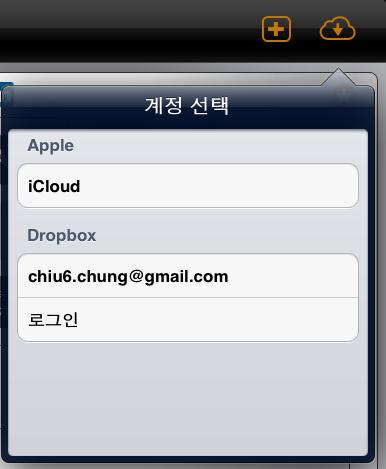
주:
1. 현재 클라우드 계정을 가지고 있지 않다면, 계정을 하나 만드세요. iCloud 계정을 만들려면 iPad 스크린에서 [Settings\iCloud] 페이지로 가세요. 목록에 Dropbox 계정을 추가하려면 설정으로 가세요. 드롭박스 계정을 가지고 있지 않다면, 먼저 드롭박스 계정을 만드세요.
2. [WorldCard\DataExchange]에 WorldCard 연락처 파일을 디폴트로 저장합니다.
iCloud
- 임포트할 소스로 iCloud를 선택합니다.
- 임포트할 파일 목록에서 .wcxf 파일를 선택합니다.
팁: 한번에 여러 개의 .wcxf 파일을 선택할 수 있습니다.
- 아래쪽으로 스크롤 다운하여 [가져오기]를 터치하면 임포트가 시작됩니다.
- [네]를 터치하여 연락처 파일의 임포트를 계속합니다.
- [확인]를 터치하여 임포트 창에서 나옵니다.
Dropbox
- 임포트할 소스로 Dropbox 를 선택합니다.
- 임포트할 파일 목록에서 .wcxf 파일을 선택합니다.
팁: 한번에 여러 개의 .wcxf 파일을 선택할 수 있습니다.
- 아래쪽으로 스크롤 다운하여 [가져오기]를 터치하면 임포트가 시작됩니다.
- [네]를 터치하여 연락처 파일의 임포트를 계속합니다.
- [확인]를 터치하여 임포트 창에서 나옵니다.
목록으로 돌아가기
연락처 프로필 보기와 사용하기
a. 목록 보기 모드
b. 사진 보기 모드
c. 연락처 프로필 사용
アドバイス:
1. 인덱스나 찾아보기 기능을 통해 연락처를 빨리 찾을 수 있습니다. 연락처는 자동으로 이름순으로 정렬됩니다. 설정에서 정렬순서를 설정할 수 있습니다.
2. 다른 그룹으로 들어가기 위해서 그룹 이름을 탭해서 그룹 리스트에서 선택합니다.
목록 보기 모드
목록 보기 모드  에서는 연락처의 프로필 사진, 이름, 회사 같은 간략한 정보들이 정렬된 상태로 보입니다. 목록 보기 모드에서 연락처 프로필을 보기 위해서는.
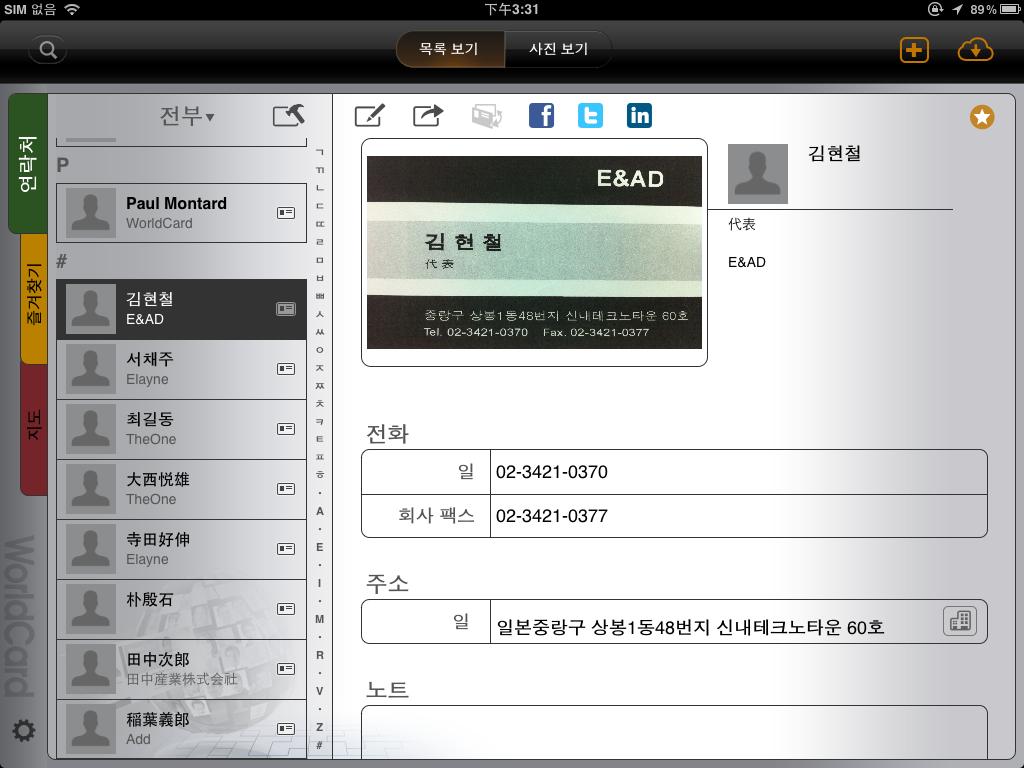
1. 연락처 목록에서 연락처를 선택합니다.
2. 그 연락처 프로필이 화면에 나타납니다.
주의: 세로보기 모드에서는 툴바의  를 탭하셔야 연락처 목록이 보입니다.
사진 보기 모드
사진 보기 모드  는 알아보기 쉽도록 명함 이미지들을 나열하여 연락처를 보여줍니다. 사진 보기 모드에서 연락처 프로필을 보는 방법은 다음과 같습니다.
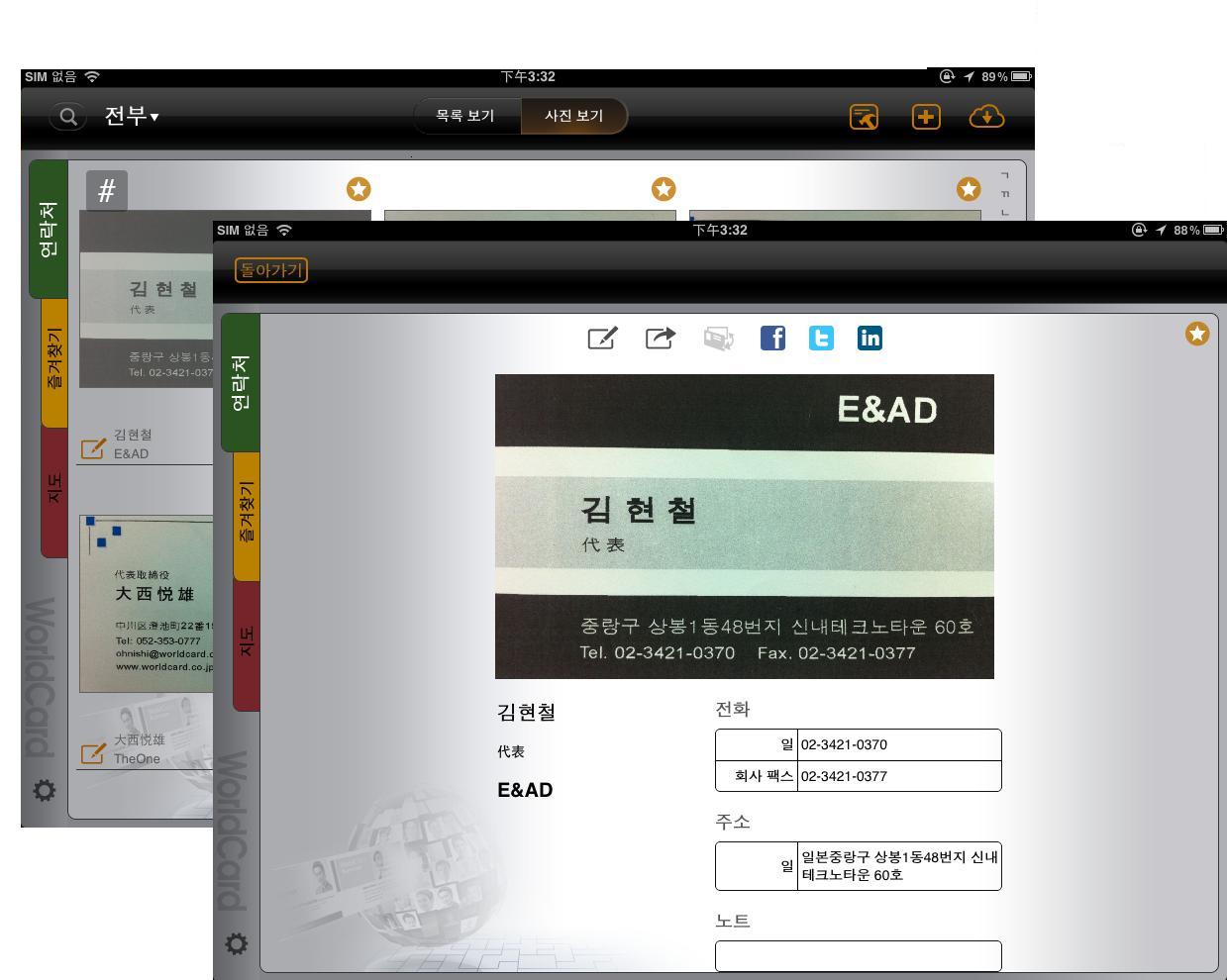
1. 명함 이미지를 선택합니다.
2. 연락처 프로필이 화면에 바로 나타납니다.
3. 명함 이미지를 넘기면 다음 혹은 이전 프로필을 볼 수 있습니다.
연락처 프로필 사용
연락처 정보를 다음과 같이 사용할 수 있습니다.
이메일로 연락처 파일을 공유할 수 있습니다
명함 앞/뒷면 이미지를 바꿀 수 있습니다
연락처를 페이스북, 트위터, 혹은 LinkedIn에서 빨리 찾을 수 있습니다
FaceTime 영상전화를 할 수 있습니다
연락처로 이메일을 보낼 수 있습니다
연락처의 웹사이트로 이동할 수 있습니다
해당 주소의 지도상에서의 위치를 확인할 수 있습니다
이메일로 연락처 파일 공유하기
연락처 프로필을 보는 중  를 탭하면, 연락처 정보와 명함 이미지가 이메일에 첨부됩니다.
명함 앞/뒷면 이미지 바꾸기
연락처 프로필을 보는 중  를 탭하면 명함 이미지의 앞/뒷면을 바꿀 수 있습니다.
페이스북, 트위터, LinkedIn에서 연락처 검색하기
 、
、 、
、 을 탭하세요.
- 페이스북, 트위터, LinkedIn에서 빠른 연락처 검색을 할 수 있습니다.
FaceTime 영상전화 걸기
iPad2 사용자라면,  를 탭해서 연락처에 영상전화를 걸 수 있습니다.
연락처로 이메일 보내기
이메일 주소를 탭해서 해당 연락처 분에게 이메일을 보낼 수 있습니다.
연락처의 웹사이트 방문하기
URL주소를 탭해서 웹사이트로 이동할 수 있습니다.
URL주소를 탭해서 웹사이트로 이동할 수 있습니다.
연락처의 프로필을 보는 중에 해당 주소를 탭하면 구글 지도로 연결되어 그 주소의 위치를 보여줍니다.
목록으로 돌아가기
연락처 편집
연락 탭을 선택하고 편집 아이콘을  누르시면:
누르시면:
연락정보 수정
프로필 사진 수정
명함 사진 수정
연락처 삭제
명함 사진 재인식
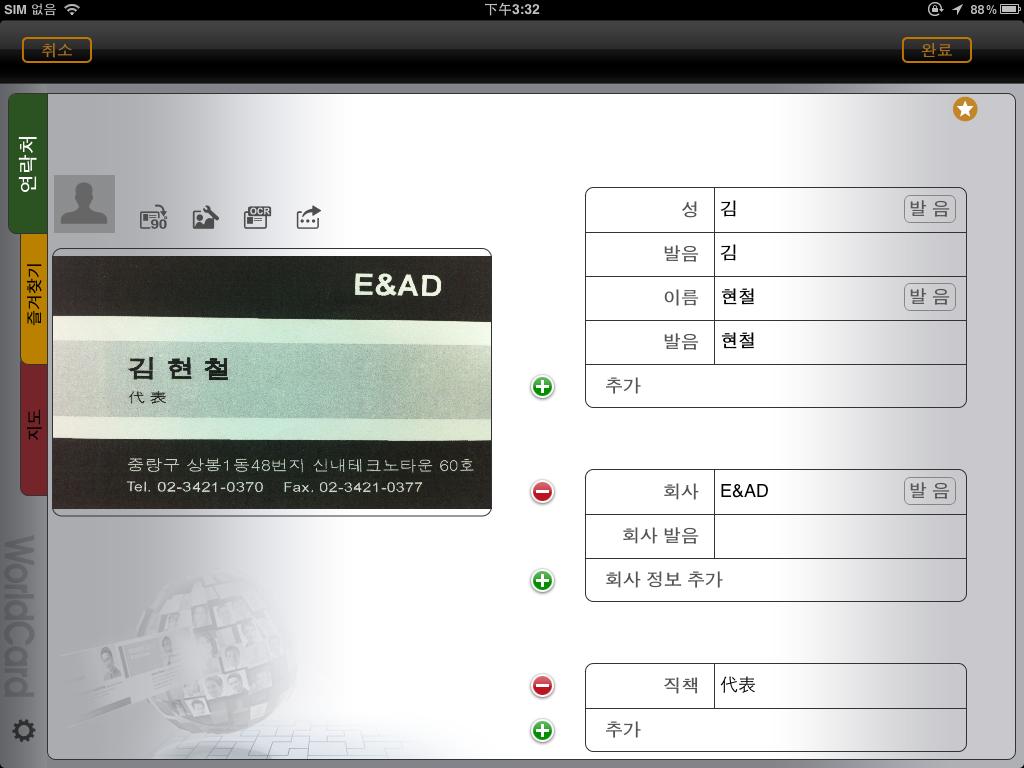
연락정보 수정
현재 항목 하단에 항목 추가/편집
항목 이름 추가/편집
항목 추가
항목 삭제
현재 항목 하단 항목 추가/편집
-
 아이콘을 눌러 새 항목에 정보를 입력합니다.
- [완료]를 눌러 수정사항을 저장하십시오.
항목 이름 추가/편집
모든 항목은 기본으로 설정된 이름이 있습니다. 이름을 편집하시려면:
- 변경을 원하시는 항목의 이름을 선택하십시오. 예) ‘직장 이메일’ 항목 선택.
- 팝업 메뉴에서 변경할 새 항목 이름을 선택하십시오. 예) ‘집’을 선택하여 ‘직장’ 항목 변경.
- [완료]를 눌러 수정사항을 저장하십시오.
새 항목 추가
- 화면을 내려 [항목 추가] 버튼을 선택하십시오.
- ‘날짜’ 같은 항목 이름 선택하면, 연락 정보에 새 항목이 추가됩니다.
- 새 항목에 내용을 입력하세요.
- [완료]를 눌러 수정사항을 저장하십시오.
항목 삭제
 아이콘을 눌러 항목을 삭제합니다.
- [완료]를 눌러 수정사항을 저장하십시오.
프로필 사진 수정
프로필 사진 수정  프로필 사진 수정:
프로필 사진 추가
프로필 사진 변경
프로필 사진 편집
프로필 사진 삭제
프로필 사진 추가
쉽게 연락처를 구분하기 위해 사진을 지정할 수 있습니다.
- [앨범에서 사진 불러오기]를 선택하여 저장된 사진을 선택하거나, [앨범에서 사진 교체하기]를 선택하여 사진을 찍을 수 있습니다.
- [완료]를 눌러 수정사항을 저장하십시오.
프로필 사진 변경
- [앨범 사진으로 변경]을 선택하여 저장된 사진을 선택하거나, [ID 사진 편집]를 선택하여 사진을 찍을 수 있습니다.
- [완료]를 눌러 수정사항을 저장하십시오.
프로필 사진 수정
- [사진 편집]을 선택합니다.
- 사진 크기를 조절하거나 이동할 수 있습니다.
- [완료]를 눌러 수정사항을 저장하십시오.
프로필 사진 삭제
- [사진 삭제] 선택합니다.
- [완료]를 눌러 수정사항을 저장하십시오.
명함 사진 편집
명함 사진 추가/변경/삭제
명함 사진 회전/선명하게/자르기
아이콘을 누르면 명함 사진 추가, 사진 변경, 사진 삭제 메뉴가 보여집니다.
 사진 추가 사진 추가、사진 변경、사진 삭제 메뉴가 보여집니다.
명함 사진 추가
- [앨범에서 앞면/뒷면 사진 추가]를 선택하여 저장된 명함 사진을 추가하거나, [명함 앞면/뒷면 사진 찍기]를 선택하여 찍을 수 있습니다.
- 이제 새로운 명함 사진이 이 연락정보에 추가됩니다.
- [완료]를 눌러 수정사항을 저장하십시오.
명함 사진 변경
- [앨범사진으로 변경]을 선택하여 명함 사진을 바꾸거나, [명함 앞면/뒷면 사진 변경]을 선택하면 카메라로 사진을 찍을 수 있습니다.
정보: 아이콘을 선택하면 앞면과 뒷면 사진을 전환할 수 있습니다.
- 아이콘을 선택하면 앞면과 뒷면 사진을 전환할 수 있습니다.
- [완료]를 눌러 수정사항을 저장하십시오.
명함 사진 삭제
- [앞면/뒷면 사진 삭제]를 선택하여 명함 사진을 삭제합니다.
정보: 아이콘을 선택하면 앞면과 뒷면 사진을 전환할 수 있습니다.
- [예]를 선택하시면 삭제됩니다.
- [완료]를 눌러 수정사항을 저장하십시오.
정보: 명함 사진을 삭제한 뒤에는, WorldCard HD에서 본 연락정보에 대한 명함 사진을 생성합니다.
명함 사진 회전/선명하게/자르기
회전
-
 아이콘을 선택하여 이미지를 적정 방향으로 회전시킵니다.
- [완료]를 눌러 수정사항을 저장하십시오.
선명하게
 아이콘을 선택하고,
  를 눌러 이미지를 선명하게 만듭니다.
- [프리뷰]를 눌러 적용된 결과를 확인합니다.
- [완료]를 눌러 수정사항을 저장하십시오.
자르기
- 아이콘을 선택하고,
 를 눌러 원하는 만큼 이미지를 잘라냅니다.
- 원하는 이미지를 잘라내기 위해 명함 사진의 선택된 부분 모서리를 클릭합니다.
- [프리뷰]를 눌러 적용된 결과를 확인합니다.
- [완료]를 눌러 수정사항을 저장하십시오.
연락처 삭제
- 연락처를 삭제하려면, 화면을 내려 [연락처 삭제]를 선택하고 [확인]을 누릅니다.
- 여러 연락처를 한번에 삭제하시려면, 연락처 관리 아이콘
 또는
또는  를 눌러 삭제하고자 하는 연락처를 선택합니다. 그리고
  아이콘을 누르면 삭제됩니다.
정보: 그룹 안의 모든 연락처를 선택하시려면  아이콘을 누르십시오.
명함 재 인식
- 명함 재 인식
 누르십시오.
- 재인식이 실행되면 기존에 인식한 정보는 삭제됩니다. 계속 진행하시려면, [예]를 선택하십시오.
- 인식 언어를 선택하여 명함 인식 과정을 시작합니다.
- 연락 정보에 추가된 재 인식된 결과를 확인 하실 수 있습니다.
- [완료]를 눌러 수정사항을 저장하십시오.
내용으로 돌아가기
연락처 내보내기
1. 연락처 관리 아이콘 을 누릅니다.
2. 내보낼 연락처를 선택합니다.
3.  선택.
선택.
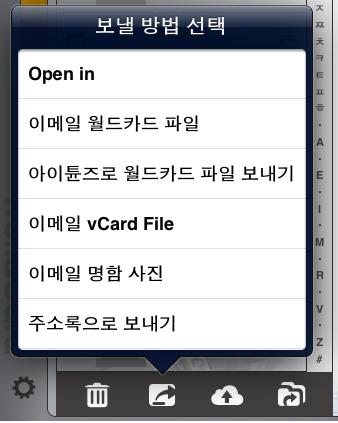
4. 연락처를 내보낼 방법을 다음에서 선택합니다.
정보: 을 선택하면 선택 그룹에서 모든 연락처를 한번에 선택할 수 있습니다.
a. Open In
b. WorldCard 파일 이메일 전송
c. WorldCard 파일 아이튠즈에 내보내기
d. vCard 파일 이메일 전송
e. 명함 사진 이메일 전송
f. 아이패드 연락처로 내보내기
g. 아이패드 연락처로 내보내기
정보: *.wcxf (WorldCard Exchange File) 으로 등록된 형식은 WorldCard 프로그램 간 연락처 정보를 상호 교환하는데 사용됩니다. 펜파워 기술에서 개발한 WorldCard 프로그램들은 다양한 시스템에서 실행되고 WorldCard (Windows), WorldCard Mac (Mac OS X)에서부터 WorldCard HD/WorldCard Mobile/WorldCard Contacts (iPad/iPhone/iPod touch)를 포함하며, 명함 인식과 연락처 관리 기능을 가지고 있습니다.
a. Open In
.wcxf 형식을 지원하는 어플리케이션(예, WorldCard 모바일)을 실행하고 선택된 연락처를 동시에 불러옵니다.
- 「Open In」를 눌러 팝업메뉴에서 연락처를 불러오고자 하는 어플리케이션을 선택합니다.
- 선택된 어플리케이션이 실행되는 즉시 .wcxf 형식의 파일의 연락처들을 불러옵니다.
b. WorldCard 파일 이메일 전송
[WorldCard 파일 이메일 전송]을 선택하면 WorldCard HD 는 선택된 연락처를 WorldCard0626.wcxf와 같이 파일명에 날짜가 추가된 .wcxf 형식으로 이메일에 첨부하여 보냅니다.
정보: 기본적으로 [WorldCard 파일 이메일 전송]은 한번에 최대 30개의 정보를 보낼 수 있습니다.
c. WorldCard 파일 아이튠즈에 내보내기
[WorldCard 파일 아이튠즈에 내보내기]를 선택하면 파일 공유 기능이 손쉽게 아이패드와 컴퓨터간의 파일을 전송해줍니다. 연락처를 .wcxf 형식으로 변환하면, 바로 아이패드로 .wcxf 파일을 전송할 수 있습니다.
중요: 아이튠즈 파일 공유 조건: 아이튠즈 9.1 버전 이상, Mac OS 버전 10.5.8 이상, iOS 버전 4 이상.
아이튠즈 파일 공유 조건: 아이튠즈 9.1 버전 이상, Mac OS 버전 10.5.8 이상, iOS 버전 4 이상.
- 아이패드를 컴퓨터에 연결하고 [아이튠즈]를 실행한 뒤, 아이튠즈의 [기기]항목에서 아이패드를 선택합니다.
- [응용프로그램] 탭을 선택하고 화면을 내리면, [파일 공유] 항목을 찾으실 수 있습니다.
- 화면 왼편에서 지원되는 어플리케이션 항목들 중 [WorldCard HD]를 선택해주세요.
- 오른편 화면은 [WorldCard HD]에서 복사한 파일을 컴퓨터로 옮겨줍니다. .wxcf 파일을 선택하고 [저장]을 눌러 컴퓨터에 파일을 저장합니다.
- [WorldCard] 나 [WorldCard Mac]를 실행하십시오.
- [불러오기] / [WorldCard 파일 교환] 선택.
- 내보내기 안내를 따라 .wcxf 파일을 내보냅니다.
- 내보내기 과정이 완료되면, [WorldCard] 나 [WorldCard Mac]의 .wcxf 파일에서 연락처를 바로 확인할 수 있습니다.
d. 이메일 vCard 파일
- 선택하신 연락처를 WorldCard0626.vcf. 과 같이 날짜를 명시한 파일명의vcf 형식으로 첨부하여 이메일 전송을 위해 [Email vCard File] 을 선택합니다.
주의: 이메일 내보내기는 전송 시 크기에 제한이 있습니다. 선택하신 연락처가 제한된 크기를 초과하는 경우, 전송 시 두 개 또는 그 이상의 이메일로 나누어져서 전송됩니다.
- 연락처 프로필을 검색하면서 연락처 정보를 탭하여 주면 이메일로 카드 이미지가 첨부됩니다.
e. 이메일 카드 사진
이메일 메시지에서 선택하신 카드 이미지 첨부하기는 [Email vCard File] 을 선택합니다.
f. iPad 주소록으로 내보내기
iPad 주소록 앱으로 선택하신 연락처를 전송하려면 [Export to iPad Contacts] 을 선택합니다.
주의: 카드 이미지(Card Image) 와 같은 일부 파일은 주소록 앱에서 지원되지 않습니다. 따라서 내보내기를 할 수 없습니다.
g. 클라우드(Cloud)로 내보내기
 을 탭하여 내보내기 내보내기 장소로 아이클라우드(iCloud) 또는 드롭박스(Dropbox)를 선택합니다.
iCloud
- 내보내기를 시작하려면 iCloud 옵션을 탭합니다.
- 선택하신 연락처 목록이 귀하의 iCloud 계정으로 내보내기 실행을 시작합니다.
Dropbox
- Dropbox 옵션을 탭합니다.
- 귀하의 드롭박스(Dropbox) 계정으로 로그인 후 내보내기 실행을 시작합니다.
- 선택된 연락처 목록에서 귀하의 Dropbox 계정으로 내보내기가 실행됩니다
주의:
먼저 연락처 목록에 드롭박스(Dropbox) 계정을 추가해야 합니다. 설정 을 참조하세요.
컨텐츠로 되돌아가기
컨텐츠로 되돌아가기
메인 화면에서 그룹명 을 탭하여 다음을 실행합니다.
그 밖의 그룹으로 입력
새로운 그룹 추가
그룹 삭제
그 밖의 그룹으로 연락처 이동
그 밖의 그룹으로 입력
1. 그룹명을 탭합니다.
2. 이 그룹 내 연락처 보기 및 접속을 위해서는 그룹 목록에서 한 개의 그룹을 선택합니다.
새로운 그룹 추가
1.  을 탭합니다.
2. 새로운 그룹명을 입력합니다.
3. [완료] 을 탭하여 변경 내용을 저장합니다.。
그룹 삭제
1.  을 탭합니다.
2. 아이템 옆 을 탭한 후 [삭제] 으로 그룹을 삭제합니다.
3. [완료] 을 탭하여 변경 내용을 저장합니다.
주의: 그룹 "All" and "Unfiled" are preset groups that cannot be deleted. 。
다른 그룹으로 연락처 이동
1. 연락처 관리 아이콘을 탭합니다.
2. 이동시키고자 하는 연락처를 선택합니다.
3.  을 탭한 후 연락처를 이동 시킬 그룹을 선택합니다.
4. 목적 그룹을 선택한 후 [네]를 탭하면 변경 내용이 바로 갱신됩니다.
컨텐츠로 되돌아가기
연락처 검색
연락처를 신속하게 검색하려면, 그룹으로 이동 후 검색 기능을 사용하거나 이름 순 검색하기로 이동합니다.
그룹 연락처
그룹 내 검색하고자 하는 연락처를 알고 있는 경우, 그 그룹으로 이동하여 연락처를 찾습니다. 다른 그룹으로 가기 를 참고하세요.
-
키워드로 연락처 검색하기
1.  을 탭합니다.
2. 검색창에 키워드를 입력합니다.
주의: 성명, 회사, 직위, 부서, 주소, 전화번호란 및 그 와 같은 내용을 검색합니다.
3. 입력하면 검색결과가 표시됩니다.
주의: 디폴트 설정에 의해, 검색은 현재 그룹상에서 실행됩니다. 모든 연락처에서 검색을 원하는 경우 전체 그룹으로 이동합니다.
색인 내 글자 순으로 이동
스크롤 기능으로 전체 연락처 목록을 검색하는 것 보다 색인으로 이동하여 보다 신속하게 연락처를 검색할 수 있습니다.
1. 색인바에서 검색하고자 하는 글자를 탭합니다.
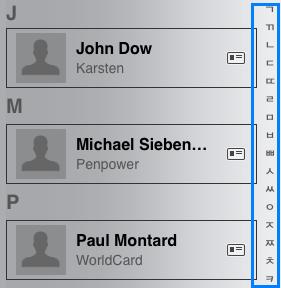
2. 주소록 내 글자로 이동합니다.
컨텐츠로 되돌아가기
컨텐츠로 되돌아가기
즐겨찾기로 연락처 추가
즐겨찾기에서 연락처 보기
즐겨찾기에서 연락처 삭제
연락처 순서 재배열하기
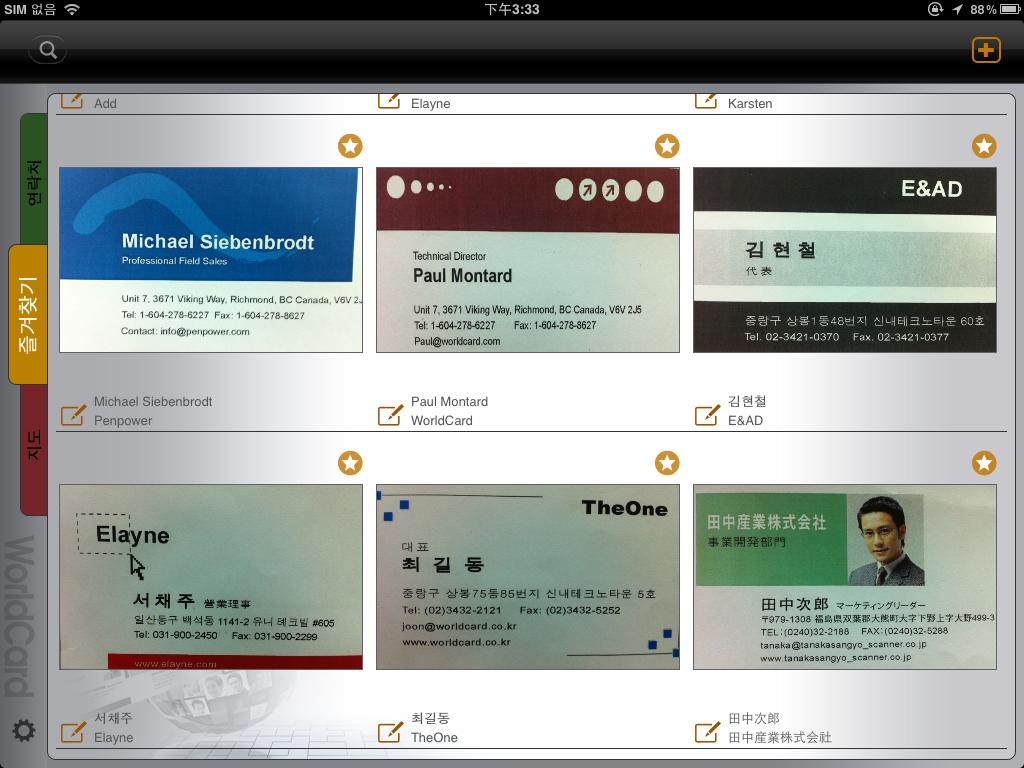
즐겨찾기에 연락처 추가하기
즐겨찾는 연락처로 표시하여 신속하게 사용하고자 할 때는, 다음과 같습니다.
- 연락처를 선택합니다. 화면 상단 오른쪽에서 즐겨찾기
 를 탭합니다. 아이콘이
- 즐겨찾기 탭에서 을 탭하여 즐겨찾기 목록으로 직접 추가되도록 연락처를 선택합니다.
즐겨찾기에서 연락처 보기
- 메인 화면에서 즐겨찾기 탭을 탭합니다.
- 연락처의 프로필을 보려면 즐겨찾기에서 연락처를 한 개 선택합니다.
즐겨찾기에서 연락처 삭제하기
- 즐겨찾기에서 연락처를 선택합니다.
- 즐겨찾기에서 연락처를 삭제하려면 시작 아이콘이 으로 바뀌도록 화면 상단 오른쪽에서 을 탭합니다.
연락처 순서 재배열하기
즐겨찾기 목록에서 연락처 순서를 재배역할 수 있습니다.
- 연락처를 탭한 후 3초 간 아이템을 눌러줍니다.
- 연락처를 드래그하여 순서를 재배열합니다.
컨텐츠로 되돌아가기
지도 및 방향
연락처 위치 및 방향 찾기
GPS 정보 찾기
연락처 위치 및 방향 찾기
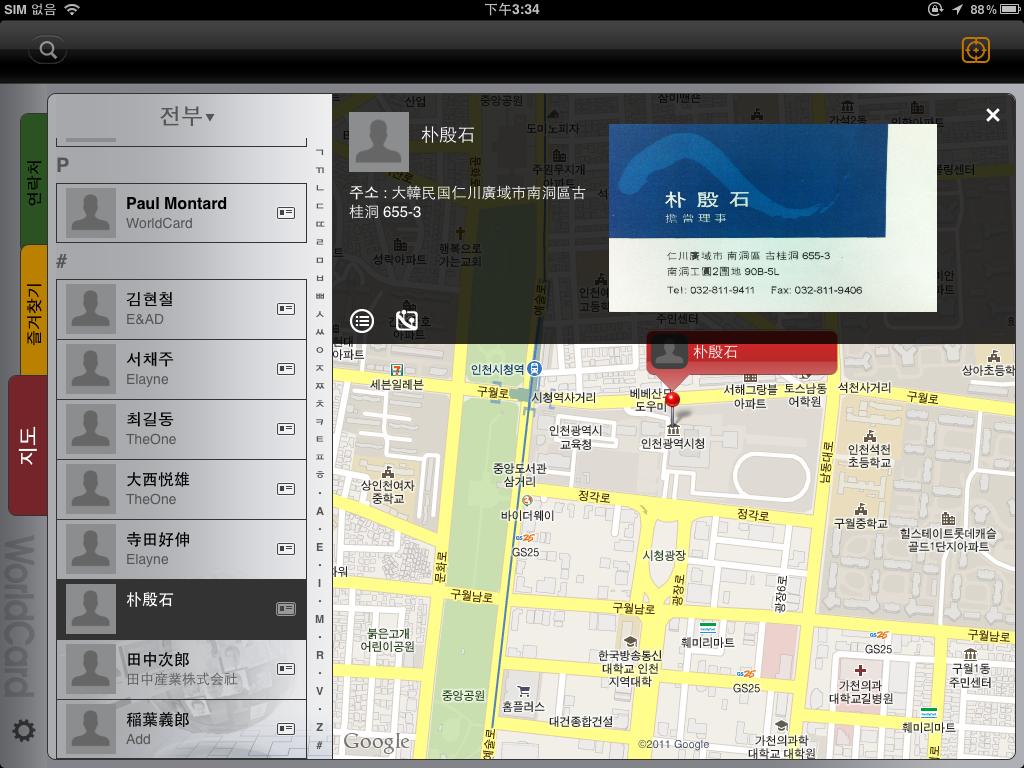
- 지도 탭에서 연락처를 선택합니다.
- 검색하고자 하는 연락처와 가까운 다른 연락처와 함께 연락처 위치가 지도상에 표시됩니다.
팁:
1. 현재 위치를 검색하려면 상단 오른쪽  을 탭합니다.
2. 연락처 프로필을 검색하는 동안, 주소창을 탭하여 구글 지도(Google Maps)로 연결하면 지도상에서 주소의 위치가 표시됩니다.
- 지도상에서 연락처를 탭한 후 이 연락처에 관한 정보를 검색할 수 있습니다.
팁: 같은 주소의 연락처가 한 개 이상인 경우 탭하여 팝업 메뉴에서 검색을 원하는 연락처를 선택합니다.
- 연락처 탭에서 프로필을 보려면
 연락처 탭에서 프로필을 보려면
- 현재 위치와 이 연락처간에 방향 검색은
 을 탭합니다.
 을 탭합니다.
GPS 정보 검색
- 연락처 탭에서 연락처를 선택한 후 을 탭합니다.
- 주소창으로 이동합니다. GPS 정보를 검색하려면
 을 탭합니다.
컨텐츠로 되돌아가기
설정
사용자 최적화하기는  사용자 최적화하기는
사용자 최적화하기는
일반
클라우드
소개
표시
- 동양 이름 순: 성씨 및 이름 순서표시 설정.
- 서양 이름 순: 성씨 및 이름 순서표시 설정.
- 복사할 데이터 찾기: 연락처명 또는 회사명으로 순서 기준 설정.
일반
색인 모드:
- 영어 알파벳: 영어의 알파벳 순으로 순서를 설정합니다.
- 중국어 주음: 중국어 주음 순으로 순서를 설정합니다.
- 중국어 한어병음: 중국어의 Pinyin 순으로 순서를 설정합니다.
- 중국 스타일: 중국어의 필순으로 순서를 설정합니다.
- 일본어 독음: 일본어의 발음 순으로 순서를 설정합니다.
- 한국어 발음: 한국어의 발음 순으로 순서를 설정합니다.
사본 데이터 검색
- 옵션을 탭합니다.
- 화면상에 사본 연락처가 나열됩니다.
- 연락처의 프로필을 보려면 연락처를 탭합니다.
- 연락처를 삭제하려면 아이템 옆 을 탭합니다.
- [완료] 을 탭하여 변경된 내용을 저장합니다.
클라우드
iCloud
Dropbox
백업 및 복구
iCloud
아직 iCloud 계정이 없다면 iPad 스크린의 [설정\iCloud] 페이지로 가셔서 계정을 만드세요.
Dropbox
- [계정 추가]를 터치합니다.
- Dropbox 계정명을 입력합니다.
- [완료]를 터치하여 이 계정을 계정목록에 저장합니다.
팁:
1. 목록에 Dropbox 계정을 여러 개 추가할 수 있습니다.
2. WorldCard HD는 사용자명과 비밀번호를 포함한 로그인 정보를 저장합니다.
백업 및 복구
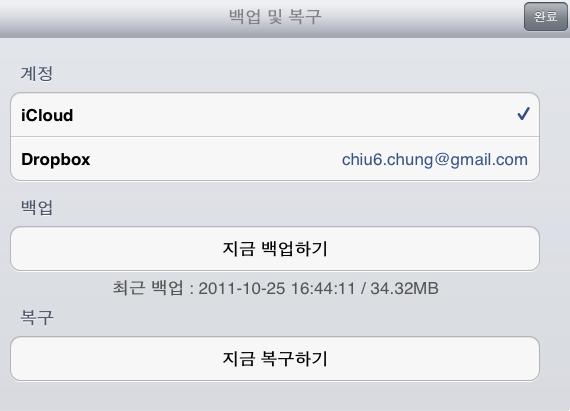
[백업 및 복구] 을 탭하여 클라우드 서비스를 선택합니다.
백업
복구
백업
1. 백업을 하기 위해서는 [지금 백업하기] 을 탭합니다.
2. 백업이 완료된 후 [확인] 를 탭합니다.
3. 화면에 나열되는 백업 파일 정보를 확인할 수 있습니다.
복구
- [지금 복구하기] 를 탭합니다.
- 복구하려는 파일을 선택합니다.
- 복구 실행이 완료되면 [확인] 를 탭합니다.
중요: WorldCard HD의 연락처 데이터베이스는 백업 파일로 대체되오니 이 점 주의하시기 바랍니다.
소개
탭하여 WorldCard HD 정보를 확인합니다.
컨텐츠로 되돌아가기
2011/11/17