WorldCard HDのヘルプ
概説
連絡先の追加
連絡先情報の閲覧と利用
連絡先の編集
連絡先のエクスポート
グループの管理
連絡先を見つける
お気に入り
地図と道順案内
設定
概説
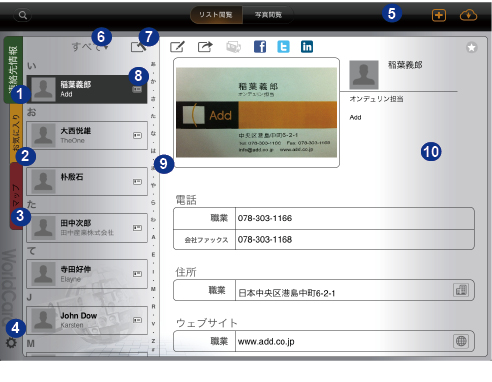
- 1. 連絡先情報
- 2. お気に入りタブ
- 3. マップ
- 4. 設定
- 5. ツールバー
- 6. グループ
- 7. 連絡先の管理
- 8. 連絡先の一覧
- 9. インデック
- 10. 連絡先の情報
アドバイス:
1. WorldCard HDは、横方向と縦方向のどちらでもご使用頂けます。
2. アイコン名を表示するには、ボタンを2秒間長押しします。
コンテンツに戻る
連絡先の追加
WorldCard HDに連絡先を追加するには、以下の中から一つの方法を選択して下さい。
a. カメラから連絡先を作成する訊
b. アルバムから連絡先を作成する
c. iTunesのファイル共有機能を利用してインポートする
d. iPadの連絡先からインポートする
e. 手入力で連絡先を作成する
f. iPadの連絡先からインポートする
アドバイス: :オープン  は、重複した連絡先データをフィルタリングすることができます。
a. カメラから連絡先を作成する
1.  をタップして、[カメラからコンタクトを作成] を選択します。
注: カメラ機能は、iPad 2、またはカメラが搭載されているiPadのみでご利用頂けます。
2. iPad 2のカメラボタンをタップして、焦点を合わせて名刺の写真を撮影します。
3. 画像を確認します。 をタップすることで、名刺画像を再撮影することができます。
4.  をタップして、他の名刺画像を追加します。
5. [認識] をタップして、名刺画像の認識言語を選択します。この段階で認識を実行したくない場合は、[保存] をタップして、後で認識を行うために名刺画像を保存します。
アドバイス: WorldCard HDは、英語、フランス語、ドイツ語、イタリア語、スペイン語、ポルトガル語、オランダ語、繁体字中国語、簡体字中国語、日本語、及び韓国語に対してご利用頂けます。
6. 連絡先が認識され、現在のグループに追加されます。
b. アルバムから連絡先を作成する
1. をタップして、[アルバムからコンタクトを作成] を選択します。
2. アルバムから名刺画像を選択します。
3. [インポート中…] をタップします。
4. 認識言語を選択します。
5. 連絡先が認識され、現在のグループに追加されます。
アドバイス: WorldCard HDは、英語、フランス語、ドイツ語、イタリア語、スペイン語、ポルトガル語、オランダ語、繁体字中国語、簡体字中国語、日本語、及び韓国語に対してご利用頂けます。
c. iTunesのファイル共有機能を利用してインポートする
iTunesのファイル共有機能を利用して連絡先を受信することができます。
1. をタップします。
2. [iTunesファイル共有から取り込む] を選択して、連絡先のファイルを選びます。
3. 次に、[インポート] をタップしてインポートを開始します。
注: [インポート] ボタンをタップして連絡先データのインポートを開始する前に、まず、iTunesのファイル共有を通して、WorldCard交換ファイル (* wcxf)をお客様のコンピュータからWorldCard HDへコピーする必要があります。
 [WorldCard]、または [WorldCard Mac] は、iTunesのファイル共有を通して、どのようにしてwcxfファイルをWorldCard HDへエクスポートするのですか。
([WorldCard]、または [WorldCard Mac] は、ディベロッパーから発売されている小売製品で、別売り品です。)
- [WorldCard]、または [WorldCard Mac] を起動して、エクスポートしたい連絡先を選択します。
- [エクスポート] / [WorldCard交換ファイル] を選択します。
- 指示に従って、このwcxfファイルをエクスポートします。
- iPadをコンピュータに差し込み、[iTunes] を立ち上げて、iTunesの[デバイス] セクションからiPadを選択します。
- [Apps] タブを開いてスクロールダウンします。[ファイル共有] セクションが見つかるはずです。
- 画面の左側で、サポートされているアプリケーションの一覧から [WorldCard HD] を選択して下さい。
- 画面の右側で、お客様のコンピュータからWorldCard HDへファイルをコピーすることができます。[追加…] をクリックして、指示に従って、コンピュータにあるwcxfファイルをiPadに追加します。
d. iPadの連絡先からインポートする
1. をタップします。
2. [iPadコンタクトからインポート] をタップして、連絡先アプリケーションにある連絡先をWorldCard HDに追加します。
注: 連絡先アプリケーションのフィールドには、WorldCard HDでサポートされていないものがあり、そのためにインポートできないものがあります。
e. 手入力で連絡先を作成する
1. をタップします。
2. [連絡先情報を追加する] をタップして、対応するフィールドに連絡先情報を入力します。
3. [終了] をタップして、現在のグループに新しい連絡先を保存します。
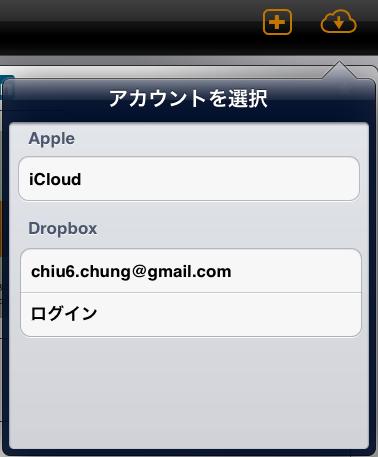
f. クラウドからインポート
 クラウドからインポート。
注:
1. 現在アカウントをお持ちでない場合には、アカウントを作成してください。iCloudの場合は、 iPadスクリーン上の [設定\iCloud] ページに進んでください。Dropboxのアカウントをリストに追加するには、 設定に進んでください。Dropboxのアカウントをお持ちでない場合には、まずアカウントを作成してください。
2. WorldCardの連絡先ファイルはデフォルトで [WorldCard\WorldCard交換データ] フォルダに保存されます。
iCloud
- インポート元としてiCloudを選択します。
- インポートファイルリストから.wcxfファイルを選択します。
ヒント: 一度に複数の.wcxfファイルを選択することができます。
- インポートを開始するには、一番下までスクロールダウンして [インポート] をタップします。
- 連絡先のインポートを続行するには [はい] をタップします。
- インポートウィンドウを閉じるには [はい] をタップします。
Dropbox
- インポート元としてDropboxを選択し[終了] をタップします。
- インポートファイルリストから.wcxfファイルを選択します。
ヒント: 一度に複数の.wcxfファイルを選択することができます。
- インポートを開始するには、一番下までスクロールダウンして [インポート] をタップします。
- 連絡先のインポートを続行するには [はい] をタップします。
- インポートウィンドウを閉じるには [はい] をタップします。
コンテンツに戻る
連絡先情報の閲覧と利用
a. 一覧閲覧モード
b. 写真閲覧モード
c. 連絡先情報の利用
アドバイス:
1. インデックス、またはサーチ機能を利用すると、連絡先を素早く見つけることができます。初期設定で、連絡先は連絡先の名前のフィールドによって分類されています。分類順序は、設定 にて設定することができます。
2. 他のグループに入れるには、グループ名をタップして、グループの一覧からグループを選択して下さい。
一覧閲覧モード
一覧閲覧モード  では、写真のサムネイル、名前や会社といった情報を含んだ順序付けられた列状で、連絡先が表示されます。一覧閲覧モードで連絡先情報を閲覧するには、以下の操作を行って下さい。
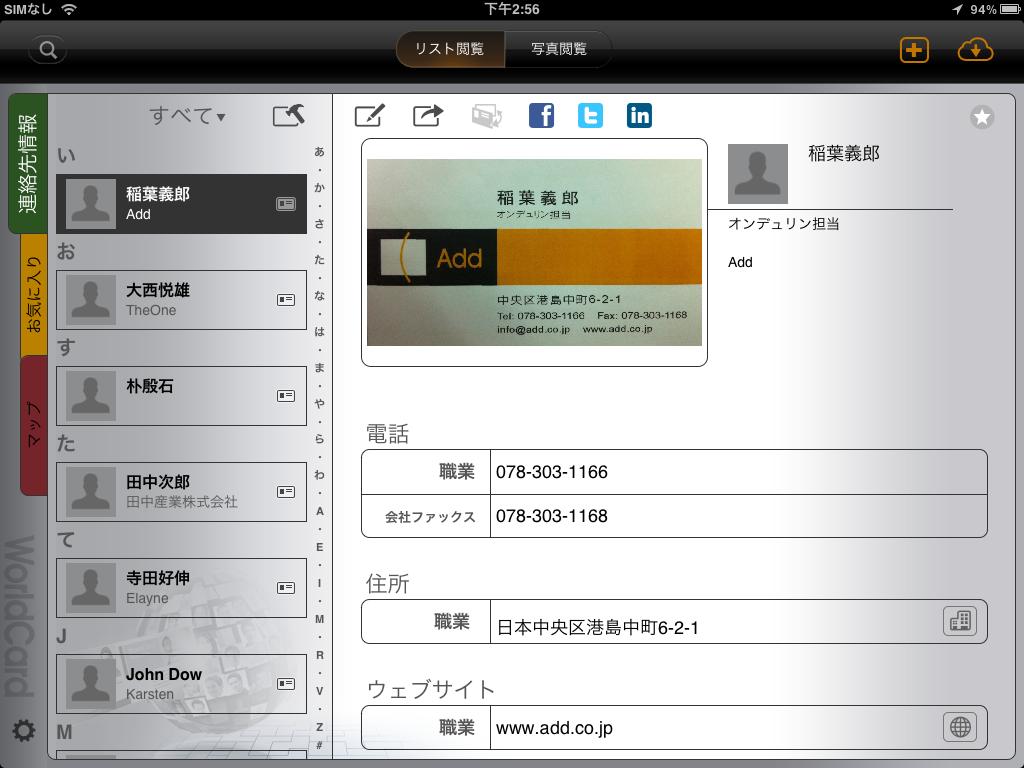
1. 連絡先の一覧から連絡先を選択して下さい。
2. 画面に連絡先情報が表示されます。
アドバイス: 縦向きの一覧閲覧モードでは、ツールバーの  をタップして連絡先の一覧を表示して下さい。
写真閲覧モード
写真閲覧モード  では、識別がしやすいよう名刺画像を一覧表にして連絡先を表示します。写真閲覧モードで連絡先情報を閲覧するには、以下の操作を行って下さい。
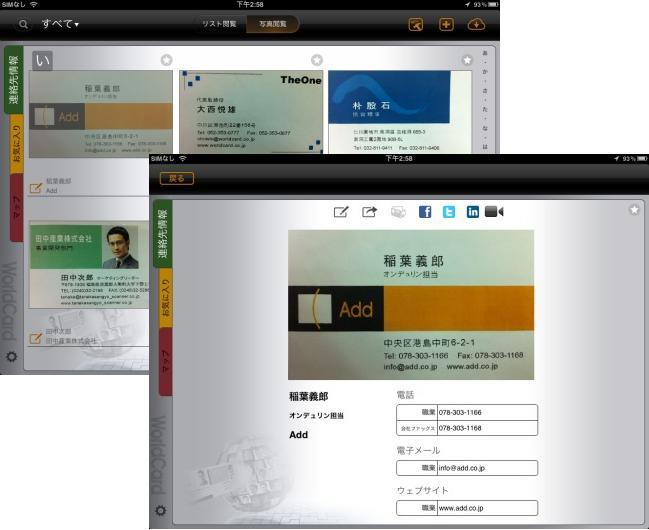
1. 名刺画像を選択します。
2. すぐに連絡先情報が画面に表示されます。
3. 名刺画像をフリックして、次の連絡先情報や前の連絡先情報を閲覧できます。
連絡先情報の利用
連絡先情報を以下の用途に利用することができます。
メールで連絡先のファイルを共有する
名刺画像の表/裏を切り替える
Facebook、Twitter、LinkedInで連絡先を素早く見つける
FaceTimeビデオコールをする
連絡先にメールを送信する
連絡先のウェブサイトを見る
連絡先の地図を確認する
メールで連絡先のファイルを共有する
連絡先情報を閲覧している時に  をタップすると、連絡先情報と名刺画像がメールに添付されます。
名刺画像の表/裏を切り替える
連絡先情報を閲覧している時に  をタップすると、連絡先情報と名刺画像がメールに添付されます。
Facebook、Twitter、LinkedInで連絡先を素早く見つける
 、
、 、または
、または  をタップします。
- Facebook、Twitter、またはLinkedInにある連絡先を即座に検索することができます。
FaceTime ビデオコールをする
iPad 2をお使いの場合は、 をタップして連絡先とビデオコールをすることができます。
連絡先にメールを送信する
メールアドレスをタップして、連絡先にメールを送信します。
連絡先のウェブサイトを見る
URLアドレスをタップして、ウェブサイトを見ます。
連絡先の地図を確認する
連絡先の情報を閲覧している時に住所のフィールドをタップするとGoogle Mapsにリンクし、地図上の住所位置を表示します。
コンテンツに戻る
コンタクトを編集
コンタクトを選択し、編集アイコン をタップして、
コンタクト情報を編集する
プロフィール写真を編集する
名刺画像を編集する
コンタクトを削除する
名刺画像を再認識する
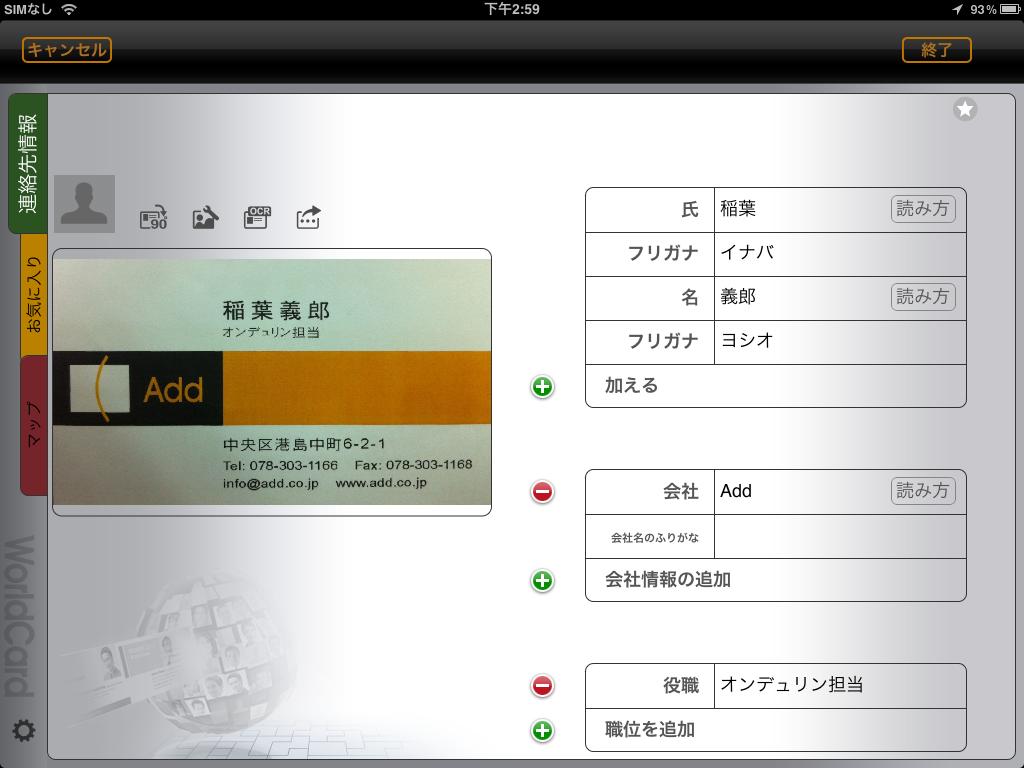
コンタクト情報を編集
現在の項目の下に項目を追加または編集
項目のラベルを追加または編集
項目を追加
項目を削除
現在の項目の下に項目を追加または編集
-
 をタップ。情報を入力して、現在の項目の下に別の項目を追加する。
- 「終了」をタップして、変更を保存。
項目のラベルを追加または編集
各項目にはデフォルトラベルがついています。ラベルを変更するには:
- 変更したい項目のラベルをタップ。例えば、「会社メールアドレス」項目をタップ。
- ポップアップメニューから新しいラベルを選択して、元のラベルと置き換える。例えば、「自宅」を選択して、「会社」と置き換える。
- 「終了」をタップして、変更を保存。
新しい項目を追加
- 下方へスクロールして「フィールドを追加」をタップ。
- 「日時」など、項目名を選択すると、新しい項目がコンタクトプロフィールに添付されます。
- この項目に入力をする。
- 「終了」をタップして、変更を保存。
項目を削除
 をタップして項目を削除。
- 「終了」をタップして、変更を保存。
プロフィール写真を編集
プロフィール写真  をタップして、
プロフィール画像を追加する
プロフィール画像を変更する
プロフィール画像を編集する
プロフィール画像を削除する
プロフィール画像を追加
簡単認識で、写真をコンタクトに振り分けられます。
- 「アルバムからフォトをロード」で既存の写真を選択するか、「カメラからフォトをキャプチャ」で写真を撮る。
- 「終了」をタップして、変更を保存。
プロフィール画像を変更
- 「アルバムのフォトを変更」で既存の写真を選択するか、「カメラからフォトをキャプチャ」で写真を撮る。
- 「終了」をタップして、変更を保存。
プロフィール画像を編集
- 「ID写真を編集」を選択。
- 写真の移動やサイズ変更ができます。
- 「終了」をタップして、変更を保存。
プロフィール画像を削除
- 「写真を削除する」を選択。
- 「終了」をタップして、変更を保存。
名刺画像を編集
名刺画像を追加、変更または削除
名刺画像を回転、鮮明化、トリミング
名刺画像を追加、変更または削除
 をタップして、 名刺画像を追加、名刺画像を変更、または 名刺画像を削除。
名刺画像を追加
- 「アルバムからフロントサイド(バックサイド)・フォトを追加」で、アルバムから名刺画像を選択する。または、「カメラからフロントサイド(バックサイド)・フォトを追加」で、カメラから画像を追加する。
- 新しい名刺画像がコンタクトに追加される。
- 「終了」をタップして、変更を保存。
名刺画像を変更
- 「アルバムからバックサイド(バックサイド)・フォトを交換」で、アルバムから別の画像を選択する。または、「カメラからバックサイド(バックサイド)・フォトを交換」で、カメラで別の画像を撮る。
アドバイス: をタップして名刺画像の表面/裏面を切り替えられる。
- 新しい名刺画像が古い名刺画像に置き換わる。
- 「終了」をタップして、変更を保存。
名刺画像を削除
- 「フロントサイド(バックサイド)・フォトを削除」を選択して名刺画像を削除。
アドバイス: をタップして名刺画像の表面/裏面を切り替えられる。
- 「終了」をタップして削除。
- 「終了」をタップして、変更を保存。
注: 名刺画像を削除すると、WorldCard HDはこのコンタクトに所定の名刺画像を作成します。
名刺画像の回転、鮮明化、またはトリミング
回転
-
 をタップして、正しい向きになるように回転させる。
- 「終了」をタップして、変更を保存。
鮮明化
 、次に
、次に  をタップして、画像を鮮明化させる。
- 「プレビュー」をタップして、効果を確認。
- 「終了」をタップして、変更を保存。
トリミング
- 、次に
 をタップして、好きなように画像をトリミングする。
- タップして画像の隅をつまんで、好きなように画像をトリミングする。
- 「プレビュー」をタップして、効果を確認。
- 「終了」をタップして、変更を保存。
コンタクトを削除
- 下方へスクロールして「コンタクトの削除」をタップ。「OK」をタップしてコンタクトを削除する。
- 複数のコンタクトを一度に削除するには、コンタクト管理アイコン
 または
または  をタップし、削除したいコンタクトを選択する。
  をタップして削除。
アドバイス:  をタップするとグループ内の全てのコンタクトを選択できます。
名刺を再認識する
- をタップして、再認識する面を選ぶ。
 をタップ。
をタップ。
- 再認識をすると以前の認識情報が削除されます。続行するのであれば、「はい」をタップしてください。
- 認識を開始するために認識言語を選択してください。
- コンタクトプロフィールに再認識されたものが追加されます。
- 「終了」をタップして、変更を保存。
コンテンツに戻る
コンタクトをエクスポートする
1. コンタクト管理アイコンをタップしてください。
2. エクスポートしたいコンタクトを選択。
3.  をタップ。
をタップ。
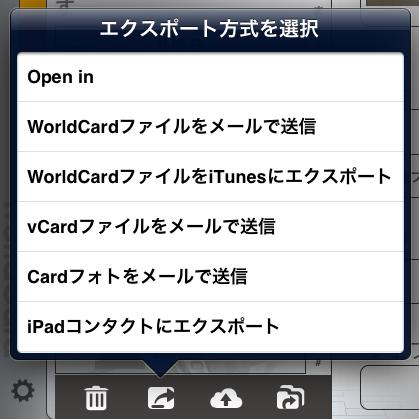
4. その後は、下記のいずれかの方法でコンタクトをエクスポートしてください。
アドバイス: をタップすると、グループ内のすべてのコンタクトを一度に選択できます。
a. Open In
b. WorldCardファイルをメールで送信
c. WorldCardファイルをiTunesにエクスポート
d. vCardファイルをメールで送信
e. Cardフォトをメールで送信
f. iPadコンタクトにエクスポート
g. クラウドにエクスポート
アドバイス: 独自の*.wcxf (WorldCard Exchange File) フォーマットは、WorldCardシリーズ間でのコンタクトの相互運用交換に使われています。Penpower TechnologyがリリースしているWorldCardシリーズは、WorldCard (Windows) からWorldCard Mac (Mac OS X)、WorldCard HD/WorldCard Mobile/WorldCard Contacts (iPad/iPhone/iPod touch) まで、さまざまなプラットフォームで実行している名刺認識・コンタクト管理製品です。
a. Open In
.wcxfフォーマットをサポートするアプリケーション (WorldCard Mobile等) を起動して、選択した複数のコンタクトを同時にインポートする。
- 「Open In」をタップして、ポップアップメニューから、コンタクトをインポートしたいアプリケーションを選択する。
- 選択されたアプリケーションが起動して、.wcxfファイル内のコンタクトが即座にインポートされる。
b. WorldCardファイルをメールで送信
「WorldCardファイルをメールで送信」を選択するとWorldCard HDは、選択されたコンタクトにWorldCard0626.wcxfといった日付入りファイル名を付け、.wcxfフォーマットでメールの添付ファイルとして送信します。
アドバイス: 「WorldCardファイルをメールで送信」のデフォルトは一度に30件が最大です。
c. WorldCardファイルをiTunesにエクスポート
「WorldCardファイルをiTunesにエクスポート」を選択すると、File Sharing機能によって、お手持ちのiPadとコンピューター間でのファイルの移動が簡単にできます。.wcxfフォーマットに自分のコンタクトを変換するだけで、.wcxfファイルをiPadとコンピューター間で直接移動できます。
重要: iTunes File Sharingが必要:iTunes バージョン9.1以上、Mac OSバージョン10.5.8以上、iOSバージョン4以上。
iTunes File Sharingで共有された.wcxfファイルを、どのように「WorldCard」または「WorldCard Mac」がインポートするのか?
- iPadをコンピューターにつなぎ、「iTunes」を起動してiTunesの「デバイス」から自分のiPadを選択する。
- 「アプリケーション」タブ内で、下方にスクロールする。「ファイル共有]」が出てくる。
- 画面左側で、サポートされているリストから「WorldCard HD」を選択する。
- 画面右側では、自分のコンピューターへ「WorldCard HD」のファイルをコピーすることができる。.wcxfファイルを選択して「…へ保存」をクリック。自分のコンピューターに保存する。
- 「WorldCard」または「WorldCard Mac」を起動。
- 「インポート」/「WorldCard Exchange File」を選択。
- この.wcxfファイルをインポートするためにインポート指示に従う。
- インポート完了次第、「WorldCard」または「WorldCard Mac」の.wcxfファイルでコンタクトを閲覧することができる。
d. vCard ファイルをメールする
- ファイルとしてメール送信します。添付ファイルは、WorldCard0626.vcf. のように日付をファイル名の一部として使用します。
注: メール書き出しにはファイルサイズの制限があります。もし、選択した連絡先がサイズ制限を越えてしまう場合には、2つないしは複数のファイルに分割されます。
- 連絡先の内容を表示している時に をタップすると、連絡先情報とカードイメージがメール本文に添付されます。
e. カード写真をメールする
[Cardフォトをメールで送信] を選択すると、選択済みのカードイメージがメール本文に添付されます。
f. iPadコンタクトにエクスポート
[iPadコンタクトにエクスポート] を選択すると、選択済みの連絡先を iPad の連絡先アプリに送信します。
注: カードイメージのような連絡先アプリでサポートされていないフィールドは書き出されません。
g. クラウドにエクスポート
 をタップし iCloud または Dropbox を書き出し先として選択して下さい。
iCloud
- iCloud オプションをタップすると書き出し処理が始まります。
- 引き続いて選択済みの連絡先があなたの iCloud アカウントに書き出されます。
Dropbox
- Dropbox オプションをタップします。
- あなたの Dropbox アカウントにログインし書き出し処理が始まります。
- 引き続いて選択済みの連絡先があなたの Dropbox アカウントに書き出されます。
注:
最初に Dropbox アカウントをリストに追加しておく必要があります。 セッティング 参照して下さい。
本文に戻る
グループの管理
以下のことを実行するためには、メインスクリーン上にあるグループ名 をタップして下さい。
他のグループに入る
新しいグループを加える
グループを削除する
連絡先を他のグループに移動する
他のグループに入る
1. グループ名 オプションをタップします。
2. グループリストからグループを選択して表示し、このグループ内の連絡先を利用します。
新しいグループを加える
1.  をタップします。
2. 新しいグループ名を入力します。
3. 続いて [終了] をタップして変更を保存します。
グループを削除する
1.  をタップします。
2. 項目のとなりにある をタップし、続いて [削除] をタップしてグループを削除します。
3. [終了] をタップして変更を保存します。
注: グループ "全部" と "未分類" は最初からセットされているグループですので、削除することはできません。
別のグループに連絡先を移動する
1. 連絡先管理アイコン をタップして下さい。
2. 移動させたい連絡先を選択します。
3.  をタップして移動先のグループを選びます。
4. [はい] をタップすると、あなたが移動先グループを選ぶとすぐに変更が有効になります。
本文に戻る
連絡先を見つける
すばやく連絡先見つけるに、単にグループに入る、検索機能を利用する、インデックスを使用して先頭文字にジャンプする、といった手段を利用することができます。
連絡先をグループに分けておく
もし探している連絡先がどのグループに入っているか知っているなら、単にそのグループにジャンプすれば連絡先が見つかります。 他のグループに入る を参照して下さい。
-
キーワードで連絡先を検索する
1.  をタップします。
2. 検索フィールドにキーワードを入力します。
注: 名前、会社、役職、所属、住所、電話番号、などのフィールド、その他が検索できます。
3. あなたがタイプするにつれて検索結果が表示されます。
注: デフォルトでは検索は現在のグループを対象に実行されます。全ての連絡先を検索するにはグループ "全部" を選んで下さい。
インデックスから先頭文字を選んでジャンプする
連絡先リスト全体をスクロールするのではなく、インデックスを使うことで先頭文字を指定しすばやくジャンプすることができます。
1. インデックスバーで望みの文字をタップします。
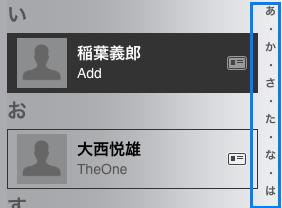
2. 連絡先リストのその文字が先頭の場所にジャンプします。
本文に戻る
お気に入り
お気に入りに連絡先を追加する
お気に入りの連絡先を表示する
お気に入りから連絡先を削除する
連絡先の並び方を変更する
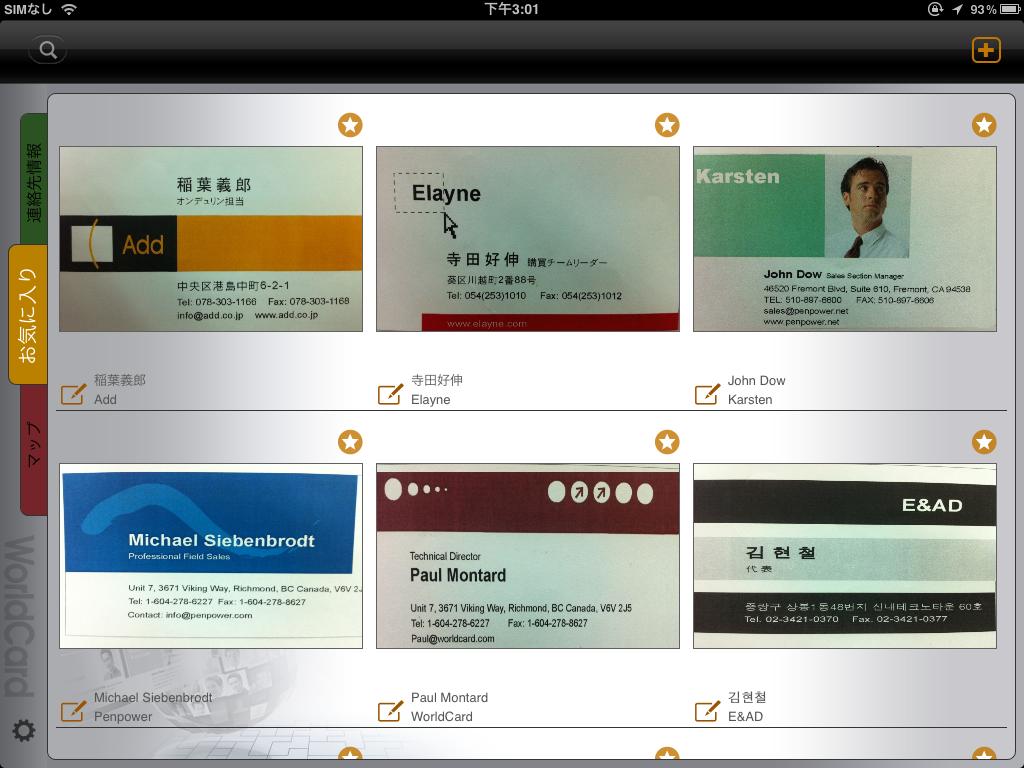
お気に入りに連絡先を追加する
よく使用する連絡先にお気に入りとして印をつけるには、以下のようにして下さい。
- 連絡先を選択します。画面の右上のコーナーにあるお気に入り
 をタップします。このアイコンが
  のようになれば、この連絡先はお気に入りに加えられました。
- お気に入りタブで、 をタップし連絡先を選択すると、この連絡先が直接お気に入りリストに加わります。
お気に入りの連絡先を表示する
- メインスクリーンのお気に入りタブをタップして下さい。
- お気に入りからひとつ連絡先を選択すると内容が表示されます。
お気に入りから連絡先を削除する
- お気に入りタブから連絡先をひとつ選択して下さい。
- お気に入りから連絡先を削除するには、画面の右上コーナーにある をタップし、星型アイコンを に変えます。
連絡先の並び方を変更する
お気に入りリストにある連絡先の並び方を変更することができます。
- 連絡先をタップし、そのまま指を3秒間項目の上にとどめたままにします。
- 項目をドラッグして順番を変更します。
本文に戻る
地図と行き方
連絡先の場所と行き方を知る
GPS 情報を得る
連絡先の場所と行き方を知る
- マップタブで連作先を選びます。
- この連絡先が近くにある他の連絡先と共に地図の上に表示されます。
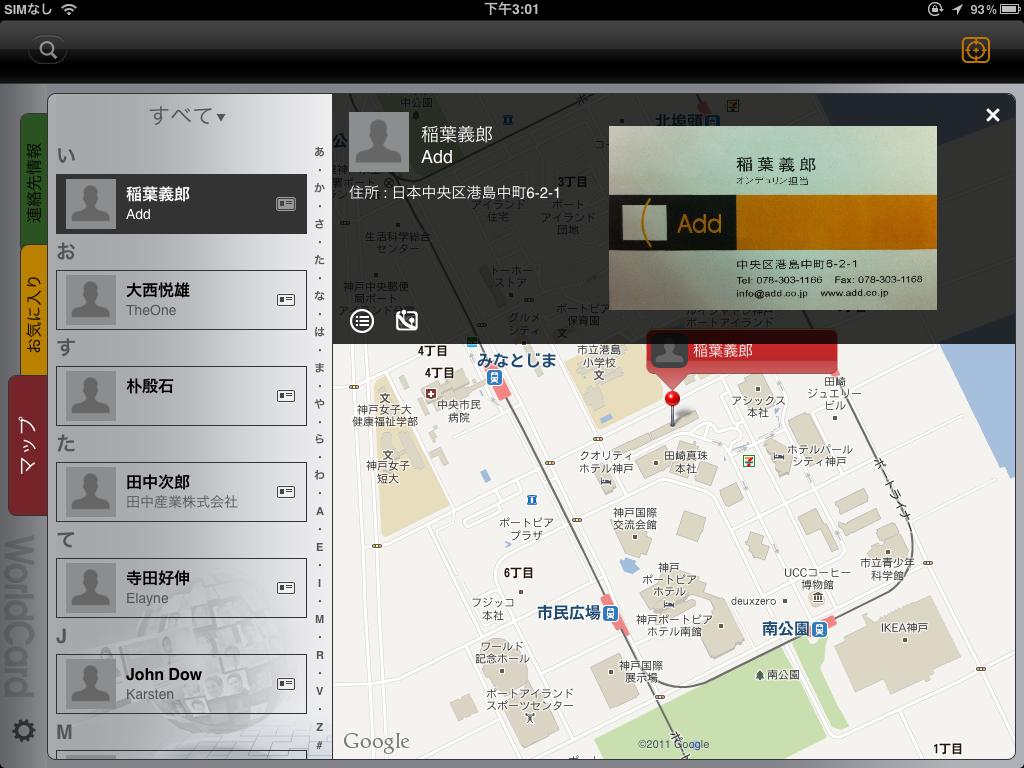
ヒント:
1.右上コーナーにある  をタップすると、あなたの現在の位置が表示されます。
2.連絡先の内容を表示している時に、住所フィールドをタップすると Google マップにリンクされ、地図上にその住所の位置が表示されます。
- 地図上にあるこの連絡先をタップすると、連絡先の情報を見ることができます。
もし、2つ以上の連絡先が同じ住所の場合には、ポップアップメニューから表示させたい連絡先を選んで下さい。
- 連絡先タブの
 をタップすると内容が表示されます。
 をタップすると、あなたの現在の位置からこの連絡先の場所までの行き方が得られます。
 をタップするとこのウィンドウが閉じます。
GPS 情報を得る
- 連絡先タブで、連絡先を選び をタップします。
- 住所フィールドを選びます。
 をタップし GPS 情報を得ます。
本文に戻る
セッティング
 をタップしてあなた自身の設定を変更します。
表示
一般
クラウド
このアプリについて
表示
- 東洋の氏名表示順: 名前と苗字の表示順序を指定します。
- 西洋の氏名表示順:名前と苗字の表示順序を指定します。
- フィールドごとにソート: インデックス付けの条件コンタクト名とするか会社名とするかを指定します。
一般
インデックスモード:
- 英語の文字: インデックスを英語のアルファベットの順番にするよう指定します。
- 中国語筆順: インデックスを中国語筆順の順番にするよう指定します。
- 中国語ピンイン: インデックスを中国語のピンインの順番にするように指定します。
- 中国語注音符号: インデックスを中国語注音符号の順番にするよう指定します。
- 日本語読み: インデックスを日本語読みの順番にするよう指定します。
- ハングル読み: インデックスをハングル読みの順番にするよう指定します。
重複データを検出
- このオプションをタップします。
- 画面に重複した連絡先がリストされます。
- 連絡先の内容を見るには連絡先をタップします。
- 項目の隣にある をタップしこの連絡先を削除します。
- [終了] をタップし修正を保存します。
バックアップとリストア
iCloud
Dropbox
バックアップと復元
iCloud
iCloudのアカウントをセットアップしていない場合、アカウントを作成するにはiPadスクリーン上の [設定\iCloud] ページに進んでください。
Dropbox
- [アカウントの追加] をタップします。
- Dropboxのアカウント名を入力します。
- Dropboxのアカウントリストにこのアカウントを保存するには [完了] をタップします。
ヒント:
1. リストに複数のDropboxのアカウントを追加することができます。
2. WorldCard HDは、ユーザー名やパスワードを含むログイン情報を保存します。
バックアップ
[バックアップとリストア] をタップしクラウドサービスを選択します。
バックアップ
リストア
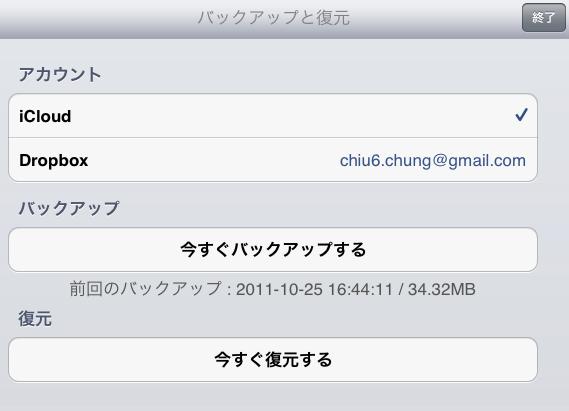
バックアップ
1. バックアップを取るには [今すぐバックアップする] をタップします。
2. バックアップ処理が完了した後、[確認] をタップして下さい。
3. 画面上にバックアップファイルのリストが表示されます。
リストア
- [今すぐ復元する] をタップします。
- リストアするファイルを選択します。
- リストア処理が完了した後、[確認] をタップして下さい。
重要: WorldCard HD の連絡先データーベースはバックアップファイルの内容に置き換わりますので注意して下さい。
このアプリについて於
タップすると WorldCard HD についての情報が表示されます。
本文に戻る
2011/11/17