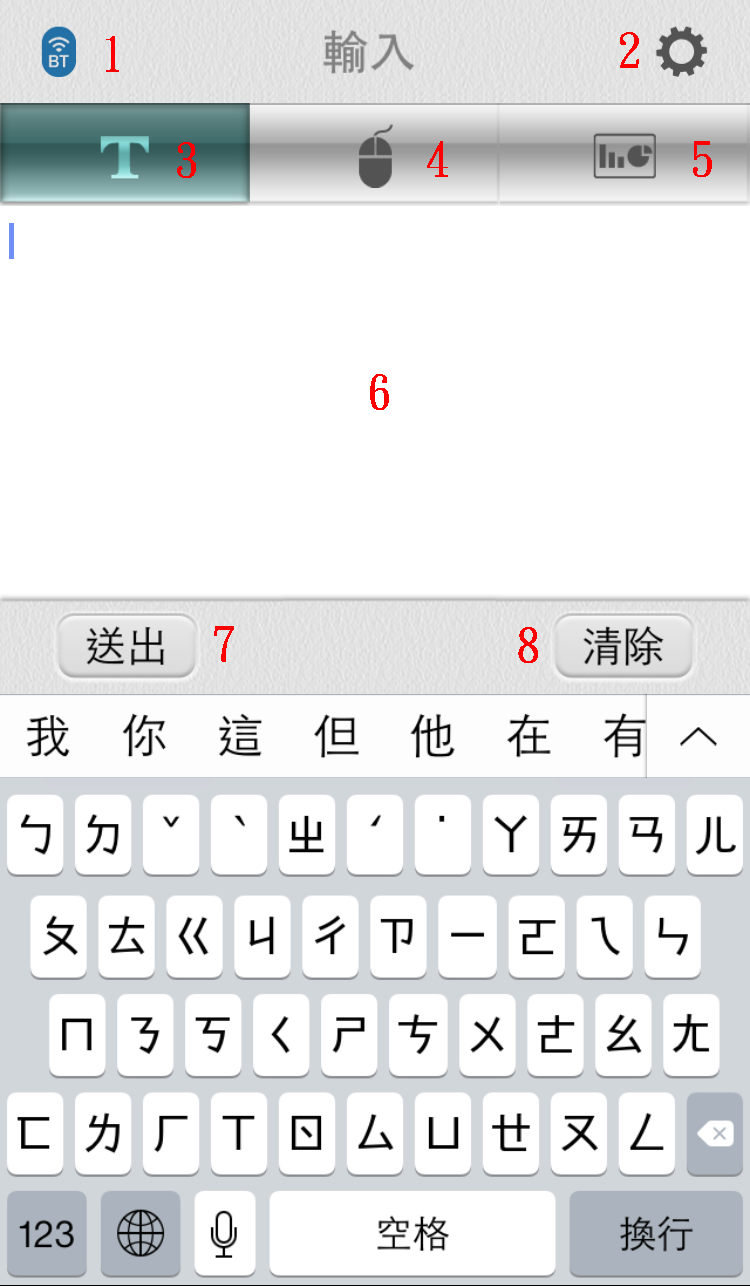
注意:手機端會需要網路連線,如果您的手機行動網路有流量限制,請改連Wi-Fi來取得更好的使用體驗,也可避免長時間使用後可用網路流量的減少。
 ,再點選iPhone鍵盤上的
 來切換要輸入和辨識的鍵盤語系。如果Siri沒有開啟,請至手機系統的﹝設定﹞/﹝一般﹞/﹝
Siri ﹞,將Siri功能開啟。
來切換要輸入和辨識的鍵盤語系。如果Siri沒有開啟,請至手機系統的﹝設定﹞/﹝一般﹞/﹝
Siri ﹞,將Siri功能開啟。 後,即可開始對著麥克風講話,語音辨識後按﹝送出﹞按鈕,即會將結果傳送到電腦上。
 跟簡報功能
跟簡報功能 ,無須開啟電腦端軟體即可把手機當滑鼠來控制電腦,或當成簡報器來操作投影片。
點選畫面右上方的 按鈕,即可打開選單。
搜尋藍牙接收器
搜尋並列出附近可連線的行動聽寫王硬體,點擊想要使用的裝置即可連線。
忘記此裝置
點此選項將已連線配對過行動聽寫王硬體忘記,以進行跟其他硬體的連線。
電腦軟體下載指引
開啟電腦軟體下載指引畫面。
電腦連線測試
藍牙連線後點擊此選項,電腦端軟體會出現連線成功的訊息,如沒有出現的話請檢查硬體之間的連接是否正確。