注意:手機端會需要網路連線,如果您的手機行動網路有流量限制,請改連Wi-Fi來取得更好的使用體驗,也可避免長時間使用後可用網路流量的減少。
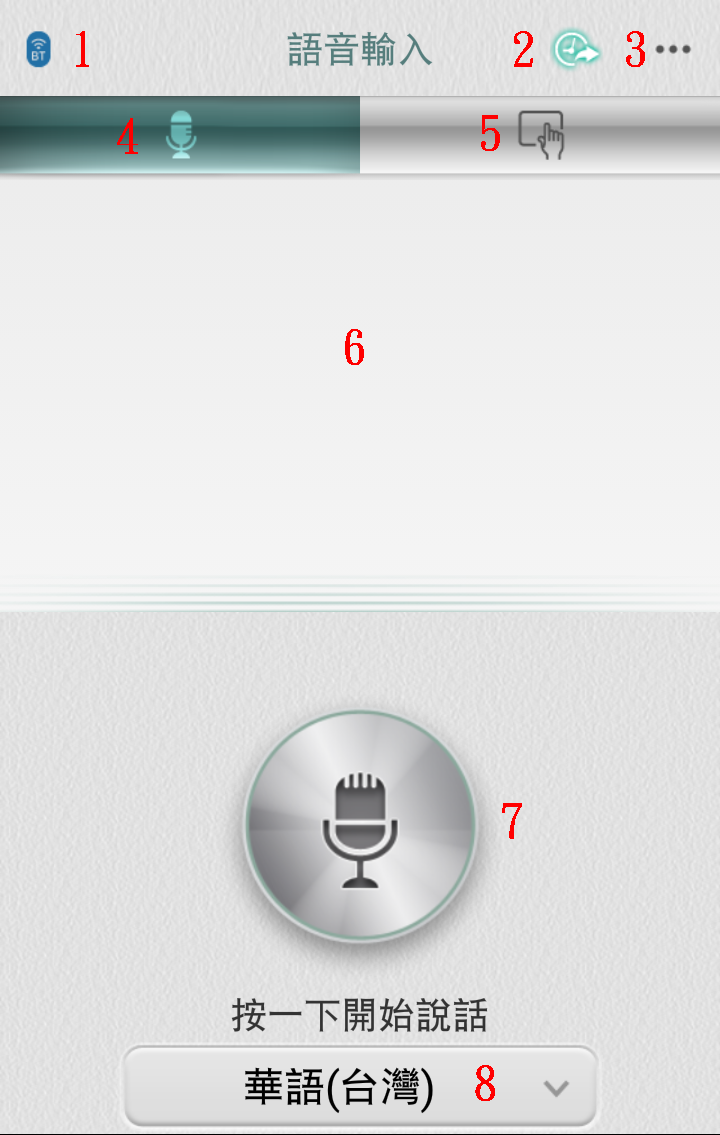
 ,再點選畫面上語系按鈕
 ,來選擇要輸入並辨識的語系。
 ,麥克風圖示變成綠色時,即可開始對著手機麥克風講話,當手機偵測到您說話停頓時,麥克風圖示會自動變成紅色並進行音辨識,請待辨識結束後,麥克風圖示變成綠色再說下一句。
麥克風圖示(綠色): 開始說話。
麥克風圖示(紅色): 停止說話,進行語音辨識中。
小秘訣: 您隨時可點選麥克風圖示來暫停或重新開始說話。
 ,再點一下空白畫面以喚起手機鍵盤,即可開始打字。
 ,可切換自動/手動送字模式,如為手動送字模式請記得要點畫面中的﹝送出﹞按鈕才會把結果送到電腦。
點選畫面右上方的 按鈕,即可打開選單。
搜尋藍牙接收器
搜尋並列出附近可連線的行動聽寫王硬體,點擊想要使用的裝置即可連線。
忘記此裝置
點此選項將已連線配對過行動聽寫王硬體忘記,以進行跟其他硬體的連線。
電腦軟體下載指引
開啟電腦軟體下載指引。
電腦連線測試
藍牙連線後點擊此選項,PC 端軟體會出現連線成功的訊息,如沒有出現的話請檢查硬體之間的連接是否正確。
設定
開啟語音辨識設定、問題回報等。