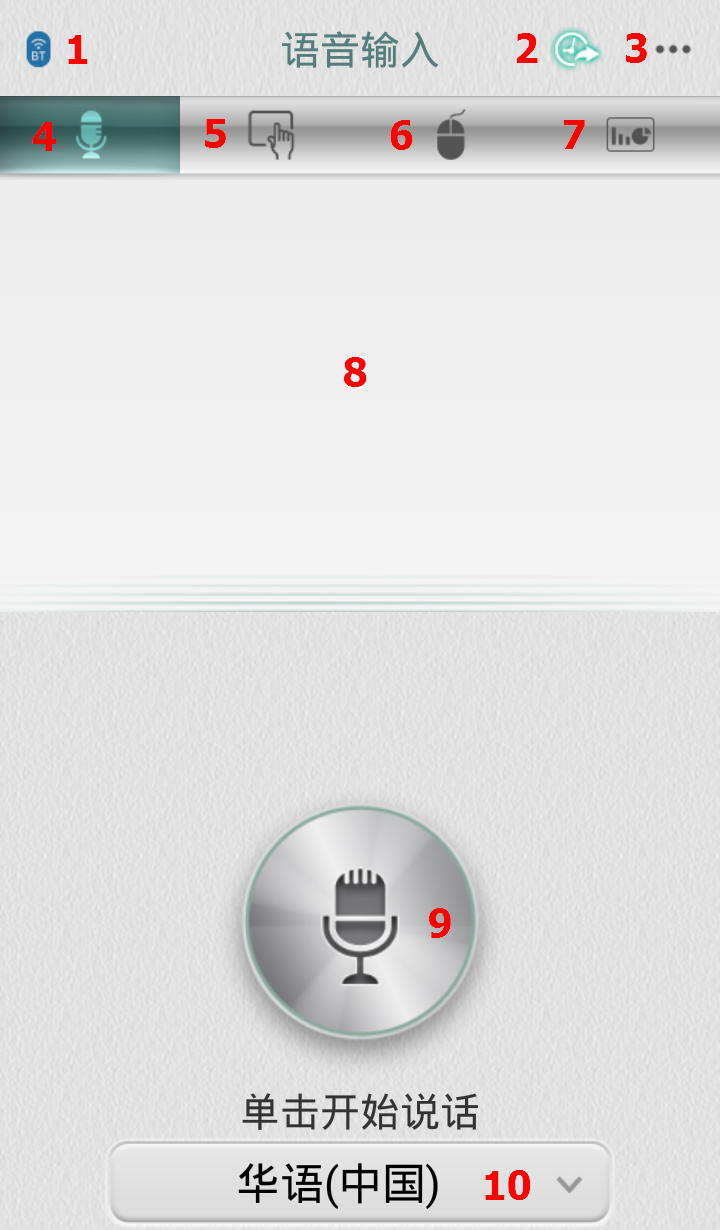
注意:手机端会需要网络联机,如果您的手机行动网络有流量限制,请改连Wi-Fi来取得更好的使用体验,也可避免长时间使用后可用网络流量的减少。
 ,再点选画面上语系按钮
 ,来选择要输入并辨识的语系。
 ,麦克风图标变成绿色时,即可开始对着手机麦克风讲话,当手机侦测到您说话停顿时,麦克风图标会自动变成红色并进行音辨识,请待辨识结束后,麦克风图标变成绿色再说下一句。
麦克风图标(绿色): 开始说话。
麦克风图标(红色): 停止说话,进行语音识别中。
小秘诀: 您随时可点选麦克风图标来暂停或重新开始说话。
 ,再点一下空白画面以唤起手机键盘,即可开始打字。
 ,可切换自动/手动送字模式,如为手动送字模式请记得要点画面中的﹝送出﹞按钮才会把结果送到计算机。
 跟简报功能
跟简报功能 ,无须开启计算机端软件即可把手机当鼠标来控制计算机,或当成简报器来操作投影片。
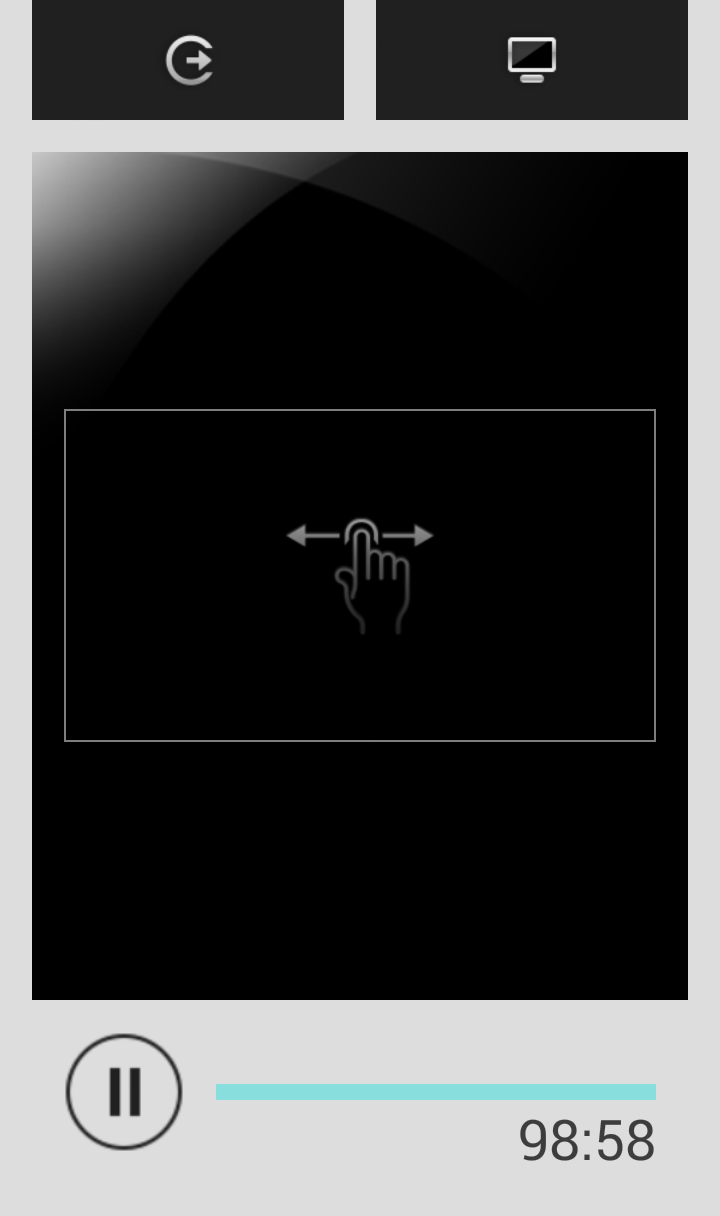
 范围内,计算机屏幕上会出现相当于雷射笔的红点,让您针对屏幕上特定部分做说明;如演讲者需要暂时吸引听众注意,可点选
 来让投影片暂时黑屏,之后再单击即可继续简报。(请注意黑屏功能只在PowerPoint跟Keynote中有效)
 来离开简报模式时,时间也会自动暂停。
点选画面右上方的 按钮,即可打开选单。
搜寻蓝牙接收器
搜寻并列出附近可联机的行动听写王硬件,点击想要使用的装置即可联机。
忘记此装置
点此选项将已联机配对过行动听写王硬件忘记,以进行跟其他硬件的联机。
计算机软件下载指引
开启计算机软件下载指引。
计算机联机测试
蓝牙联机后点击此选项,PC 端软件会出现联机成功的讯息,如没有出现的话请检查硬件之间的连接是否正确。
设定
开启语音识别设定、问题回报等。