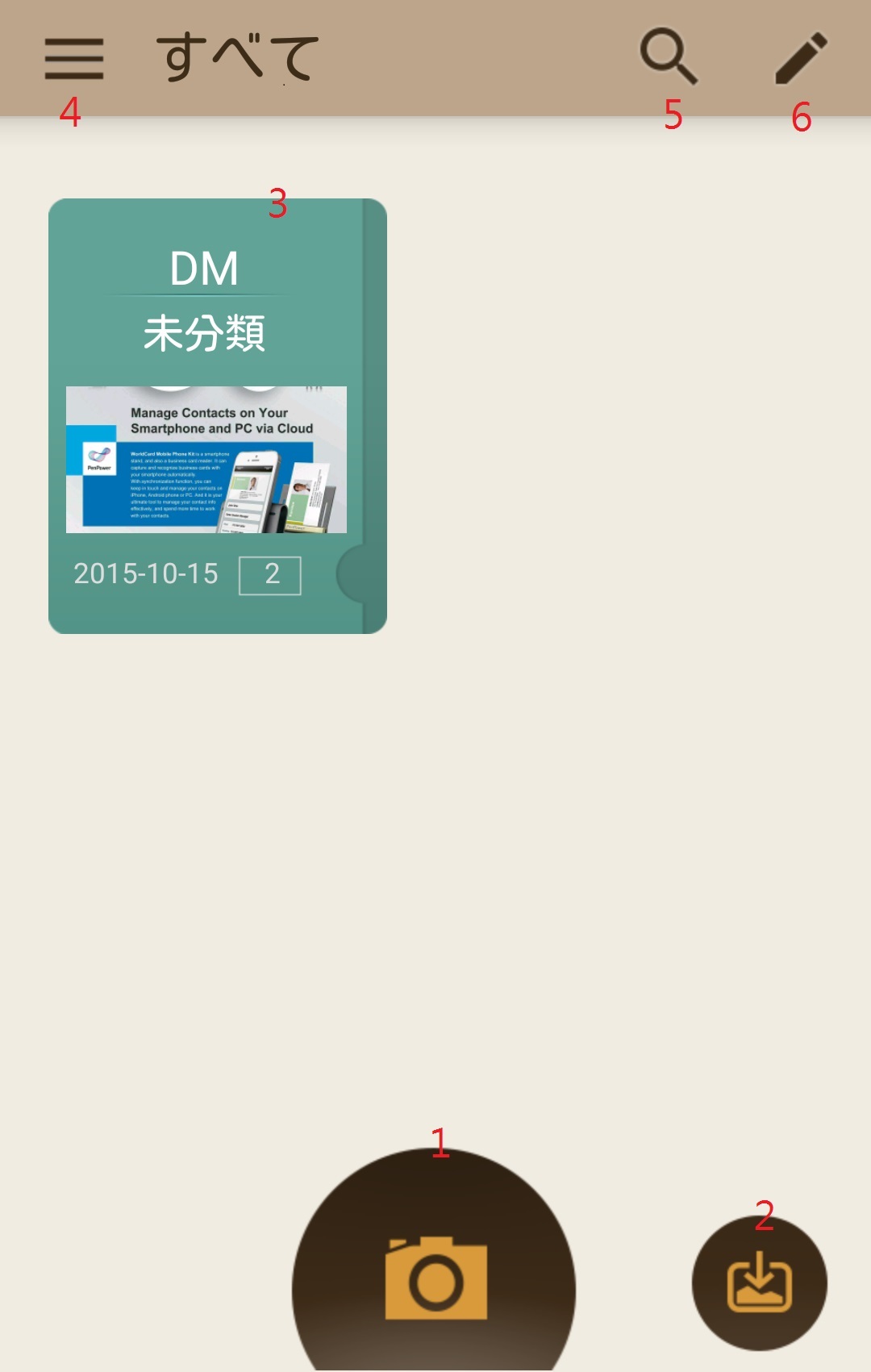
概要
新ノートを作る
フォルダーを管理する
ノートを管理する
シェアと印刷する
認識と翻訳
設定
新規ノートを作る
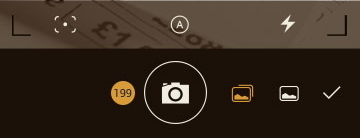
ノートを撮影する メイン画面の
カメラを起動したら、
設定完了後、ノートはフルースクリーンまでに拡大し、ベスト画素で a. 写真補正
撮影後、プレビューページへ表示し、 をタップして、カメラを起動してから撮影を準備します。
 をタップして「自動フォーカス」或いは「マクロモード」に選択します。
 をタップして、撮影後に写真が自動的に補正します。
  をタップして、携帯のフラッシュを起動するかと設定できます。
 をタップして撮影します。撮影後に自動的に新しいフォルダーを作成します。
 をタップして写真を回転させます。写真自動補正機能を設定していない場合、また手動で補正したいなら、
 をタップして画像を調整するし、或いは
 をタップしてからシェア、印刷また削除します。
「シェアと印刷」
へ詳細内容を確認してください。
をタップしてからシェア、印刷また削除します。
「シェアと印刷」
へ詳細内容を確認してください。
ノートは単一書類であれば、 
 をタップして切り上げます。各隅のポイントをドラックして、必要ない部分を切ります。
 をタップして、次のステップへ進みます。
切り取った後に、  をタップして画像の色を変えますし、
  をタップしたら、画素を選択します。また
 と
は画像を回転させます。最後に をタップして終了させます。
と
は画像を回転させます。最後に をタップして終了させます。
b. 大量撮影
撮影ページで  をタップして大量撮影モードに変換します。
 をタップして終了させます。終了したら、アプリケーションはプレビューモードに切り替えます。
写真自動補正機能を設定していない場合、また手動で補正したいなら、
をタップしてから画像を調整します。
画像インポート
メイン画面で
 をタップしたら、端末内蔵フォルダーを起動します。インポートしたい画像を確認して、また[OK]をタップして新規フォルダーへにインポートします。
注意:同一フォルダーに新規ノートを追加したい場合、該当フォルダーに入り、上の
 或いは
或いは
 をタップして追加をできます。
フォルダーを管理する
フォルダー追加/削除
メイン画面で写真を撮ったら或いは写真をインポートで追加成功したら、自動的に新規フォルダーを作成します。フォルダーを削除したいなら、メイン画面の右上で
注意:フォルダー中にあるノードは全部削除されます。 移動&コピー tで他のフォルダーに移ります。
カテゴリ設定
メイン画面の左上に
右上にある
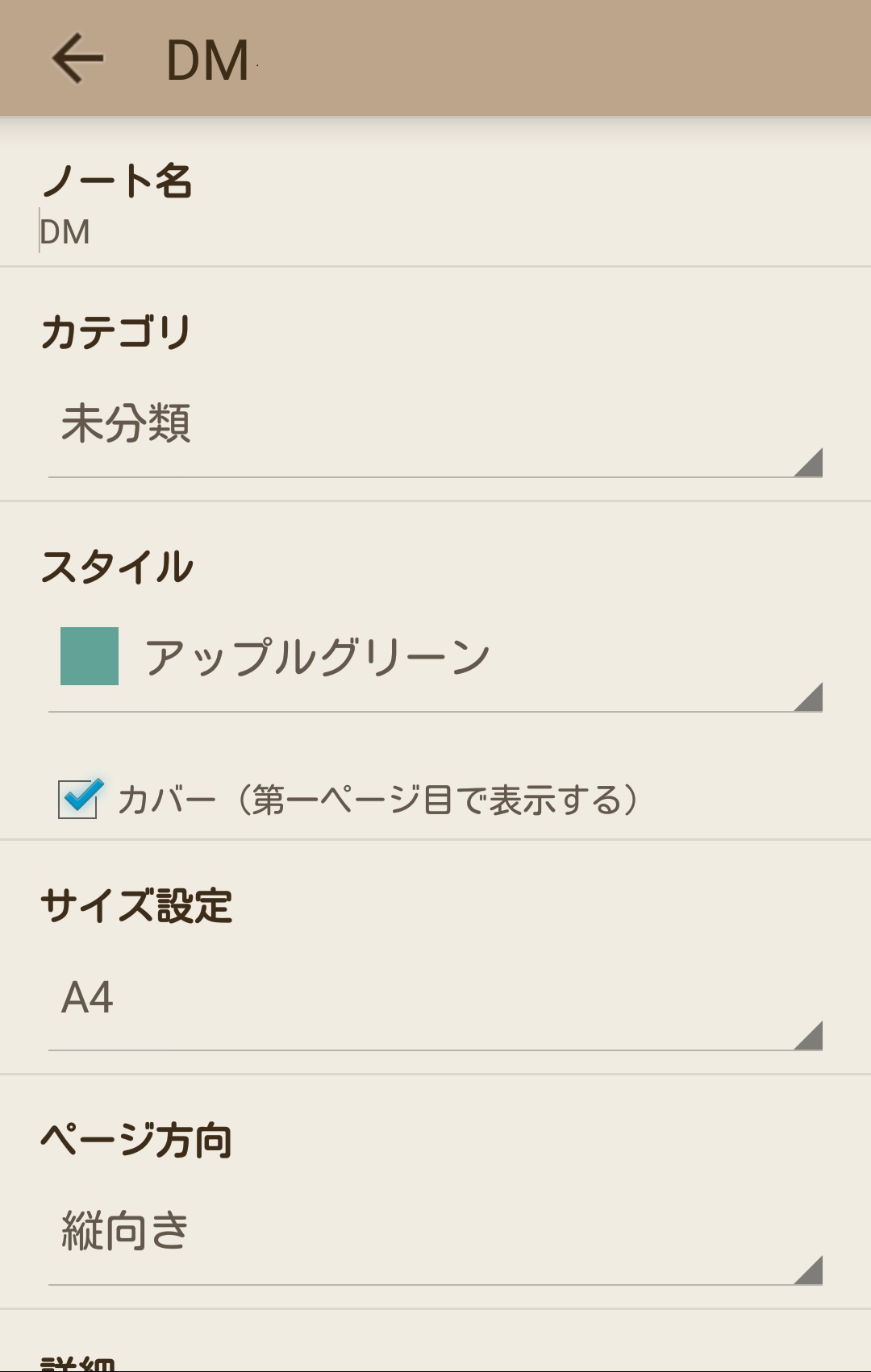
フォルダー設定
数秒間に押したら、フォルダー設定画面に入ります。
フォルダー名、カテゴリ、カバースタイルなどを変更できます。また、Googleクラウドプリントのサイズと検索キーワードを設定できます。モバイルフォンの「戻る」をタップしたら、自動的に保存します。 をタップし、削除したいフォルダーを選択して、
  をタップして削除します。
 をタップしたら、詳細メニューを起動します。
  タップして、フォルダーのカテゴリを設定します。
 をタップしたら、カテゴリを追加できます。
  をタップしたら、ドラッグで順番を変更できます。
 をタップしてカテゴリを削除します。
ノート検索
メイン画面で
 タップして、キーワードを入力したら、自動的にフォルダー名、キーワードを確認し、検索結果をリストします。
ノート追加/削除
フォルダーで撮影或いは写真をインポートしたら、自動的に新規ノートを作成します。ノートを削除したいなら、
をタップして、削除したいノートを選択する、或いは
 で全部のノートを選択されます。
をタップして削除するか、また、ノートを数秒間に押してから位置変更します。
で全部のノートを選択されます。
をタップして削除するか、また、ノートを数秒間に押してから位置変更します。
ノートを選択したら、
シェアと印刷
Googleクラウドプリント
仕事先や自宅のプリンターはクラウド印刷機能があれば、先にプリンターとご自身のGoogleクラウドプリントアカウントに接続してください。
フォルダーやノートを選択したら、
ノートシェア
フォルダーやノートを選択したら、
クラウドスペースに初回接続する場合、ログインページを表示し、先にログインしてください。詳細は次のチャプターに確認してください。
注意:モバイルフォンの内蔵メモリへエクスポートする場合、Snap2PDFというフォルダーでノートが保存されます。
OCR & Translate
文字認識
単一ページ画面で、
マーク完成後、エリアの文字をクリックして、該当エリアに認識したい文字範囲(下記)を選択して、下の
I認識言語を変更したいなら、画面上方の
オンライン翻訳
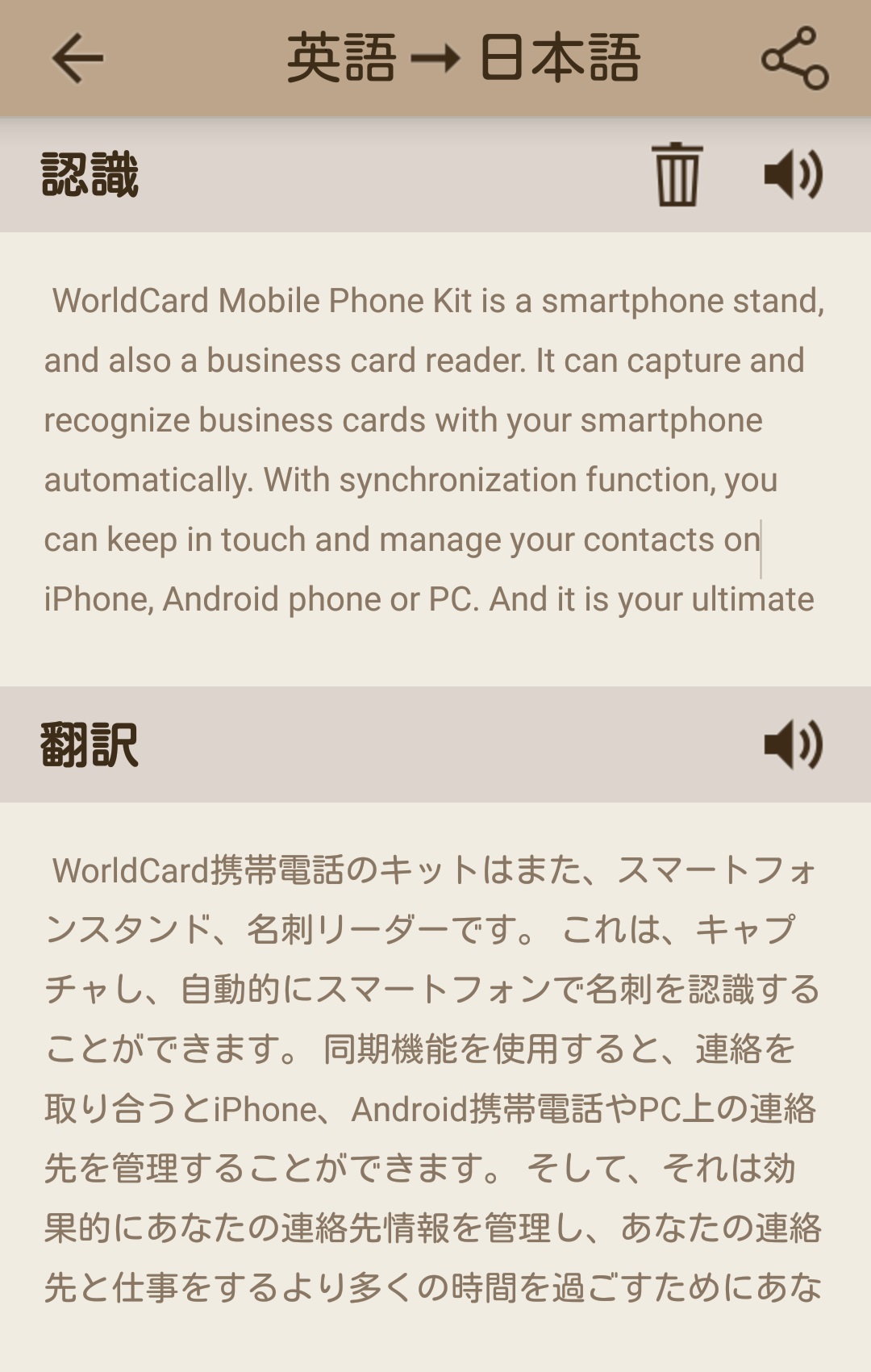
認識結果を翻訳できます。画面上方の
翻訳結果は
設定
クラウドアカウント設定
メイン画面の左で
翻訳エンジン
Googleオンライン翻訳或いはBaidu(バイドウ)オンライン翻訳がデフォルト翻訳エンジンを選択できます。
2015/10/15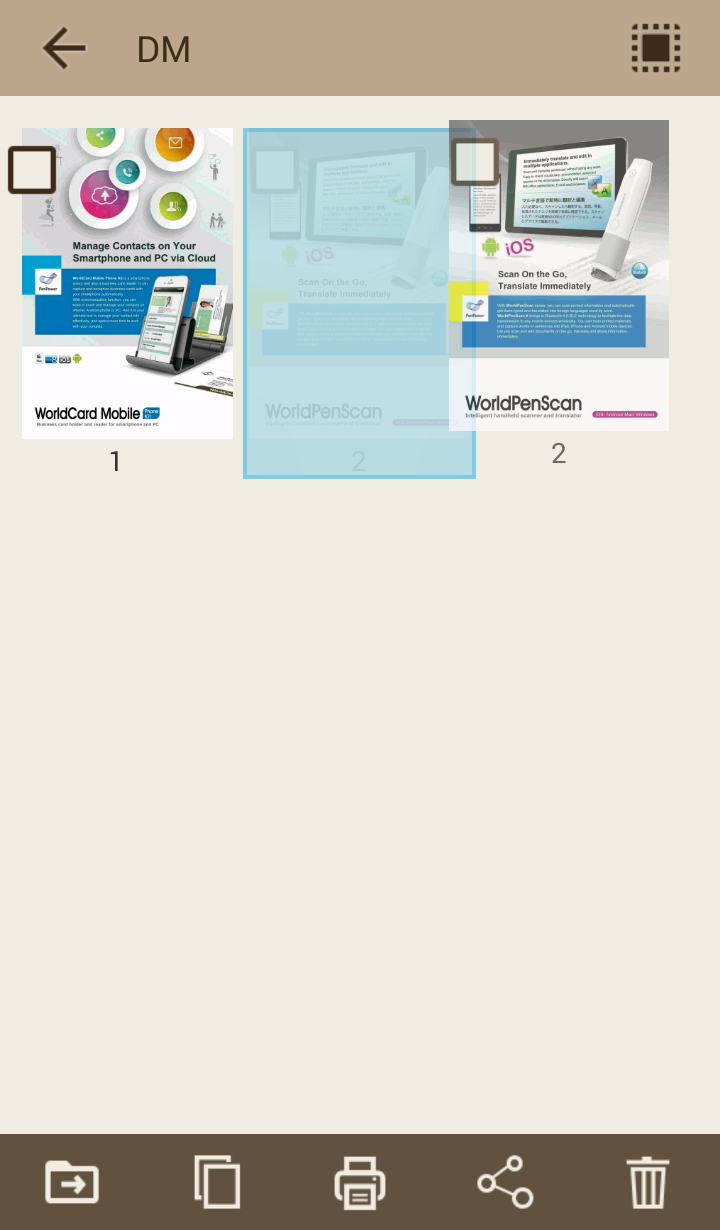
 をタップしてコピーするか、
  機能を起動したらフォルダーがリストされますが、目的先を選択してノートの移動やコピーを完成させます。
 をタップしてプリント設定を起動し、Googleアカウントにログインして、使用したいプリンターを選択する、数量とカラーを確認してから、プリントを始まります。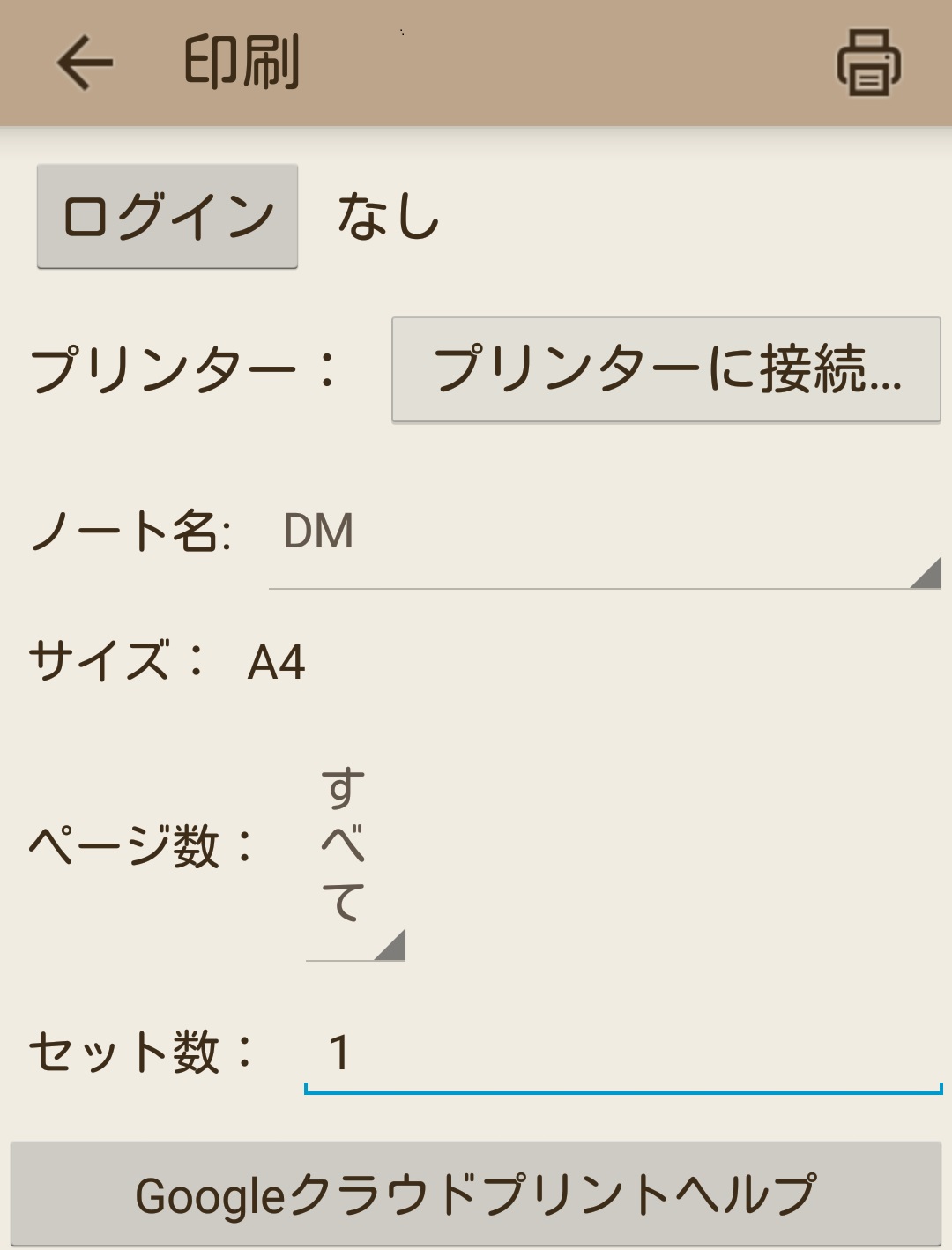
 をタップしてシェアします。メールやモバイルフォンの内蔵メモリへエクスポートするか、また、クラウドスペースにアップロードするしてからシェアします。をタップしてメニューを起動します。「認識」をクリックして、認識しない言語を選択したら、ノートに分析して、文字エリアにマークします。
 をタップしたら認識します。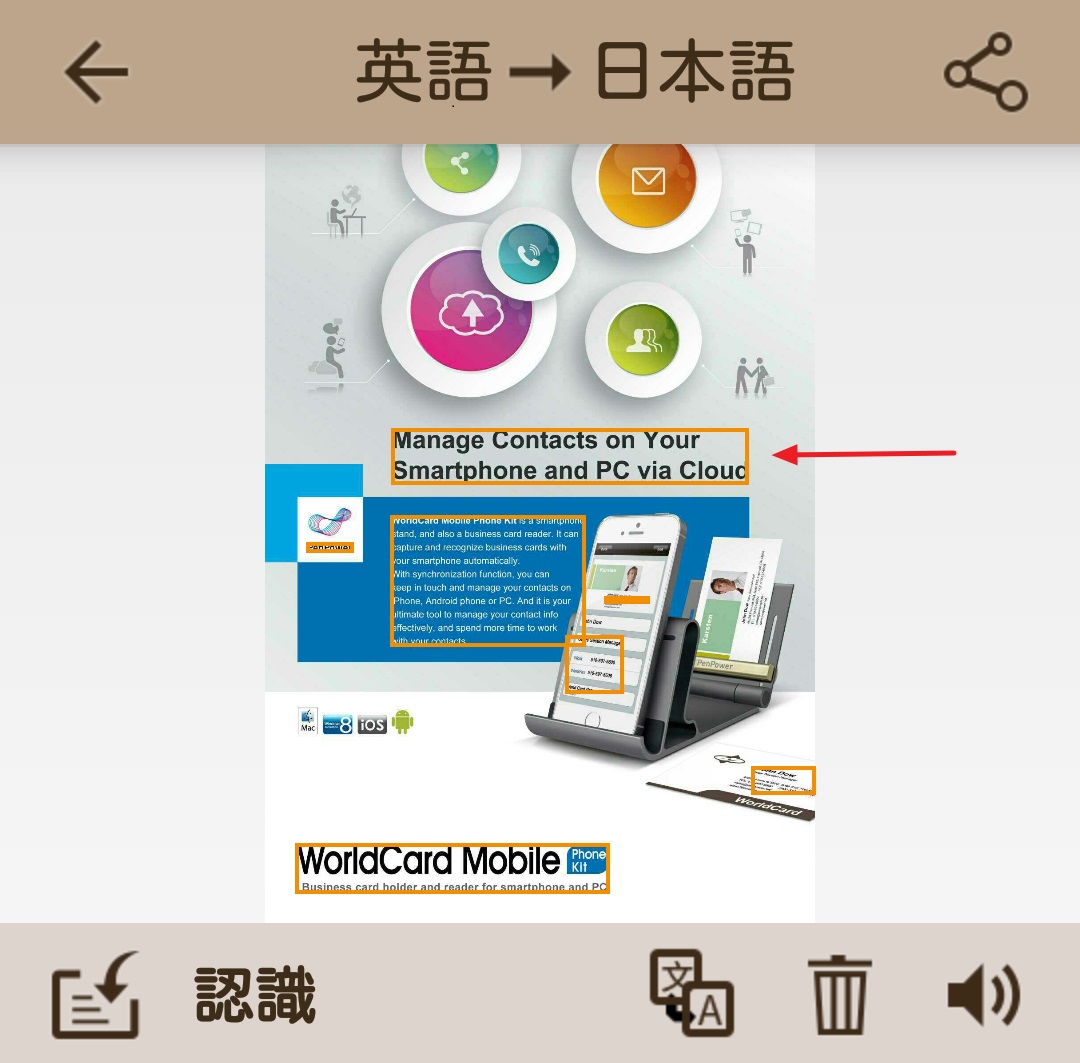
 をクリックし、左の言語を選択して
をタップしたら、再認識します。
をクリックし、左の言語を選択して
をタップしたら、再認識します。
 をタップして認識結果をクリアするか、
 で朗読させます。
 をクリックすると、アプリケーションは認識内容を保存するかと訊ねます。次回閲覧する時をクリックし、「参照」という項目をタップして、前回保存された内容を確認できます。認識内容を変更したいなら、再認識を行ってください。
をクリックし、右に翻訳したい言語をクリックして、
をタップして画面下方の
をクリックすると、アプリケーションは認識内容を保存するかと訊ねます。次回閲覧する時をクリックし、「参照」という項目をタップして、前回保存された内容を確認できます。認識内容を変更したいなら、再認識を行ってください。
をクリックし、右に翻訳したい言語をクリックして、
をタップして画面下方の  で翻訳させます。 で朗読させますか、
  でシェアできます。
 をタップして、詳細メニューを起動します。また、
 をタップして、設定を起動します。