建立文件
管理文件夾
管理文件
分享與列印
辨識與翻譯
設定
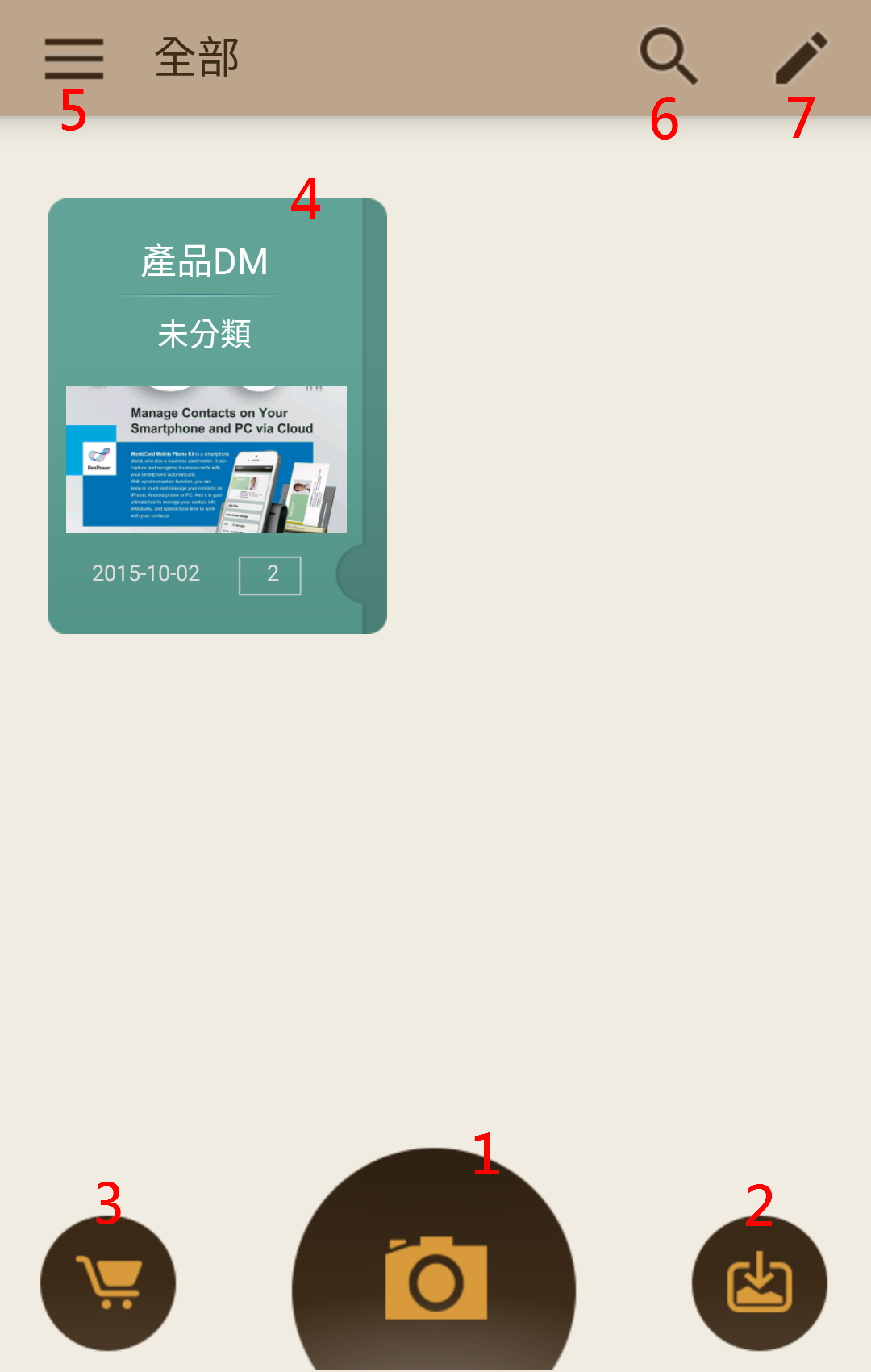
- 拍攝文件
- 讀入圖片
- 購買正式版
- 文件夾
- 進階選單
- 搜尋文件
- 管理文件夾
拍攝文件
首先請先點擊主畫面的 ,來開啟相機功能準備拍照。
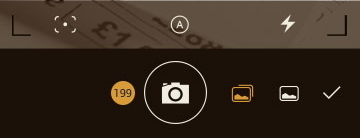
相機開啟後,點選 來設定要用自動對焦或近拍模式,點選
 來設定照片拍完後是否自動進行優化,點選
 來設定是否開啟閃光燈。設定完畢後,盡量將文件放大到螢幕滿版以求最清晰畫面,然後點選
 來拍攝照片,拍攝完畢後會自動幫您建立一本文件夾。
a. 照片優化
拍照完成後會進到預覽畫面,可點 將文件轉正,如拍照時無設定自動優化或還要再調整的話,請點擊
 來將圖片優化,或者您可點選
 將該文件分享、列印或刪除,相關操作請見分享與列印。
如果您拍的是獨立文件,請點文件裁切 來進行裁切;如果您拍的是一本書,請點擊書本裁切
 來進行裁切。請拖曳裁切線框的四個角來裁掉不要的部分,完成後點
 進行下一步。
裁切完成後,接著可點選 來將圖片變更成黑白、灰階等或保留原來色彩,以及點選
 來選擇要保存的圖片品質;點選
 跟可將文件做旋轉,完成後點結束文件拍攝動作。
b. 批次拍照
在拍照畫面,您可以點 來切換成批次拍照模式,您每拍一張照片,快門按鈕左邊會有記數,直到您點選
 來完成拍照,才會結束拍照並回到檢視畫面。
如無設定自動優化或還要再調整的話,請點選照片後再點擊來將圖片裁切及優化。
讀入圖片
點擊主畫面的 ,此時會開啟手機中的檔案夾,請找到並勾選要讀入的照片後按
[確定],即可將照片新增至文件夾。
,此時會開啟手機中的檔案夾,請找到並勾選要讀入的照片後按
[確定],即可將照片新增至文件夾。
目前可支援讀取JPG及PNG格式的圖片。
提醒:如要在同一個文件夾中新增文件,請進入文件夾後再點擊上方的 或
或 來進行文件新增。
增加/刪除文件夾
於主畫面點擊拍照或是讀圖功能並完成文件增加,就會自動產生一本文件夾,如要刪除文件夾,點擊主畫面右上方的 即可勾選要刪除的文件夾,再點擊
 來進行刪除。
注意:刪除文件夾時裡面的文件也會跟著被刪除,刪除前您可以先把文件複製或移動到其他文件夾。
設定類別
點擊主畫面左方 來開啟選單,然後點
 來設定文件夾類別。
點擊右上方 來新增類別,新增多個類別之後可拖曳
 來排列順序。如果不要的話點擊
 即可刪除該類別。
設定文件夾
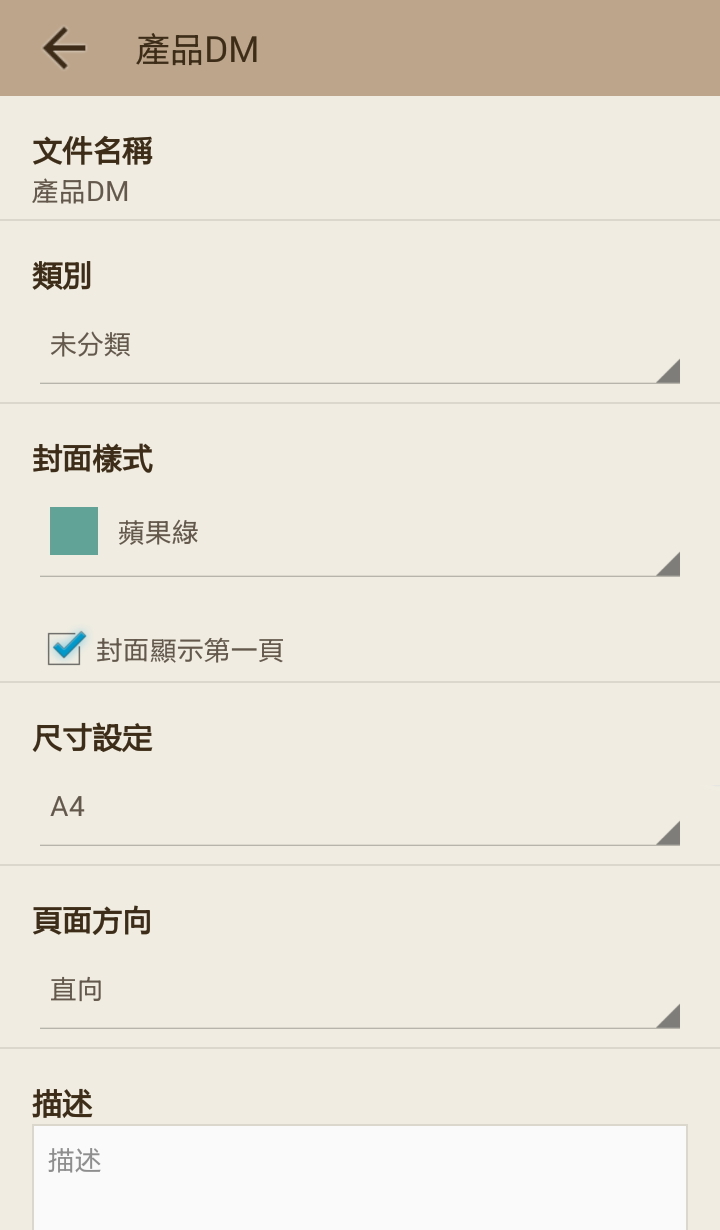
長按要設定的文件夾,即會進入到設定畫面。
在這邊您可以變更文件夾的名稱、類別、封面樣式等設定,還可設定要Google雲端列印的尺寸,並可建立關鍵字以利搜尋。設定完畢後按返回即會自動儲存變更。
文件搜尋
點擊主畫面上方 來進行搜尋,搜尋時會比對文件夾名稱及設定的關鍵字,輸入要查詢的文字後即會列出搜尋結果。
增加/刪除文件
於文件夾中點擊拍照或是讀圖功能即可新增文件,如要刪除文件,點擊畫面右上方的即可勾選要刪除的文件,或點選 來全選文件,再點擊來進行刪除,或是長壓文件來移動文件的擺放位置。
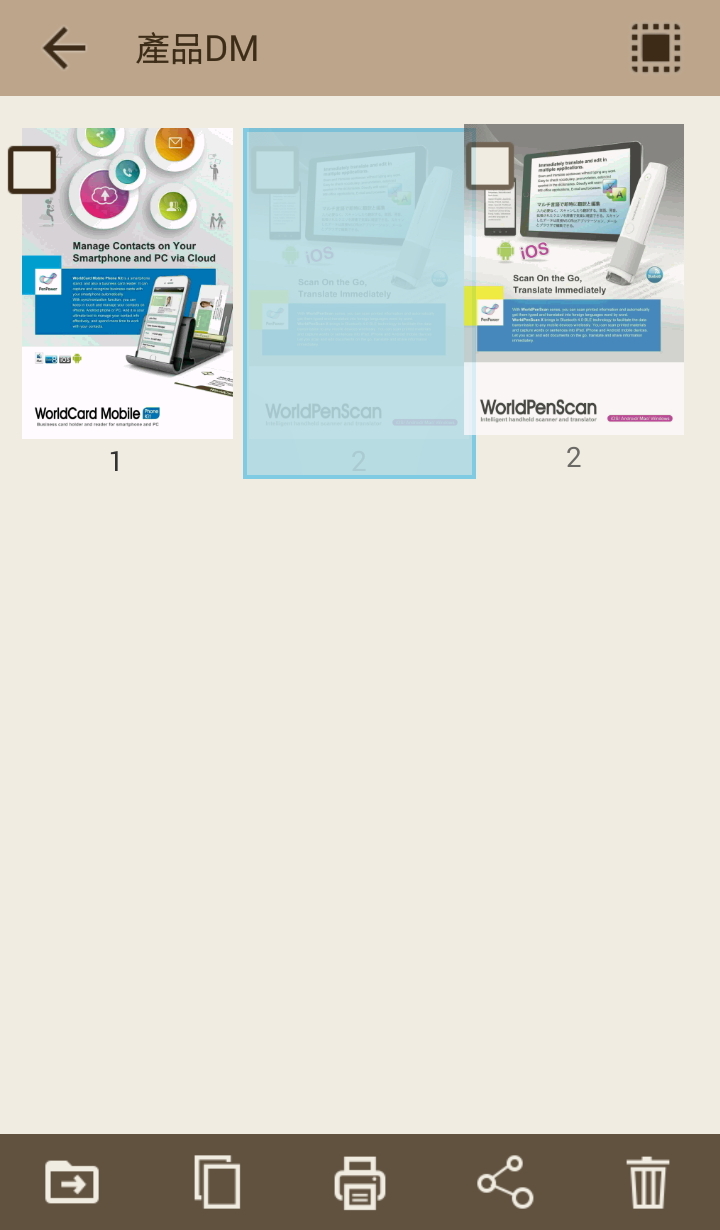
勾選文件後,點選 來複製或點選
 來移動文件,點選功能後會列出文件夾名稱,選擇目的地後即完成搬移或複製文件的動作。
Google雲端列印
如果您工作場所或家中的印表機具有雲端列印功能,請記得先將印表機與自己的Google雲端列印帳戶建立連線。
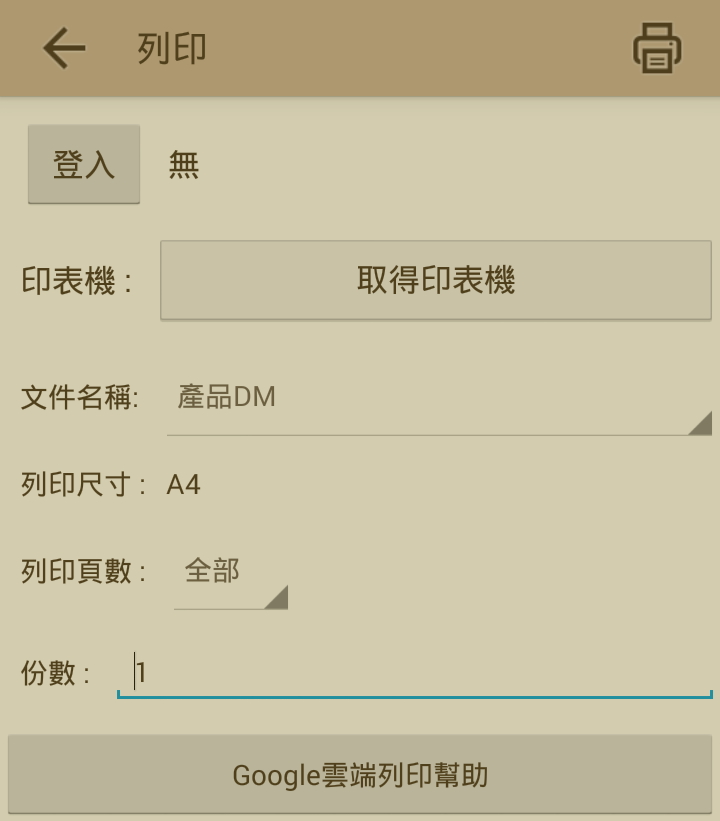
選擇文件或文件夾後,點選 來開啟列印設定,接著請先登入Google帳號,選擇要使用的印表機,並確認要列印的份數、色彩等等,即可開始列印。
如果在使用上有疑問,請點下方 [Google雲端列印幫助] 按鈕來查看更多資訊。
文件分享
勾選文件或文件夾後,點選 來進行分享,您可以透過E-Mail分享給別人,也可以把文件匯出到手機磁碟區中,或是儲存到雲端硬碟中來作分享。
首次使用雲端硬碟時會轉跳到設定頁面來先登入端硬碟,登入步驟請見下一章節的說明。
提醒:如匯出到手機磁碟區中,您可在手機磁碟區中的Snap2PDF資料夾裡看到您所匯出的文件。
辨識與翻譯
文字辨識
在單頁檢視畫面中,點選來開啟選單,並點選 [辨識] 選項,接著請選選擇文件上的文字語系,選擇完後即會對文件做分析,並將有文字的區域都標示起來。
標示完成後,您可以點選一個區域的文字,並選擇該區域中要辨識的文字範圍(如下圖),之後點擊下方的 即會將文字做辨識。
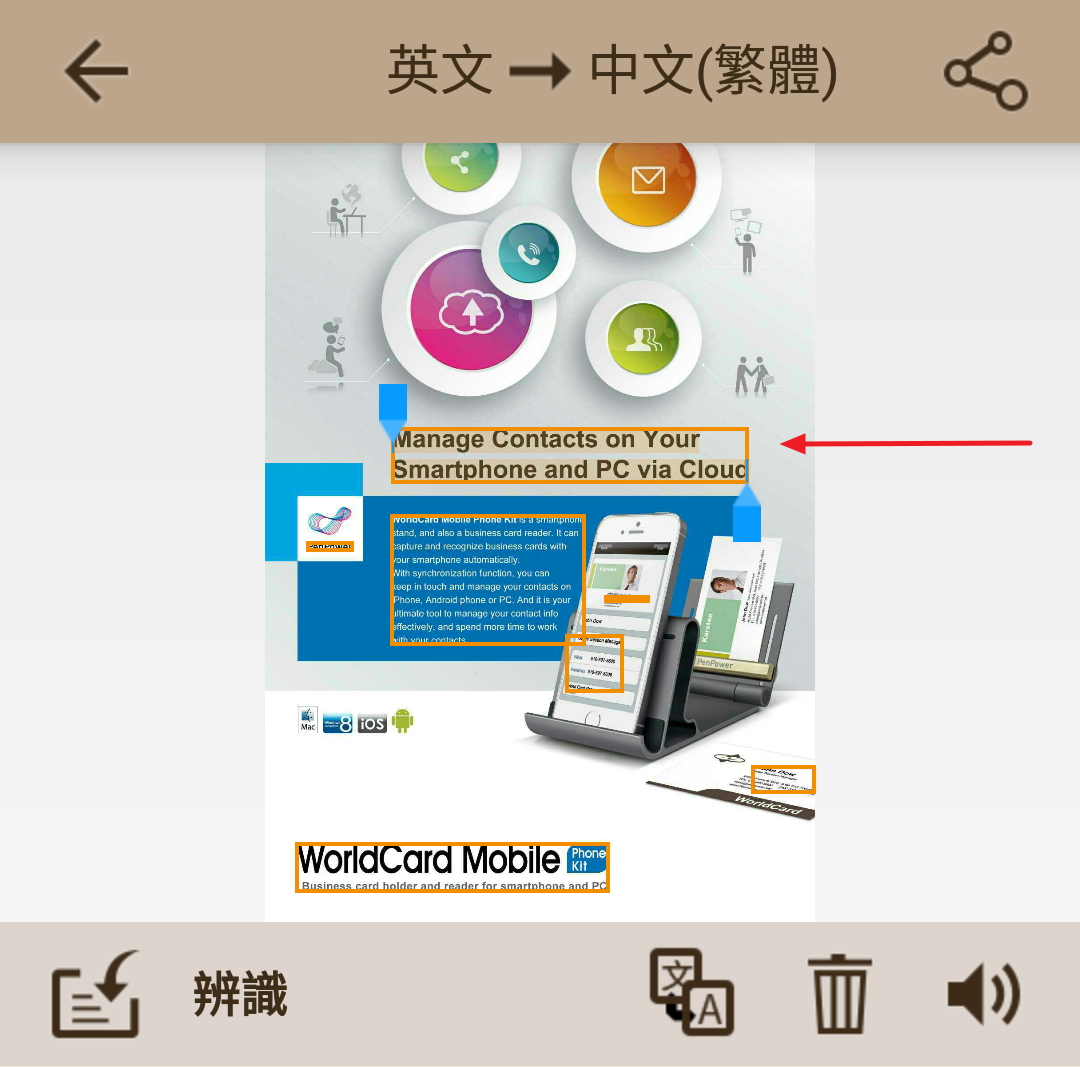
如果您要更換辨識語系,請點選畫面上方的 ,並選擇畫面中左邊辨識區塊的語系,然後按即可重新用該語系做分析。
當有辨識結果時,您可以點 來清除,或是點
 來聆聽發音。
當點擊 返回時,系統會詢問要不要儲存辨識內容,一旦儲存過辨識內容,下次點選,選單中會多出
[瀏覽] 項目,點選即可快速查看上次儲存的內容;如要更換辨識內容,請重新執行辨識動作。
返回時,系統會詢問要不要儲存辨識內容,一旦儲存過辨識內容,下次點選,選單中會多出
[瀏覽] 項目,點選即可快速查看上次儲存的內容;如要更換辨識內容,請重新執行辨識動作。
線上翻譯
您也可以將這些辨識結果做翻譯,請先點選畫面上方的,並選擇畫面中右邊翻譯區塊要翻譯的語系,點確認後按畫面下方的 來進行翻譯。
翻譯完成後,您可以點選來聆聽發音、點選 來分享翻譯結果。

雲端帳戶設定
點擊主畫面左方來開啟選單,然後點 來開啟設定。
點擊[登入雲端帳戶]選項,並選擇在分享文件時要使用的雲端空間,如Dropbox, Google Drive等等,接著會開啟相對應的登入畫面,輸入您的帳號密碼後即可完成登入。
翻譯引擎
在此您可選擇要使用Google線上翻譯還是百度線上翻譯來作為您預設的翻譯引擎。
2015/10/05