简介
建立文件
管理文件夹
管理文件
分享与打印
辨识与翻译
设定
拍摄文件
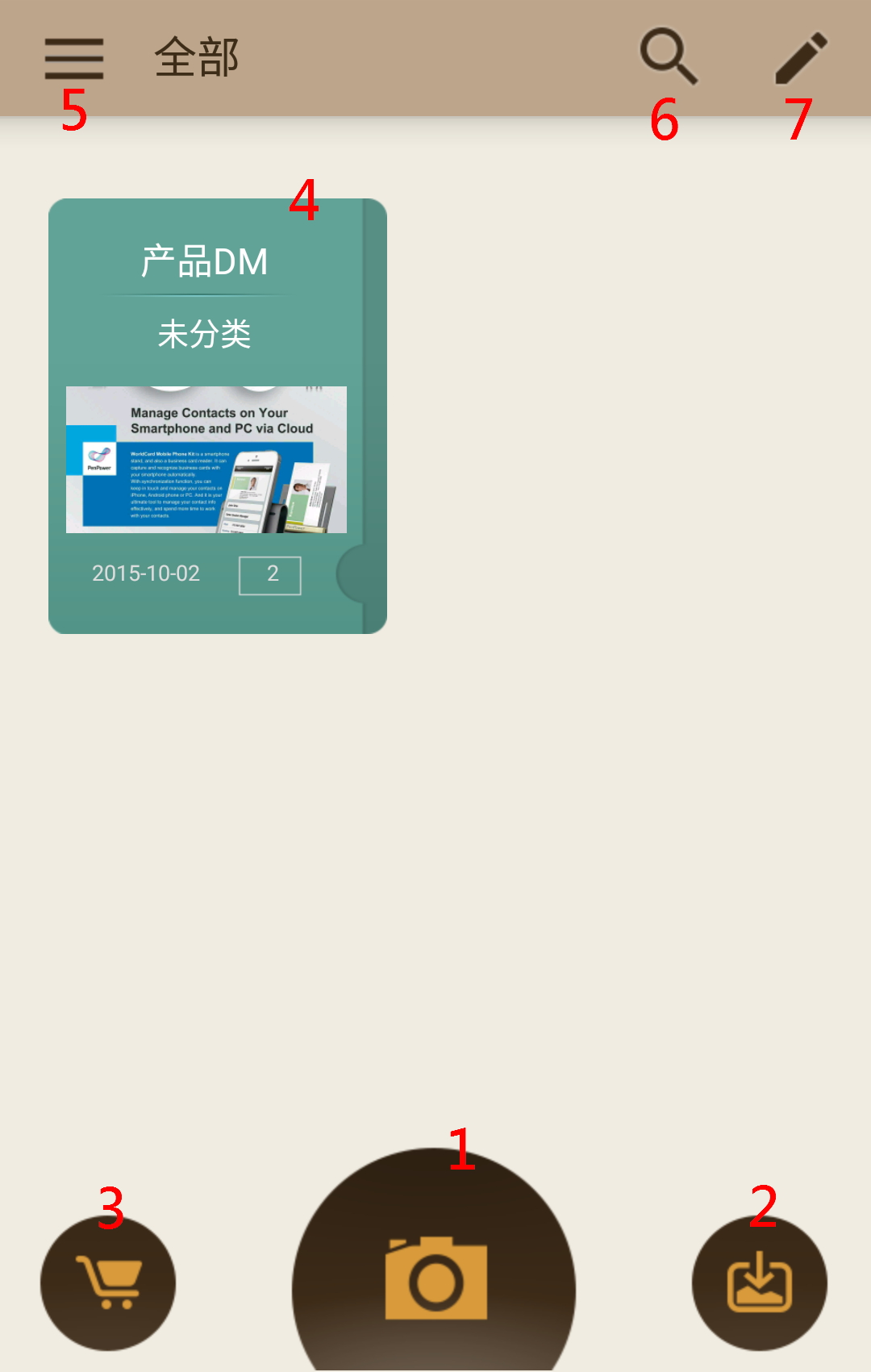
首先请先点击主画面的 ,来开启相机功能准备拍照。
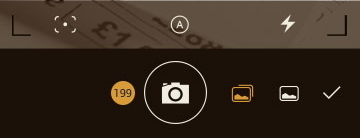
相机开启后,点选 来设定要用自动对焦或近拍模式,点选
 来设定照片拍完后是否自动进行优化,点选
 来设定是否开启闪光灯。设定完毕后,尽量将文件放大到屏幕满版以求最清晰画面,然后点选
 来拍摄照片,拍摄完毕后会自动帮您建立一本文件夹。
a. 照片优化
拍照完成后会进到预览画面,可点 将文件转正,如拍照时无设定自动优化或还要再调整的话,请点击
 来将图片优化,或者您可点选
 将该文件分享、打印或删除,相关操作请见分享与打印。
如果您拍的是独立文件,请点文件裁切 来进行裁切;如果您拍的是一本书,请点击书本裁切
 来进行裁切。请拖曳裁切线框的四个角来裁掉不要的部分,完成后点
 进行下一步。
裁切完成后,接着可点选 来将图片变更成黑白、灰阶等或保留原来色彩,以及点选
 来选择要保存的图片质量;点选
 跟可将文件做旋转,完成后点结束文件拍摄动作。
b. 批次拍照
在拍照画面,您可以点 来切换成批次拍照模式,您每拍一张照片,快门按钮左边会有记数,直到您点选
 来完成拍照,才会结束拍照并回到检视画面。
如无设定自动优化或还要再调整的话,请点选照片后再点击来将图片裁切及优化。
读入图片
点击主画面的 ,此时会开启手机中的档案夹,请找到并勾选要读入的照片后按
[确定],即可将照片新增至文件夹。
,此时会开启手机中的档案夹,请找到并勾选要读入的照片后按
[确定],即可将照片新增至文件夹。
目前可支持读取JPG及PNG格式的图片。
提醒:如要在同一个文件夹中新增文件,请进入文件夹后再点击上方的 或
或 来进行文件新增。
增加/删除文件夹
于主画面点击拍照或是读图功能并完成文件增加,就会自动产生一本文件夹,如要删除文件夹,点击主画面右上方的 即可勾选要删除的文件夹,再点击
 来进行删除。
注意:删除文件夹时里面的文件也会跟着被删除,删除前您可以先把文件复制或移动到其他文件夹。
设定类别
点击主画面左方 来开启选单,然后点
 来设定文件夹类别。
点击右上方 来新增类别,新增多个类别之后可拖曳
 来排列顺序。如果不要的话点击
 即可删除该类别。
设定文件夹
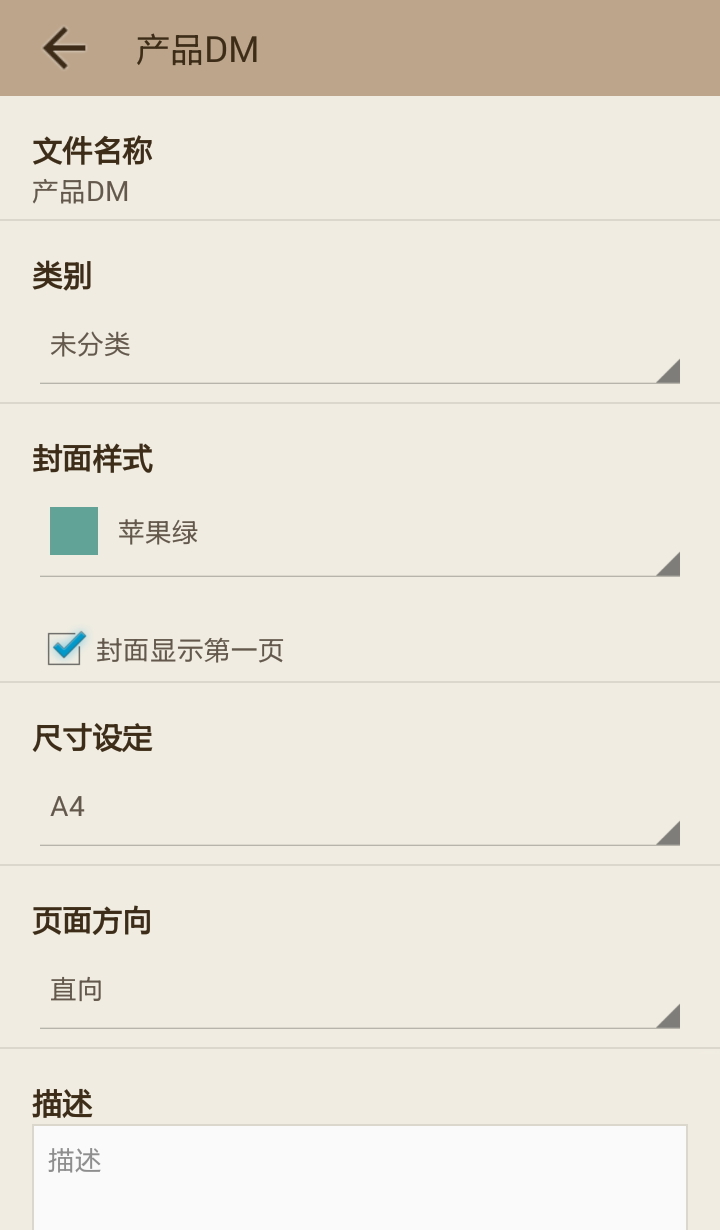
长按要设定的文件夹,即会进入到设定画面。
在这边您可以变更文件夹的名称、类别、封面样式等设定,还可设定要Google云端打印的尺寸,并可建立关键词以利搜寻。设定完毕后按返回即会自动储存变更。
文件搜寻
点击主画面上方 来进行搜寻,搜寻时会比对文件夹名称及设定的关键词,输入要查询的文字后即会列出搜寻结果。
增加/删除文件
于文件夹中点击拍照或是读图功能即可新增文件,如要删除文件,点击画面右上方的即可勾选要删除的文件,或点选 来全选文件,再点击来进行删除,或是长压文件来移动文件的摆放位置。
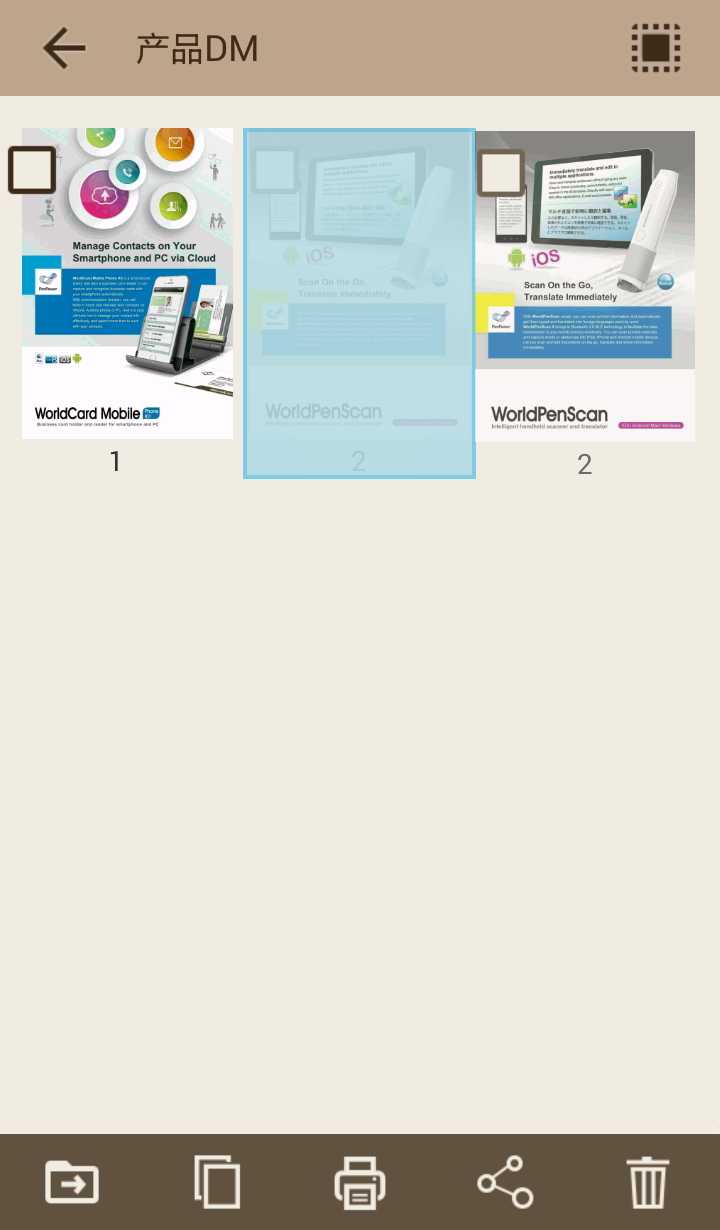
勾选文件后,点选 来复制或点选
 来移动文件,点选功能后会列出文件夹名称,选择目的地后即完成搬移或复制文件的动作。
Google云端打印
如果您工作场所或家中的打印机具有云端打印功能,请记得先将打印机与自己的Google云端打印账户建立联机。
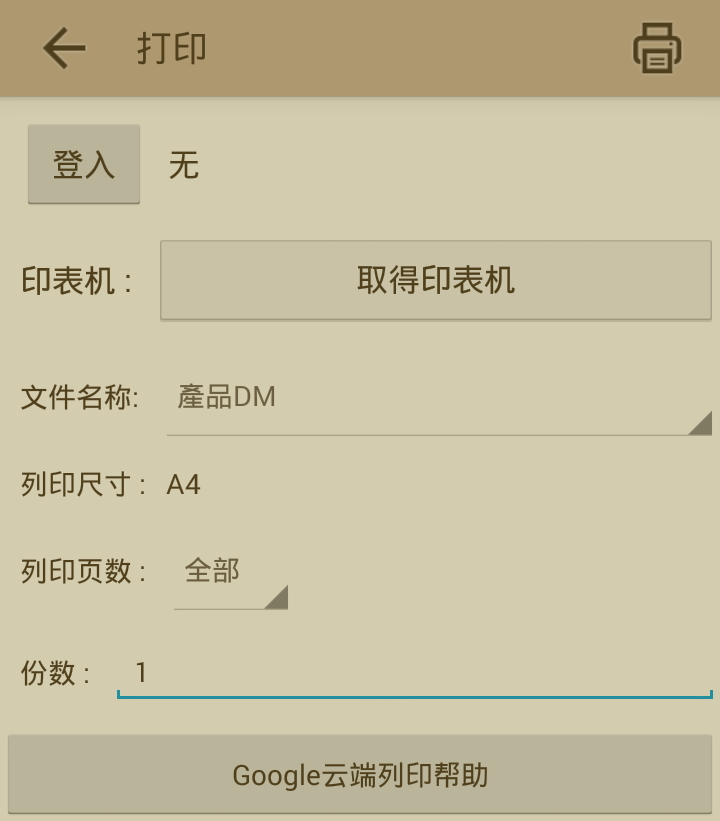
选择文件或文件夹后,点选 来开启打印设定,接着请先登入Google账号,选择要使用的打印机,并确认要打印的份数、色彩等等,即可开始打印。
如果在使用上有疑问,请点下方 [Google云端打印帮助] 按钮来查看更多信息。
文件分享
勾选文件或文件夹后,点选 来进行分享,您可以透过E-Mail分享给别人,也可以把文件导出到手机磁盘区中,或是储存到云端硬盘中来作分享。
首次使用云端硬盘时会转跳到设定页面来先登入端硬盘,登入步骤请见下一章节的说明。
提醒:如导出到手机磁盘区中,您可在手机磁盘区中的Snap2PDF文件夹里看到您所汇出的文件。
文字辨识
在单页检视画面中,点选
标示完成后,您可以点选一个区域的文字,并选择该区域中要辨识的文字范围(如下图),之后点击下方的
如果您要更换辨识语系,请点选画面上方的
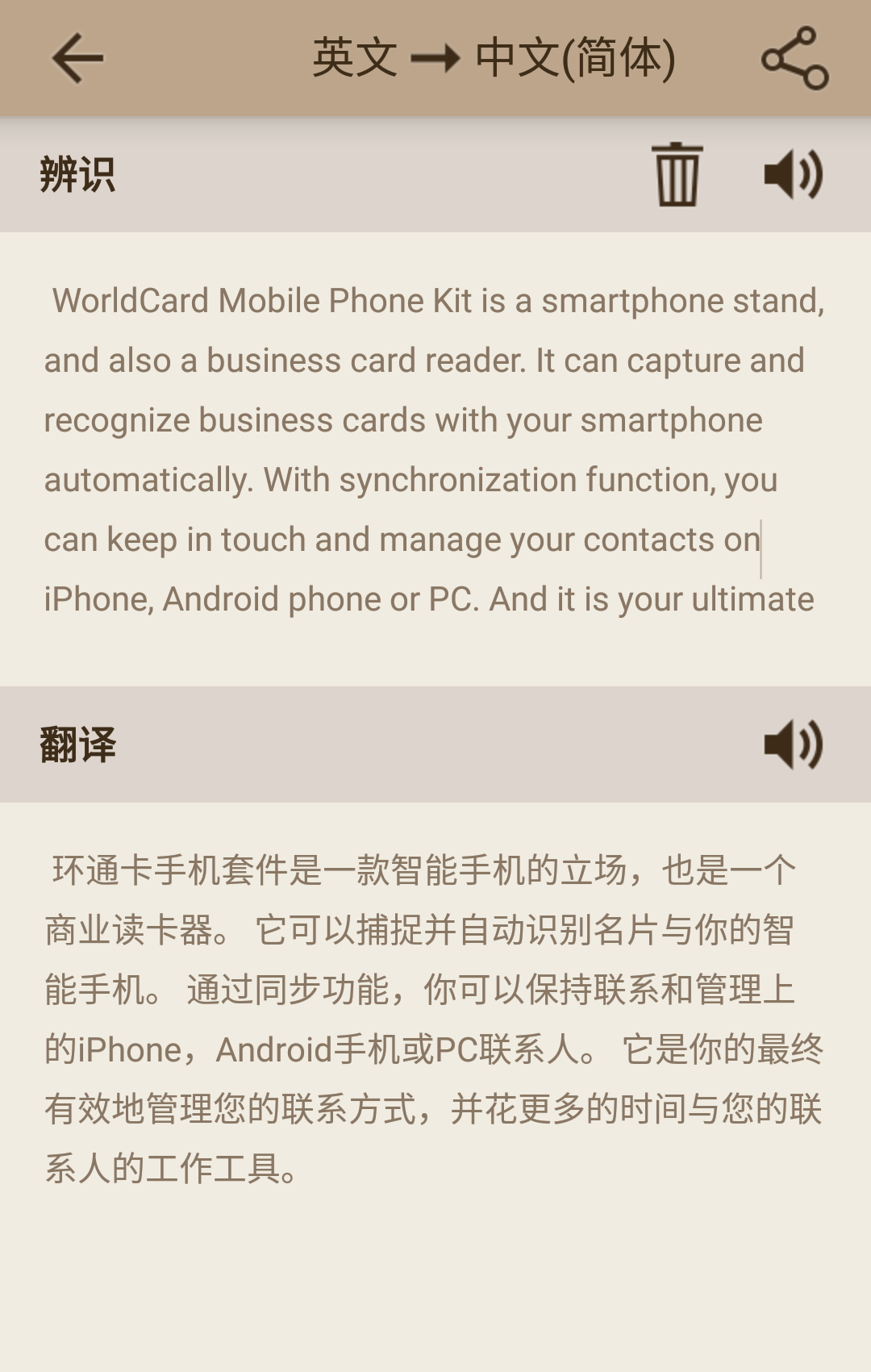
当有辨识结果时,您可以点
当点击
在线翻译
您也可以将这些辨识结果做翻译,请先点选画面上方的
翻译完成后,您可以点选
云端账户设定
点击主画面左方
点击[登入云端账户]选项,并选择在分享文件时要使用的云端空间,如Dropbox, Google
Drive等等,接着会开启相对应的登入画面,输入您的账号密码后即可完成登入。
翻译引擎
在此您可选择要使用Google在线翻译还是百度在线翻译来作为您默认的翻译引擎。
2015/10/05来开启选单,并点选 [辨识] 选项,接着请选选择文件上的文字语系,选择完后即会对文件做分析,并将有文字的区域都标示起来。 即会将文字做辨识。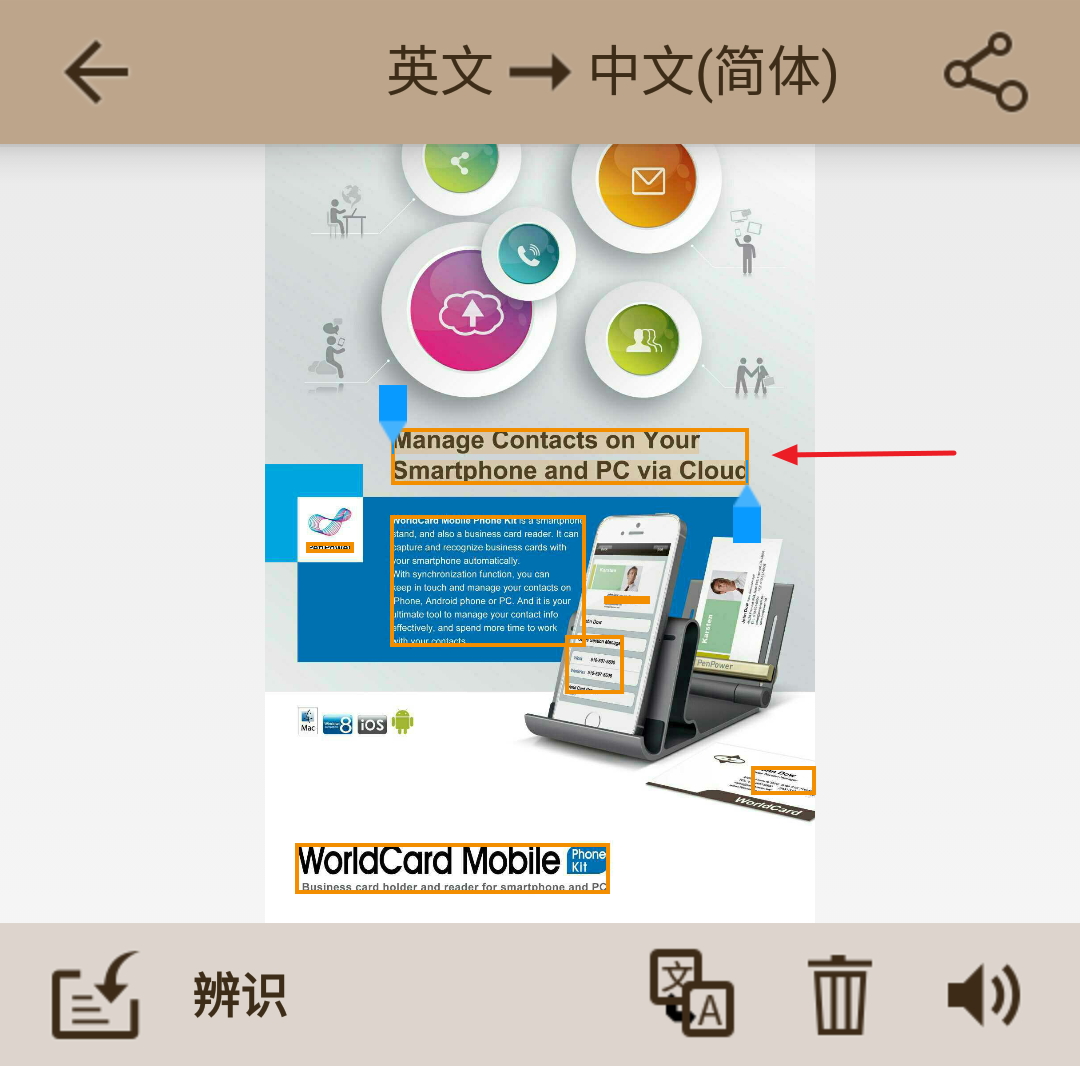
 ,并选择画面中左边辨识区块的语系,然后按即可重新用该语系做分析。
 来清除,或是点
 来聆听发音。
 返回时,系统会询问要不要储存辨识内容,一旦储存过辨识内容,下次点选,选单中会多出 [浏览]
项目,点选即可快速查看上次储存的内容;如要更换辨识内容,请重新执行辨识动作。
返回时,系统会询问要不要储存辨识内容,一旦储存过辨识内容,下次点选,选单中会多出 [浏览]
项目,点选即可快速查看上次储存的内容;如要更换辨识内容,请重新执行辨识动作。
,并选择画面中右边翻译区块要翻译的语系,点确认后按画面下方的 来进行翻译。来聆听发音、点选
 来分享翻译结果。
 来开启选单,然后点
 来开启设定。