Snap2PDF のヘルプ (iPhone/ iPad)
概要
ドキュメントの作成
ドキュメントの閲覧と編集
ドキュメントの管理
ドキュメントの整理
設定
概要
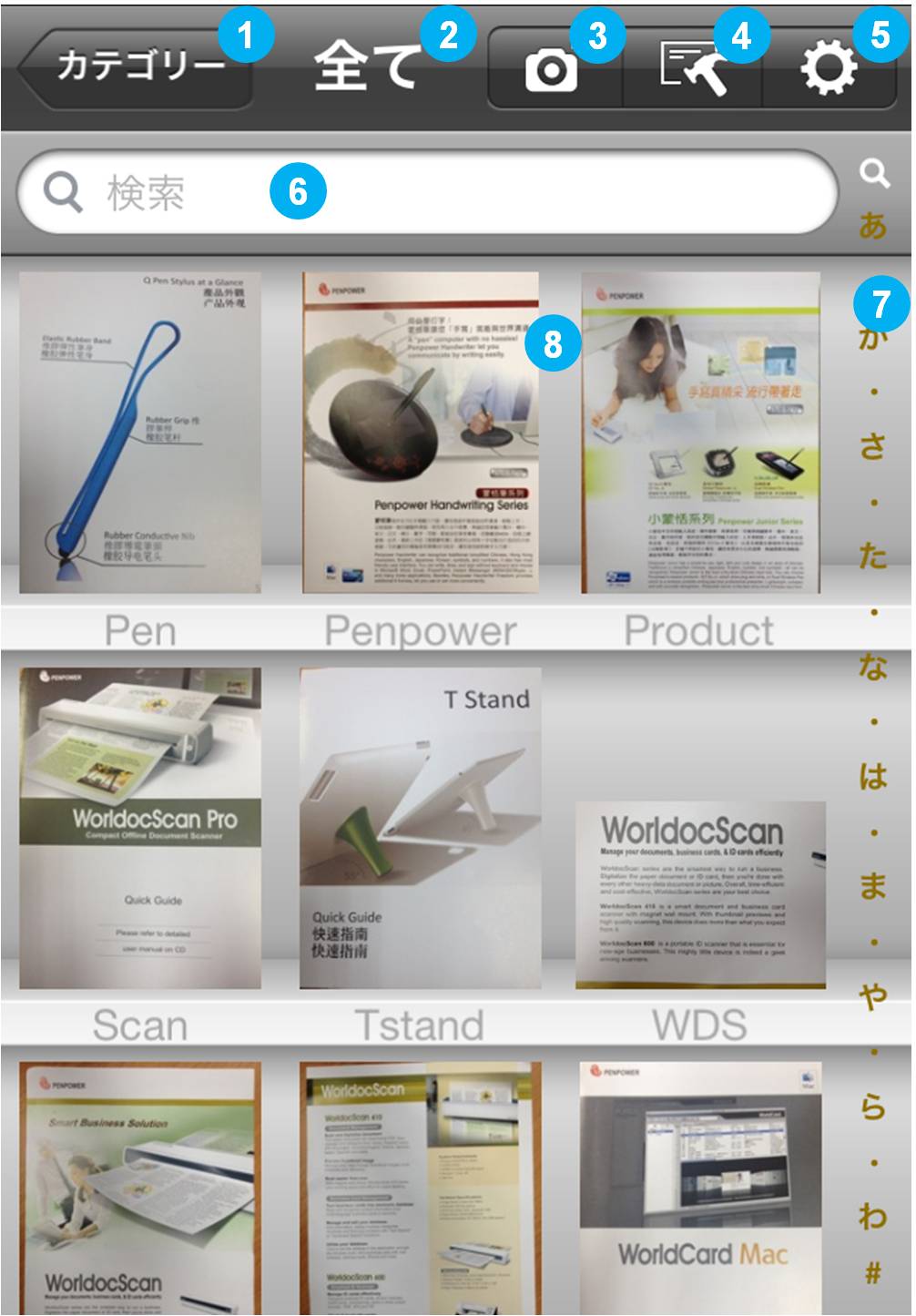
1. カテゴリー
2. 現在のカテゴリー名
3. ドキュメントの作成
4. ドキュメントの管理
5. 設定
6. 検索
7. インデックス
8. ドキュメントのサムネイル
使用方法: Snap2PDF は、ポートレート/風景モードでiPadに対応しています。ポートレートモードのみでiPhoneに対応しています。
ドキュメントの作成
新たなSnap2PDFドキュメントを作成するためには次のステップで操作します
ステップ1.  をタップしてドキュメントのソースを選んでください。
a. カメラ
b. アルバム
a. カメラ
1. [カメラ]を選択してください。
2. ページにフォーカスして写真を撮るために  をタップしてください。
ヒント:
1) 照明に注意し、反射や影が出来ないようにしてください。
2) フラッシュボタンをタップして、フラッシュを自動、オン、オフに設定する。 (iPhone4以上の機種の場合)
3) ページ全体が写るようにiPhoneを横位置にしても構いません。
b. アルバム
1. [アルバム] を選択してください。
2. アルバムからスクリーンショットを含む既存の画像文書を選択する。
ステップ2. イメージのプレビュー。
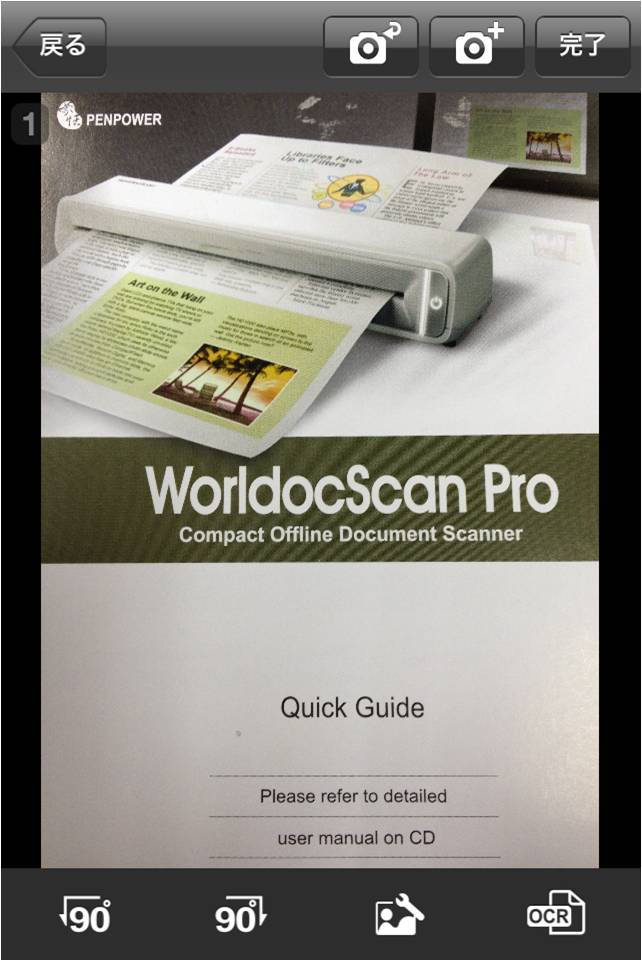
- イメージを正しい向きに回転させるために
 または
または  をタップしてください。
 をタップして画像を調整。
 を選択して画像を切り取る。
 を選択して歪みのある画像の歪みを修正する。
- 次に[プレビュー]と[完了]をタップし、変更を適用して保存します。
ヒント:  をタップすれば写真の取り直しができ、
  をタップすればイメージの再取り込みができます。
ステップ3. ドキュメントの中のテキストを検索したい場合、イメージに対してOCRテキスト認識機能を適用することができます。
 をタップしてください。
- 認識言語を選ぶとページのテキストの認識が開始されます。
ヒント: 現バージョンでは、英語、フランス語、ドイツ語、スペイン語、イタリア語、ポルトガル語、オランダ語、繁体字中国語、簡体字中国語、中国語-香港、日本語、韓国語、韓国語+漢字、チェコ語、デンマーク語、フィンランド語、インドネシア語、ハンガリー語、ポーランド語、ルーマニア語、ロシア語、スロバキア語、スウェーデン語、ノルウェー語をサポートします。今後サポート言語は増える予定です。
ステップ4. 現在のドキュメントにページを追加するためには または  をタップしてください。
ステップ5. 作業が終わりドキュメントを保存するときは
- [完了]をタップしてください。
- ファイル名およびこのドキュメントに関する詳細項目を入力してください。
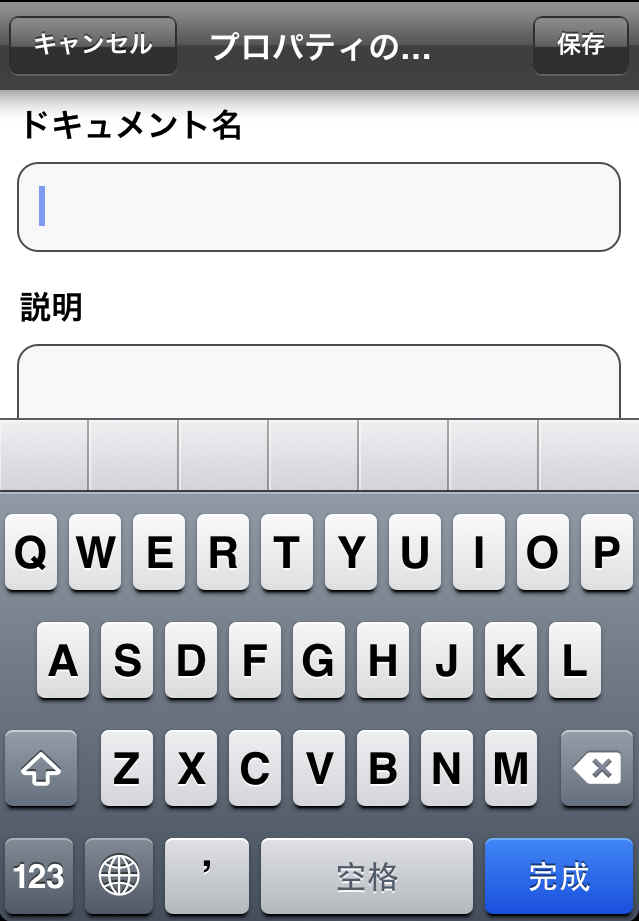
注:
1. ファイル名は空欄は許されません。
2. ドキュメント名、説明およびキーワード欄のテキストは、検索対象にすることができます。
目次に戻る
ドキュメントの閲覧と編集
メイン画面では、ドキュメントはファイル名を伴ったサムネイルとして表示されます。シェルフにあるドキュメントをタップしてください。
ドキュメントを開く
ページの追加
ページの削除
ページの順序の変更
ドキュメント詳細の閲覧と編集
ドキュメントの電子メールによる送信
他のPDFビューアアプリでドキュメントを開
ドキュメントを開く
1. シェルフにあるドキュメントをタップしてください。ドキュメントは、各ページのサムネイルがスクリーン上にリストされた状態で開かれます。
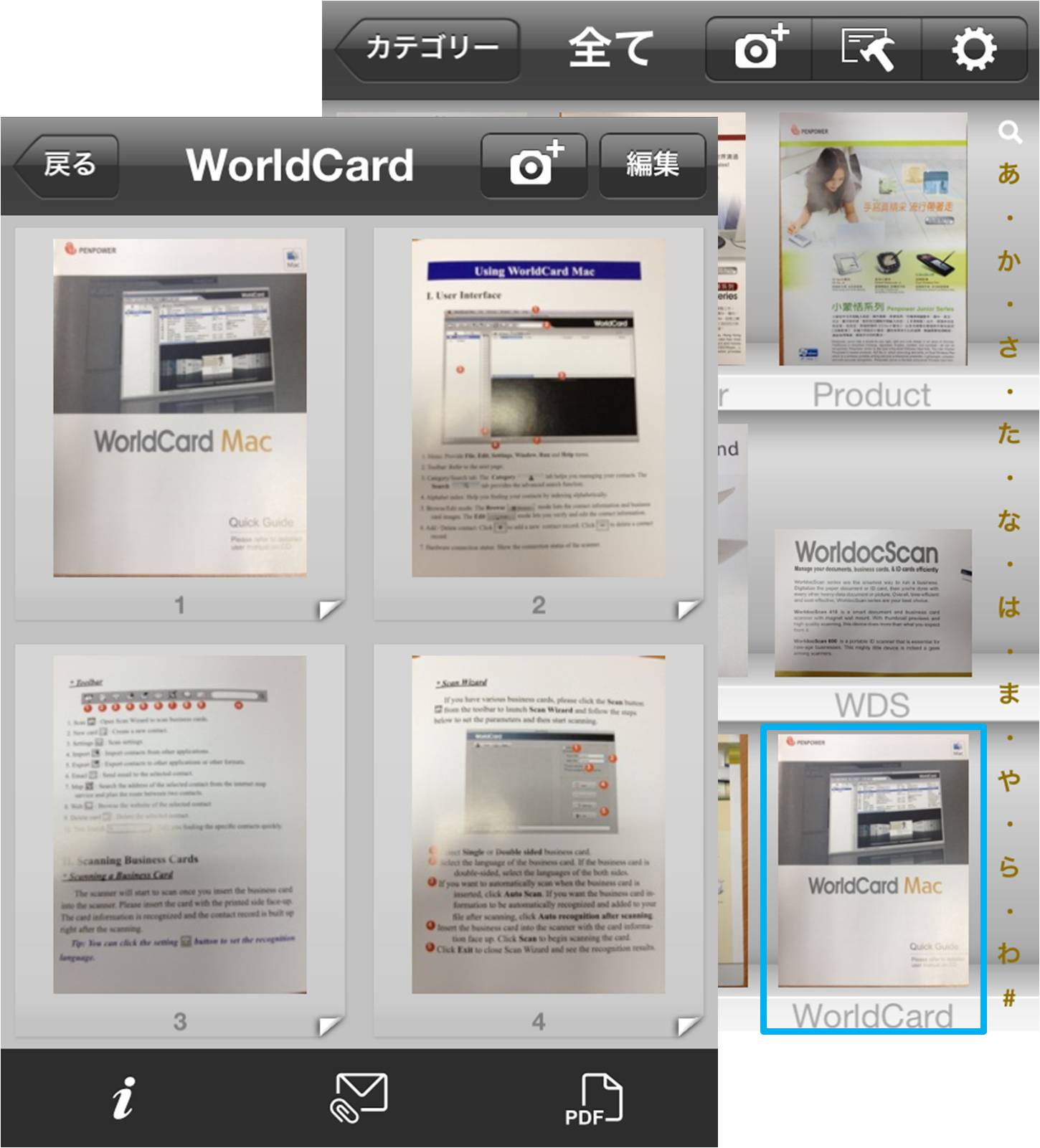
2. ドキュメントをフルスクリーンで表示するためには、ページのサムネイルをタップしてください。
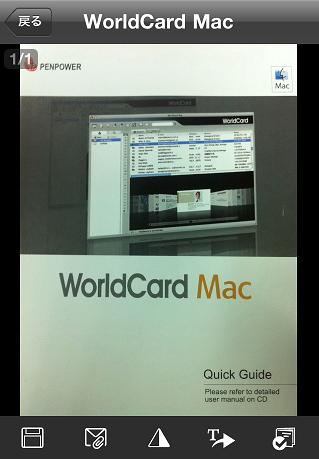
ヒント: このドキュメントが複数ページで構成されている場合、フリック操作でドキュメントを上下にスクロールすることができます。
3. ツールバーのボタンをタップしてさらなる機能を見つけることができます。
- ページ・イメージをフォトアルバムに保存するためには
 をタップしてください。
- ドキュメント・イメージを電子メールで送信するためには
 をタップしてください。
- 写真品質を高めるためには
 および[完了]をタップしてください。
 をタップして編集モードに入る。テキストコラムをクリックしてから、
 を押して、文字を選ぶと、文字はテキストコラムにコピーできます。
これでパラグラフは編集可能となる。Eメール
を押して、文字を選ぶと、文字はテキストコラムにコピーできます。
これでパラグラフは編集可能となる。Eメール  またはSMS
  でテキストを送信することができます。さらに、
 をタップしてタップした段落の翻訳を見たり、
 をタップしてクリップボードにその段落をコピーすることができます。
 をタップして、辞書機能をオンにする。
- 辞書が有効のときは、右端に元の言語と翻訳したい言語を選択することができます。
 をタップして言語バーを折り込み/折り込みなしにします。
- 単語をタップして翻訳を確認することができます。さらに翻訳結果を見る場合は、
 をタップしてください。
ヒント1: 翻訳元として選択できる言語は中国語-繁体字(水平の/インライン)、中国語-簡体字(水平の/インライン)、中国語-香港(水平の/インライン)、チェコ語、デンマーク語、オランダ語、英語、フィンランド語、フランス語、ドイツ語、ハンガリー語、インドネシア語、イタリア語、日本語(水平の/インライン)、韓国語、韓国語+漢字、ポーランド語、ポルトガル語、ルーマニア語、ロシア語、スウェーデン語、スペイン語、スロバキア語。
ヒント2: 翻訳先として選択できる言語はアフリカーンス語、エストニア語、ブルガリア語、アルメニア語、アルバニア語、アラビア語、アゼルバイジャン語、バスク語、ベラルーシ語、ベンガル語、カタロニア語、中国語-繁体字、中国語-簡体字、クロアチア語、チェコ語、デンマーク語、オランダ語、英語、エスペラント語、ガリシア語、フランス語、フィンランド語、ガリシア語、ドイツ語、グルジア語、ギリシャ語、グジャラート語、クレオール語(ハイチ)、ヘブライ語、ヒンディー語、ハンガリー語、アイスランド語、インドネシア語、アイルランド語、イタリア語、日本語、カンナダ語、韓国語、ラテン語、ラトビア語、リトアニア語、マケドニア語、マレー語、マルタ語、ノルウェー語、ペルシア語、ポーランド語、ポルトガル語、ルーマニア語、ロシア語、スロベニア語、セルビア語、スロバキア語、スペイン語、スワヒリ語、スウェーデン語、タミル語、テルグ語、タイ語、トルコ語、ウクライナ語、ウルドゥー語、ベトナム語、ウェールズ語、イディッシュ語。
新しいページの追加
1. 既存のドキュメントを開いてください。
2. 新しいページを追加するために をタップし、[カメラ]あるいは[アルバム]を選んでください。
ページの削除
1. 既存のドキュメントを開いてください。
2. [編集]をタップしてください。
3. 削除したいページの次のページの  をタップしてください。
4. [承認]をタップすると削除されます。
5. 変更を保存するために[完了]をタップしてください。
ページの順序の変更
1. 既存のドキュメントを開いてください。
2. [編集]をタップしてください。
3. ページのサムネイルをドラッグして望む順序にしてください。
4. 変更を保存するために[完了]をタップしてください。
ドキュメント詳細の閲覧と編集
1. 既存のドキュメントを開いてください。
2. ドキュメントの詳細を表示するため  をタップしてください。
3. 詳細を編集したい場合は、[編集]をタップしてください。
ヒント: ドキュメント名、説明およびキーワード欄のテキストは、検索対象にすることができます。
4. ドキュメントを保存するために[保存]をタップしてください。
ドキュメントの電子メールによる送信
1. ドキュメントを開いてください。
2.  をタップしてください。
3. ドキュメントはファイル名を件名として、.pdfフォーマットで電子メールに添付されて送信されます。
他のPDFビューアアプリでドキュメントを開く
他のPDFビューアアプリでドキュメントを開くことができます。
1. ドキュメントを開いてください。
2.  をタップしてください。
3. ドキュメントからPDFファイルが生成されます。
4.  をタップしてください。
5. ポップアップ・メニューからこのドキュメントを開くアプリを選んでください。
目次に戻る
ドキュメントの管理
管理アイコン  をタップしてください。ひとつまたは複数のドキュメントを選択してください。
そして次の機能のうちの1つを選んでください。
ヒント: 対象を一度に選択するためには、  をタップして選択や選択解除してください。
ドキュメントの別のカテゴリーへの移動
ドキュメントの電子メールによる送信
Dropboxへのエクスポート
パスワード保護
ドキュメントの削除
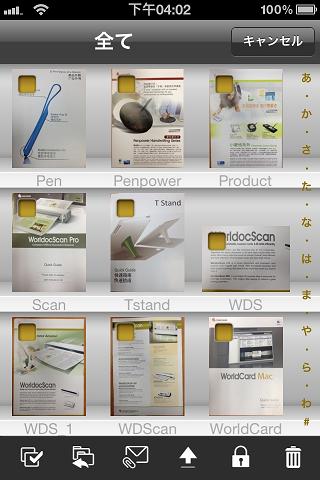
ドキュメントの別のカテゴリーへの移動
1.  をタップし、移動先カテゴリーを選んでください。
2. 移動先カテゴリーを選択すると直ちに変更されます。
ドキュメントの電子メールによる送信
1. をタップしてください。
2. .pdfフォーマットで電子メールに添付して送信してください。v
Dropboxへのエクスポート
1.  をタップしてください。
2. Dropboxアカウントを選択してください。
3. エクスポートするためにDropboxアカウントにログインしてください。
4. 選択されたドキュメントのDropboxアカウントへのエクスポートが開始されます。
注:
あらかじめリスト中にDropboxアカウントを追加しおいてください。設定を参照してください。
パスワード保護
1.  をタップしてください。
2. 設定したパスワードを入力してください。
ヒント:
パスワード保護機能を使用するには、 [設定]から[パスワードロック]を有効にし、まずパスワードを設定してください。その後、設定したパスワードを使って文書を保護することができます。
3. 文書がロックされているときは、パスワードを入力しなければ開くことができません。
ドキュメントの削除
1.  をタップしてください。
2. [承認]をタップすると削除されます。
目次に戻る
ドキュメントの整理
ドキュメントを素早く見つけるには、適切に区分されたカテゴリーにドキュメントを整理するか、検索機能を使用するか、文字を指定してジャンプするためのインデックスを使用します。
カテゴリー
キーワード検索
インデックス
カテゴリー
カテゴリーに入る
新しいカテゴリーの追加
カテゴリーの削除
ドキュメントの他のカテゴリーへの移動
カテゴリーに入る
探索しているドキュメントがどのカテゴリーにあるかを知っている場合、単にそのカテゴリージャンプすることができます。
1.  をタップしてください。
2. リストから閲覧しアクセスしたいドキュメントが存在するカテゴリーを選択してください。
新しいカテゴリーの追加
1. および[編集]をタップしてください。
2.  をタップし、新しいカテゴリー名を入力してください。
3. 変更を保存するため[保存]をタップしてください。
カテゴリーを削除します
1. および[編集]をタップしてください。
2. 削除したいカテゴリーの次の をタップし削除を選択するとカテゴリーは削除されます。
3. 変更を保存するため[保存]をタップしてください。
注: "全て"と"未整理"はプリセットカテゴリーで削除できません。
ドキュメントの他のカテゴリーへの移動
1. 整理アイコン をタップしてください。
2. 移動させたいドキュメントを選択してください。
3. をタップし、移動先カテゴリーを選んでください。
4. 移動先カテゴリーを選択すると直ちに変更されます。
キーワード検索
1.  をタップしてください。
2. 検索欄にキーワードを入力してください。
ヒント: 連続する二つ以上の単語からなる語句をそのまま検索したい場合は引用符""で括ってください (例えば "contact management")。引用符がない場合は、検索結果は単に "contact" および "management" の両方を含むドキュメントを表示します。このとき必ずしも"contact management"という語句が含まれるとは限りません。
3. キーワード入力するとともに検索結果が示されます。
注:
1. デフォルトではドキュメント名、説明およびキーワードの欄が探索されます。
2. 認識されたページのテキストも探索されます。
インデックスを用いた文字指定ジャンプ
ドキュメントは順番に並べられソートされます。文字を指定して素早くジャンプするためにインデックスを使用することができます。プ
1.インデックス・バーの中の希望の文字をタップしてください。
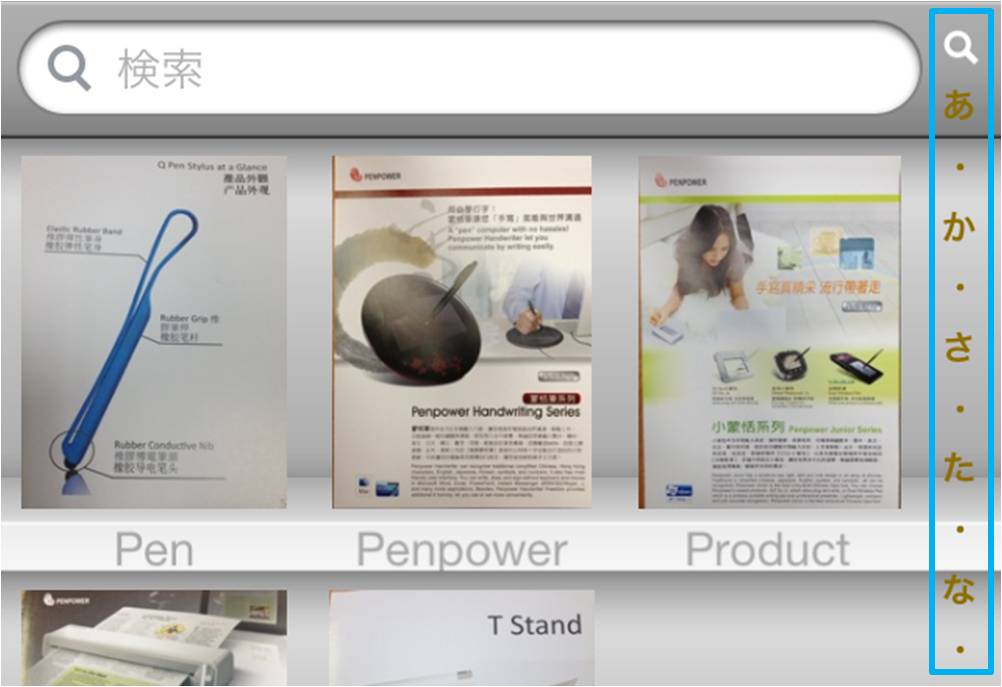
2. ドキュメント・リスト中のその文字にジャンプします。
ヒント:設定でファイルの並び順をカスタマイズできます。
目次に戻る
設定
画像サイズ、Dropboxアカウントおよびインデックス・モードを設定するためには  をタップしてください。
画像サイズ
解像度を指定して画像サイズを設定できます。
Dropbox
- [追加]をタップしてください。
- Dropboxアカウント名を入力してください。
- Dropboxアカウント・リストに保存するために[保存]をタップしてください。
ヒント:
1. 複数のDropboxアカウントを追加できます。
2. アカウントを削除する場合は[アカウントの削除]をタップしてください。
インデックス・モード
- 英語(アルファベット): 英語のアルファベット順にインデックスを作ります。
- 中国語ズウイン: 中国語のZhuYin順にインデックスを作ります。
- 中国語ピンイン:中国語のPinYin順にインデックスを作ります。
- 日本語ひらがな: 日本語のひらがな順にインデックスを作ります。
- 韓国語ハングル: 韓国語のハングル順にインデックスを作ります。
パスワードロック
[パスワードロック]を有効にして、パスワードを設定すると、設定以降そのパスワードを使って文書を保護することができます。パスワードを変更したい場合は、[パスワード変更]をタップして古いパスワードを入力後、新しいパスワードを入力してください。
ヘルプ: Snap2PDFの使用方法を記したこのユーザー・マニュアルを見るときタップしてください
情報: Snap2PDFの情報を見るときタップしてください
目次に戻る
2012/11/26