Snap2PDF Help (iPhone/ iPad)
簡介
新增文件
閱讀和編輯文件
管理文件
組織和搜尋文件
設定
簡介
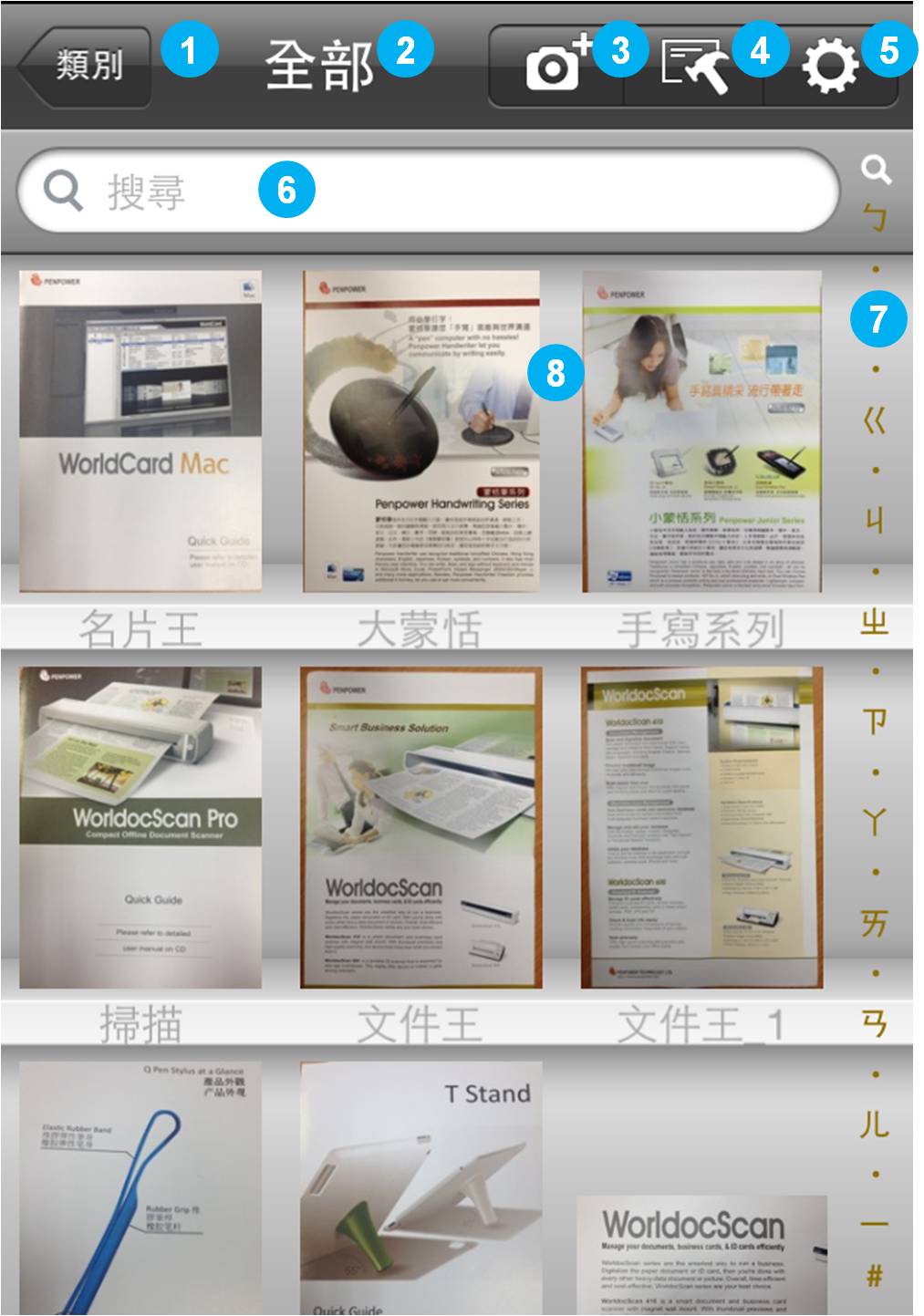
1. 類別
2. 目前所在類別
3. 新增文件
4. 管理文件
5. 設定
6. 搜尋
7. 索引
8. 文件縮圖
小秘訣:Snap2PDF可支援iPad直式/橫式操作與iPhone直式操作。
新增文件
請選擇下列任一種方式後,再根據指示新增文件。
Step 1. 點擊  ,選擇文件圖像來源。
a. 相機
b. 相簿
a. 相機
1. 選擇 [相機]。
2. 點擊  使用手機的拍照功能,拍攝文件。
小秘訣:
1). 進行拍照時請於光線充足環境下進行拍照,且盡量避免光線反射與陰影遮蔽。
2). 您可以點擊閃光燈鈕設定閃光燈為自動、開啟或關閉。(僅iPhone4以上支援此功能)
3). 您可以旋轉 iPhone,並將文件完全置於拍攝區中。
b. 相簿
1. 選擇 [相簿]。
2. 選擇相簿中現存的文件圖像,或是iPad與iPhone的螢幕截圖。
Step 2. 預覽文件圖像。
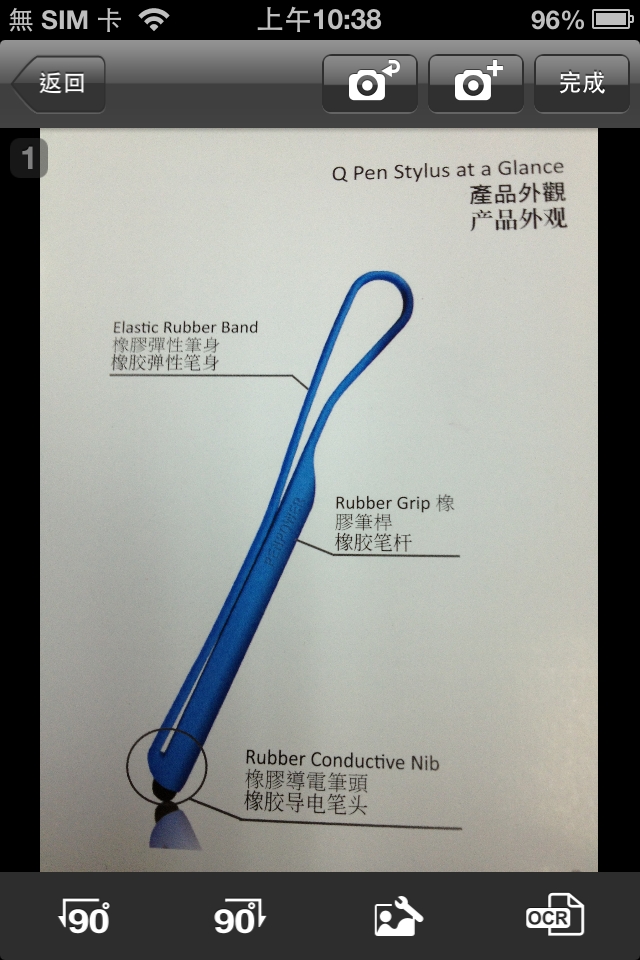
- 點擊
 或
或  ,旋轉文件圖像。
- 點擊
 進入影像處理畫面,可裁切或調整文件圖像。
- 點擊
 ,裁切一般文件圖像。
- 點擊
 ,裁切與撫平曲面文件圖像,例如書本翻頁時造成的曲面。
- 調整文件圖像後,請點擊 [預覽] 後再按[完成]來儲存修改結果。
小秘訣: 如果您想放棄此張文件圖像,請點擊  可以重新拍一張文件圖,或點擊
  重新載入一張文件圖。
Step 3. 如果您希望此文件圖上的文字能夠被全文搜尋,請執行OCR 文字辨識。
- 點擊
 。
。
- 選擇辨識語系後,即開始執行OCR 文字辨識。
小秘訣:此版本支援繁/簡中文、繁體中文(香港)、日文、韓文、韓文+漢字、英文、法文、德文、西班牙文、義大利文、葡萄牙文、荷蘭文、捷克文、丹麥文、芬蘭文、匈牙利文、波蘭文、印尼文、羅馬尼亞文、俄文、斯洛伐克文、瑞典文、挪威文等辨識語系。
Step 4. 點擊 或  可繼續新增下一張文件圖像至此文件中。
Step 5. 如果要儲存此份文件,請
- 點擊 [完成]。
- 輸入文件名稱和其它文件的屬性資訊後,點擊[儲存]。
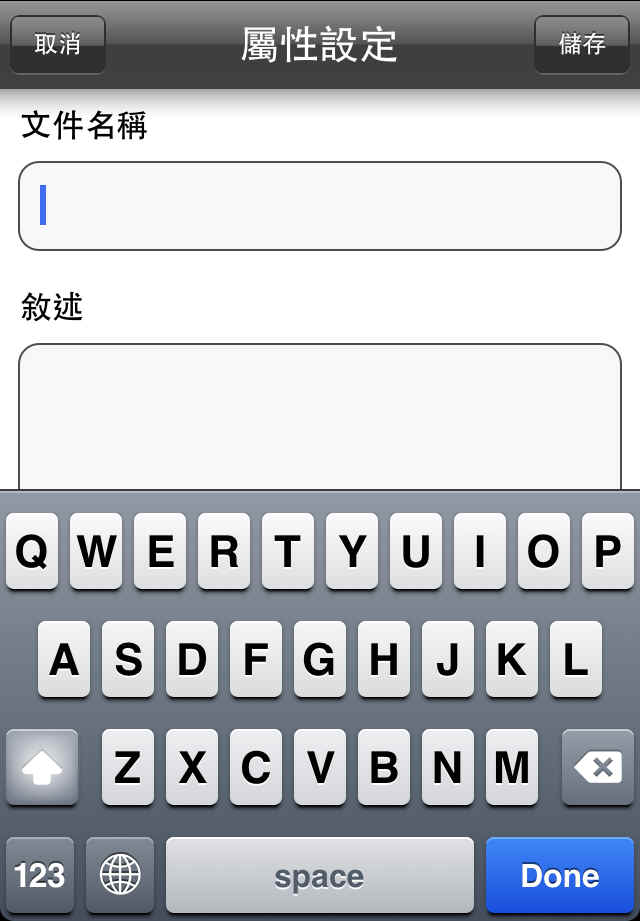
注意:
1. 文件名稱欄位不能空白。
2. 在搜尋文件時,文件名稱、敍述和關鍵字這三個欄位內的文字會被搜尋。
返回目錄
閱讀和編輯文件
主畫面中顯示所選類別中的文件縮圖。點擊文件的縮圖,可以開啟此文件。
閱讀文件
新增頁面
刪除頁面
重新排列頁次
檢視和編輯文件屬性
寄送文件
Open In
閱讀文件
1. 點擊主畫面上的文件縮圖,開啟文件後,顯示文件各頁縮圖。
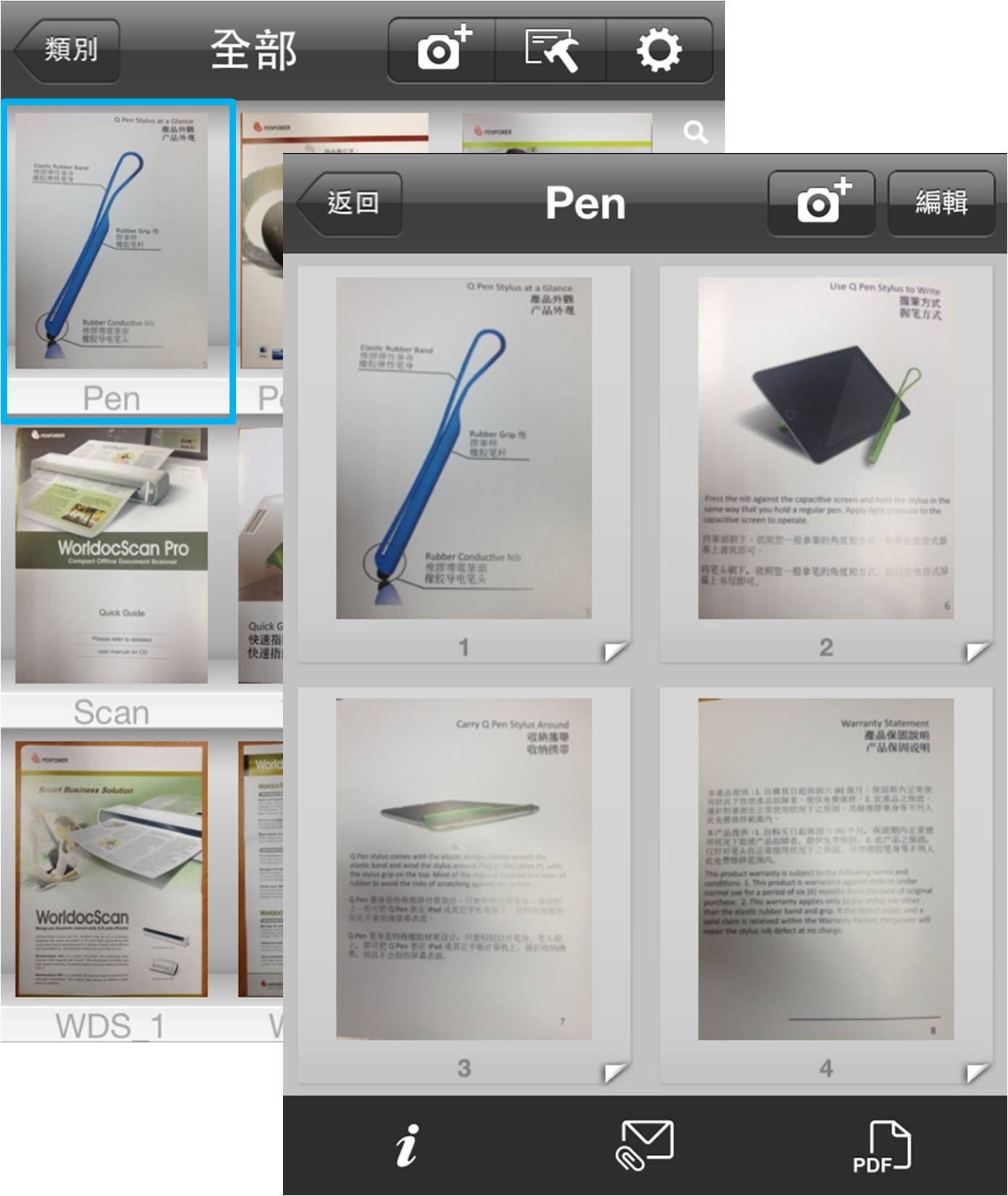
2. 點擊頁面縮圖,檢視該文件。
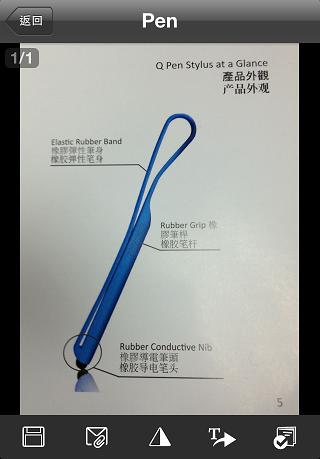
小秘訣: 如果此文件包含多頁文件,上下滑動螢幕可以翻頁。
3. 工具列上各個按鍵提供您更多操作功能,說明如下:
- 點擊
 ,儲存此頁面圖像至相簿中。
- 選擇
 ,寄送此頁面圖像。
- 選擇
 ,亮化此頁面圖像後,再點擊 [完成]。
- 點擊
 ,可編輯經由OCR辨識後的文字。進入 頁面後,點擊文件上要編輯的文字,長壓文字可框選範圍,點擊
  加入文字。您也可以將這些文字貼到E-mail
  或SMS
或SMS  傳送給他人,或是點擊
 查看整句翻譯,或是將文字複製下來
  。
。
- 點擊
 開啟字典功能。
- 字典功能開啟後,可在螢幕右下方看到原文語言與目的語言,點擊語言可設定翻譯引擎、來源語言與目的語言。點擊
 可縮小或展開語言列。
- 點擊文件上的文字可立即看到翻譯結果。點擊
 可查看更多翻譯內容。
小秘訣:
1. 原文語言支援中文-繁體(直書 \ 橫書)、中文-簡體(直書 \ 橫書)、中文-香港(直書 \ 橫書)、日文(直書 \ 橫書)、英文、捷克文、丹麥文、荷蘭文、芬蘭文、法文、德文、匈牙利文、印尼文、義大利文、韓文、韓文+漢字、挪威文、波蘭文、葡萄牙文、羅馬尼亞文、俄文、斯洛伐克文、西班牙文和瑞典文等語系。
2. 目的語言支援中文-繁體、中文-簡體、日文、英文、捷克文、丹麥文、荷蘭文、芬蘭文、法文、德文、匈牙利文、印尼文、義大利文、韓文、挪威文、波蘭文、葡萄牙文、羅馬尼亞文、俄文、斯洛伐克文、斯洛維尼亞文、塞爾維亞文、南非語、阿爾巴尼亞文、阿拉伯文、亞美尼亞文、亞塞拜然文、巴斯克文、白俄羅斯語、孟加拉文、保加利亞文、加泰羅尼亞文、克羅埃西亞文、國際語文、愛沙尼亞文、菲律賓文、加里西亞文、喬治亞文、希臘文、印度古哈拉地語、海地克里奧文、希伯來文、印度文、冰島文、愛爾蘭文、印度卡納達文、拉丁文、拉脫維亞文、立陶宛文、馬其頓文、馬來文、馬耳他文、波斯語、斯瓦西里文、印度泰米爾文、印度泰盧固文、泰文、土耳其文、烏克蘭文、印度屋爾都語、越南文、威爾斯文、意第緒語、西班牙文和瑞典文等語系。
新增頁面
1. 開啟文件。
2. 點擊 ,選擇 [相機] 或 [相簿] ,來新增頁面。
刪除頁面
1. 開啟文件。
2. 點擊[編輯]。
3. 點擊您想要刪除的頁面旁的  鍵。
鍵。
4. 如果確定要刪除此頁面,請點擊[確定]。
5. 點擊[完成],儲存修改結果。
重新排列頁次
1. 開啟文件。
2. 點擊[編輯]。
3. 直接拖曳頁面縮圖來排序頁次。
4. 點擊[完成],儲存修改結果。
檢視和編輯文件屬性
1. 開啟文件。
2. 點擊  檢視文件屬性。
3. 如果您想要編輯文件屬性,請點擊[編輯]。
小秘訣: 在搜尋文件時,文件名稱、敍述和關鍵字這三個欄位內的文字會被搜尋。
4. 點擊[儲存],儲存修改結果。
寄送文件
1. 開啟文件。
2. 點擊  。
。
3. 以附件檔案(.pdf格式)寄送此份文件,檔名和郵件主旨為此文件的名稱。
Open In
除了在Snap2PDF中瀏覽文件,您也可以在其它支援瀏覽PDF文件的app中開啟此份文件。
1. 開啟文件。
2. 點擊  。
。
3. 轉換此份文件圖像為PDF文件。
4. 點擊 。
。
5. 選擇您要將此份文件以哪一個app開啟。
返回目錄
管理文件
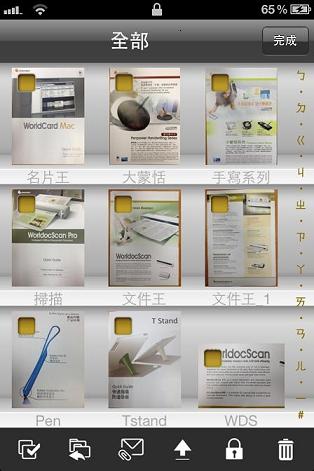
點擊  後,選擇一份或多份文件。再選擇以下的功能。
小秘訣: 點擊  ,可以一次全選目前類別中的所有文件。
變更類別
透過郵件匯出文件
匯出到Dropbox
密碼保護
刪除文件
變更類別
1. 點擊  後, 再選擇要移動到的目的類別。
2. 點擊 [是] 後,立即完成變更群組。
透過郵件匯出文件
1. 點擊 。
2. 將聯絡人匯出成PDF文件,並以電子郵件附檔的方式寄出。
匯出到Dropbox
1. 點擊  。
。
2. 選擇您的Dropbox帳戶。
3. 輸入Dropbox的密碼,登入Dropbox帳戶。
4. 勾選的文件,會立即匯出至您的Dropbox空間中。
注意:
您必須先將您的Dropbox帳號加Snap2PDF的雲端空間清單中,請參考 設定。
密碼保護
1. 點擊  。
。
2. 輸入您設定的密碼。
提示:
使用密碼保護功能前,請先至[設定]開啟[密碼鎖定]並設定一組密碼,之後您可以使用此密碼保護您要保護的文件。
3. 文件被鎖定後,之後要開啟此文件請輸入您設定的密碼。
刪除文件
1. 點擊  。
。
2. 確定要刪除所選擇的文件後,請點擊[確定]。
返回目錄
組織和搜尋文件
您可以利用類別、關鍵字、或索引分類來搜尋文件。
類別
關鍵字查找
索引分類
類別
選擇群組
新增類別
刪除類別
變更類別
選擇類別
如果您知道要檢視的文件歸屬在哪一個類別中,您可以直接切換到此類別中。
1. 點擊  。
。
2. 從類別列單中,選擇一個群組來檢視此群組內的聯絡人。
新增類別
1. 點擊 後,選擇[編輯]。
2. 點擊  , 輸入新的群組名稱。
3. 點擊 [完成] 來儲存修改結果。
刪除類別
1. 點擊 後,選擇[編輯]。
2. 點擊 後,再選擇 [刪除]。
3. 點擊 [完成] 來儲存修改結果。
注意: 全部和未分類這二個群組是預設的群組,無法刪除或是重新命名。
變更類別
1. 點擊 。
2. 選擇一份或多份文件。
3. 點擊 後,再選擇要移動到的目的類別。
4. 點擊 [是] 後,立即完成變更類別。
關鍵字查找
1. 點擊  。
。
2. 在搜尋欄位上輸入關鍵字。
注意: 如果您想要搜尋包含一組詞彙的文件,請加上雙引號(例如”contact management”),Snap2PDF會將雙引號內的詞視為一個關鍵字來搜尋。 如果您沒有使用雙引號,搜尋的結果則是所有包含"contact"和"management"這二個字的文件。
3. 搜尋結果會即時顯示在畫面上。
注意:
1. 在搜尋文件時,文件名稱、敍述和關鍵字這三個欄位內的文字會被搜尋。
2. 如果文件圖上的文字曾被執行過OCR 文字辨識,則能使用全文搜尋。
索引分類
文件是依據您在[設定]中的索引設定來依序排列,您可以使用索引,快速找到文件。
1. 點擊索引表上的字母。

2. 您會立即切換到文件名稱以這個字母為開頭的文件。
小秘訣: 您可以設定索引值,請參考 設定。
返回目錄
設定
點擊  進入 [設定] 畫面。
影像大小
設定拍攝或載入的文件圖像的解析度。
Dropbox
- 點擊 [新增]。
- 輸入您的Dropbox的帳戶。
- 點擊[儲存]後,儲存Dropbox帳號。
注意:
1. 您可以加入一組以上的帳號。
2. 如果您想要從清單中移除此帳號,請點擊[刪除帳戶]。
3. Snap2PDF會自動記錄登入的帳號。
索引
可選擇要依照英文字母、中文注音、中文漢拼、日文讀音或韓文讀音來索引。
密碼保護
開啟[密碼鎖定],設定一組密碼,之後可使用此組密碼保護您的文件。如果要更換密碼,請點擊[更換密碼]輸入原密碼後,再輸入新的密碼。
幫助: 點擊後可以查看此使用指南。
關於:查看此軟體的版本資訊與更多資訊。
返回目錄
2012/11/26