Snap2PDF Help (iPhone/ iPad)
简介
新增文件
阅读和编辑文件
管理文件
组织和搜寻文件
设置
简介
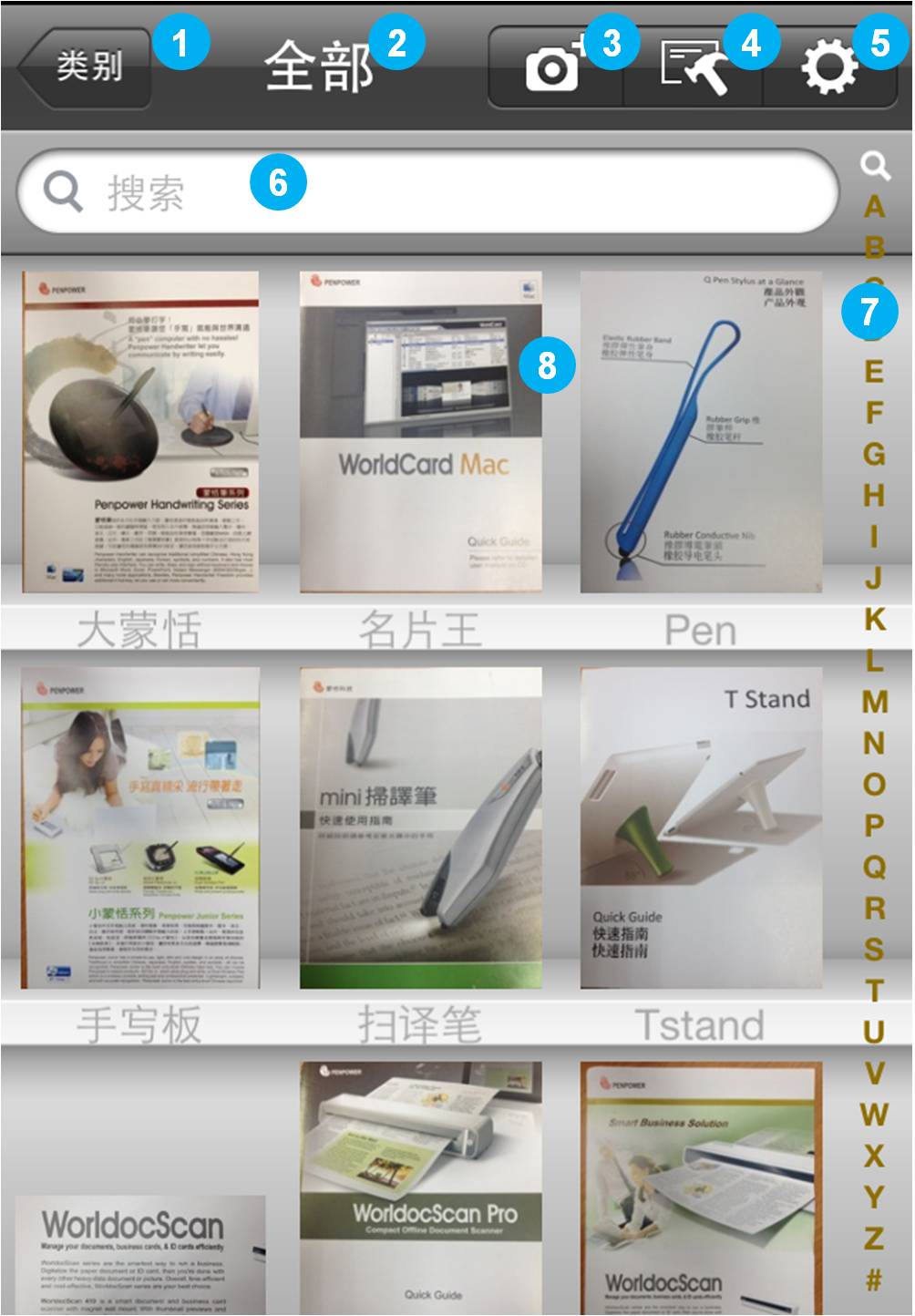
1. 类别
2. 目前所在类别
3. 新增文件
4. 管理文件
5. 设置
6. 搜寻
7. 索引
8. 文件缩图
小秘诀:Snap2PDF可支援iPad直式/横式操作与iPhone直式操作。
新增文件
请选择下列任一种方式后,再根据指示新增文件。
Step 1. 点击  ,选择文件图像来源。
a. 相机
b. 相簿
a. 相机
1. 选择 [相机]。
2. 点击  使用手机的拍照功能,拍摄文件。
小秘诀:
1). 进行拍照时请于光线充足环境下进行拍照,且尽量避免光线反射与阴影遮蔽。
2). 您可以点击闪光灯钮设置闪光灯为自动、打开或关闭。(仅iPhone4以上支持此功能)
3). 您可以旋转 iPhone,并将文件完全置于拍摄区中。
b. 相簿
1. 选择 [相簿]。
2. 选择相簿中现存的文件图像,或是iPad与iPhone的屏幕截图。
Step 2. 预览文件图像。

- 点击
 或
或  ,旋转文件图像。
- 点击
 进入影像处理画面,可裁切或调整文件图像。
- 点击
 ,裁切一般文件图像。
- 点击
 ,裁切与抚平曲面文件图像,例如书本翻页时造成的曲面。
- 调整文件图像后,请点击 [预览] 后再按[完成]来储存修改结果。
小秘诀: 如果您想放弃此张文件图像,请点击  可以重新拍一张文件图,或点击
  重载一张文件图。
Step 3. 如果您希望此文件图上的文字能够被全文搜寻,请执行OCR 文字辨识。
- 点击
 。
。
- 选择辨识语系后,即开始执行OCR 文字辨识。
小秘诀:此版本支持繁/简中文、繁体中文(香港)、日文、韩文、韩文+汉字、英文、法文、德文、西班牙文、意大利文、葡萄牙文、荷兰文、捷克文、丹麦文、芬兰文、匈牙利文、波兰文、印尼文、罗马尼亚文、俄文、斯洛伐克文、瑞典文、挪威文等辨识语系。
Step 4. 点击 或  可继续新增下一张文件图像至此文件中。
Step 5. 如果要储存此份文件,请
- 点击 [完成]。
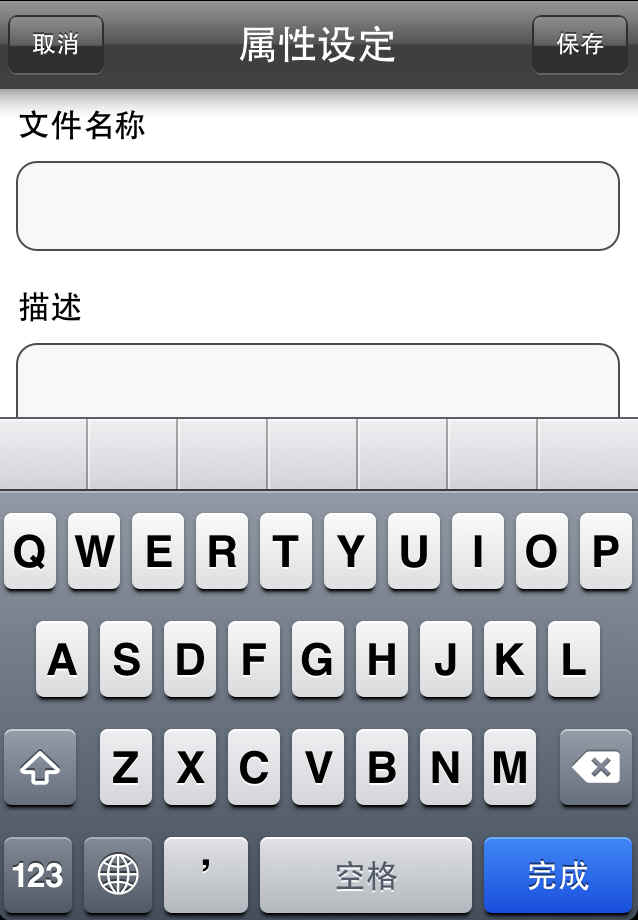
- 输入文件名称和其它文件的属性信息后,点击[保存]。
注意:
1. 文件名称字段不能空白。
2. 在搜寻文件时,文件名称、叙述和关键词这三个字段内的文字会被搜寻。
返回目录
阅读和编辑文件
主画面中显示所选类别中的文件缩图。点击文件
的缩图,可以开启此文件。
阅读文件
新增页面
删除页面
重新排列页次
检视和编辑文档属性
寄送文件
Open In
阅读文件
1. 点击主画面上的文件缩图,开启文件后,显示文件各页缩图。
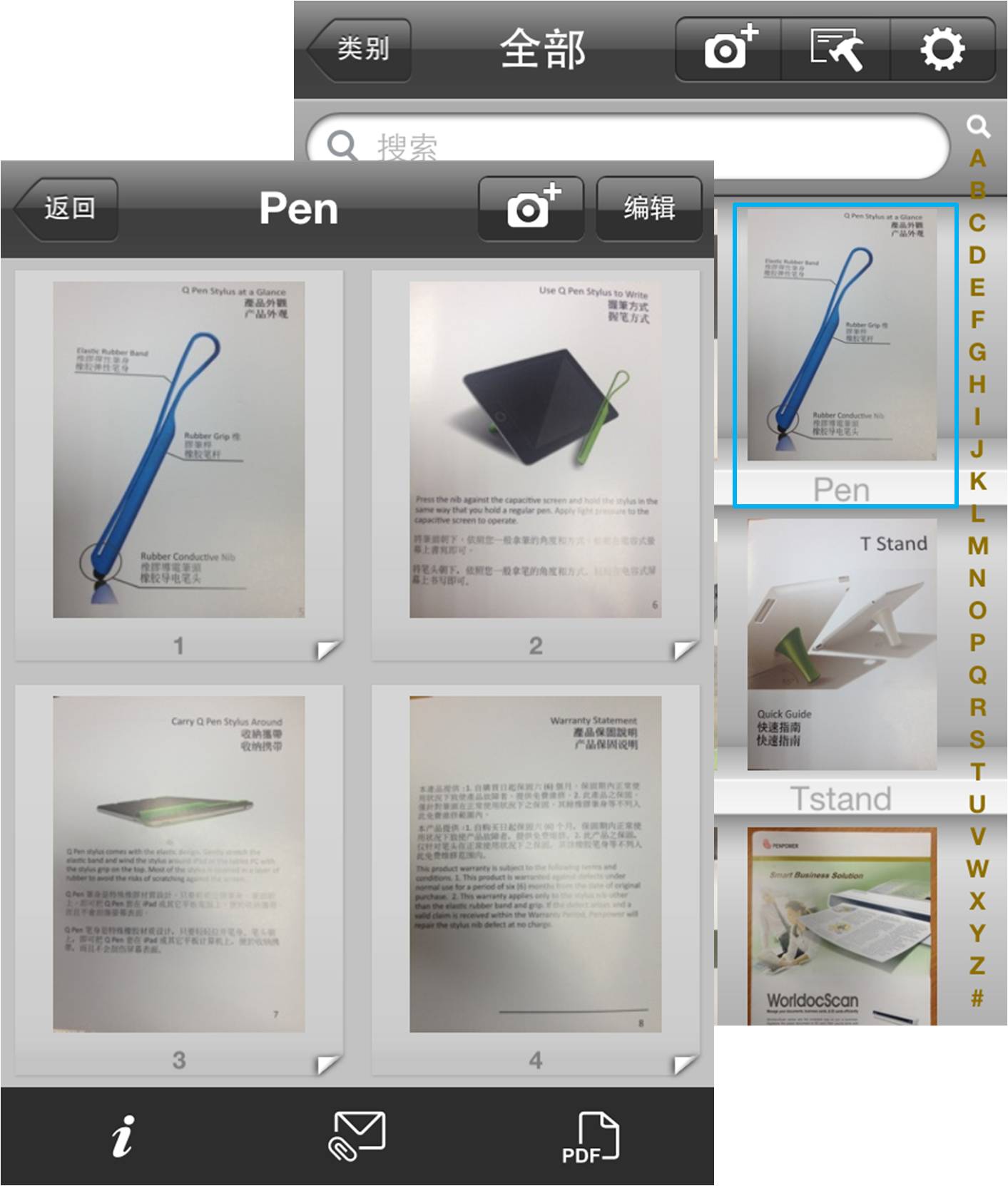
2. 点击页面缩图,浏览该文件。
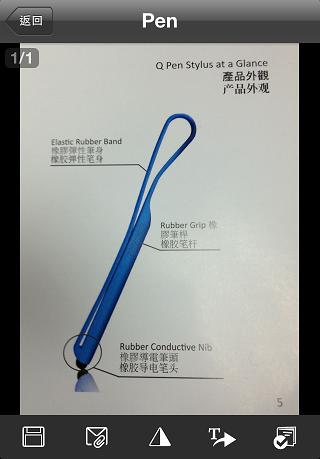
小秘诀: 如果此文件包含多页文件,上下滑动屏幕可以翻页。
3. 工具栏上各个按键提供您更多操作功能,说明如下:
- 点击
 ,储存此页面图像至相簿中。
- 选择
 ,寄送此页面图像。
- 选择
 ,亮化此页面图像后,再点击 [完成]。
- 点击
 ,可编辑经由OCR辨识后的文字。进入 页面后,点击文件上要编辑的文字,长压文字可框选范围,点击
  加入文字。您也可以将这些文字贴到E-mail
  或SMS
或SMS  传送给他人,或是点击
 查看整句翻译,或是将文字复制下来
  。
。
- 点击
 开启字典功能。
- 字典功能开启后,可在屏幕右下方看到原文语言与目标语言,点击语言可设定翻译引擎、來源语言与目标语言。点击
 可缩小或展开语言列。
- 点击文件上的文字可立即看到翻译结果。点击
 可查看更多翻译内容。
小秘诀:
1. 原文语言支持中文-繁体(直排 \ 横排)、中文-简体(直排 \ 横排)、中文-香港(直排 \ 横排)、日文(直排 \ 横排)、英文、捷克文、丹麦文、荷兰文、芬兰文、法文、德文、匈牙利文、印度尼西亚文、意大利文、韩文、韩文+汉字、挪威文、波兰文、葡萄牙文、罗马尼亚文、俄 文、斯洛伐克文、西班牙文和瑞典文等语系。
2. 目标语言支持中文-繁体、中文-简体、日文、英文、捷克文、丹麦文、荷兰文、芬兰文、法文、德文、匈牙利文、印度尼西亚文、意大利文、韩文、挪威文、波兰文、葡 萄牙文、罗马尼亚文、俄文、斯洛伐克文、斯洛维尼亚文、塞尔维亚文、南非语、阿尔巴尼亚文、阿拉伯文、亚美尼亚文、亚塞拜然文、巴斯克文、白俄罗斯语、孟 加拉文、保加利亚文、加泰罗尼亚文、克罗埃西亚文、国际语文、爱沙尼亚文、菲律宾文、加里西亚文、乔治亚文、希腊文、印度古哈拉地语、海地克里奥文、希伯 来文、印度文、冰岛文、爱尔兰文、印度卡纳达文、拉丁文、拉脱维亚文、立陶宛文、马其顿文、马来文、马耳他文、波斯语、斯瓦西里文、印度泰米尔文、印度泰 卢固文、泰文、土耳其文、乌克兰文、印度屋尔都语、越南文、韦尔斯文、意第绪语、西班牙文和瑞典文等语系。
新增页面
1. 开启文件。
2. 点击 ,选择 [相机] 或 [相簿] ,来新增页面。
删除页面
1. 开启文件。
2. 点击[编辑]。
3. 点击您想要删除的页面旁的  键。
键。
4. 如果确定要删除此页面,请点击[确定]。
5. 点击[完成],储存修改结果。
重新排列页次
1. 开启文件。
2. 点击[编辑]。
3. 直接拖曳页面缩图来排序页次。
4. 点击[完成],储存修改结果。
检视和编辑文档属性
1. 开启文件。
2. 点击  检视文档属性。
3. 如果您想要编辑文档属性,请点击[编辑]。
小秘诀: 在搜寻文件时,文件名称、叙述和关键词这三个字段内的文字会被搜寻。
4. 点击[储存],储存修改结果。
寄送文件
1. 开启文件。
2. 点击  。
。
3. 以附件档案(.pdf格式)寄送此份文件,档名和邮件主旨为此文件的名称。
Open In
除了在Snap2PDF中浏览文件,您也可以在其它支持浏览PDF文件的app中开启此份文件。
1. 开启文件。
2. 点击  。
。
3. 转换此份文件图像为PDF文件。
4. 点击 。
。
5. 选择您要将此份文件以哪一个app开启。
返回目录
管理文件
点击  后,选择一份或多份文件。再选择以下的功能。
小秘诀: 点击  ,可以一次全选目前类别中的所有文件。
变更类别
透过邮件导出文件
导出到Dropbox
密码保护
删除文件
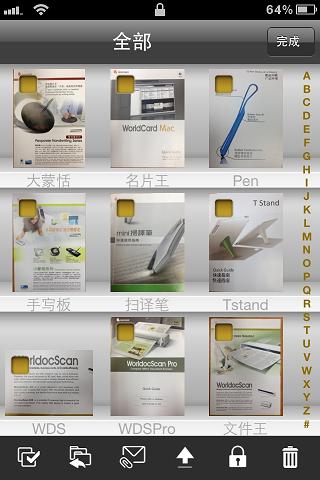
变更类别
1. 点击  后, 再选择要移动到的目的类别。
2. 点击 [是] 后,立即完成变更群组。
透过邮件导出文件
1. 点击 。
2. 将联络人导出成PDF文件,并以电子邮件附文件的方式寄出。
导出到Dropbox
1. 点击  。
。
2. 选择您的Dropbox账户。
3. 输入Dropbox的密码,登入Dropbox帐户。
4. 勾选的文件,会立即导出至您的Dropbox空间中。
注意:
您必须先将您的Dropbox账号加Snap2PDF的云端空间清单中,请参考 设置。
密码保护
1. 点击  。
。
2. 输入您设定的密码。
提示: 使用密码保护功能前,请先至[设置]开启[密码锁定]并设定一组密码,之后您可以使用此密码保护您要保护的文件。
3. 文件被锁定后,之后要开启此文件请输入您设置的密码。
删除文件
1. 点击  。
。
2. 确定要删除所选择的文件后,请点击[确定]。
返回目录
组织和搜寻文件
您可以利用类别、关键词、或索引分类来搜寻文件。
类别
关键词查找
索引分类
类别
选择群组
新增类别
删除类别
变更类别
选择类别
如果您知道要检视的文件归属在哪一个类别中,您可以直接切换到此类别中。
1. 点击  。
。
2. 从类别列单中,选择一个群组来检视此群组内的联络人。
新增类别
1. 点击 后,选择[编辑]。
2. 点击  , 输入新的组名。
3. 点击 [完成] 来储存修改结果。
删除类别
1. 点击 后,选择[编辑]。
2. 点击 后,再选择 [删除]。
3. 点击 [完成] 来储存修改结果。
注意: 全部和未分类这二个群组是预设的群组,无法删除或是重新命名。
变更类别
1. 点击 。
2. 选择一份或多份文件。
3. 点击 后,再选择要移动到的目的类别。
4. 点击 [是] 后,立即完成变更类别。
关键词查找
1. 点击  。
。
2. 在搜寻字段上输入关键词。
注意: 如果您想要搜寻包含一组词汇的文件,请加上双引号(例如 “contact management”),Snap2PDF会将双引号内的词视为一个关键词来搜寻。 如果您没有使用双引号,搜寻的结果则是所有包含"contact"和"management"这二个字的文件。
3. 搜寻结果会实时显示在画面上。
注意:
1. 在搜寻文件时,文件名称、叙述和关键词这三个字段内的文字会被搜寻。
2. 如果文件图上的文字曾被执行过OCR 文字辨识,则能使用全文搜寻。
索引分类
文件是依据您在[设置]中的索引设置来依序排列,您可以使用索引,快速找到文件。
1. 点击索引表上的字母。
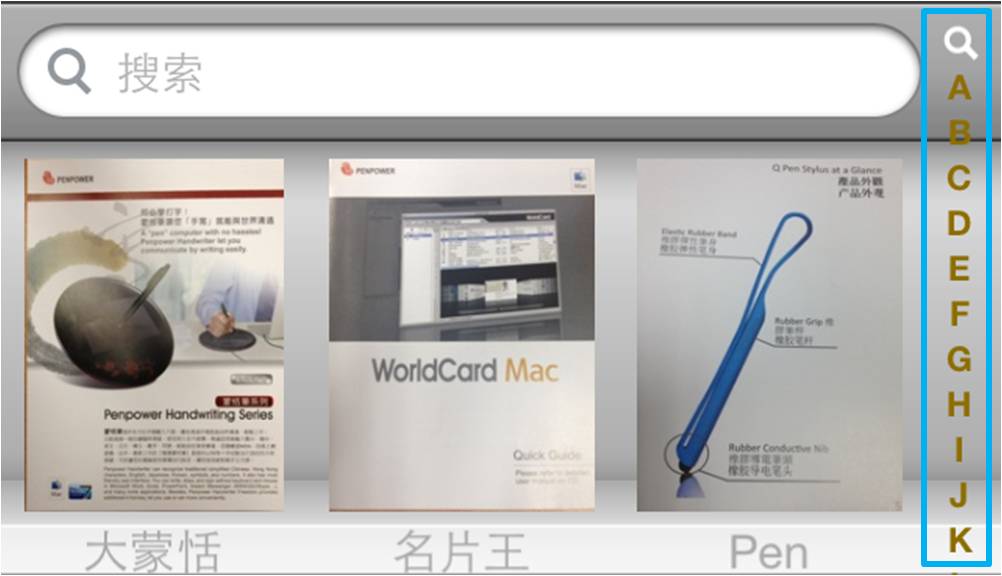
2. 您会立即切换到文件名称以这个字母为开头的文件。
小秘诀: 您可以设置索引值,请参考 设置。
返回目录
设置
点击  进入 [设置] 画面。
图像大小:
设置拍摄或加载的文件图像的分辨率。
Dropbox:
- 点击 [新增]。
- 输入您的Dropbox的账户。
- 点击[保存]后,储存Dropbox账号。
注意:
1. 您可以加入一组以上的账号。
2. 如果您想要从清单中移除此账号,请点击[删除账户]。
3. Snap2PDF会自动记录登入的账号。
索引:
可选择要依照英文字母、中文注音、中文汉拼、日文读音或韩文读音来索引。
密码保护:
开启[密码锁定],设置一组密码,之后可使用此组密码保护您的文件。如果要更换密码,请点击[更换密码]输入原密码后,再输入新的密码。
帮助: 点击后可以查看此使用指南。
关于:查看此软件的版本信息与更多信息。
返回目录
2012/11/26