蒙恬筆使用說明
啟用蒙恬筆
設定
使用蒙恬筆
啟用蒙恬筆
從App Store中下載並安裝完蒙恬筆後,請先照著以下步驟來將蒙恬筆啟用。
- 點選手機的 [設定] \ [一般] \ [鍵盤] \ [鍵盤]。
- 選擇 [新增鍵盤...]。
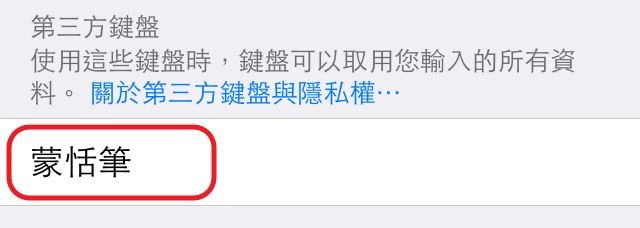
- 在 [第三方鍵盤] 中找到並選擇 [蒙恬筆] 後即可啟用。
返回目錄
設定
在開始使用蒙恬筆之前,您可先進行一些簡單的設定。請點選蒙恬筆App的圖示 以進入設定畫面。
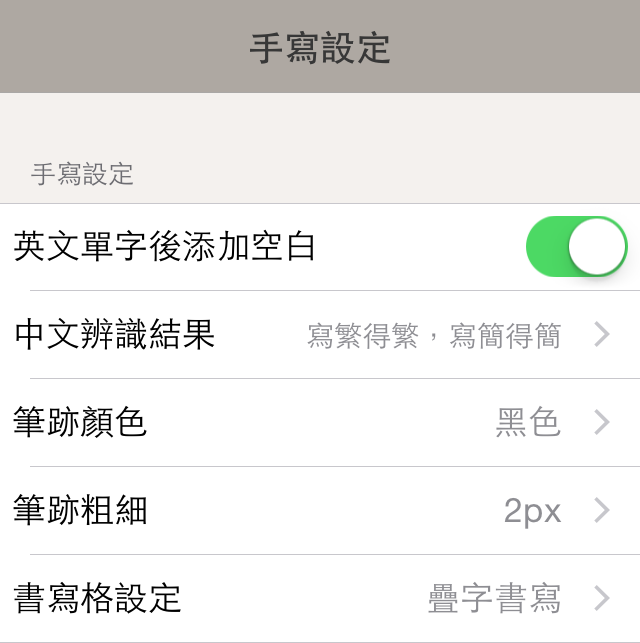
英文單字後添加空白
- 您可選擇在英文書寫模式下,每一個單字的後面要不要自動添加空白。
中文辨識結果
您可選擇要讓手寫辨識的結果全部用繁體字還是簡體字顯示,或者是要寫繁體字時就顯示繁體,寫簡體字就顯示簡體的混合設定。
- 繁體:不論是繁體或簡體寫法,辨認結果都是繁體字。
- 簡體:不論是繁體或簡體寫法,辨認結果都是簡體字。
-
寫繁得繁,寫簡得簡:繁體寫法,辨認結果為繁體字;簡體寫法,辨認結果為簡體字。讓您可以同時繁簡體字混合書寫,輕鬆輸入繁簡共存的文件。
筆跡顏色
筆跡粗細
書寫格設定
- 您可選擇要用 [單字書寫]、[多字書寫] 還是 [疊字書寫]
的模式,相關的模式介紹請見後面章節介紹。
返回目錄
使用蒙恬筆
蒙恬筆能混合辨識中文、英文、數字與香港字,但若您手機的字體不支援香港字,辨識後送出的結果可能無法正常顯示。
切換鍵盤
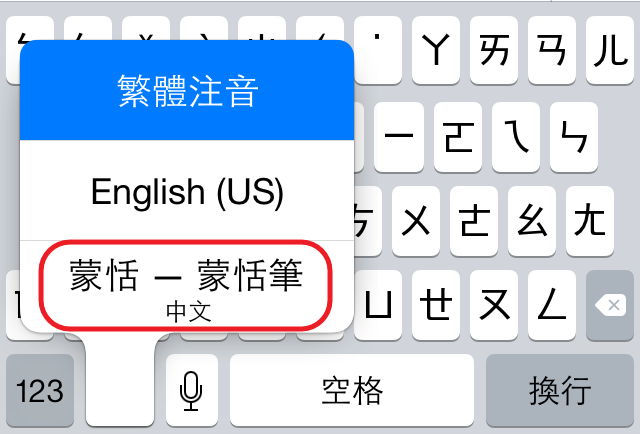
當蒙恬筆已啟用,您就可以切換到蒙恬筆來使用,請先打開要寫字的App,如備忘錄,
接著把鍵盤喚起,然後長按鍵盤上的 ,然後選擇
[蒙恬筆] ,即可切換。
,然後選擇
[蒙恬筆] ,即可切換。
蒙恬筆畫面介紹
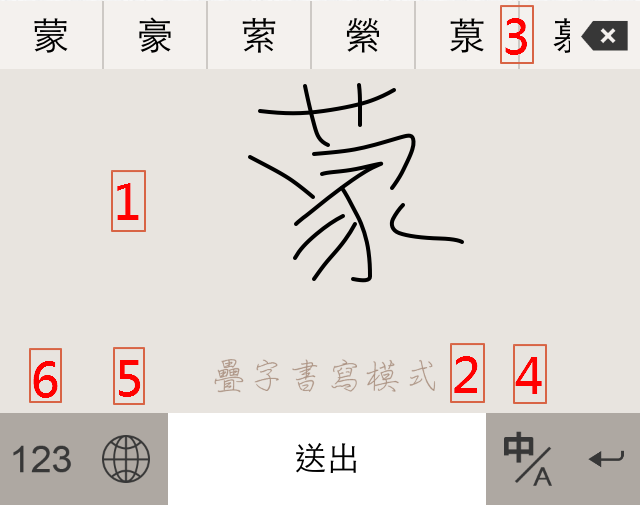
- 書寫區域:請在此範圍內進行書寫。
- 現在書寫模式:顯示的是您現在所選擇的書寫模式。
- 候選字 / 後相關字:寫完字後會有候選字出現,當您選擇所要的候選字後,即會出現以該字為延伸的後相關字,以方便您快速點選輸入。
- 中文 / 英文輸入切換:點此來切換中文跟英文輸入,在英文輸入下,所有的筆跡都會被辨識成英文字。
-
切換至下一個鍵盤:點選來切換到蒙恬筆以外的鍵盤。
-
數字 / 符號鍵盤:切換到數字 / 符號鍵盤來輸入數字跟符號。點
 /
/
 可切換全形
/ 半形符號,點
可切換全形
/ 半形符號,點 返回手寫模式。
開始寫字
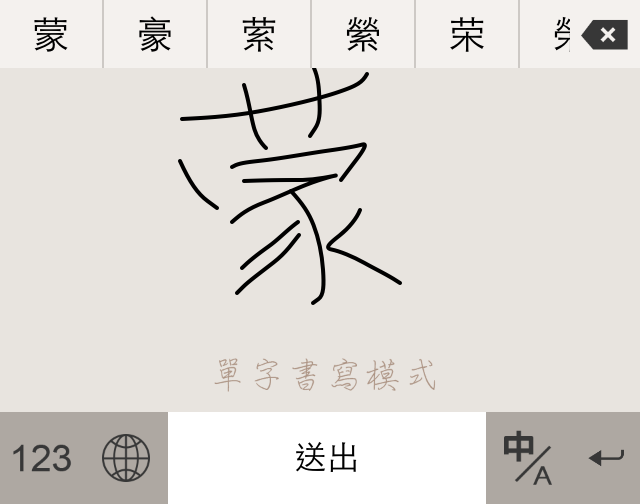
- 單字書寫:請在書寫區域內寫一個字,寫完字後上方候選字區會有結果讓您選擇,您可以滑動該候選字及同音字以觀看更多,選擇後或點選下方
[送出] 即會將結果送出,而此時候選字區會出現以該字為延伸的後相關字,以方便您快速點選輸入。
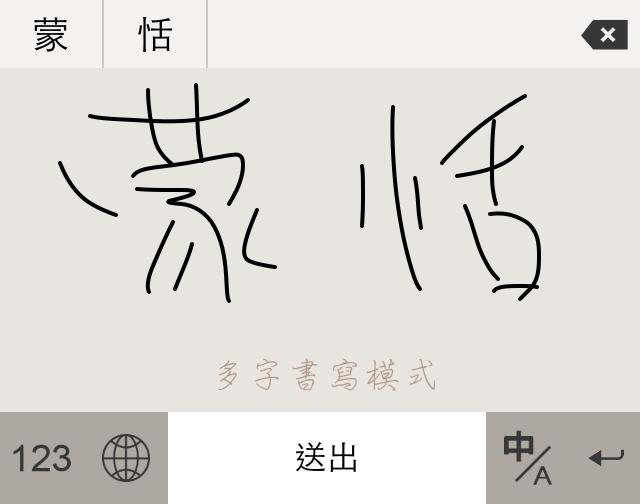
- 多字書寫:您可同時在區域內寫一至多個字,寫完後上方候選字區會有各個字的辨識結果,點選結果會出現候選字及同音字讓您做選擇,確認完畢後點選下方的
[送出] 即會將結果送出,而此時候選字區會出現以該字為延伸的後相關字,以方便您快速點選輸入。
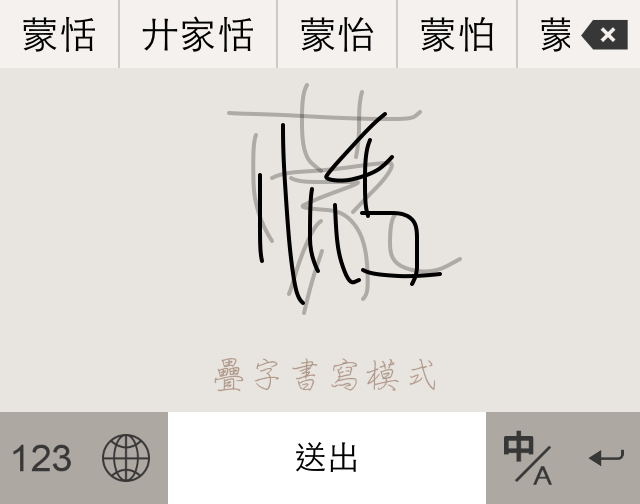
- 疊字書寫:當您寫完第一個字時,無需等待辨識即可在第一個字的筆跡上繼續寫第二個字,此時您會看到第一個字的筆跡逐漸變淡消失;您可以一直寫下第三字第四字等,寫完後即會幫您做辨識。
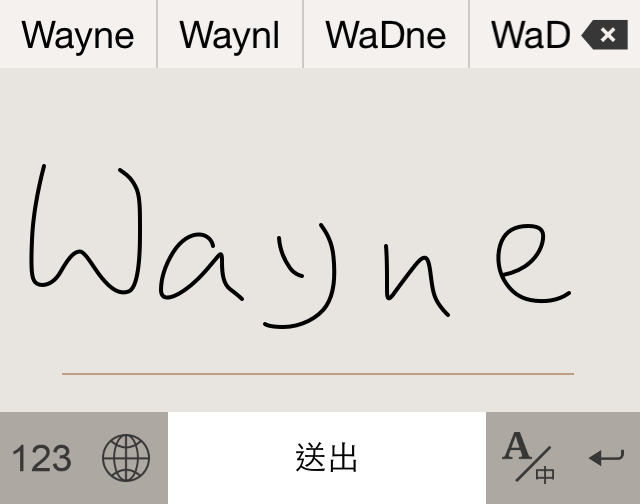
- 英文書寫:點
 來切換到英文書寫,在此模式下所有的筆跡都會被辨識成英文字,再點一次返回中文手寫。
返回目錄
2015/09/20