蒙恬筆提供單字書寫、疊字書寫、多字書寫等中文輸入功能,支援繁體中文、簡體中文、英文與數字,並結合候選字、後相關字、符號表等功能,大幅提高您輸入文字的效率。
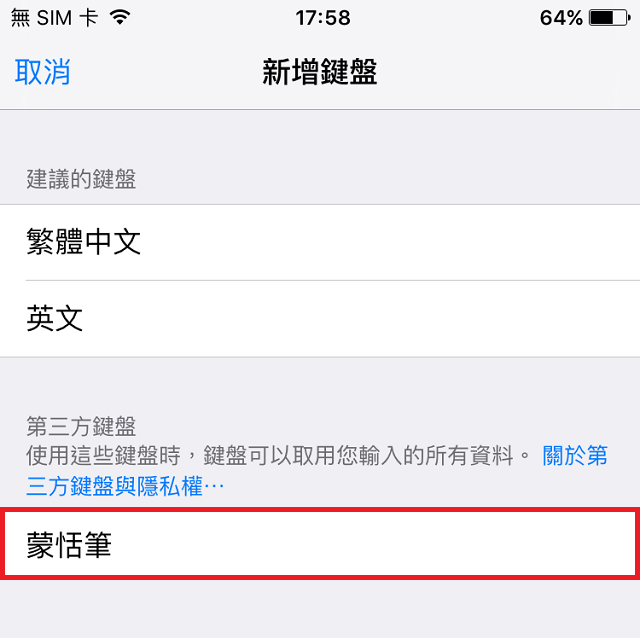
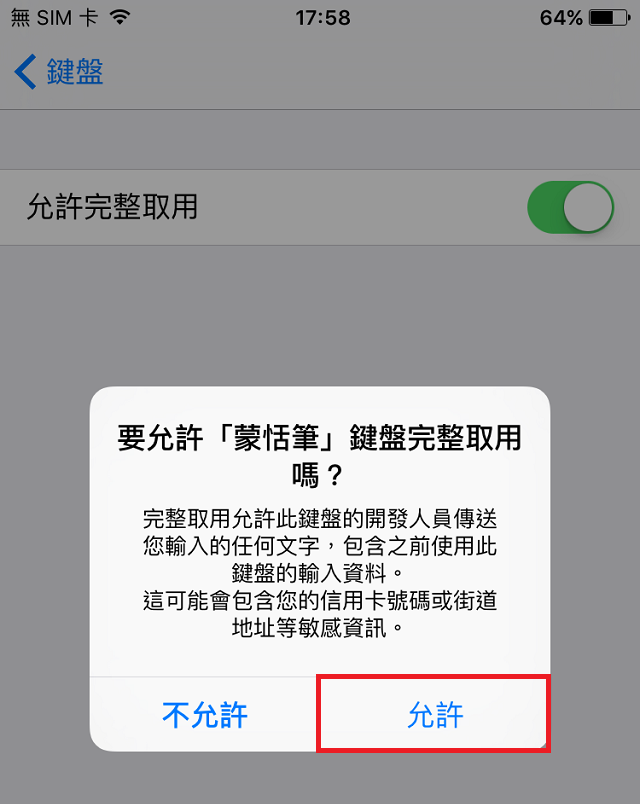
從App Store中下載並安裝完蒙恬筆後,請先照著以下步驟來將蒙恬筆啟用。
在開始使用蒙恬筆之前,您可先進行一些簡單的設定。請點選蒙恬筆App的圖示  以進入設定畫面。
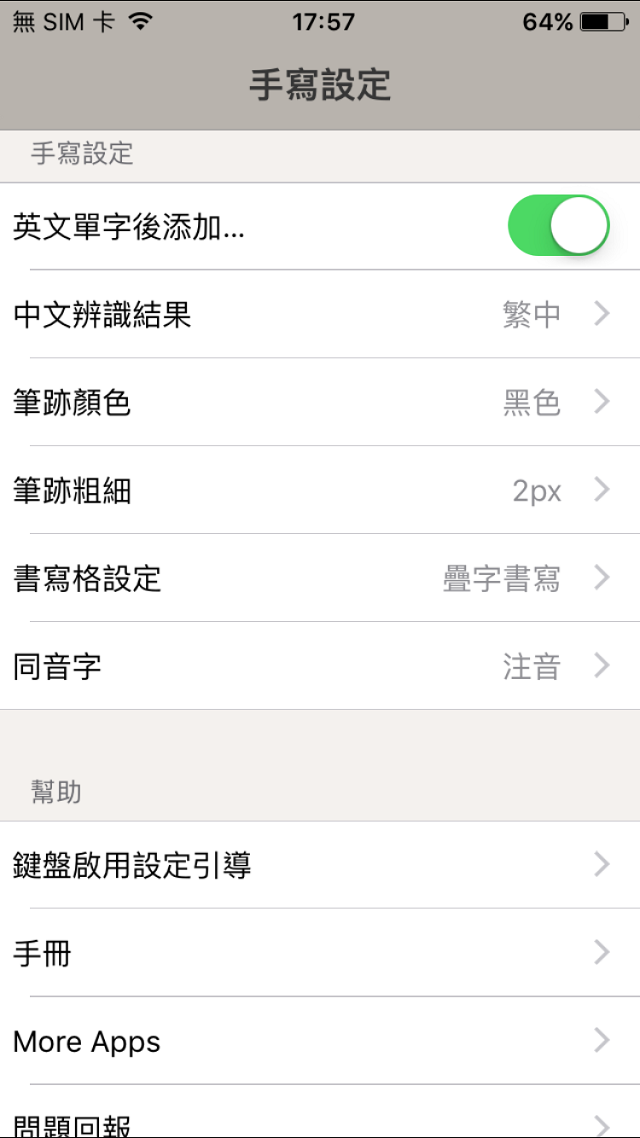
英文單字後添加空白
中文辨識結果
您可選擇要讓手寫辨識的結果全部用繁體字還是簡體字顯示,或者是要寫繁體字時就顯示繁體,寫簡體字就顯示簡體的混合設定。
筆跡顏色
筆跡粗細
書寫格設定
蒙恬筆能混合辨識中文、英文、數字與香港字,但若您手機的字體不支援香港字,辨識後送出的結果可能無法正常顯示。
切換鍵盤
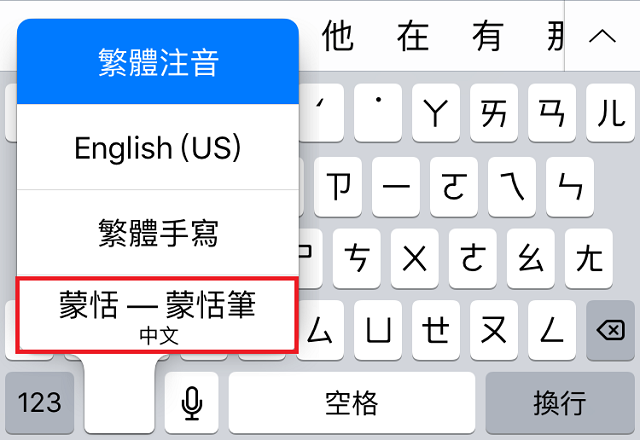
當蒙恬筆已啟用,您就可以切換到蒙恬筆來使用,請先打開要寫字的App,如備忘錄,
接著把鍵盤喚起,然後長按鍵盤上的  ,然後選擇
[蒙恬筆] ,即可切換。
,然後選擇
[蒙恬筆] ,即可切換。
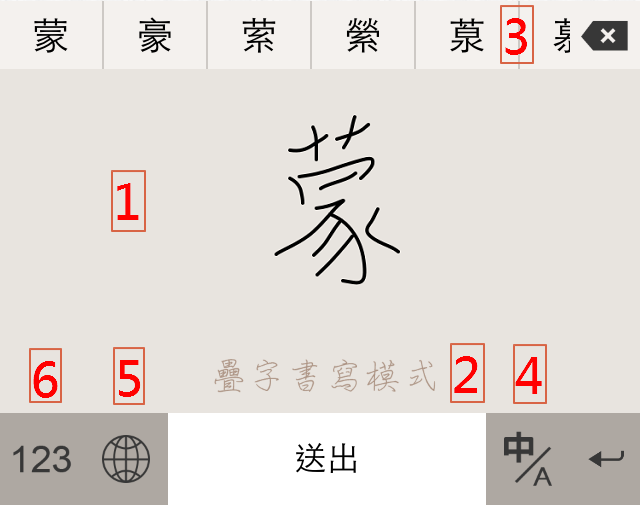
蒙恬筆畫面介紹
 /
/
 可切換全形
/ 半形符號,點
可切換全形
/ 半形符號,點  返回手寫模式。
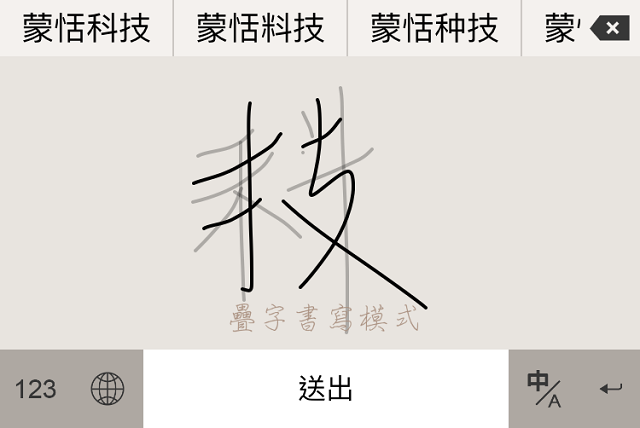
書寫模式介紹
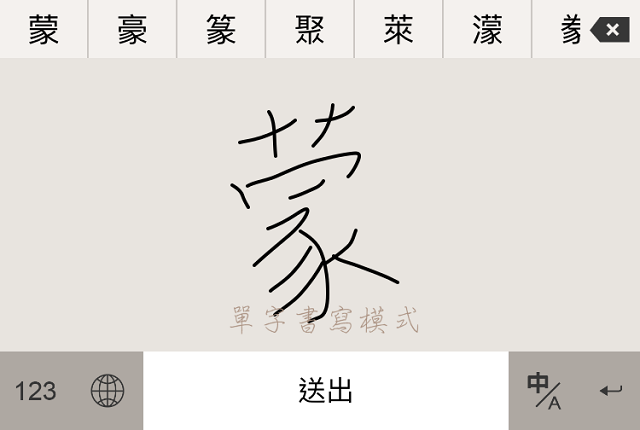
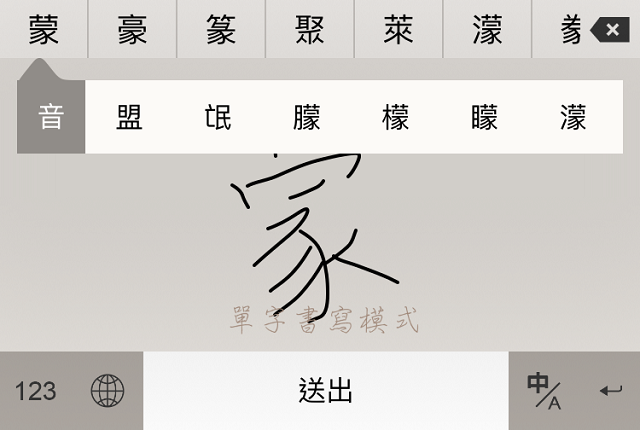
[小秘訣] 單字書寫同音字:有些中文字如果忘記怎麼寫,或是筆劃太複雜,可以改寫比較簡單的同音字,來找出這個字。例如,您想輸入『盟』字,您只要書寫任何一個『盟』的同音字,如『蒙』,然後長壓 [候選字] 的『蒙』字,在 [同音字區] 中就會看到『盟』,點選之後即可取代。
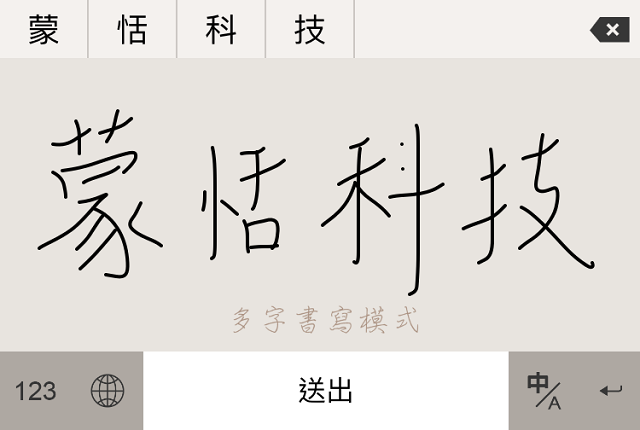
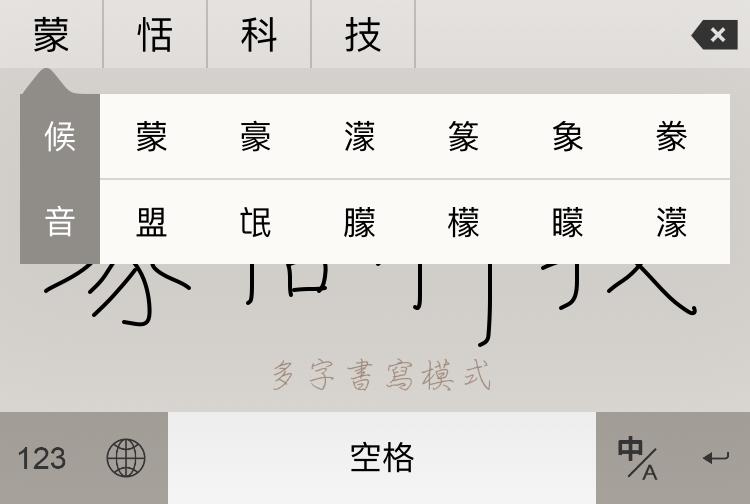
[小秘訣] 多字書寫同音字:有些中文字如果忘記怎麼寫,或是筆劃太複雜,可以改寫比較簡單的同音字,來找出這個字。例如,您想輸入『盟』字,您只要書寫任何一個『盟』的同音字,如『蒙』,然後點選 [候選字] 的『蒙』字,在 [同音字區] 中就會看到『盟』,點選之後即可取代。
 來切換到英文書寫,在此模式下所有的筆跡都會被辨識成英文字,再點一次 返回中文手寫。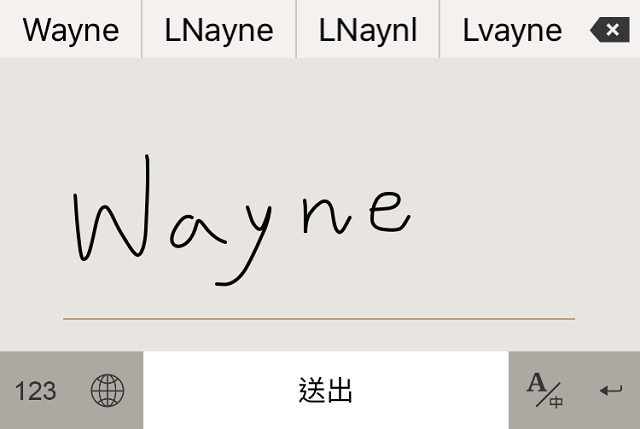
2015/09/20