蒙恬笔提供单字书写、迭字书写、多字书写等中文输入功能,支持繁体中文、简体中文、英文与数字,并结合候选字、后相关字、符号表等功能,大幅提高您输入文字的效率。
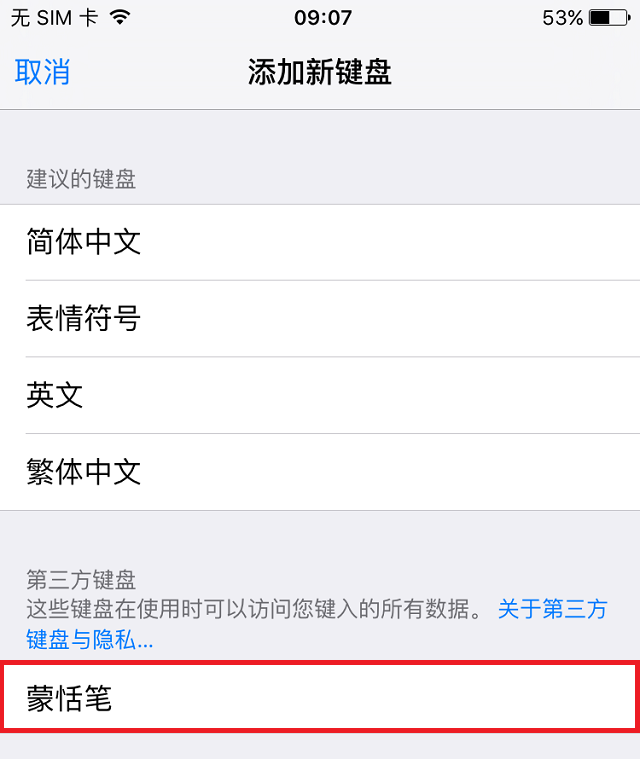
从App Store中下载并安装完蒙恬笔后,请先照着以下步骤来将蒙恬笔启用。
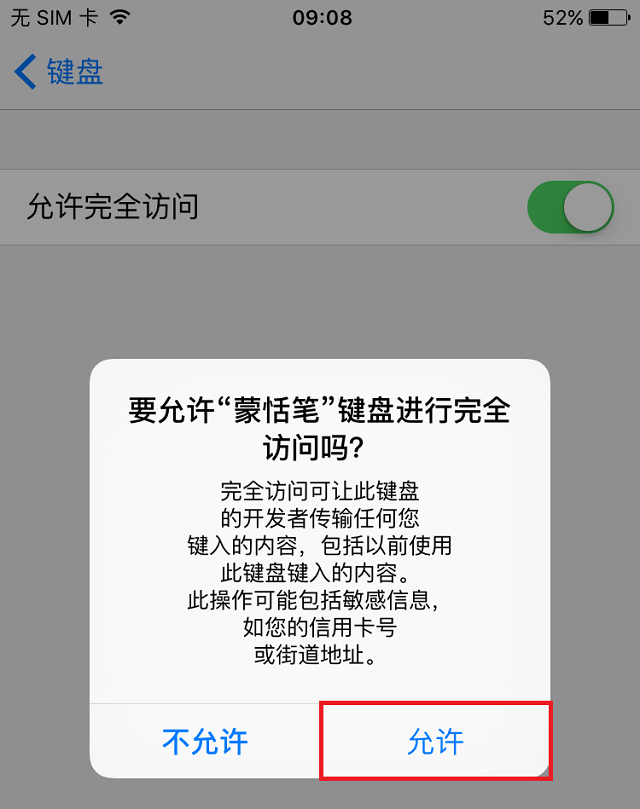
在开始使用蒙恬笔之前,您可先进行一些简单的设定。请点选蒙恬笔App的图示 以进入设定画面。
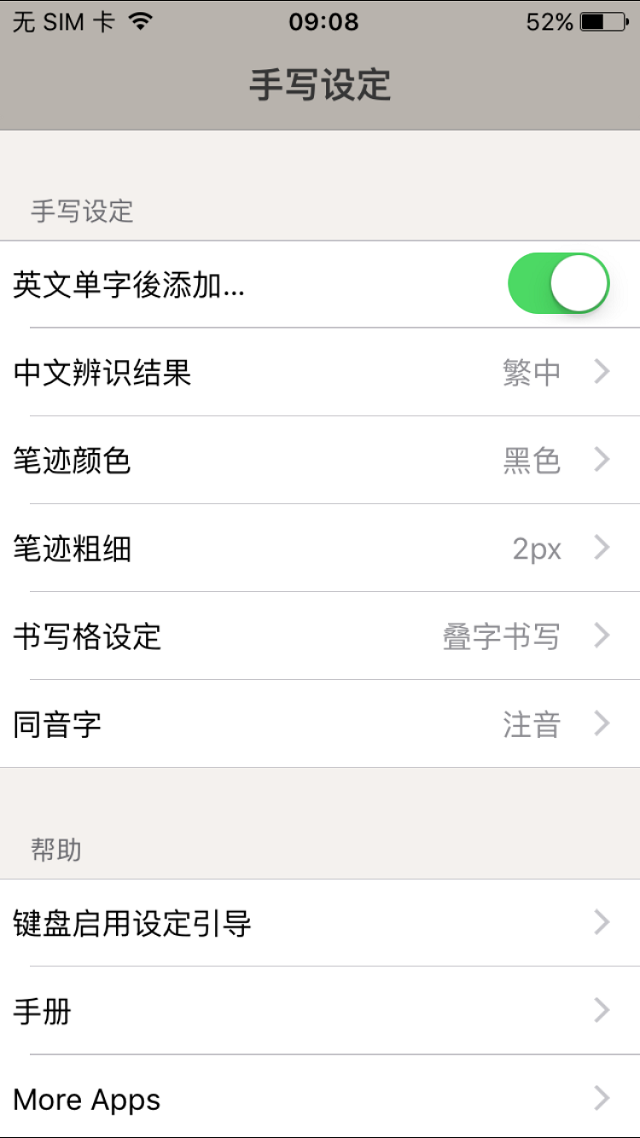
英文单字后添加空白
中文辨识结果
您可选择要让手写识别的结果全部用繁体字还是简体字显示,或者是要写繁体字时就显示繁体,写简体字就显示简体的混合设定。
笔迹颜色
笔迹粗细
书写格设定
蒙恬笔能混合辨识中文、英文、数字与香港字,但若您手机的字体不支持香港字,辨识后送出的结果可能无法正常显示。
切换键盘
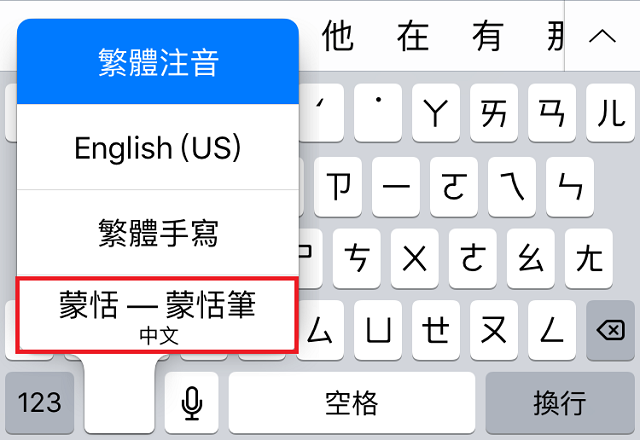
当蒙恬笔已启用,您就可以切换到蒙恬笔来使用,请先打开要写字的App,如备忘录, 接着把键盘唤起,然后长按键盘上的 ,然后选择
[蒙恬笔] ,即可切换。
,然后选择
[蒙恬笔] ,即可切换。
蒙恬笔画面介绍
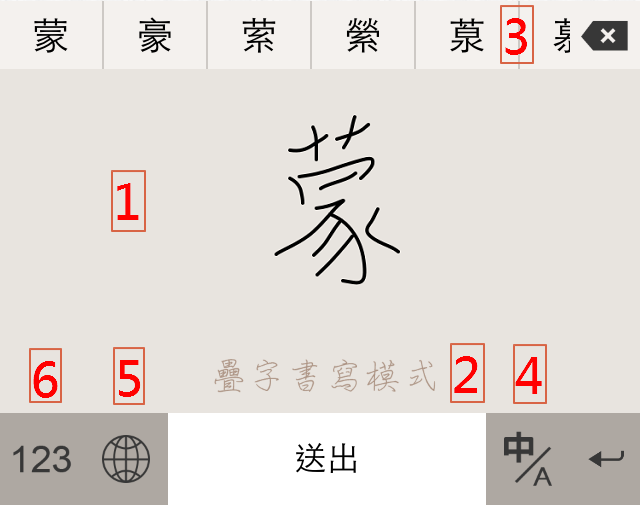
 /
/
 可切换全角
/ 半角符号,点
可切换全角
/ 半角符号,点 返回手写模式。
书写模式介绍
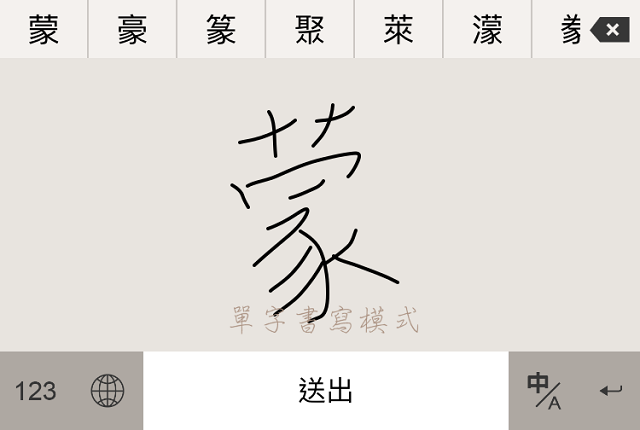
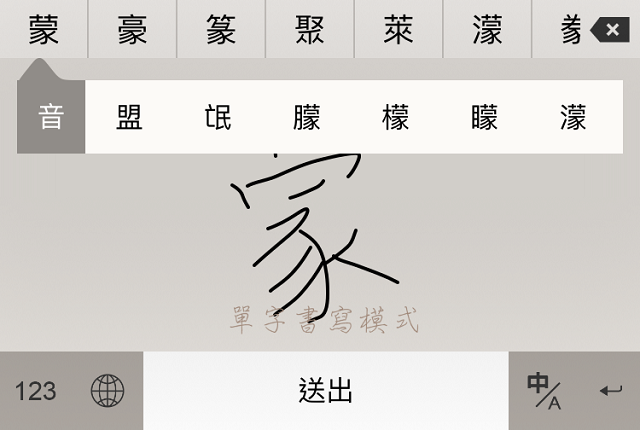
[小秘诀] 单字书写同音字:有些中文字如果忘记怎么写,或是笔划太复杂,可以改写比较简单的同音字,来找出这个字。例如,您想输入『盟』字,您只要书写任何一个『盟』的同音字,如『蒙』,然后长压 [候选字] 的『蒙』字,在 [同音字区] 中就会看到『盟』,点选之后即可取代。
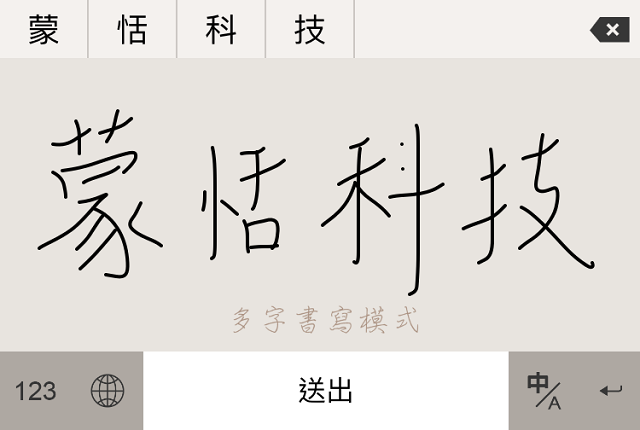
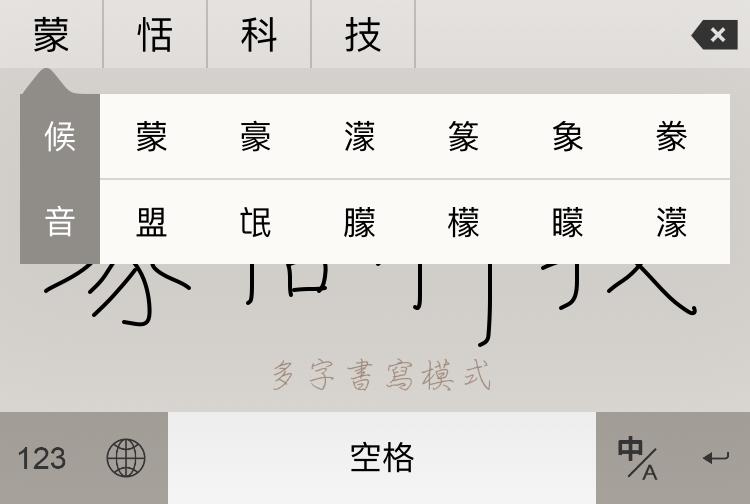
[小秘诀] 多字书写同音字:有些中文字如果忘记怎么写,或是笔划太复杂,可以改写比较简单的同音字,来找出这个字。例如,您想输入『盟』字,您只要书写任何一个『盟』的同音字,如『蒙』,然后点选 [候选字] 的『蒙』字,在 [同音字区] 中就会看到『盟』,点选之后即可取代。
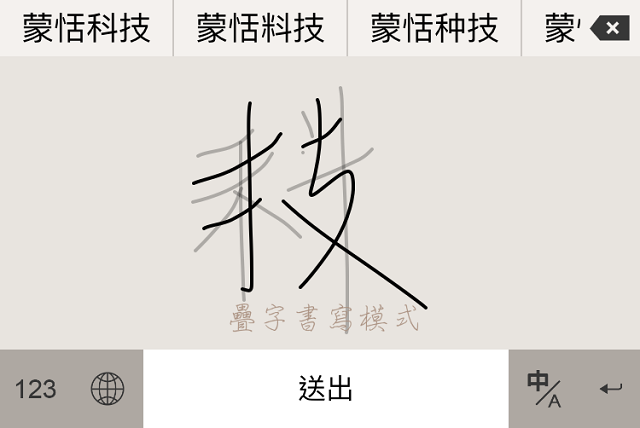
 来切换到英文书写,在此模式下所有的笔迹都会被辨识成英文字,再点一次 返回中文手写。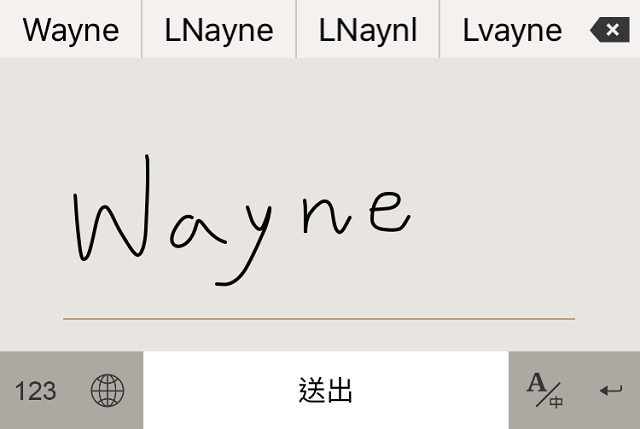
2015/09/20