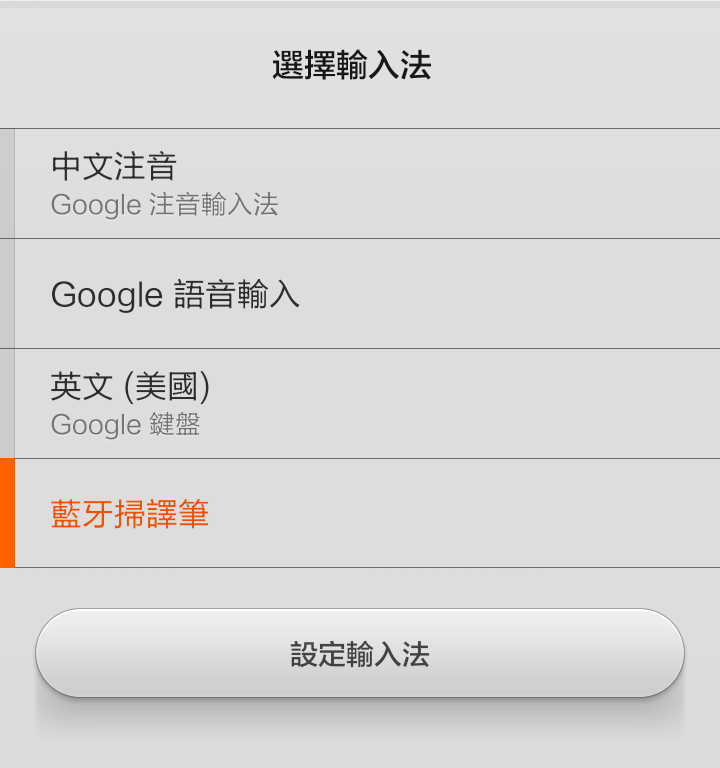
小秘訣:
- 藍牙掃譯筆輸入法介面會隨著您畫面的旋轉,提供直式或橫式的介面,以方便您輸入文字。
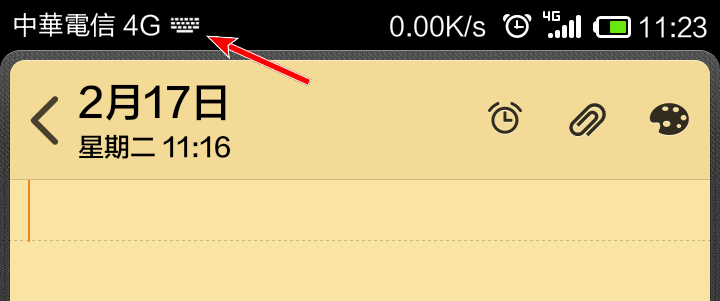
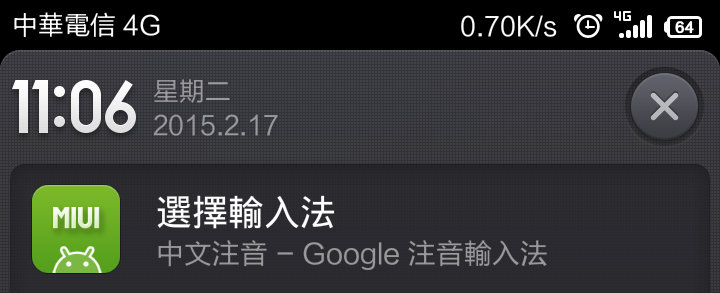
- 若輸入選單上沒有 [藍牙掃譯筆輸入法] 的選項,請重新執行上述步驟 ,來將藍牙掃譯筆輸入法加入系統的輸入法清單中。
- 如果有實體鍵盤存在時,軟體鍵盤不會出現,此時請將上方的 [使用實體鍵盤] 選項變成關閉狀態。
藍牙掃譯筆輸入法提供書寫格和全螢幕手寫輸入、軟體鍵盤和語音輸入功能,支援繁體中文、簡體中文、英文與數字,並結合候選字、後相關字、符號表等功能,大幅提高您輸入文字的效率。
藍牙掃譯筆輸入法簡介
書寫格手寫輸入
全螢幕手寫輸入
鍵盤輸入
設定
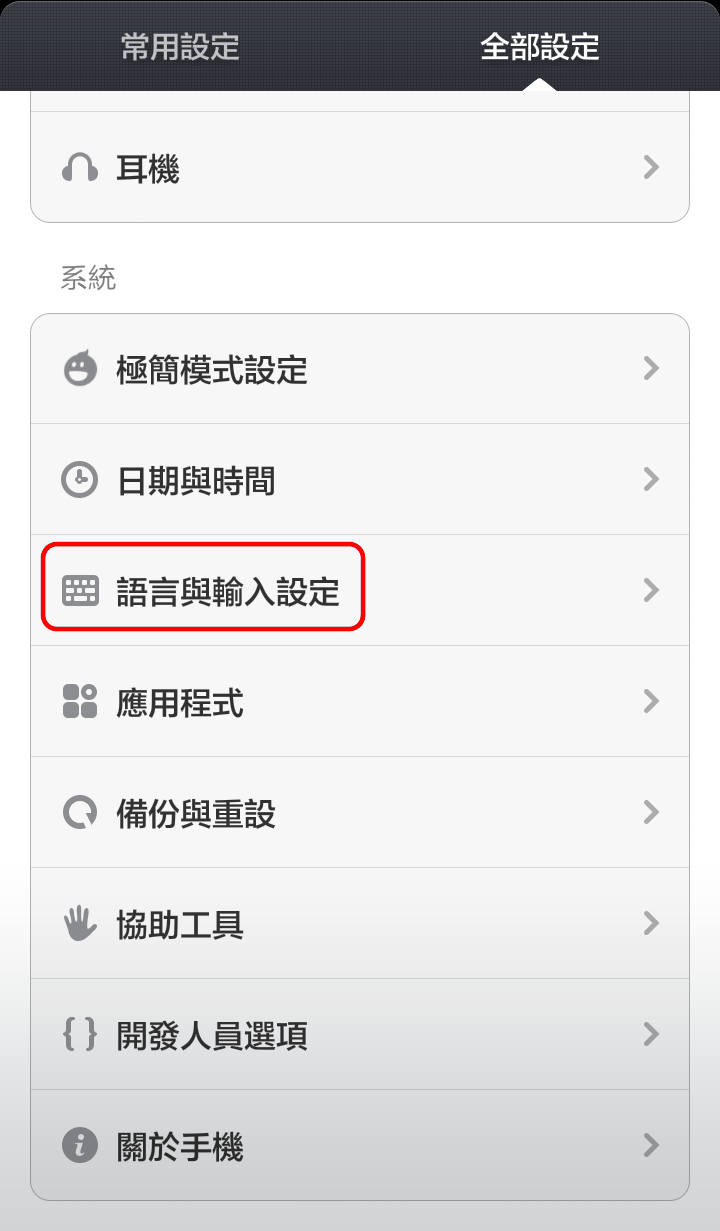
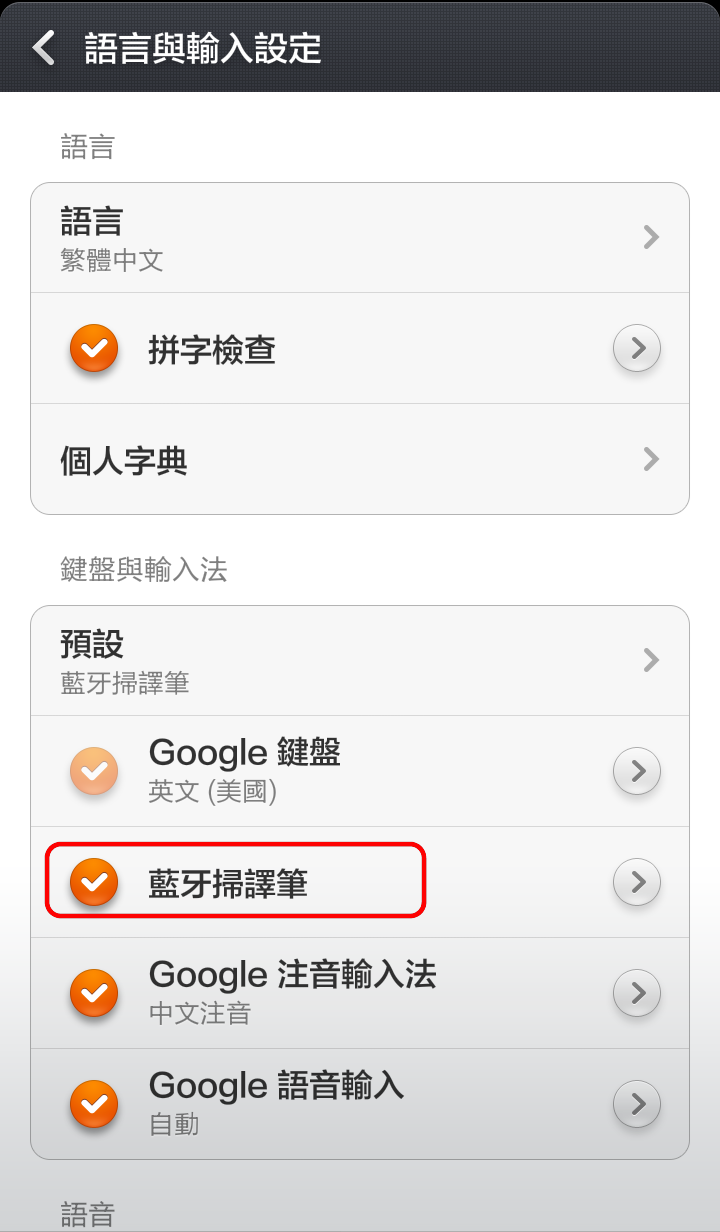
加入藍牙掃譯筆輸入法至輸入法清單
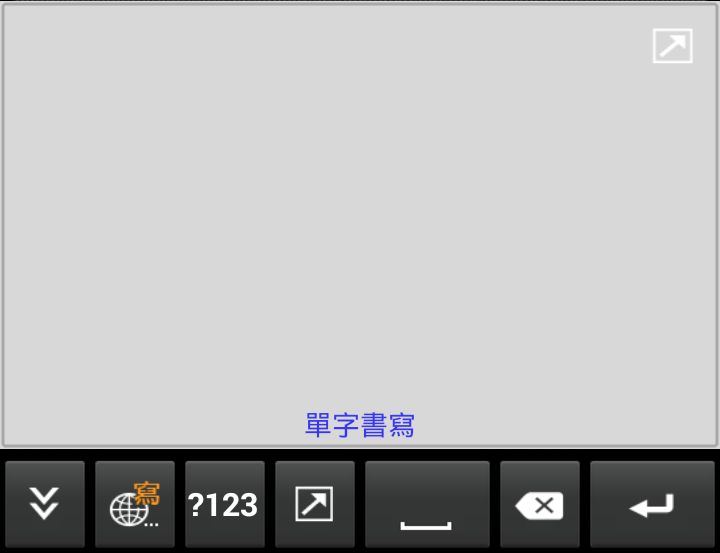
藍牙掃譯筆輸入法可混合辨識繁體中文、簡體中文、英文和數字。藍牙掃譯筆輸入法會隨著您畫面的旋轉,提供直式或橫式的介面,以方便您輸入文字。有關手寫操作,請參考
[書寫格手寫輸入] 或 [全螢幕手寫輸入]。
工具列
 輸入法切換鍵/設定鍵 - 輕點一下,可以關閉藍牙掃譯筆輸入法。長按此鍵,可以選擇 [藍牙掃譯筆輸入法設定] 進入設定頁面;點選 [輸入方式] 則跳出系統內的所有可用輸入法。
 快速切換輸入法 -
藍牙掃譯筆輸入法內建手寫輸入、英文鍵盤、注音鍵盤、倉頡鍵盤、速成鍵盤、和拼音鍵盤。點擊此鍵,可以切換輸入的方式。
快速切換輸入法 -
藍牙掃譯筆輸入法內建手寫輸入、英文鍵盤、注音鍵盤、倉頡鍵盤、速成鍵盤、和拼音鍵盤。點擊此鍵,可以切換輸入的方式。
 數字符號表 - 點一下,可以切換至數字符號鍵盤。
 全螢幕 - 點一下可切換至全螢幕書寫模式。在全螢幕模式中,您可以在整個螢幕上書寫;若要更換欄位,請先點一下
  ,來返回書寫格模式,或是按下手機上的 [返回鍵] ,關閉手寫之後,再更換欄位。
 空白格 - 用來插入一個空白格。
 刪除 - 用來刪除游標處前一字。
 功能鍵 - 根據您的文件或欄位的特性,會顯示不同的功能鍵。 ,換行;
  跳到下一個欄位,
  ,完成輸入;
  ,開啟該網址;
  ,進行搜尋。
 放大書寫格
- 點此將書寫格放大。
放大書寫格
- 點此將書寫格放大。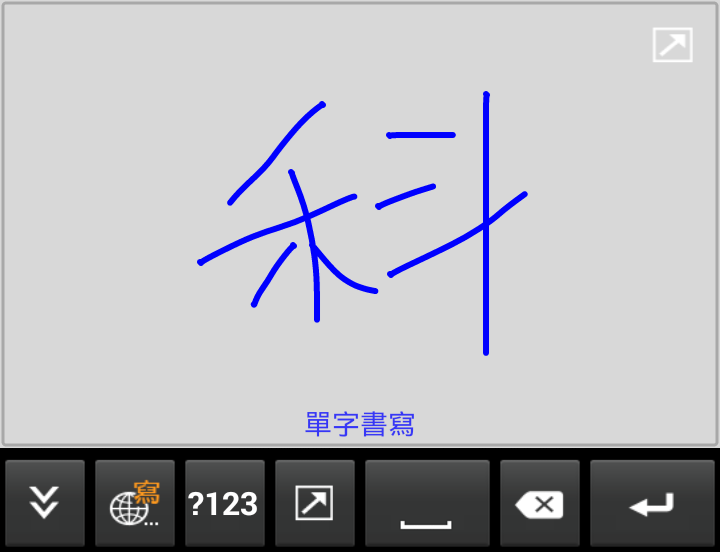 ,開啟數字符號鍵盤。點一下
 切換回手寫介面。
即可。
,切換至全螢幕書寫模式。
切換回手寫介面。
即可。
,切換至全螢幕書寫模式。
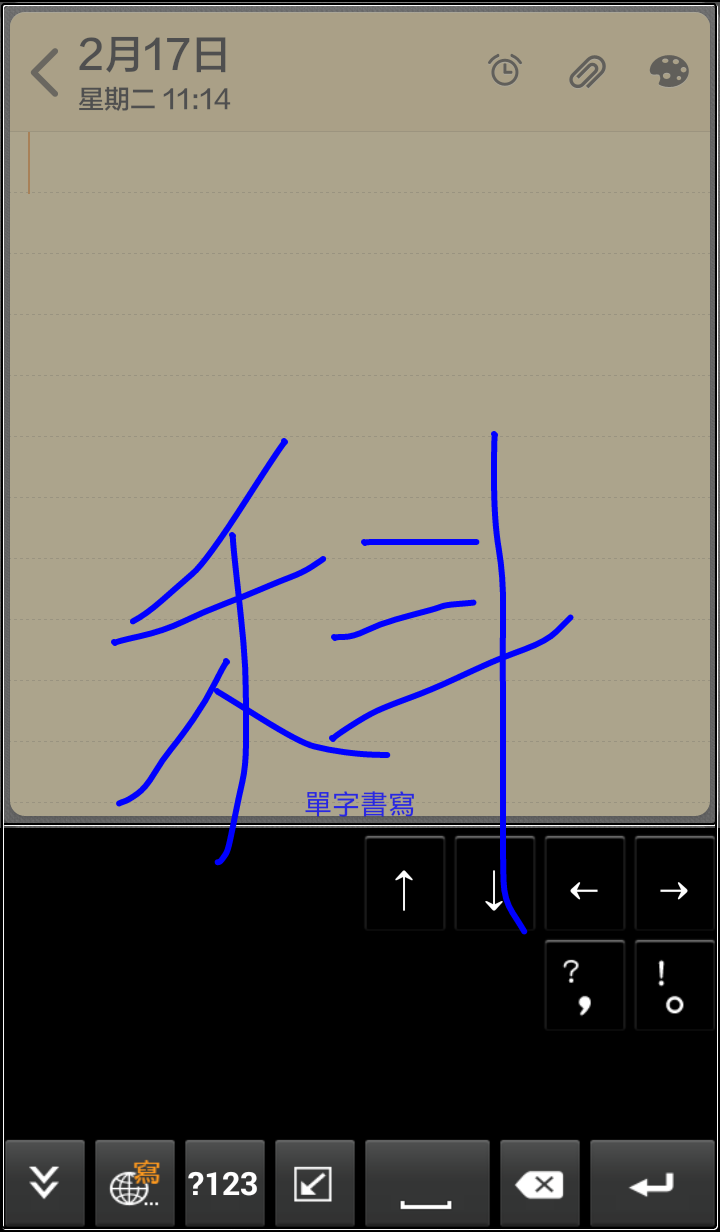 ,開啟數字符號鍵盤。點一下 切換回手寫介面。
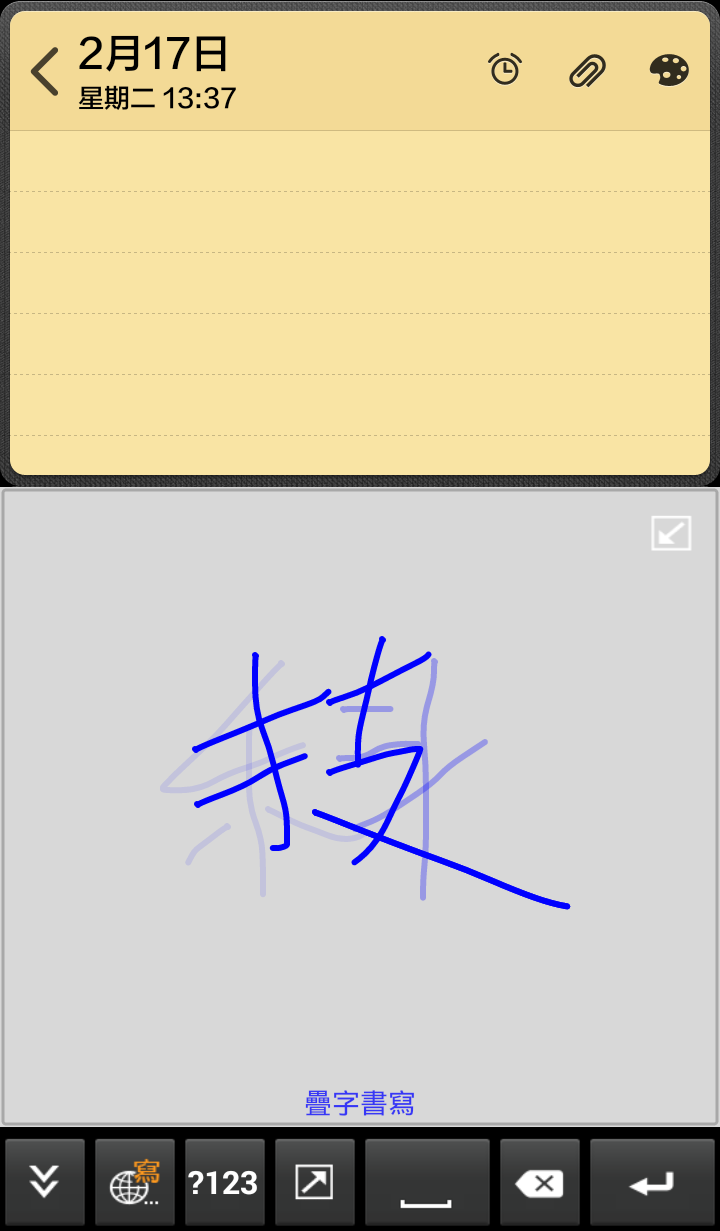
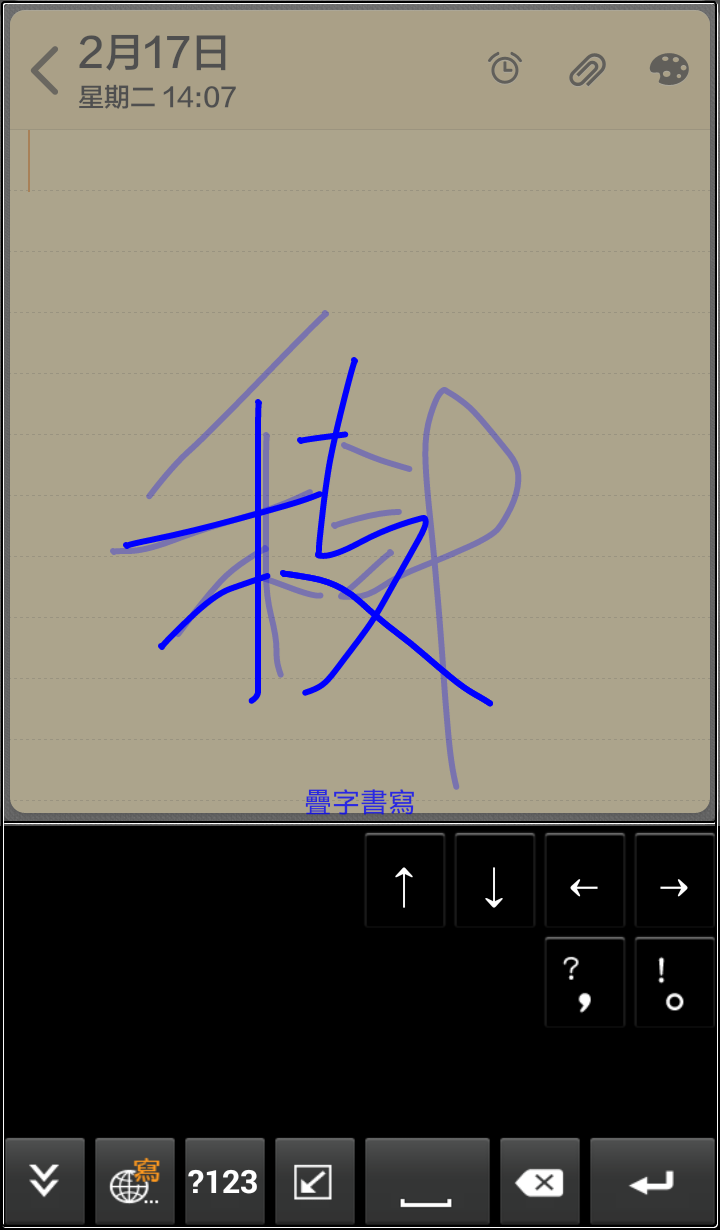
蒙恬筆提供疊字書寫的功能,讓您在有限的手機書寫空間上也能快速的手寫輸入。
1.
長按,選擇
[蒙恬筆設定] 進入設定頁面,再進入 [手寫設定] 選項。
2. 依照您的喜好,在 [書寫格格數] 或 [全螢幕書寫方式] 中選擇疊字書寫,即可回到手寫畫面中。
3. 開始手寫,當您寫完第一個字時,無需等待辨識即可在第二個字的筆跡上繼續寫第二個字,此時您會看到第一個字的筆跡逐漸變淡消失,寫完後即會幫您做辨識。
鍵盤輸入
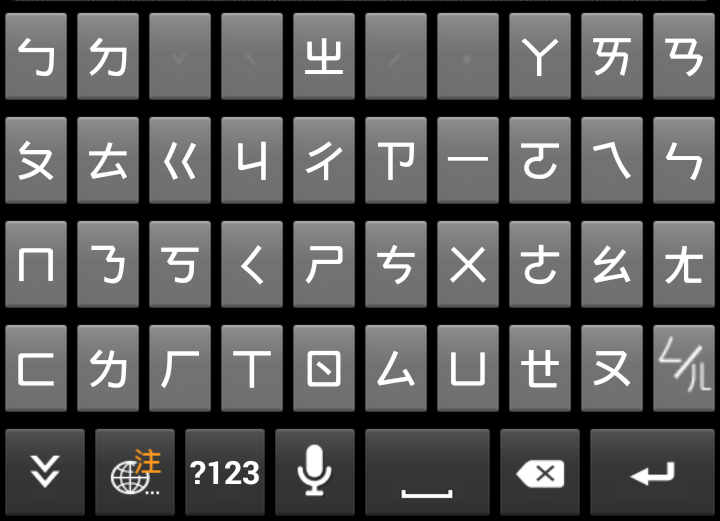
藍牙掃譯筆輸入法提供英文鍵盤、注音鍵盤、倉頡鍵盤、速成鍵盤、拼音鍵盤和數字符號鍵盤。
英文鍵盤
,切換至蒙恬英文鍵盤。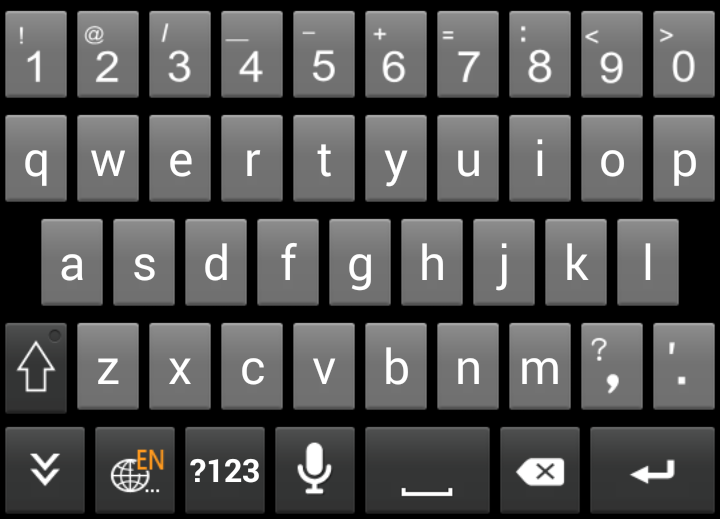
 ,可以輸入英文字母的大小寫或上排的符號,送出英文、數字、符號後即回復原來狀態。
 ,可以使用英文的語音輸入功能。
,可以切換至蒙恬注音鍵盤。
,可以使用英文的語音輸入功能。
,可以切換至蒙恬注音鍵盤。 鍵上,短按一下是 [ㄦ] ,長按是 [ㄥ] 。
 ,可以使用中文的語音輸入功能。
,可以切換成蒙恬倉頡鍵盤。
,可以使用中文的語音輸入功能。
,可以切換成蒙恬倉頡鍵盤。
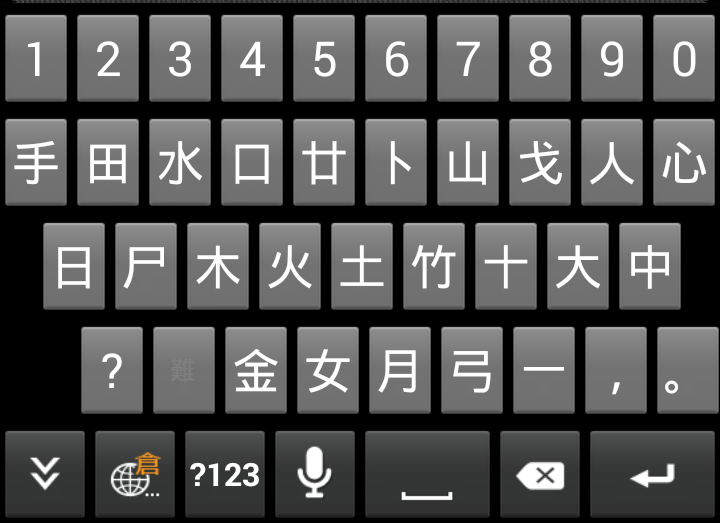 ,可以使用中文的語音輸入功能。
,可以切換成蒙恬速成鍵盤。
,可以使用中文的語音輸入功能。
,可以切換成蒙恬速成鍵盤。
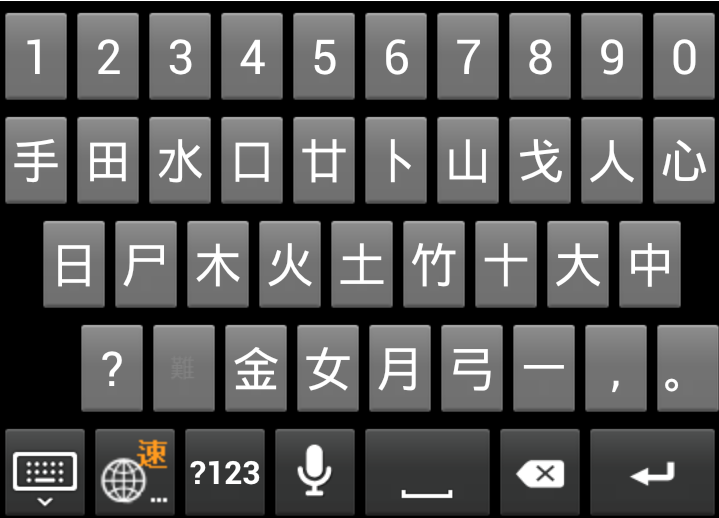 ,可以使用中文的語音輸入功能。
,可以切換成 [蒙恬拼音鍵盤]。
,可以使用中文的語音輸入功能。
,可以切換成 [蒙恬拼音鍵盤]。
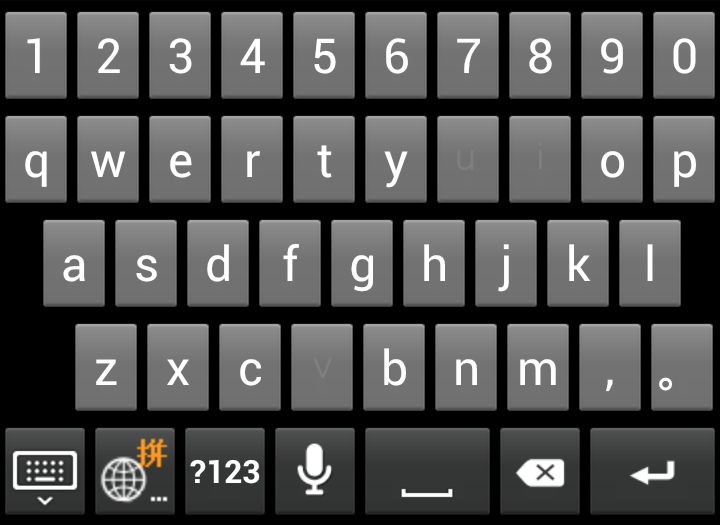 ,可以使用中文的語音輸入功能。
,可以切換至數字符號鍵盤。共有二頁,點
,可以使用中文的語音輸入功能。
,可以切換至數字符號鍵盤。共有二頁,點 /
/ ,即可切換。
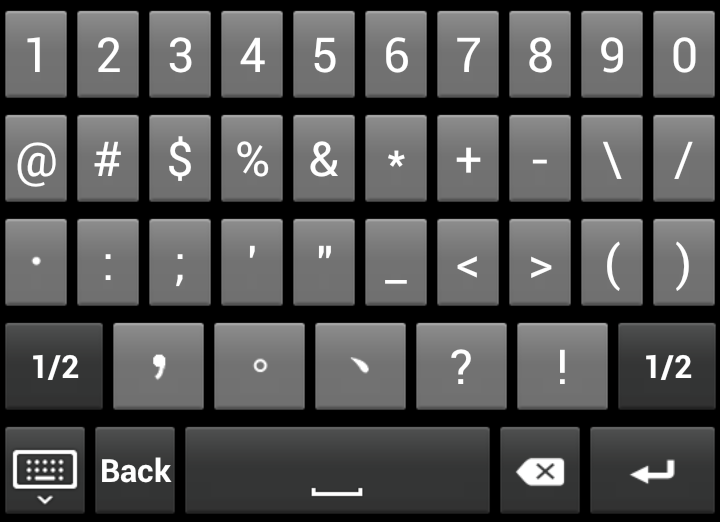 ,可以關閉符號鍵盤。
您可以長按 [輸入法切換/設定鍵]
按鈕數秒,再選擇 [藍牙掃譯筆輸入法設定] 來進入設定畫面。
或是從系統的 [設定] / [語言與輸入 設定] 中,選擇 [藍牙掃譯筆輸入法設定] 來進入設定畫面。
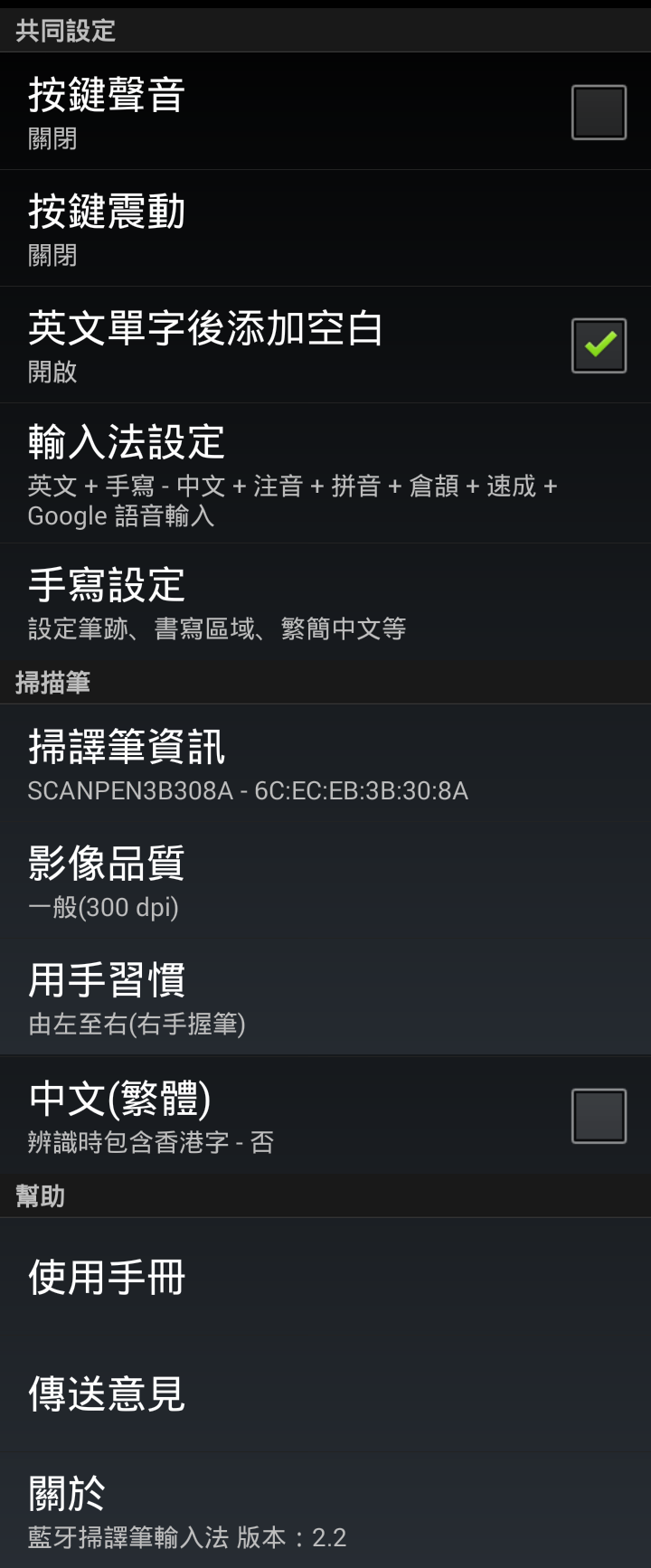
英文單字後添加空白
若勾選此選項,當您用鍵盤輸入英文單字時,會自動在單字後加入一空格。
輸入法設定
藍牙掃譯筆輸入法提供多種輸入方式,您可以只勾選您常用的輸入法,方便快速切換。
手寫設定
1. 中文辨識結果-您可設定手寫輸入中文後,要將結果辨識為:
2. 筆跡顏色:您可選擇手寫筆跡的顏色。
3. 筆跡粗細:您可設定手寫筆跡線條的粗細。
4. 書寫速度:您可以設定停筆時間的長短,停筆時間達此設定數值才開始進行辨識。如果您寫字的速度較慢時,可以設定長一點的書寫時間,來慢慢地書寫。
5. 書寫格格數:依據您的輸寫習慣或螢幕大小,您可以設定書寫格為[單格書寫-單字]、[單格書寫-疊字]或[雙格書寫-單字]。
6. 全螢幕模式:您可設定全螢幕模式為 [單字書寫]、[疊字書寫] 或是 [多字書寫]。
使用手冊
開啟使用手冊。
傳送意見
將您使用蒙恬筆遇到的問題或建議傳送至蒙恬科技。
關於
檢視您的藍牙掃譯筆輸入法版本資訊。
2015/2/17