蒙恬名片雲企業版提供個人管理名片的平台,讓使用者能於[我的最愛]中新增且應用名片上的資訊,並建立自己的名片類別來為名片做分類。此外,所有在[我的最愛]新增或修改的資訊都會更新至[公有名片] 中,您可以透過系統的共享機制和他人分享聯絡人資訊,同時讀取他人新增的資料,即時更新和擴充您的人脈資訊。
操作介面介紹
新增聯絡人
編輯聯絡人資料
聯絡人類別管理
公有名片應用
檢視及使用聯絡人資訊
設定
離線使用
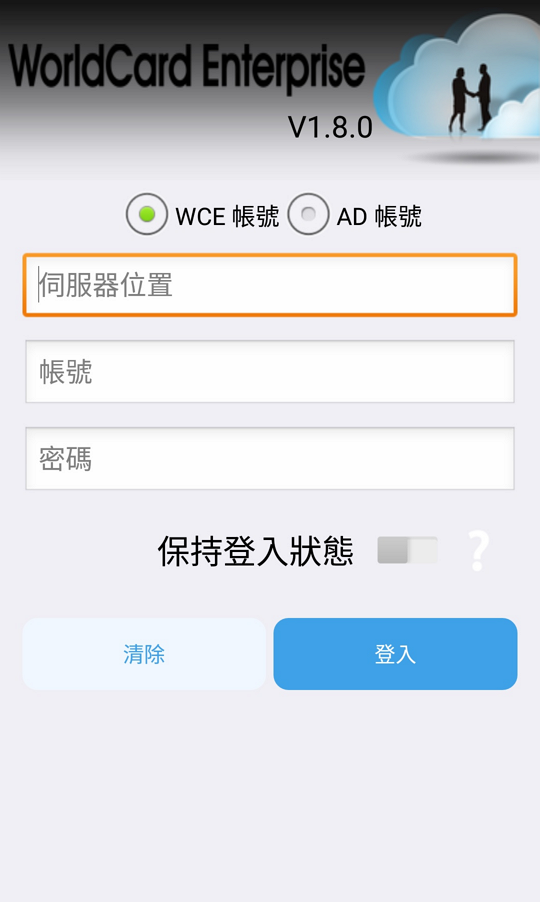
於登入畫面,請選擇要用[WCE帳號]還是[AD帳號]登入;如開啟[保持登入狀態],則下次開啟蒙恬名片雲企業版app時即會自動登入。
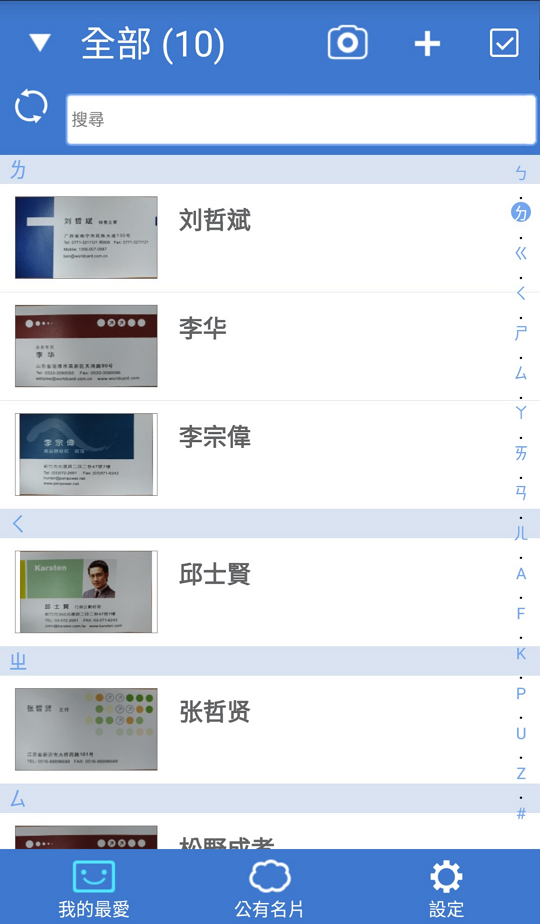
當您登入蒙恬名片雲企業版app,會進入[我的最愛]頁面。此處為您個人所保存的聯絡人資料。
蒙恬名片雲企業版app提供多種方式來新增聯絡人:
透過相機來拍攝名片
使用基座模式來拍攝名片
掃描聯絡人QR Code
匯入WorldCard交換檔_(*.wcxf)
手動建立聯絡人
從電子郵件簽名來新增
從圖片新增聯絡人
在我的最愛區點選 來開啟相機,請依名片為直式或橫式,來旋轉手機成直向或橫向拍攝,並確認名片已經完全置於拍攝區中。
小秘訣:點擊 可使用近拍功能,
 則會開啟自動對焦功能。點擊
 可自動扭正和亮化拍攝圖片、
 為不作任何影像處理、
 為扭正拍攝圖片、
 為亮化拍攝圖片。如果您的手機支援閃光燈功能,在光線不足時,請點一下畫面上的閃光燈鈕,開啟閃光燈功能
 ,或選擇
,或選擇 由手機自動判斷是否需要閃光燈,選擇
 為關閉閃光燈功能。
拍照完成後,請選擇辨識語言,再按[完成]按鈕 來進行辨識。如果您需要拍攝此張名片的背面,請點選
 ,如果您要繼續拍攝更多名片,請點選
 來拍攝更多名片,[完成]
 按鈕右上角的數字代表已拍攝多少張名片。
當辨識完成時您可以檢視和編輯聯絡人資料。
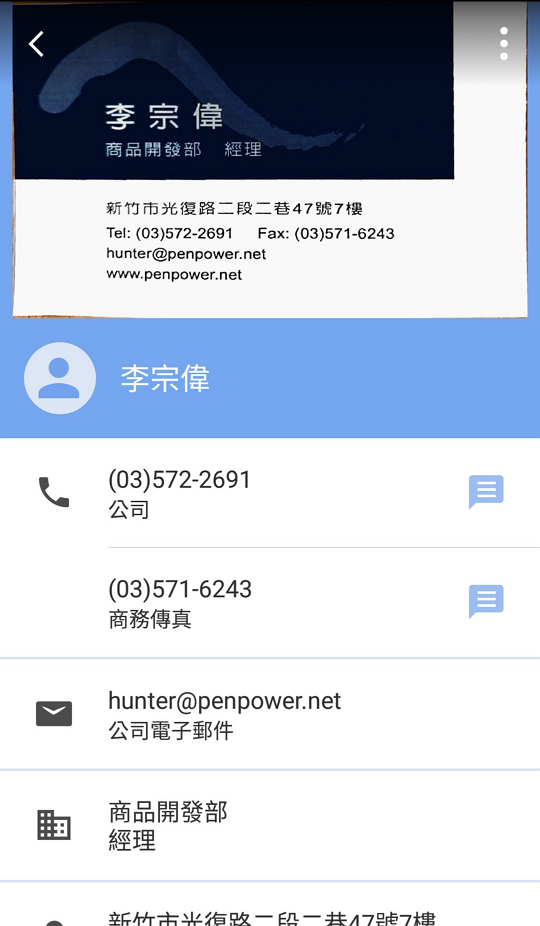
點擊 即可將聯絡人儲存至[我的最愛]。
點擊 並選擇[基座模式],此模式須搭配名片王Phone
Kit產品做使用。
並選擇[基座模式],此模式須搭配名片王Phone
Kit產品做使用。
將手機放置於名片王Phone Kit基座上,程式會偵測基座上名片放置區的QR Code圖示,並告知您已可以放置名片。此時放上名片,蒙恬名片雲企業版app即會自動拍攝名片。
按 可以切換單面拍攝或雙面拍攝。如果您選擇雙面拍攝,拍攝畫面中會出現
 圖示,提醒您進行背面名片圖拍攝。
點擊右下角 完成 按鈕開始辨識名片圖以及編輯。如果您要繼續自動拍攝更多名片,請將前一張名片拿起再放上下一張名片,程式偵測到QR Code圖示後會通知您再放入下一張名片。
拍攝完成後,您可以在[我的最愛]找到新增的聯絡人資料。
點擊並選擇[QR
Code],會開啟手機的相機功能。
請將鏡頭對準要掃描的QR Code,即會自動進行掃描辨識聯絡人資訊。
點擊[完成]將聯絡人儲存至[我的最愛]。
點選主畫面下方的[設定] ,再選擇
[匯入WorldCard交換檔(*.wcxf)],即會自動掃描並列出手機中可匯入的交換檔。
,再選擇
[匯入WorldCard交換檔(*.wcxf)],即會自動掃描並列出手機中可匯入的交換檔。
選擇要匯入的檔案即可開始匯入。
在我的最愛區點選並選擇[手動輸入]。
在各欄位裡輸入聯絡人資料。
點擊 將聯絡人儲存至[我的最愛]。
小秘訣:若是要新增與某聯絡人同公司的名片資訊,您可以於聯絡人列表長按該聯絡人資訊,並選擇[新增同公司名片]。系統即會自動開啟新的編輯頁面,並將公司的相關資訊填入欄位中。您在其他欄位輸入聯絡人資料並點擊[完成]即可。
先開啟有電子郵件簽名檔的文件 (如Gmail)。
框選並複製欲辨識的電子郵件簽名區域的資訊。
開啟蒙恬名片雲企業版app,在我的最愛區點選,並選擇[電子郵件簽名],您複製的電子郵件簽名資訊會自動貼上到編輯區。
點擊 按鈕,系統會將您選取的電子郵件簽名資訊進行辨識,依欄位屬性自動建立聯絡人資訊,您可以立即檢視和編輯聯絡人資料。
點擊將聯絡人儲存至[我的最愛]。
提醒:如果貼上的簽名資訊段落被打亂,請先將段落調整好再進行辨識。
在我的最愛區點選並於選單中點選
[選擇圖片]。
選擇一張手機中現有的名片圖並預覽影像。
注意:選擇的名片圖需為jpg格式。
小秘訣:點擊 或
或 可旋轉影像。點擊[名片影像處理]可扭正或亮化名片圖。
選擇辨識語言,點擊[辨識]進行名片辨識。
當辨識完成時您可以檢視和編輯聯絡人資料。
點擊將聯絡人儲存至[我的最愛]。
編輯文字資料
當您透過拍照來新增一筆名片後,或是在聯絡人資料有更新時,都會需要進行聯絡人編輯;請點擊要編輯的聯絡人以進入瀏覽頁面,然後點選右上方的 ,並選擇[編輯],即會進入編輯畫面。
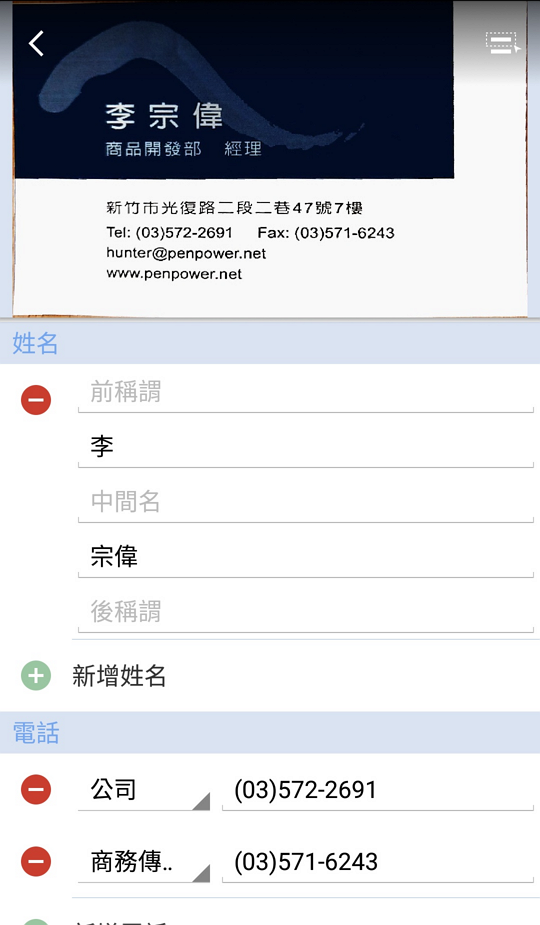
編輯畫面中,點 /
/
 可讓您對各種欄位做新增
/ 刪除的動作,也可將欄位標籤做更改,例如把[住家]電話改成[商務]電話,。
可讓您對各種欄位做新增
/ 刪除的動作,也可將欄位標籤做更改,例如把[住家]電話改成[商務]電話,。
如果有欄位資訊沒有辨識出來,您可以點選畫面右上方的 來開啟局部刮字辨識的畫面,此時您可以用兩隻手指將圖片放大,並移動跟縮放圖中的橘色框框來把要辨識的欄位資訊給選起來,接著在畫面下方選擇要使用的辨識語系,點選右上方的,就會跳出各種欄位的選單,您只要選擇這次辨識的資料是屬於什麼欄位,即會幫您把資料辨識好並輸入該欄位。
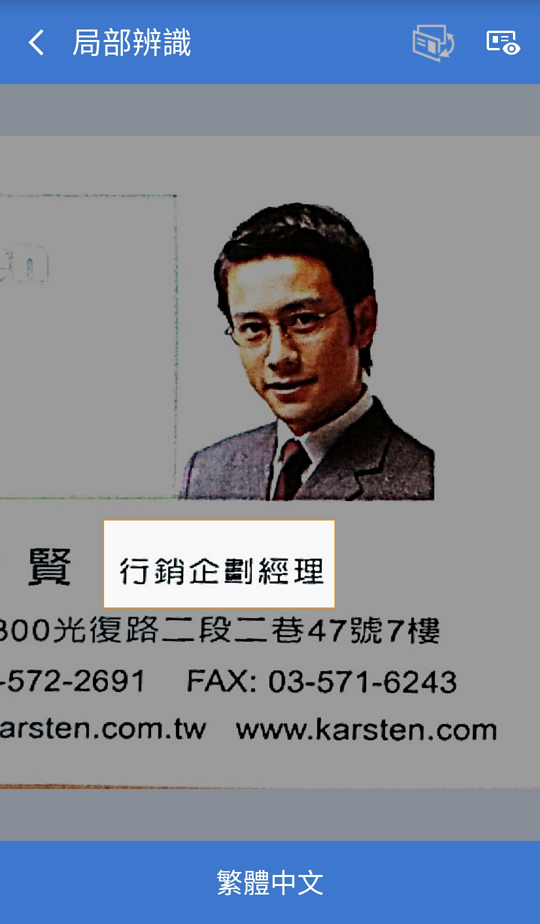
如果您是要選取反面名片上的資訊,點選下方的 即可切換到反面名片。
完成編輯後,按手機返回鍵退出編輯畫面,此時會詢問您是否儲存變更,請記得點[確定]來儲存變更。
將聯絡人分類
在編輯頁面中,聯絡人資訊頁面底部有[類別]項目,點擊後即可進行聯絡人的類別變更。
編輯名片圖
點擊一筆聯絡人進入瀏覽頁面,再點擊畫面上方的名片圖即可進入圖片檢視模式,在這邊您可以將圖片旋轉、更新或增加反面名片,又或者是對圖片做影像處理。
在影像處理模式,您可以點選 來對圖片做亮化以增加文字辨識度,或是移動跟縮放圖中的橘色框框把名片選起來,然後點
 將名片周圍多餘的部分裁切掉,處理完成後點選上方
 即可完成變更。
如聯絡人沒有名片圖,點擊聯絡人資訊頁面上方的頭像即可為聯絡人新增名片圖。
透過建立各種類別,您可以在[我的最愛]中將聯絡人資訊做分類管理。請點選主畫面左上方的類別名稱,即可展開類別選單。
新增類別
點選主類別名稱旁的 以開啟子類別列表。請於列表右上方點選
 ,並輸入類別名稱,點擊[完成]後即可新增該類別。
調整 / 刪除聯絡人類別
長按類別名稱,選擇﹝編輯類別﹞即可輸入名稱,修改後點擊[完成]後即能於列表中看到修改後的類別。如要刪除該類別,請點[刪除]即可。
注意:您要先清除類別中的子類別和名片資訊,才能刪除該類別。
變更聯絡人類別
點選[我的最愛]頁面右上方的 ,並勾選一筆或多筆聯絡人,接著點擊畫面右上方
 ,選擇[變更類別],然後選擇要使用的類別,即可將選取的聯絡人分類至該類別。
小秘訣:於聯絡人列表長按聯絡人,並點選[選擇類別],也可以變更名片資訊的類別。
類別捷徑
您可以於﹝公有名片﹞中將﹝公有類別﹞中的類別加入到﹝類別捷徑﹞,即可在公有名片區快速檢視聯絡人資訊。
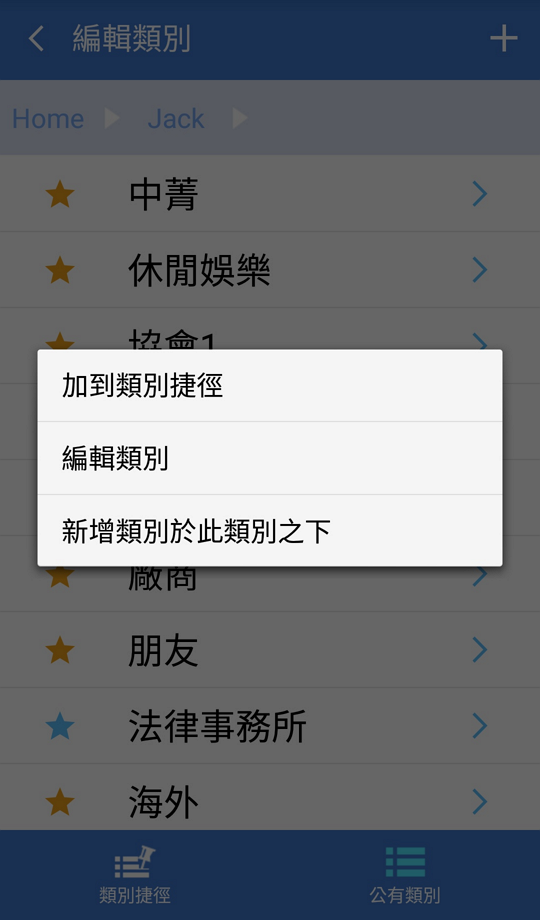
於﹝公有名片﹞頁面,點選畫面左上方的類別名稱來展開類別選單。
選取並長按類別名稱,選擇﹝加入類別捷徑﹞即可於﹝類別捷徑﹞頁面看到該類別。
複製到我的最愛
您可以於﹝公有名片﹞中將﹝公有類別﹞中的聯絡人加入到﹝我的最愛﹞,即可在我的最愛區快速檢視聯絡人資訊。
於﹝公有名片﹞頁面,點選畫面左上方的類別名稱來展開類別選單。
點選類別名稱,進入其聯絡人資訊列表。
長按一筆聯絡人資訊,選擇﹝複製到我的最愛﹞。
選取欲分類的類別後,即可於﹝我的最愛﹞的該類別中看到歸類的聯絡人資訊。
加入到我的最愛
在﹝公有名片﹞中,除了可以將類別加到﹝類別捷徑﹞,您也可以將類別加入到﹝我的最愛﹞。
於﹝公有名片﹞頁面,點選畫面左上方的類別名稱來展開類別選單。
點選類別名稱旁的 使其變為
使其變為 即可於﹝我的最愛﹞類別列表看到該類別。
注意:系統只會將點選的類別加入到[我的最愛],若要加入子類別,請點選進入子類別列表選取。
在建立了屬於自己的聯絡人資料後,您便能隨時檢視並使用這些資料進行各種聯繫動作。
當聯絡人資料比較多時,可善用主畫面上方搜尋列來快速找到要的資料,您可輸入要查詢的任一欄位的關鍵字來進行搜尋。
在瀏覽聯絡人資料時,點擊以下欄位資訊時會有相對應的動作供您快速使用:
電話欄位 :點擊後將撥打該聯絡人號碼電話,或點擊旁邊簡訊
 來發送簡訊。
電子郵件 :點擊後可開始寄送電子郵件給該聯絡人。
地址 :點擊後可開啟聯絡人地址的地圖來觀看。
網頁 :點擊後可開啟該聯絡人的網頁來瀏覽。
如聯絡人資料有正反名片圖,可點擊位於聯絡人名片圖下的 來切換正反面名片圖。
點選聯絡人資訊畫面右上角的,選擇[社群搜尋],可以在熱門的社群網站上搜尋該聯絡人。
另外在主畫面時,點擊右上方可單選或多選連絡人,然後可再點擊下方的 /
/  來寄Email或發簡訊,或是點擊
 來將連絡人資訊分享出去。
如要刪除聯絡人,請點 ;如要匯出聯絡人資料,請點
 。
。
點選主畫面右下方的來開啟設定。
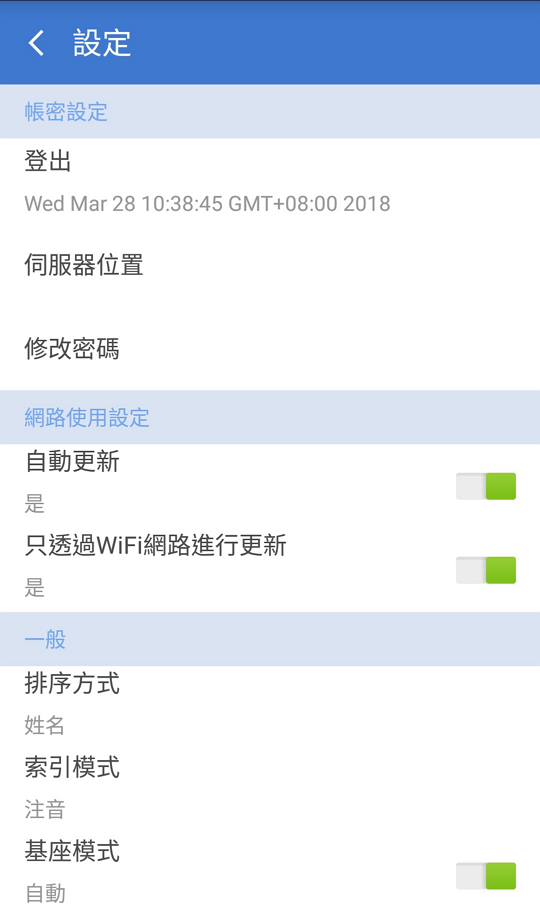
帳密設定:於此區塊,您可以登出帳號、更改伺服器位置和修改密碼。
網路使用設定:若啟用[自動更新],系統將會自動把[我的最愛]中有異動的資訊至[公有名片];取消勾選,則需要以手動更新資訊。而勾選[只透過WiFi網路進行更新],則在有WiFi連線時,才能登入帳號和進行資料更新。
一般:您可以選擇依據姓名、公司、日期新 > 舊,或日期舊 > 新等選項來為聯絡人排序。而索引模式則有拼音、注音、筆劃等多種項目供您選擇。另外您可以選擇使用基座模式時,要採用自動拍照還是手動拍照的方式來拍攝名片。
在您使用蒙恬名片雲企業版時,系統會根據實際網路狀況,嘗試於您指定的網路條件下自動登入。如果URL有誤,或臨時無網路或無法連絡伺服器,您可以在無網路的條件下離線使用,但無法使用網路或伺服器相關功能。
離線使用時仍需驗證您本次輸入的帳密是否與上次輸入的帳密相同。
2018/03/28